
iOS开发UI篇——简单的浏览器查看程序
一、程序实现要求
1、要求
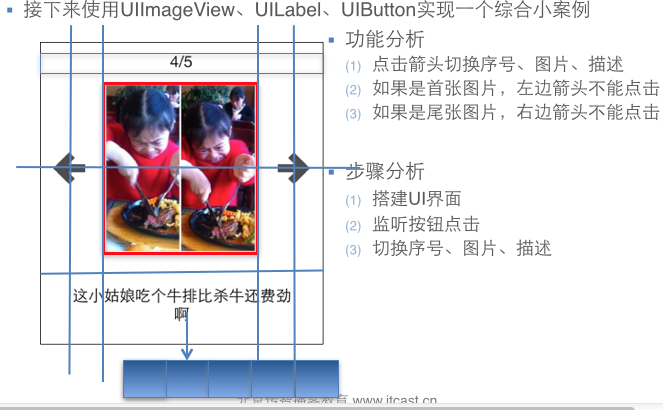
2. 界面分析
(1) 需要读取或修改属性的控件需要设置属性
序号标签
图片
图片描述
左边按钮
右边按钮
(2) 需要监听响应事件的对象,需要添加监听方法
左边按钮
右边按钮
二、实现基本功能的程序
//

//  YYViewController.m

//  03-图片浏览器初步

//

//  Created by apple on 14-5-21.

//  Copyright (c) 2014年 itcase. All rights reserved.

//

#import "YYViewController.h"

#define POTOIMGW    200

#define POTOIMGH    300

#define POTOIMGX    60

#define  POTOIMGY    50

@interface YYViewController ()

//变量声明!

@property(nonatomic,strong)UILabel *firstlab;

@property(nonatomic,strong)UILabel *lastlab;

@property(nonatomic,strong)UIImageView *icon;

@property(nonatomic,strong)UIButton *leftbtn;

@property(nonatomic,strong)UIButton *rightbtn;

-(void)change;

@property(nonatomic ,assign)int i;

@end

@implementation YYViewController

- (void)viewDidLoad

{

    [super viewDidLoad];

    self.i=;

    //创建一个用来显示序号的lable控件

    UILabel *headlab=[[UILabel alloc]initWithFrame:CGRectMake(, , , )];

  // [headlab setText:@"1/5"];

    [headlab setTextAlignment:NSTextAlignmentCenter];

    [headlab setTextColor:[UIColor blackColor]];

    [self.view addSubview:headlab];

    self.firstlab=headlab;

    //创建一个装载图片的控件

    UIImageView *potoimg=[[UIImageView alloc]initWithFrame:CGRectMake(POTOIMGX, POTOIMGY, POTOIMGW, POTOIMGH)];

    UIImage *image=[UIImage imageNamed:@"biaoqingdi"];

    potoimg.image=image;

    [self.view addSubview:potoimg];

    self.icon=potoimg;

    //创建最下边的描述图片的lable控件

    UILabel *desclab=[[UILabel alloc]initWithFrame:CGRectMake(, , , )];

   // [desclab setText:@"表情弱爆了!"];

    [desclab setTextAlignment:NSTextAlignmentCenter];

    [self.view addSubview:desclab];

    self.lastlab=desclab;

    //创建两个方向键按钮

    //设置为自定义类型

    //1.使用类创建对象

    UIButton *leftbtn=[UIButton buttonWithType:UIButtonTypeCustom];

    //2.设置对象的属性(不要忘记设置坐标)

    leftbtn.frame=CGRectMake(, self.view.center.y, , );

    [leftbtn setBackgroundImage:[UIImage imageNamed:@"left_normal"] forState:UIControlStateNormal];

    [leftbtn setBackgroundImage:[UIImage imageNamed:@"left_highlighted"] forState:UIControlStateHighlighted];

    //3.提交对象到视图

    [self.view addSubview:leftbtn];

    self.leftbtn=leftbtn;

    [leftbtn addTarget:self action:@selector(leftclick:) forControlEvents:UIControlEventTouchUpInside];

    UIButton *rightbtn=[UIButton buttonWithType:UIButtonTypeCustom];

    rightbtn.frame=CGRectMake(POTOIMGX+POTOIMGW+, self.view.center.y, , );

    [rightbtn setBackgroundImage:[UIImage imageNamed:@"right_normal"] forState:UIControlStateNormal];

    [rightbtn setBackgroundImage:[UIImage imageNamed:@"right_highlighted"] forState:UIControlStateHighlighted];

    [self.view addSubview:rightbtn];

    self.rightbtn=rightbtn;

    [rightbtn addTarget:self action:@selector(rightclick:) forControlEvents:UIControlEventTouchUpInside];

    //这是一个初始化方法,调用change可以完成初始化的工作

    [self change];

}

-(void)change

{

    [self.firstlab setText:[NSString stringWithFormat:@"%d/5",self.i+]];

    switch (self.i) {

        case :

            self.lastlab.text=@"什么表情都弱爆了!";

            self.icon.image=[UIImage imageNamed:@"biaoqingdi"];

            break;

        case :

            self.lastlab.text=@"病例";

            self.icon.image=[UIImage imageNamed:@"bingli"];

            break;

        case :

           self.lastlab.text=@"王八";

            self.icon.image=[UIImage imageNamed:@"wangba"];

            break;

        case :

           self.lastlab.text=@"吃牛扒";

            self.icon.image=[UIImage imageNamed:@"chiniupa"];

            break;

        case :

             self.lastlab.text=@"蛋疼!";

            self.icon.image=[UIImage imageNamed:@"danteng"];

            break;

    }

    //控制按钮的点击,如果为5则右键失效,如果为1,则左键失效

    self.leftbtn.enabled=(self.i!=);

    self.rightbtn.enabled=(self.i!=);

}

//向右按键

-(void)rightclick:(UIButton *)btn

{

    self.i++;

    [self change];

    //NSLog(@"点我了");

}

-(void)leftclick:(UIButton *)btn

{

    self.i--;

    [self change];

}

- (void)didReceiveMemoryWarning

{

    [super didReceiveMemoryWarning];

    // Dispose of any resources that can be recreated.

}

@end
三、程序优化
//

//  YYViewController.m

//  03-图片浏览器初步

//

//  Created by apple on 14-5-21.

//  Copyright (c) 2014年 itcase. All rights reserved.

//

#import "YYViewController.h"

#define POTOIMGW    200

#define POTOIMGH    300

#define POTOIMGX    60

#define  POTOIMGY    50

@interface YYViewController ()

//变量声明!

@property(nonatomic,strong)UILabel *firstlab;

@property(nonatomic,strong)UILabel *lastlab;

@property(nonatomic,strong)UIImageView *icon;

@property(nonatomic,strong)UIButton *leftbtn;

@property(nonatomic,strong)UIButton *rightbtn;

@property(nonatomic,strong)NSArray *array;

-(void)change;

@property(nonatomic ,assign)int i;

@end

@implementation YYViewController

- (void)viewDidLoad

{

    [super viewDidLoad];

    self.i=;

    //创建一个用来显示序号的lable控件

    UILabel *headlab=[[UILabel alloc]initWithFrame:CGRectMake(, , , )];

  // [headlab setText:@"1/5"];

    [headlab setTextAlignment:NSTextAlignmentCenter];

    [headlab setTextColor:[UIColor blackColor]];

    [self.view addSubview:headlab];

    self.firstlab=headlab;

    //创建一个装载图片的控件

    UIImageView *potoimg=[[UIImageView alloc]initWithFrame:CGRectMake(POTOIMGX, POTOIMGY, POTOIMGW, POTOIMGH)];

    UIImage *image=[UIImage imageNamed:@"biaoqingdi"];

    potoimg.image=image;

    [self.view addSubview:potoimg];

    self.icon=potoimg;

    //创建最下边的描述图片的lable控件

    UILabel *desclab=[[UILabel alloc]initWithFrame:CGRectMake(, , , )];

   // [desclab setText:@"表情弱爆了!"];

    [desclab setTextAlignment:NSTextAlignmentCenter];

    [self.view addSubview:desclab];

    self.lastlab=desclab;

    //创建两个方向键按钮

    //设置为自定义类型

    //1.使用类创建对象

    UIButton *leftbtn=[UIButton buttonWithType:UIButtonTypeCustom];

    //2.设置对象的属性(不要忘记设置坐标)

    leftbtn.frame=CGRectMake(, self.view.center.y, , );

    [leftbtn setBackgroundImage:[UIImage imageNamed:@"left_normal"] forState:UIControlStateNormal];

    [leftbtn setBackgroundImage:[UIImage imageNamed:@"left_highlighted"] forState:UIControlStateHighlighted];

    //3.提交对象到视图

    [self.view addSubview:leftbtn];

    self.leftbtn=leftbtn;

    [leftbtn addTarget:self action:@selector(leftclick:) forControlEvents:UIControlEventTouchUpInside];

    UIButton *rightbtn=[UIButton buttonWithType:UIButtonTypeCustom];

    rightbtn.frame=CGRectMake(POTOIMGX+POTOIMGW+, self.view.center.y, , );

    [rightbtn setBackgroundImage:[UIImage imageNamed:@"right_normal"] forState:UIControlStateNormal];

    [rightbtn setBackgroundImage:[UIImage imageNamed:@"right_highlighted"] forState:UIControlStateHighlighted];

    [self.view addSubview:rightbtn];

    self.rightbtn=rightbtn;

    [rightbtn addTarget:self action:@selector(rightclick:) forControlEvents:UIControlEventTouchUpInside];

    //放在这里的话,只会创建一次,但是这个部分和[self change];部分有很严格的顺序要求,并不人性化,可以考虑使用懒加载特性

//    NSDictionary *dict1=@{@"name": @"biaoqingdi",@"desc":@"什么表情都弱爆了!"};

//    NSDictionary *dict2=@{@"name": @"bingli",@"desc":@"病例"};

//    NSDictionary *dict3=@{@"name": @"wangba",@"desc":@"乌龟"};

//    NSDictionary *dict4=@{@"name": @"chiniupa",@"desc":@"吃牛扒"};

//    NSDictionary *dict5=@{@"name": @"danteng",@"desc":@"蛋疼"};

//

//    self.array=@[dict1,dict2,dict3,dict4,dict5];

    //这是一个初始化方法,调用change可以完成初始化的工作

    [self change];

}

-(void)change

{

    //每次调用都需要创建?有没有什么解决办法?

//    NSDictionary *dict1=@{@"name": @"biaoqingdi",@"desc":@"什么表情都弱爆了!"};

//    NSDictionary *dict2=@{@"name": @"bingli",@"desc":@"病例"};

//    NSDictionary *dict3=@{@"name": @"wangba",@"desc":@"乌龟"};

//    NSDictionary *dict4=@{@"name": @"chiniupa",@"desc":@"吃牛扒"};

//    NSDictionary *dict5=@{@"name": @"danteng",@"desc":@"蛋疼"};

//

//    NSArray *array=@[dict1,dict2,dict3,dict4,dict5];

    //设置照片

    //先根据self.i取出数组中的元素,再取出元素(字典)中键值对应的值

//    self.icon.image=[UIImage imageNamed:array[self.i][@"name"]];

//    self.lastlab.text=array[self.i][@"desc"];

   // NSLog(@"%@",array[self.i][@"desc"]);

    self.icon.image=[UIImage imageNamed:self.array[self.i][@"name"]];

    self.lastlab.text=self.array[self.i][@"desc"];

    [self.firstlab setText:[NSString stringWithFormat:@"%d/5",self.i+]];

//    switch (self.i) {

//        case 0:

//            self.lastlab.text=@"什么表情都弱爆了!";

//            self.icon.image=[UIImage imageNamed:@"biaoqingdi"];

//            break;

//        case 1:

//            self.lastlab.text=@"病例";

//            self.icon.image=[UIImage imageNamed:@"bingli"];

//            break;

//        case 2:

//           self.lastlab.text=@"王八";

//            self.icon.image=[UIImage imageNamed:@"wangba"];

//            break;

//        case 3:

//           self.lastlab.text=@"吃牛扒";

//            self.icon.image=[UIImage imageNamed:@"chiniupa"];

//            break;

//        case 4:

//             self.lastlab.text=@"蛋疼!";

//            self.icon.image=[UIImage imageNamed:@"danteng"];

//            break;

//    }

    //控制按钮的点击,如果为5则右键失效,如果为1,则左键失效

    self.leftbtn.enabled=(self.i!=);

    self.rightbtn.enabled=(self.i!=);

}

//array的get方法

-(NSArray *)array

{

    NSLog(@"需要获取数组");

    //只实例化一次

    if (_array==nil) {

        NSLog(@"实例化数组");

        NSDictionary *dict1=@{@"name": @"biaoqingdi",@"desc":@"什么表情都弱爆了!"};

        NSDictionary *dict2=@{@"name": @"bingli",@"desc":@"病例"};

        NSDictionary *dict3=@{@"name": @"wangba",@"desc":@"乌龟"};

        NSDictionary *dict4=@{@"name": @"chiniupa",@"desc":@"吃牛扒"};

        NSDictionary *dict5=@{@"name": @"danteng",@"desc":@"蛋疼"};

        _array=@[dict1,dict2,dict3,dict4,dict5];

    }

//    NSDictionary *dict1=@{@"name": @"biaoqingdi",@"desc":@"什么表情都弱爆了!"};

//    NSDictionary *dict2=@{@"name": @"bingli",@"desc":@"病例"};

//    NSDictionary *dict3=@{@"name": @"wangba",@"desc":@"乌龟"};

//    NSDictionary *dict4=@{@"name": @"chiniupa",@"desc":@"吃牛扒"};

//    NSDictionary *dict5=@{@"name": @"danteng",@"desc":@"蛋疼"};

   // _array=@[dict1,dict2,dict3,dict4,dict5];

    return _array;

}

//向右按键

-(void)rightclick:(UIButton *)btn

{

    self.i++;

    [self change];

}

//向左按键

-(void)leftclick:(UIButton *)btn

{

    self.i--;

    [self change];

}

- (void)didReceiveMemoryWarning

{

    [super didReceiveMemoryWarning];

}

@end
说明:
1> 定义控件属性,注意:属性必须是strong的,示例代码如下:
@property (nonatomic, strong) UIImageView *icon;
2> 在属性的getter方法中实现懒加载,示例代码如下:
- (UIImageView *)icon

{

    if (!_icon) {

        // 计算位置参数

        CGFloat imageW = ;

        CGFloat imageX = ( - imageW) / ;

        CGFloat imageH = ;

        CGFloat imageY = ;

        // 实例化图像视图

        _icon = [[UIImageView alloc] initWithFrame:CGRectMake(imageX, imageY, imageW, imageH)];

        // 将图像视图添加到主视图

        [self.view addSubview:_icon];

    }

    return _icon;

}
四、使用plist文件
(1)使用Plist文件的目的:将数据与代码分离
(2)加载方法:
NSString *path = [[NSBundle mainBundle] pathForResource:@"ImageData" ofType:@"plist"];
_imageList = [NSArray arrayWithContentsOfFile:path];
提示:通常在方法中出现File字眼,通常需要传递文件的全路径作为参数
(3)代码示例
//

//  YYViewController.m

//  03-图片浏览器初步

//

//  Created by apple on 14-5-21.

//  Copyright (c) 2014年 itcase. All rights reserved.

//

#import "YYViewController.h"

#define POTOIMGW    200

#define POTOIMGH    300

#define POTOIMGX    60

#define  POTOIMGY    50

@interface YYViewController ()

//变量声明!

@property(nonatomic,strong)UILabel *firstlab;

@property(nonatomic,strong)UILabel *lastlab;

@property(nonatomic,strong)UIImageView *icon;

@property(nonatomic,strong)UIButton *leftbtn;

@property(nonatomic,strong)UIButton *rightbtn;

@property(nonatomic,strong)NSArray *array;

-(void)change;

@property(nonatomic ,assign)int i;

@end

@implementation YYViewController

- (void)viewDidLoad

{

    [super viewDidLoad];

    self.i=;

    //创建一个用来显示序号的lable控件

    UILabel *headlab=[[UILabel alloc]initWithFrame:CGRectMake(, , , )];

  // [headlab setText:@"1/5"];

    [headlab setTextAlignment:NSTextAlignmentCenter];

    [headlab setTextColor:[UIColor blackColor]];

    [self.view addSubview:headlab];

    self.firstlab=headlab;

    //创建一个装载图片的控件

    UIImageView *potoimg=[[UIImageView alloc]initWithFrame:CGRectMake(POTOIMGX, POTOIMGY, POTOIMGW, POTOIMGH)];

    UIImage *image=[UIImage imageNamed:@"biaoqingdi"];

    potoimg.image=image;

    [self.view addSubview:potoimg];

    self.icon=potoimg;

    //创建最下边的描述图片的lable控件

    UILabel *desclab=[[UILabel alloc]initWithFrame:CGRectMake(, , , )];

   // [desclab setText:@"表情弱爆了!"];

    [desclab setTextAlignment:NSTextAlignmentCenter];

    [self.view addSubview:desclab];

    self.lastlab=desclab;

    //创建两个方向键按钮

    //设置为自定义类型

    //1.使用类创建对象

    UIButton *leftbtn=[UIButton buttonWithType:UIButtonTypeCustom];

    //2.设置对象的属性(不要忘记设置坐标)

    leftbtn.frame=CGRectMake(, self.view.center.y, , );

    [leftbtn setBackgroundImage:[UIImage imageNamed:@"left_normal"] forState:UIControlStateNormal];

    [leftbtn setBackgroundImage:[UIImage imageNamed:@"left_highlighted"] forState:UIControlStateHighlighted];

    //3.提交对象到视图

    [self.view addSubview:leftbtn];

    self.leftbtn=leftbtn;

    [leftbtn addTarget:self action:@selector(leftclick:) forControlEvents:UIControlEventTouchUpInside];

    UIButton *rightbtn=[UIButton buttonWithType:UIButtonTypeCustom];

    rightbtn.frame=CGRectMake(POTOIMGX+POTOIMGW+, self.view.center.y, , );

    [rightbtn setBackgroundImage:[UIImage imageNamed:@"right_normal"] forState:UIControlStateNormal];

    [rightbtn setBackgroundImage:[UIImage imageNamed:@"right_highlighted"] forState:UIControlStateHighlighted];

    [self.view addSubview:rightbtn];

    self.rightbtn=rightbtn;

    [rightbtn addTarget:self action:@selector(rightclick:) forControlEvents:UIControlEventTouchUpInside];

    [self change];

}

-(void)change

{

    self.icon.image=[UIImage imageNamed:self.array[self.i][@"name"]];

    self.lastlab.text=self.array[self.i][@"desc"];

    [self.firstlab setText:[NSString stringWithFormat:@"%d/5",self.i+]];

    self.leftbtn.enabled=(self.i!=);

    self.rightbtn.enabled=(self.i!=);

}

//array的get方法

-(NSArray *)array

{

    NSLog(@"需要获取数组");

    //只实例化一次

    if (_array==nil) {

        NSString *path=[[NSBundle mainBundle] pathForResource:@"data" ofType:@"plist"];

        //数组的数据从文件获取

       // _array=[NSArray arrayWithContentsOfFile:path];

        _array=[[NSArray alloc]initWithContentsOfFile:path];

        //打印查看包的位置

        NSLog(@"%@",path);

       NSLog(@"实例化数组");

    }

    return _array;

}

//向右按键

-(void)rightclick:(UIButton *)btn

{

    self.i++;

    [self change];

}

//向左按键

-(void)leftclick:(UIButton *)btn

{

    self.i--;

    [self change];

}

- (void)didReceiveMemoryWarning

{

    [super didReceiveMemoryWarning];

}

@end
(4)plist文件

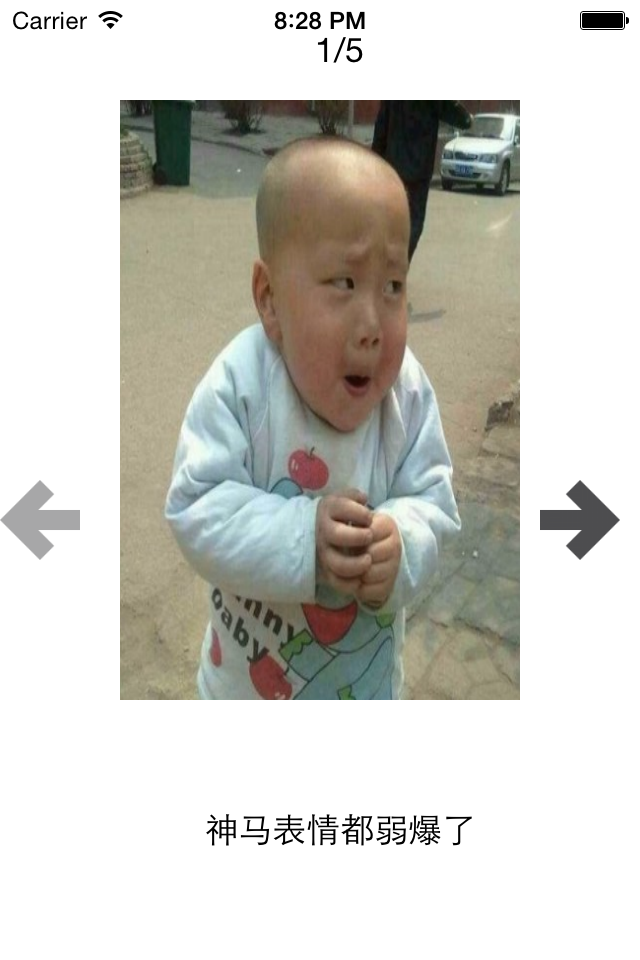
(5)实现效果
五、补充
开发思路:
1.完成基本功能
2.考虑性能
(1)(初始化操作,可以直接调用change进行)
(2)因为要控制序号和图片两个变量,所以考虑使用字典代替掉switch
(3)每次点击,字典都需要创建一次,效率地下,可以考虑创建的这部分拿到初始化方法中去,这样就只需要创建一次就ok了。
(4)考虑缺点(对代码的顺序要求极其严格)
(5)懒加载(需要的时候才加载,那么什么时候是需要的时候,及调用get方法的时候)
(6)每次都来一下?效率低下—》只有第一次调用get方法时为空,此时实例化并建立数组,其他时候直接返回成员变量(仅仅执行一次)
注意点:
1.方法的调用堆栈(顺序)。
2.使用plist:让数据的操作更加灵活,把数据弄到外面去,解除耦合性,让耦合性不要太强。实际上是一个xml,是苹果定义的一种特殊格式的xml。
3.bundle-包(只读)
iOS开发UI篇——简单的浏览器查看程序的更多相关文章
- iOS开发UI篇—简单的浏览器查看程序
iOS开发UI篇—简单的浏览器查看程序 一.程序实现要求 1.要求 2. 界面分析 (1) 需要读取或修改属性的控件需要设置属性 序号标签 图片 图片描述 左边按钮 右边按钮 (2) 需要监听响应事件 ...
- iOS开发UI篇—简单介绍静态单元格的使用
iOS开发UI篇—简单介绍静态单元格的使用 一.实现效果与说明 说明:观察上面的展示效果,可以发现整个界面是由一个tableview来展示的,上面的数据都是固定的,且几乎不会改变. 要完成上面的效果, ...
- iOS-UI篇—简单的浏览器查看程序和Tomcat简单实现
#import "ViewController.h" @interface ViewController () @property (retain, nonatomic) NSAr ...
- iOS开发UI篇—Date Picker和UITool Bar控件简单介绍
iOS开发UI篇—Date Picker和UITool Bar控件简单介绍 一.Date Picker控件 1.简单介绍: Date Picker显示时间的控件 有默认宽高,不用设置数据源和代理 如何 ...
- iOS开发UI篇—UIWindow简单介绍
iOS开发UI篇—UIWindow简单介绍 一.简单介绍 UIWindow是一种特殊的UIView,通常在一个app中只会有一个UIWindow iOS程序启动完毕后,创建的第一个视图控件就是UIWi ...
- iOS开发UI篇—使用picker View控件完成一个简单的选餐应用
iOS开发UI篇—使用picker View控件完成一个简单的选餐应用 一.实现效果 说明:点击随机按钮,能够自动选取,下方数据自动刷新. 二.实现思路 1.picker view的有默认高度为162 ...
- iOS开发UI篇—Quartz2D简单使用(三)
iOS开发UI篇—Quartz2D简单使用(三) 一.通过slider控制圆的缩放 1.实现过程 新建一个项目,新建一个继承自UIview的类,并和storyboard中自定义的view进行关联. 界 ...
- iOS开发UI篇—UITabBarController简单介绍
iOS开发UI篇—UITabBarController简单介绍 一.简单介绍 UITabBarController和UINavigationController类似,UITabBarControlle ...
- ios开发UI篇—使用纯代码自定义UItableviewcell实现一个简单的微博界面布局
本文转自 :http://www.cnblogs.com/wendingding/p/3761730.html ios开发UI篇—使用纯代码自定义UItableviewcell实现一个简单的微博界面布 ...
随机推荐
- 转:USB主机控制器(Host Controller)--深入理解
1. 主机控制器(Host Controller) • UHCI: Universal Host Controller Interface (通用主机控制接口, USB1.0/1.1) • ...
- TWinControl的刷新过程(5个非虚函数,4个覆盖函数,1个消息函数,默认没有双缓冲,注意区分是TCustomControl还是Windows原生封装控件,执行流程不一样)
前提条件:要明白在TWinControl有以下四个函数的存在,注意都是虚函数: procedure Invalidate; override;procedure Update; override;pr ...
- Netty4.0学习笔记系列之三:构建简单的http服务(转)
http://blog.csdn.net/u013252773/article/details/21254257 本文主要介绍如何通过Netty构建一个简单的http服务. 想要实现的目的是: 1.C ...
- 【HDOJ】2717 Catch That Cow
bfs. /* 2717 */ #include <iostream> #include <cstdio> #include <cstring> #include ...
- HDOJ 2081 手机短号
Problem Description 大家都知道,手机号是一个11位长的数字串,同时,作为学生,还可以申请加入校园网,如果加入成功,你将另外拥有一个短号.假设所有的短号都是是 6+手机号的后5位,比 ...
- JS JQuery Ajax 跨域 Post Soap webservice
呵呵 最近做一些HTML5的项目, 对于前段开发, 相信大家会碰到一个常见问题, 那就是Javascript跨域访问的问题. 话不多说 直接重点 当前网站和Webservice部署在同一个domain ...
- 《A First Course in Probability》-chaper4-离散型随机变量-负二项分布
基于我们最为熟悉的离散型分布——二项分布,我们能够衍生出很多别的分布列,对于之前介绍过的几何分布,我们赋予其的含义是:某个事件成功的概率是p,在n次独立重复实验中恰好成功一次的概率是多少.顺着这层含义 ...
- Java并发编程:线程间通信wait、notify
Java并发编程:线程间协作的两种方式:wait.notify.notifyAll和Condition 在前面我们将了很多关于同步的问题,然而在现实中,需要线程之间的协作.比如说最经典的生产者-消费者 ...
- idea unknow facet type web 解决方案
菜单 -->Preferences-->Plugins 添加tomcat支持 如图: 然后 项目project-setting中 可以添加 web类型的facets了 pasting
- BDD框架之lettuce---python3.+安装报错
跟虫师学习python,学到BDD框架之lettuce( http://www.cnblogs.com/fnng/p/3415609.html),发现python3.5环境下安装lettuce后无法正 ...