
Python开发简单记事本
摘要:
本文是使用Python,结合Tkinter开发简单记事本。
本文的操作环境:ubuntu,Python2.7,采用的是Pycharm进行代码编辑,个人很喜欢它的代码自动补齐功能。
最近很想对python加深学习一下,同时也是想试着做一些东西,今天使用python,结合Tkinter来做一个简单的跨平台记事本。最终实现的记事本如下,也算是麻雀虽小,五脏俱全了,之后也是会继续完善的:
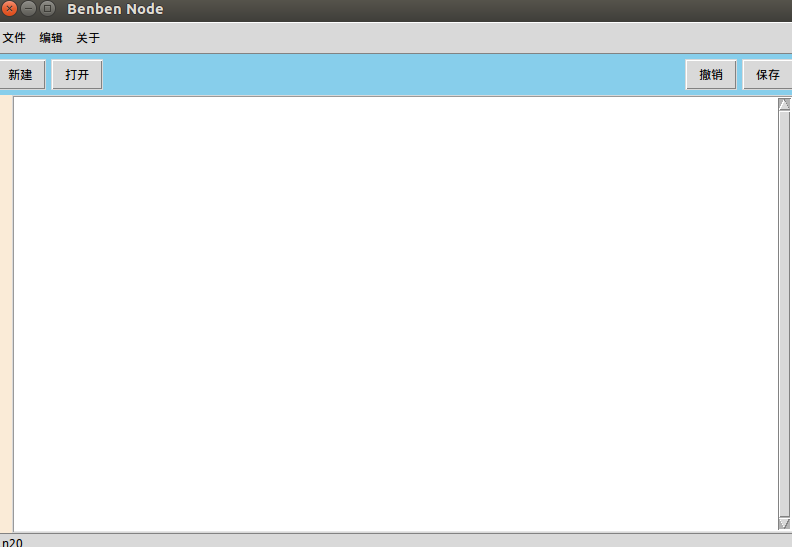
如上图,我们可以看到这个记事本主要分为三个模块:文件,编辑和关于,结合我自身的习惯外加四个toolbar:新建、打开、撤销和保存。下来就我个人构建这个记事本做个总结。
一 整体框架构建
1.三个主模块的建立
首先,我们先建立上图中的三个主模块,同时,在模块中建立各个模块的功能。先以文件为例:下设功能:新建、打开、保存和另存为,代码如下:
#-*-encoding:utf8

from Tkinter import *

root = Tk()

root.title('Benben Node')

#create menu

menubar = Menu(root)

root.config(menu = menubar)

filemenu = Menu(menubar)

filemenu.add_command(label = '新建',accelerator ='ctrl + N')

filemenu.add_command(label = '打开',accelerator ='ctrl + O')

filemenu.add_command(label = '保存',accelerator ='ctrl + S')

filemenu.add_command(label = '另存为',accelerator ='ctrl + Shift + s')

menubar.add_cascade(label = '文件',menu = filemenu)

root.mainloop()
运行结果:
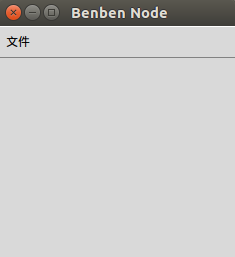
我们可以看到一个简单的文件栏就建好了。对应的建立编辑和关于模块。编辑指的是对文本编辑中要使用的模块,下设功能:撤销,重做,复制,剪切,粘贴,查找和全选;关于是下设作者和版权两栏。相应模块对应的代码如下:
#编辑

editmenu = Menu(menubar)

editmenu.add_command(label = '撤销',accelerator = 'ctrl + z')

editmenu.add_command(label = '重做',accelerator = 'ctrl + y')

editmenu.add_command(label = '复制',accelerator = 'ctrl + c')

editmenu.add_command(label = '剪切',accelerator = 'ctrl + x')

editmenu.add_command(label = '粘贴',accelerator = 'ctrl + v')

editmenu.add_command(label = '查找',accelerator = 'ctrl + F')

editmenu.add_command(label = '全选',accelerator = 'ctrl + A')

menubar.add_cascade(label = '编辑',menu = editmenu)

#关于

aboutmenu = Menu(menubar)

aboutmenu.add_command(label = '作者')

aboutmenu.add_command(label = '版权')

menubar.add_cascade(label = '关于',menu = aboutmenu)
运行结果:
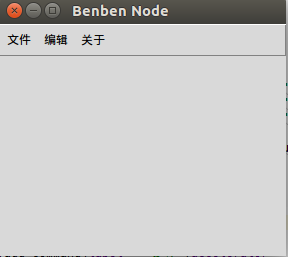
截图未能得到各个模块对应的功能。
2.toolbar
在记事本中添加toolbar,添加对应的button并设定合适的间距,对应的代码如下:
#toolbar
toolbar = Frame(root,height = 15,bg = 'SkyBlue')
shortButton = Button(toolbar,text = '新建',command = open)
shortButton.pack(side = LEFT)
shortButton = Button(toolbar,text = '打开',command = openfile)
shortButton.pack(side = LEFT,padx = 5,pady = 5)
shortButton = Button(toolbar,text = '保存',command = save)
shortButton.pack(side = RIGHT)
shortButton = Button(toolbar,text = '撤销',command = undo)
shortButton.pack(side = RIGHT,padx = 5,pady = 5)
toolbar.pack(expand = NO,fill = X)

3.创建状态栏(statusbar)和正文编辑区域
首先在程序中添加:
root = Tk()

root.title('Benben Node')

root.geometry("800x500+100+100")
编辑状态栏的代码:
#statusbar

status = Label(root,text = 'Ln20',bd = 1,relief = SUNKEN,anchor = 'w')

status.pack(side = BOTTOM,fill = X)
当然我们还可以建立相应的编辑区域和滚动条,对应的代码如下:
#正文编辑区域

lnlabel = Label(root,width = 2,bg = 'antique white')

lnlabel.pack(side = LEFT,fill = Y)

textpad = Text(root,undo = True)

textpad.pack(expand = YES,fill = BOTH)

scroll = Scrollbar(textpad)

textpad.config(yscrollcommand = scroll.set)

scroll.config(command = textpad.yview)

scroll.pack(side = RIGHT,fill = Y)
执行代码,结果:

输入相应的可以看到右边界对应的滚动条随输入滚动。
二. 关于模块的实现
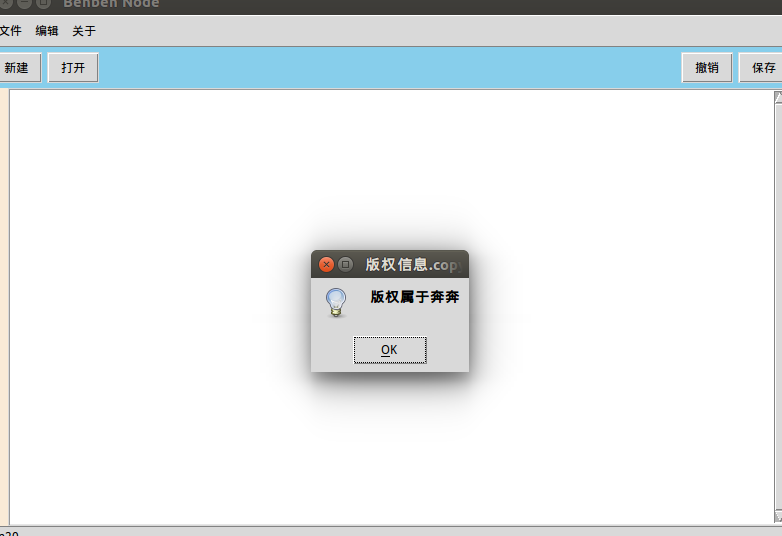
在这三个模块中,关于是最好实现的一个,那就从最简单的开始实现吧。对应的代码如下:
from tkMessageBox import *

#关于

def author():

    showinfo('作者信息','本软件由可爱的奔奔完成')

def about():

    showinfo('版权信息.copyright','版权属于奔奔')

aboutmenu = Menu(menubar)

aboutmenu.add_command(label = '作者',command = author)

aboutmenu.add_command(label = '版权',command = about)

menubar.add_cascade(label = '关于',menu = aboutmenu)
运行结果:

三.文件模块的实现
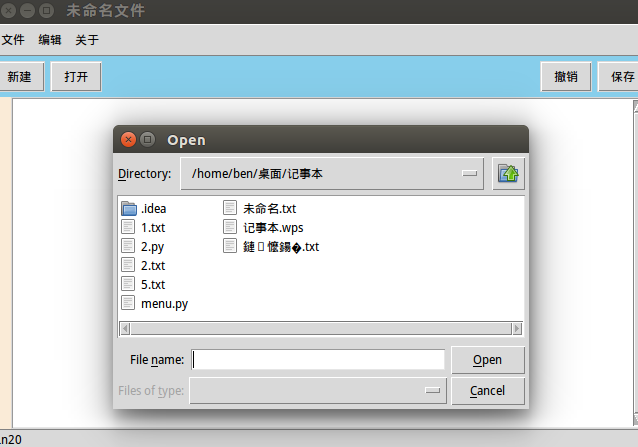
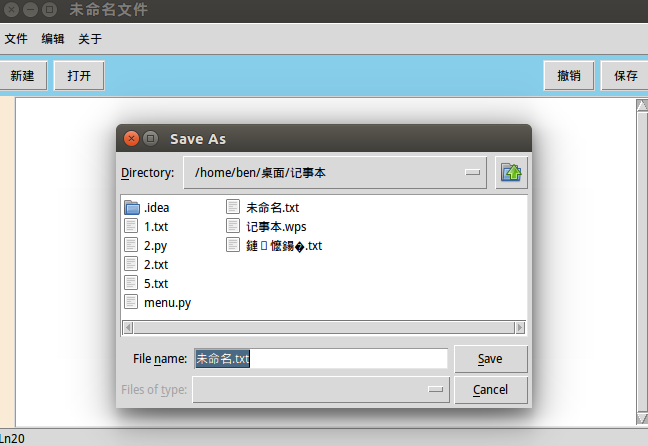
这部分的实现参见Tkinter官网中的fileDialogs,相应的使用各个方法实现功能:新建、打开、保存和另存为,建立相应的函数实现,代码如下:
#新建

def new():

    root.title('未命名文件')

    filename = None

    textpad.delete(1.0,END)

#打开

def openfile():

    global filename

    filename = askopenfilename(defaultextension = '.txt')

    if filename == '':

        filename = None

    else:

        root.title('FileName:'+os.path.basename(filename))

        textpad.delete(1.0,END)

        f = open(filename,'r')

        textpad.insert(1.0,f.read())

        f.close()

#保存

def save():

    global filename

    try:

        f = open(filename,'w')

        msg = textpad.get(1.0,END)

        f.write(msg)

        f.close()

    except:

        saveas()

#另存为

def saveas():

    f = asksaveasfilename(initialfile= '未命名.txt', defaultextension='.txt')

    global filename

    filename = f

    fh = open(f,'w')

    msg = textpad.get(1.0,END)

    fh.write(msg)

    fh.close()

    root.title('FileName:'+os.path.basename(f))
相应的在filemenu和toolbar中加入对应的command,运行结果:
四 编辑模块的实现
编辑要实现的功能:撤销,重做,复制,剪切,粘贴,查找和全选,对应的函数代码如下:
def cut():

    textpad.event_generate('<<Cut>>')

def copy():

    textpad.event_generate('<<Copy>>')

def paste():

    textpad.event_generate('<<Paste>>')

def redo():

    textpad.event_generate('<<Redo>>')

def undo():

    textpad.event_generate('<<Undo>>')

def selectAll():

    textpad.tag_add('sel','1.0',END)

def search():

    topsearch = Toplevel(root)

    topsearch.geometry('300x30+200+250')

    label1 = Label(topsearch,text='Find')

    label1.grid(row=0, column=0,padx=5)

    entry1 = Entry(topsearch,width=20)

    entry1.grid(row=0, column=1,padx=5)

    button1 = Button(topsearch,text='查找')

    button1.grid(row=0, column=2)
同样在editmenu和toolbar中加入对应的command。运行代码,功能实现!快捷键亲测可用~
这算是对此次开发的简单记事本的一个总结,之后有时间也是会添加更多的功能。
Python开发简单记事本的更多相关文章
- Python开发简单爬虫 - 慕课网
课程链接:Python开发简单爬虫 环境搭建: Eclipse+PyDev配置搭建Python开发环境 Python入门基础教程 用Eclipse编写Python程序 课程目录 第1章 课程介绍 ...
- 用python开发简单ftp程序
根据alex老师视频开发的简单ftp程序,只能实现简单的get功能 ftp客户端程序: #!/usr/bin/env python #_*_ coding:utf-8 _*_ import socke ...
- python 开发简单的聊天工具
python 太强大了,以至于它什么都可以做,哈哈,开个玩笑.但是今天要讲的真的是一个非常神奇的应用. 使用python写一个聊天工具 其实大家平时用的QQ类似的聊天工具,也是使用socket进行聊天 ...
- Python开发简单爬虫(一)
一 .简单爬虫架构: 爬虫调度端:启动爬虫,停止爬虫,监视爬虫运行情况 URL管理器:对将要爬取的和已经爬取过的URL进行管理:可取出带爬取的URL,将其传送给“网页下载器” 网页下载器:将URL指定 ...
- Python开发简单爬虫(二)---爬取百度百科页面数据
一.开发爬虫的步骤 1.确定目标抓取策略: 打开目标页面,通过右键审查元素确定网页的url格式.数据格式.和网页编码形式. ①先看url的格式, F12观察一下链接的形式;② 再看目标文本信息的标签格 ...
- Python开发简单爬虫
简单爬虫框架: 爬虫调度器 -> URL管理器 -> 网页下载器(urllib2) -> 网页解析器(BeautifulSoup) -> 价值数据 Demo1: # codin ...
- python 开发简单的聊天工具-乾颐堂
python 太强大了,以至于它什么都可以做,哈哈,开个玩笑.但是今天要讲的真的是一个非常神奇的应用. 使用python写一个聊天工具 其实大家平时用的QQ类似的聊天工具,也是使用socket进行聊天 ...
- 最简单的VScode Python 开发环境配置以及中文化
前置条件 Python 3.X(2020年了,建议使用Python3.X版本) 一.下载VSCode VSCode官方下载链接 由于安装过程是中文界面,此处略过. 二.VSCode中文化 不需要配置什 ...
- 【Machine Learning】Python开发工具:Anaconda+Sublime
Python开发工具:Anaconda+Sublime 作者:白宁超 2016年12月23日21:24:51 摘要:随着机器学习和深度学习的热潮,各种图书层出不穷.然而多数是基础理论知识介绍,缺乏实现 ...
随机推荐
- 关于 ActionBar、ToolBar、StatusBar 的开发经验整理
一.ActionBar.ToolBar概述 1.1 ActionBar 1.2 ToolBar 1.3 StatusBar StatusBar 是一个半透明阴影,View 可以伸展到其后面. 1.4 ...
- 使用POI做的一个生成Excel的工具类。包含了导出Excel和解析Excel方法
PoiExcelUtils.java /** * */ package com.common.office; import java.io.File; import java.io.FileInput ...
- 实验三 敏捷开发与XP实践 实验报告 20162305李昱兴
实验三 敏捷开发与XP实践 实验报告 20162305 一.什么是敏捷开发与XP 敏捷开发(Agile Development)是一种以人为核心.迭代.循序渐进的开发方法.敏捷开发以用户的需求进化为核 ...
- UIScrollView监听静止的数种情况
1.直接通过block -(void)testInBlock { //通过block监听 [UIView animateWithDuration:1.0 animations:^{ self.scro ...
- 记一次网卡报错ERROR,some other host already uses address
提示IP地址冲突,但是此IP确实没有被其他Server占用 解决如下: 编辑此文件 搜索arping 将下面几行注释掉 保存退出 激活网卡 此时IP地址已生效 下面是我的系统版本 (一般应该不会出现这 ...
- iOS开发小结 - 关于swift中#if DEBUG判断不执行的解决方案
在以前的OC项目中我们经常用#if DEBUG来判断是否是在DEBUG模式下调试代码,然后最近我用swift写的项目中发现#if DEBUG判断居然不管用了,多方查证为果的情况下终于找到了解决方案,希 ...
- no matching key exchange method found. Their offer: diffie-hellman-group1-sha1
1. 使用git克隆项目报错 $ git clone ssh://liuchao@192.168.7.32:29418/platform/Midou Cloning into 'Midou'... U ...
- 《大型网站系统与JAVA中间件实践》读书笔记-消息中间件
消息中间件 1.消息中间件的价值 1.1 透过示例看消息中间件对应用的解耦 1.1.1.通过服务调用让其他系统感知事件发生的方式 假设我们要做一个用户登录系统,其中需要支持的一个功能是,用户登录成功 ...
- 简单的aop实现日志打印(切入点表达式)
Spring中可以使用注解或XML文件配置的方式实现AOP. 1.导入jar包 com.springsource.net.sf.cglib -2.2.0.jar com.springsource.or ...
- make install报错
今天,在运行公司内核的机器上,编译标准内核,结果提示: 问题原因: 原来安装新内核的时候,会与原内核比较,如果缺少了某些模块,就会提示”ERROR: modinfo: could not find m ...