
【Machine Learning】Python开发工具:Anaconda+Sublime
Python开发工具:Anaconda+Sublime
作者:白宁超
2016年12月23日21:24:51
摘要:随着机器学习和深度学习的热潮,各种图书层出不穷。然而多数是基础理论知识介绍,缺乏实现的深入理解。本系列文章是作者结合视频学习和书籍基础的笔记所得。本系列文章将采用理论结合实践方式编写。首先介绍机器学习和深度学习的范畴,然后介绍关于训练集、测试集等介绍。接着分别介绍机器学习常用算法,分别是监督学习之分类(决策树、临近取样、支持向量机、神经网络算法)监督学习之回归(线性回归、非线性回归)非监督学习(K-means聚类、Hierarchical聚类)。本文采用各个算法理论知识介绍,然后结合python具体实现源码和案例分析的方式(本文原创编著,转载注明出处:Python开发工具:Anaconda+Sublime(1))
目录
- 【Machine Learning】Python开发工具:Anaconda+Sublime(1)
- 【Machine Learning】机器学习及其基础概念简介(2)
- 【Machine Learning】决策树在商品购买力能力预测案例中的算法实现(3)
- 【Machine Learning】KNN算法虹膜图片识别实战(4)
1 Anaconda和Sublime配置
1 安装Anaconda集成环境,Anaconda下载,安装下一步一路安装结束。(无需环境变量配置),配置完成后,查看是否成功。

2 打开cmd进入dos命令下,输入conda list 查看集成的python包

3 如果想添加新的python包,打开Anaconda官网:https://anaconda.org/search进行查找,比如想找到机器学习工具包scikit-learn

4 可以将Anaconda集成到PyDev、Pycharm、Eclipse、VS等编译环境即可,本文介绍集成到sublime中,首先进入官网下载sublime
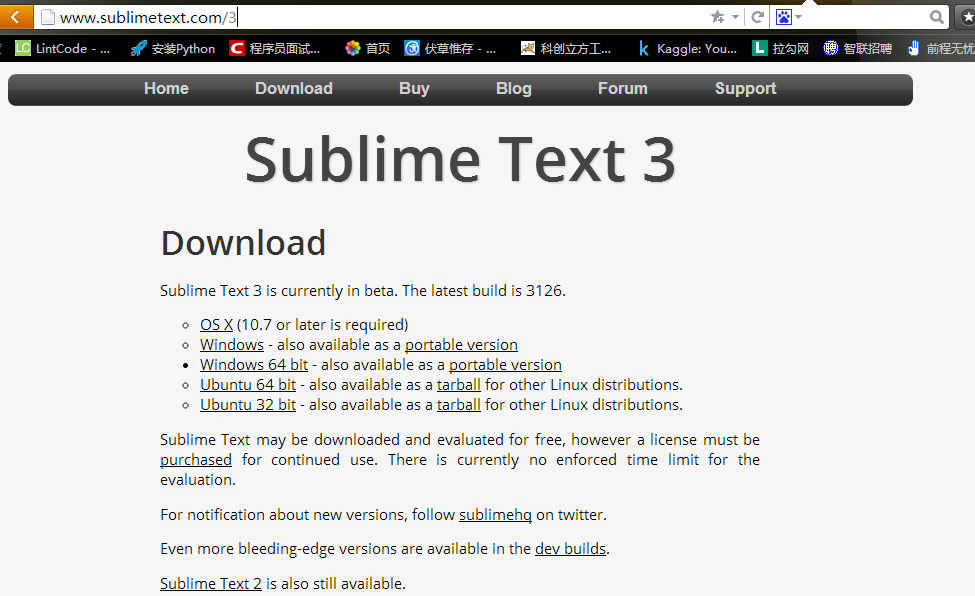
5 直接进行下一步安装,一路到底。成功后显示:

6 安装Package Control: https://packagecontrol.io/installation
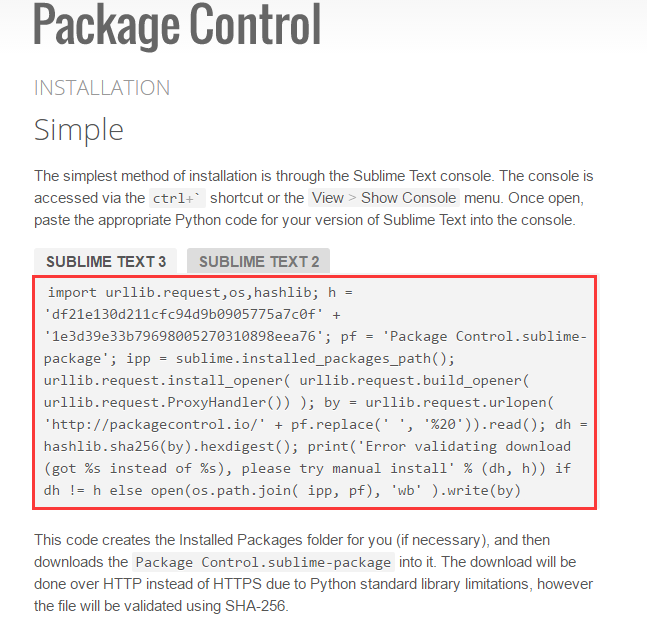
7 复制6中标记红色的文本内容(如下),然后右击红色小框,选择Console,将代码如下所示的放入文本框中,按Enter即可。
import urllib.request,os,hashlib; h = 'df21e130d211cfc94d9b0905775a7c0f' + '1e3d39e33b79698005270310898eea76'; pf = 'Package Control.sublime-package'; ipp = sublime.installed_packages_path(); urllib.request.install_opener( urllib.request.build_opener( urllib.request.ProxyHandler()) ); by = urllib.request.urlopen( 'http://packagecontrol.io/' + pf.replace(' ', '%20')).read(); dh = hashlib.sha256(by).hexdigest(); print('Error validating download (got %s instead of %s), please try manual install' % (dh, h)) if dh != h else open(os.path.join( ipp, pf), 'wb' ).write(by)

解决方法:
Package Control.sublime-settings]修改方法:Preferences > Package Settings > Package Control > Settings - User
"channels":

    [

        "http://cst.stu.126.net/u/json/cms/channel_v3.json",

        //"https://packagecontrol.io/channel_v3.json",

        //"https://web.archive.org/web/20160103232808/https://packagecontrol.io/channel_v3.json",

        //"https://gist.githubusercontent.com/nick1m/660ed046a096dae0b0ab/raw/e6e9e23a0bb48b44537f61025fbc359f8d586eb4/channel_v3.json"

    ]
激活版本:Help >Enter LICENSE
----- BEGIN LICENSE -----

sgbteam

Single User License

EA7E-1153259

8891CBB9 F1513E4F 1A3405C1 A865D53F

115F202E 7B91AB2D 0D2A40ED 352B269B

76E84F0B CD69BFC7 59F2DFEF E267328F

215652A3 E88F9D8F 4C38E3BA 5B2DAAE4

969624E7 DC9CD4D5 717FB40C 1B9738CF

20B3C4F1 E917B5B3 87C38D9C ACCE7DD8

5F7EF854 86B9743C FADC04AA FB0DA5C0

F913BE58 42FEA319 F954EFDD AE881E0B

------ END LICENSE ------
8 完成7步骤后,按ctrl+shift+p打开如下窗口,并点击标红处,然后对应插件的下载和安装

9 下图输入框安装如下插件:
ConvertToUTF8 :解决中文问题
Colorsublime - Themes:Colorsublime 的主题集合
SublimeREPL:Python运行
SideBarEnhancements:侧栏增强功能
Alignment:自动对齐,ctrl+alt+a
Anaconda:python插件集合,禁用PEP8提示:Sublime > Preferences > Package Settings > Anaconda > Settings – User: {"anaconda_linting": false}
SublimeLinter-pep8
根据需要自行添加插件
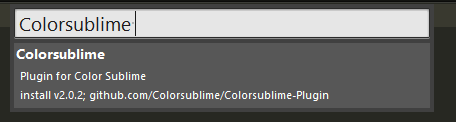
10 主题配置:打开 Preferences > Settings (若报错,注意下图红色标记内容color_scheme整行替换)
{

    "auto_indent": true,

    "bold_folder_labels": true,

    "color_scheme": "Packages/Color Scheme - Default/Monokai.tmTheme",

    "draw_white_space": "all",

    "font_size": 20,

    "font_face": "Consolas",

    "highlight_line": true,

    "ignored_packages":

    [

    ],

    "preview_on_click": false,

    "rulers":

    [

        100

    ],

    "save_on_focus_lost": true,

    "scroll_past_end": true,

    "show_encoding": true,

    "show_full_path": true,

    "show_line_endings": true,

    "smart_indent": true,

    "tab_size": 4,

    "translate_tabs_to_spaces": true,

    "trim_automatic_white_space": true,

    "trim_trailing_white_space_on_save": true,

    "use_tab_stops": true,

    "word_wrap": true,

    "wrap_width": 80

}

11 自定义快捷键盘配置:打开Preferences > Key Bindings输入如下代码,F5运行程序,F6切换IDEL工具,ctrl+d自定义删除行,其他快捷键是通用的,网上很多快捷键的资料,这里不赘述。
[

    {

    "keys": ["f5"],

    "caption": "SublimeREPL: Python - RUN current file",

    "command": "run_existing_window_command",

    "args": {

        "id": "repl_python_run",

        "file": "config/Python/Main.sublime-menu"

    }

}, {

    "keys": ["f6"],

    "caption": "SublimeREPL: Python",

    "command": "run_existing_window_command",

    "args": {

        "id": "repl_python",

        "file": "config/Python/Main.sublime-menu"

    }

},{

    "keys": ["ctrl+d"],

    "command":"run_macro_file",

    "args": {"file":"res://Packages/Default/Delete Line.sublime-macro"}

}

]
12 分屏:ALT+shift+1单屏,ALT+shift+2左右分屏,ALT+shift+8上下分屏,

13 如果没有自动提示,可以如下配置,打开Preferences >Package Settings >Anaconda >Setting Default输入:Administrator改为你计算机的名字
"python_interpreter": "C:/Users/Administrator/Anaconda3/python.exe"
打开Preferences >Package Settings >Anaconda >Setting Users输入:Administrator改为你计算机的名字
{

    "python_interpreter":"C:/Users/Administrator/Anaconda3/python.exe",

    "suppress_word_completions":true,

    "suppress_explicit_completions":true,

    "complete_parameter":true,

}
到此,完成全部配置工作
2 Anaconda
- Anaconda理论介绍
- Anaconda简介及安装教程
- Windows下Anaconda的安装和简单使用
- 官网anaconda配置教程
- ANACONDA DISTRIBUTION
- 简单⾼效地进⾏科学计算 : Python和Anaconda
3 PHP+Sublime开发
官网下载:http://www.sublimetext.com/3
安装基本控件包:https://packagecontrol.io/installation
Ctrl+Shift+P 打开Package Control来安装插件:
ConvertToUTF8
Bracket Highlighter:括号补全
DocBlockr:文档注释
Emmet:自动生成html
SideBar Enhancements:边栏
{ "keys": ["ctrl+shift+c"], "command": "copy_path" },
//chrome
{ "keys": ["f5"], "command": "side_bar_files_open_with",
"args": {
"paths": [],
"application": "C:\\Users\\Administrator\\AppData\\Local\\Google\\Chrome\\Application\\chrome.exe",
"extensions":".*"
}
}
Themr:主题
Javascript Completions:js检查
SublimeCodeIntel:代码补全
SublimeLinter:代码检查
Alignment:自动对齐
PHP代码语法正确性验证插件 SublimeLinter
SublimeLinter SublimeLinter-php
安装完插件以后去配置一下插件相关配置,在 Sublime Text 3菜单打开:Preferences -> Package Setting -> SublimeLinter -> Setting User,把如下内容填充进去:
{

    "user": {

        "debug": false,

        "delay": 0.25,

        "error_color": "D02000",

        "gutter_theme": "Packages/SublimeLinter/gutter-themes/Default/Default.gutter-theme",

        "gutter_theme_excludes": [],

        "lint_mode": "background",

        "linters": {

            "annotations": {

                "@disable": false,

                "args": [],

                "errors": [

                    "FIXME"

                ],

                "excludes": [],

                "warnings": [

                    "NOTE",

                    "README",

                    "TODO",

                    "XXX",

                    "@todo"

                ]

            },

            "php": {

                "@disable": false,

                "args": [],

                "excludes": []

            },

            "summitlinter": {

                "@disable": false,

                "args": [],

                "excludes": [],

                "globals": "",

                "ignore": "channel",

                "limit": null,

                "only": ""

            }

        },

        "mark_style": "outline",

        "no_column_highlights_line": false,

        "passive_warnings": false,

        "paths": {

            "linux": [],

            "osx": [],

            "windows": [

                "C:\\wamp\\bin\\php\\php5.5.12"

            ]

        },

        "python_paths": {

            "linux": [],

            "osx": [],

            "windows": []

        },

        "rc_search_limit": 3,

        "shell_timeout": 10,

        "show_errors_on_save": false,

        "show_marks_in_minimap": true,

        "sublimelinter": "save-only",

        "sublimelinter_executable_map": {

            "php": "C:\\wamp\\bin\\php\\php5.5.12\\php.exe"

        },

        "syntax_map": {

            "html (django)": "html",

            "html (rails)": "html",

            "html 5": "html",

            "javascript (babel)": "javascript",

            "magicpython": "python",

            "php": "php",

            "python django": "python",

            "pythonimproved": "python"

        },

        "warning_color": "DDB700",

        "wrap_find": true

    }

}
主题配置:打开 Preferences > Settings
{

    "auto_indent": true,

    "bold_folder_labels": true,

    "color_scheme": "Packages/Color Scheme - Default/Monokai.tmTheme",

    "draw_white_space": "all",

    "font_size": 15.0,

    "highlight_line": true,

    "ignored_packages":

    [

    ],

    "preview_on_click": false,

    "rulers":

    [

        100

    ],

    "save_on_focus_lost": true,

    "scroll_past_end": true,

    "show_encoding": true,

    "show_full_path": true,

    "show_line_endings": true,

    "smart_indent": true,

    "tab_size": 4,

    "translate_tabs_to_spaces": true,

    "trim_automatic_white_space": true,

    "trim_trailing_white_space_on_save": true,

    "use_tab_stops": true,

    "word_wrap": true,

    "wrap_width": 80

}
sublime配置php
1 下载并安装WampServer集成环境
2 按win+R输入sysdm.cpl打开系统属性,配置环境变量C:\wamp\bin\php\php5.5.12
3 cmd命令窗体,输入命令php -h查看是否会提示php的命令使用方法
4 创建php编译系统,运行Sublime Text,选择Tool——>Build System——>New Build System,在新弹出的窗体中,
把默认内容
({ "shell_cmd": "make"}替换成
{ "cmd": ["php", "$file"], "file_regex": "php$", "selector": "source.php" }
保存在默认的目录下即可,注意修改文件名为 php.sublime-build 。
重启sublime text,就可以用Ctrl+B来编译.php文件了;
4 Sublime
- ublime安装教程
- Sublime Text 全程指南
- sublime3快捷键
- sublime插件
- sublime20个强大插件
- 如何优雅地使用Sublime Text
- sublime插件官方网站
- sublime+anaconda
【Machine Learning】Python开发工具:Anaconda+Sublime的更多相关文章
- Python开发工具之Sublime Text 3基于文件创建项目
说明: 本地windows系统 本地已安装Sublime Text 3; 本地已创建python项目文件,如test,并在该文件夹下创建了虚拟环境venv(test/venv). 1.创建项目 依次鼠 ...
- python 开发工具简介
一.python 开发工具简介 1.IDLE IDLE是开发python程序的基本IDE(集成开发环境),具备基本的IDE的功能,是非商业Python开发的不错的选择.当安装好python以后,IDL ...
- Python 开发工具推荐
对于开发工具,仁者见仁智者见智,关键是自己喜欢,用着顺手就好,不用刻意去追求别人用的是什么工具. 这里给大家主要推荐三款工具,分别是PyCharm.Sublime Text 3.VS Code,因为这 ...
- Python开发工具,服务器框架等
python服务器框架:uWSGI WEB服务器.mod_WS.Meinheld.Gunicorn.CherryPy.Bjoern 查看python内部模块命令,内置函数,查看python已经安装的模 ...
- 常用的python开发工具对比
一名优秀的Python开发人员都有一套好用的Python开发工具,好的开发工具可以使Python开发人员的工作更高效,以下是几款比较好用的Python开发工具,Python开发人员,尤其是初学者,可以 ...
- Python开发工具PyCharm个性化设置(图解)
Python开发工具PyCharm个性化设置,包括设置默认PyCharm解析器.设置缩进符为制表符.设置IDE皮肤主题等,大家参考使用吧. JetBrains PyCharm Pro 4.5.3 中文 ...
- 下破解安装Python开发工具WingIDE4.1
步骤: 1.将系统时间调整到一个月之前,然后执行安装. 可以使用date命令调整系统时间,如:date -s '2012-08-14 10:00:00' 2.安装成功后,打开程序,按照提示信息,申请一 ...
- 常用的十大Python开发工具
据权威机构统计,Python人才需求量每日高达5000+,但目前市场上会 Python 的程序员少之又少, 竞争小,很容易快速高薪就业.可能你并不太了解常用的十大Python开发工具都有哪些,现在告诉 ...
- Python开发工具PyCharm个性化设置
Python开发工具PyCharm个性化设置,包括设置默认PyCharm解析器.设置缩进符为制表符.设置IDE皮肤主题等,大家参考使用吧 1.设置默认PyCharm解析器: 操作如下: Pyt ...
随机推荐
- .NET Core系列 : 1、.NET Core 环境搭建和命令行CLI入门
2016年6月27日.NET Core & ASP.NET Core 1.0在Redhat峰会上正式发布,社区里涌现了很多文章,我也计划写个系列文章,原因是.NET Core的入门门槛相当高, ...
- 2.WindowsServer2012R2装完的一些友好化设置
网站部署之~Windows Server | 本地部署 http://www.cnblogs.com/dunitian/p/4822808.html#iis 1.桌面图标(控制面板里面屏蔽了,得自己输 ...
- 在ubuntu16.10 PHP测试连接MySQL中出现Call to undefined function: mysql_connect()
1.问题: 测试php7.0 链接mysql数据库的时候发生错误: Fatal error: Uncaught Error: Call to undefined function mysqli_con ...
- 神马玩意,EntityFramework Core 1.1又更新了?走,赶紧去围观
前言 哦,不搞SQL了么,当然会继续,周末会继续更新,估计写完还得几十篇,但是我会坚持把SQL更新完毕,绝不会烂尾,后续很长一段时间没更新的话,不要想我,那说明我是学习新的技能去了,那就是学习英语,本 ...
- 13、零配置Struts2开发
Convention 插件 从 Struts 2.1 开始, Struts 可以使用 Convention 插件来支持零配置: Convention 插件完全抛弃配置信息, 不仅不需要使用 strut ...
- angular2系列教程(九)Jsonp、URLSearchParams、中断选择数据流
大家好,今天我们要讲的是http模块的第二部分,主要学习ng2中Jsonp.URLSearchParams.observable中断选择数据流的用法. 例子
- Oracle碎碎念~1
1. 设置SQL*Plus提示符 SQL> set sqlprompt "_user'@'_connect_identifier>" SYS@orcl> 为了对所 ...
- [WARNING] Using platform encoding (GBK actually) to copy filtered resources, i.e. build is platform
eclipse maven clean install 报错 1. 修改properties-->resource-->utf-8仍然报错 2.修改项目pom.xml文件,增加: < ...
- 玩转Vim 编辑器
一:VIM快速入门 1.vim模式介绍 以下介绍内容来自维基百科Vim 从vi演生出来的Vim具有多种模式,这种独特的设计容易使初学者产生混淆.几乎所有的编辑器都会有插入和执行命令两种模式,并且大多数 ...
- .NET Core 2016 回顾
都在回顾自己的2016,今天我们来看看.NET Core的2016. 每一年的脚步的确是快,转眼间马上就2017.新的一年,带着理想和抱负继续出发. 1 月 ASP.NET 5 改名 ASP.NET ...