
QWT编译与配置-Windows/Linux环境
QWT编译与配置-Windows/Linux环境
QWT和FFTW两种开源组件是常用的工程软件支持组件,QWT可以提供丰富的绘图组件功能,FFTW是优秀数字波形分析软件。本文使用基于LGPL版权协议的开源项目QWT的源代码和FFTW在Window 64bit/Linux环境下的Qt上进行编译,编译器使用MinGW-64bit版本。最终配置生成QWT的静态库文件和将qwt ui组件集成到QtCreator的Designer中。
QWT的源代码下载地址目录:https://sourceforge.net/projects/qwt/files/qwt/
请下载zip版本的源代码(我这里下载的是qwt-6.1.4.zip文件)
1 Windows环境
本文使用Window环境为:
系统: Windows 10 64bits
QtCreator版本: Qt5.12.1 / MinGW 64版本
a)解压qwt-6.1.4.zip文件到本地路径
解压qwt-6.1.4文件会发现该文件是一个基于Qt的工程文件,使用本地的QtCreator自帶的qt 命令行工具,分别编译release版本。
b) 切换到解压路径
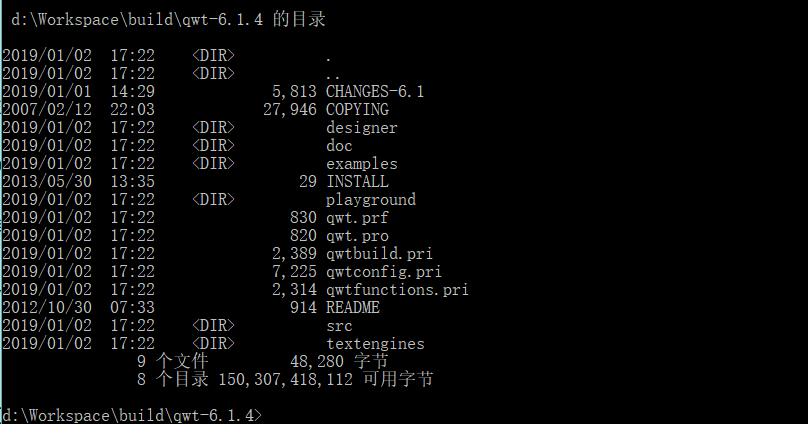
C) 进行编译
c.1 更改配置文件

win32 {

    QWT_INSTALL_PREFIX    = C:/Qwt-$$QWT_VERSION

    # QWT_INSTALL_PREFIX = C:/Qwt-$$QWT_VERSION-qt-$$QT_VERSION

}
qmake qwt.pro
mingw32-make -j8
mingw32-make install
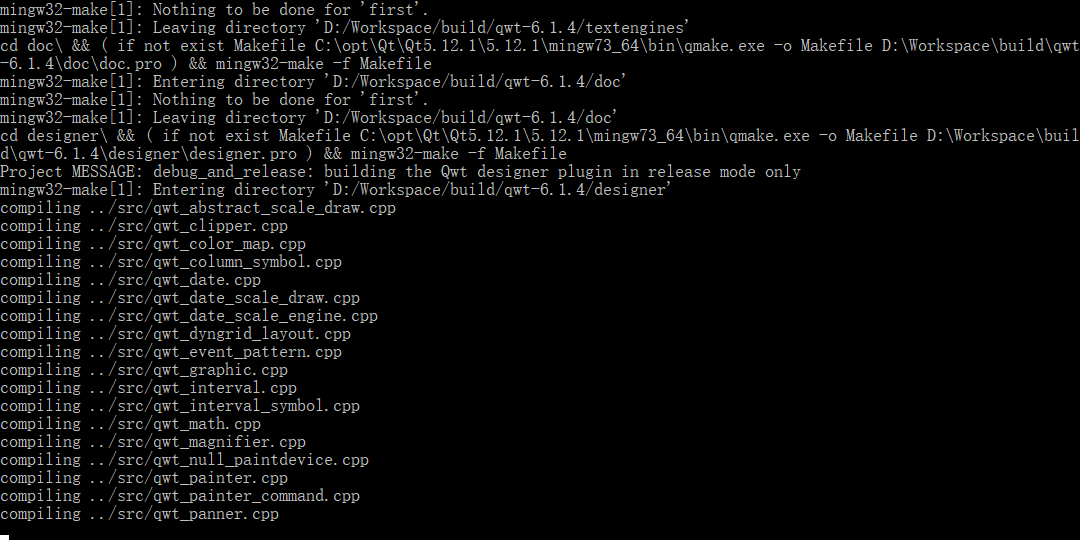
d) 配置QWT工作(关闭QtCreator)
拷贝工作:
d.1) 从 C:\Qwt-6.1.4\lib下拷贝libqwt.a和libqwtd.a 到 【qt安装路径\Qt5.12.1\5.12.1\mingw73_64\lib】文件夹下 。
d.2) 从 C:\Qwt-6.1.4\lib下拷贝qwt.dll和qwtd.dll 到 【qt安装路径\Qt5.12.1\5.12.1\mingw73_64\bin】文件夹下
d.3) 从 C:\Qwt-6.1.4\plugins\designer下拷贝qwt_designer_plugin.dll 到 【qt安装路径\Qt5.12.1\5.12.1\mingw73_64\plugins\designer】文件夹下 。
d.4) 在 【qt安装路径\Qt5.12.1\5.12.1\mingw73_64\include】文件夹下新建Qwt文件夹,并将C:\Qwt-6.1.4\include此文件夹下所有内容拷贝到刚才新建的Qwt文件夹内。
over#
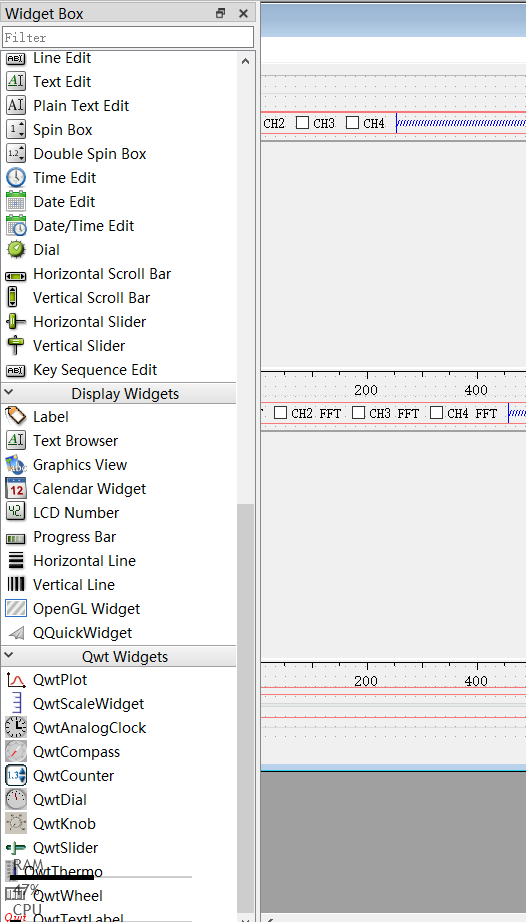
2 Linux環境
本文使用的Linux環境爲:
系統: Manjaro KDE 64 bit版本gcc version 8.2.1 20181127 (GCC)
Qt版本: Qt5.12.1
a) qwt的編譯
a) 使用unzip命令解压qwt-6.1.4文件会发现该文件是一个基于Qt的工程文件,使用Linux的終端命令對QWT進行編譯。
b) 切換到安裝目錄,檢查qwtconfig.pri文件,查看最終make install 路徑是否是你想要設定的路徑,我這裏使用默認的路徑。
c) qmake qwt.pro
d) make -j8
e) sudo make install 如果路徑是root下的,則需要使用sudo。
最終qwt會在/usr/local/qwt-6.1.4創建所有的開發用的文件。
b) qwt的配置
b.1) sudo cp /usr/local/qwt-6.1.4/lib/* qt安裝路徑/Qt5.12.1/5.12.1/gcc_64/lib
b.2) 在qt安裝路徑/Qt5.12.1/5.12.1/gcc_64/include 創建Qwt文件夾mkdir Qwt
sudo cp /usr/local/qwt-6.1.4/include/* qt安裝路徑/Qt5.12.1/5.12.1/gcc_64/include/Qwt
b.3) sudo cp /usr/local/qwt-6.1.4/plugins/designer/libqwt_designer_plugin.so qt安裝路徑/Qt5.12.1/5.12.1/gcc_64/plugins/designer/
完成designer的組件支持。
c) 配置環境變量
sudo vim /etc/profile
在尾部追加:
export LD_LIBRARY_PATH=/usr/local/qwt-6.1.4/lib:$LD_LIBRARY_PATH

export CPLUS_INCLUDE_PATH=/usr/local/qwt-6.1.4/include:$CPLUS_INCLUDE_PATH

export C_INCLUDE_PATH=/usr/local/qwt-6.1.4/include:$C_INCLUDE_PATH
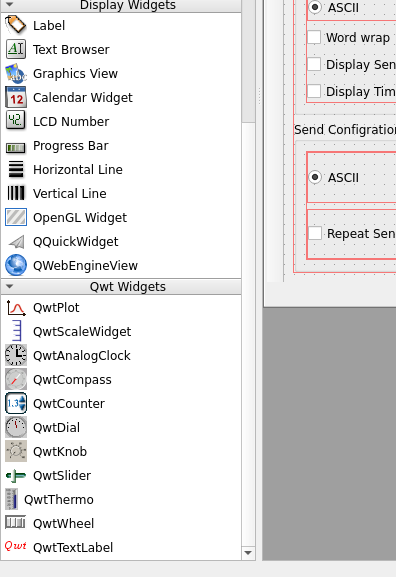
over#
QWT编译与配置-Windows/Linux环境的更多相关文章
- 消息中间件——RabbitMQ(一)Windows/Linux环境搭建(完整版)
前言 最近在学习消息中间件--RabbitMQ,打算把这个学习过程记录下来.此章主要介绍环境搭建.此次主要是单机搭建(条件有限),包括在Windows.Linux环境下的搭建,以及RabbitMQ的监 ...
- Windows/Linux 环境搭建Git服务器 + vs2012集成git
1. 下载.安装Git 我的系统是Windows 7,需要安装Git for Windows. 下载地址: http://code.google.com/p/msysgit/downloads/lis ...
- 【环境配置】Linux环境下下载、配置java环境、安装eclipse、建立eclipse快捷方式详解
一.首先是下载Java JDK 到目前为止的最新版本为(jdk1.8.0_60),有两种方式进行下载: 1.使用shell来进行下载,可使用如下命令直接进行下载: wget --no-check-ce ...
- QWT编译、配置、使用(Qt Creator)
环境: Win7 32 bit / Qt Creator 3.3.1 / Qt 5.4.1 (msvc2013_opengl, 32 bit) / QWT 6.1.2 QWT, Qt Widgets ...
- Jenkins+Jmeter配置(Linux环境)
1.安装jenkins. 1.1在Linux服务器上,必须先安装jdk与Tomcat, 在/opt/tools/tomcat 安装解压Tomcat 1.2.在Linux服务器上安装jmeter 在/o ...
- 丰桥运单打印windows/linux环境安装(原)
Linux ①linux下安装jdk1.8,执行命令:yum -y install java ②创建文件夹sf-service将csim_waybill_print_service_V1.0.3.ja ...
- kafka+zookeeper环境配置(linux环境单机版)
版本: CentOS-6.5-x86_64 zookeeper-3.4.6 kafka_2.10-0.10.1.0 一.zookeeper下载与安装 1)下载 $ wget http://mirror ...
- windows+linux环境部署搭建
http://www.cnblogs.com/lioillioil/archive/2011/09/14/2176595.html
- MongoDb Windows linux平台环境及主流编程语言驱动安装同时配置mongoDb的远程连接
<一,>MongoDB 简介篇Ruiy; MongoDB是一个高性能,开源,无模式的文档型数据库,是当前NoSql数据库中比较热门的一种.它在许多场景下可用于替代传统的关系型数据库或键/值 ...
随机推荐
- sqlserver数据库使用空间监控
数据库使用空间监控,并且每周发邮件预警,下面是操作步骤: 1:建立一张表 ), database_name ), file_group ), logical_name ), physical_name ...
- Linq中使用Left Join 和 Right Join
原文地址:http://www.cnblogs.com/xinjian/archive/2010/11/17/1879959.html 准备一些测试数据,如下: use Test Create tab ...
- Node Sass could not find a binding for your current environment
Node环境从8升级到10后,Node Sass could not find a binding for your current environment 标签(空格分隔): Node Node环境 ...
- js 更改对象中的属性名
const json = JSON.parse(JSON.stringify(options).replace(/name/g,"label")); 注: 1.options是需要 ...
- 如何控制table中td内的文本位置
默认为左中效果 td中垂直用valign 取值为:top/middle/bottom/baseline,水平用align 取值为:left,center,right;
- January 28 2017 Week 4 Saturday
Do what you say, say what you do. 做你说过的,说你能做的. Do more than what you say, and sometimes say more tha ...
- IOS 上传下载
下载地址:https://github.com/samsoffes/ssziparchive 注意:需要引入libz.dylib框架 // Unzipping NSString *zipPath = ...
- hdu-2879 hehe---积性函数
题目链接: http://acm.hdu.edu.cn/showproblem.php?pid=2879 题目大意: he[n]为小于n且满足x^2 = x (mod n)的个数 hehe[n] = ...
- 谁把我的表给drop了?
今天生产上有人把几张表给DROP了,一通折腾.恢复备份导数回来数据,重建索引. 但是,我就想知道是谁给干掉了. 到你被删除表数据库中找日志吧.其它的也想不到更好办法了 USE '被删表数据库' --查 ...
- shiro集成spring&工作流程&DelegatingFilterProxy
1.集成Spring 参考文献: 新建web工程: ehcache-core来自Hibernate wen.xml <?xml version="1.0" encoding= ...