
Windows 7中安装Solr7
最新忙里偷闲,研究一下了Lucene.Net,发现操作比较繁琐,同比相似的功能,感觉Solr比较简单,容易使用。不过由于Solr使用的是Java的环境,对于.Net开发的人员来说,还是比较陌生,搭配环境成为入门的第一大障碍。爬了很多优秀的博文,虽然很多描述的不是很详细,但是也学习到很多,总结下面列举环境安装的整个过程。
一、安装前软件准备:
1. JDK9.0.1 (Solr7对JDK7不支持,JDK8没试过,直接上最新版本),可以到官方下载
2. Apache-Tomcat 8.5.24 官网下载
3. Solr 7.1.0 官网下载
二、JDK的安装
1. 直接下一步下一步安装完毕,在安装过程会提示安装JRE,需要安装JRE,记住JDK和JRE的安装目录。如:D:\app\Java\jdk-9.0.1、D:\app\Java\jre-9.0.1
2. 执行完上面的JDK和JRE安装,接下来要配置环境变量
添加环境变量:
JAVA_HOME = jdk安装路径
JRE_HOME = jre安装路径
CLASSPATH =%JAVA_HOME%\lib;%JRE_HOME%\lib
更改环境变量PATH,在它值里面的前面添加值:%JAVA_HOME%\bin;%JRE_HOME%\bin;
注:不清楚在哪里添加环境变量的,自觉去百度一下就可以了
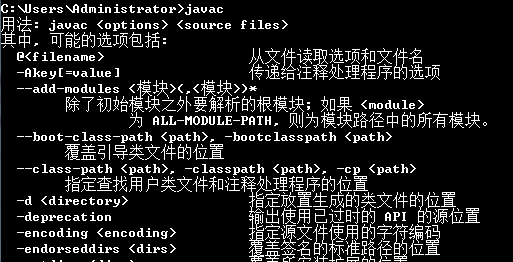
3. 最后在命令窗口中测试 java -version和javac 是否安装成功。

三、Tomcat的安装
1. 新建一个apache-tomcat-8.5.24的文件夹作Tomcat的安装路径,如:D:\app\apache-tomcat-8.5.24
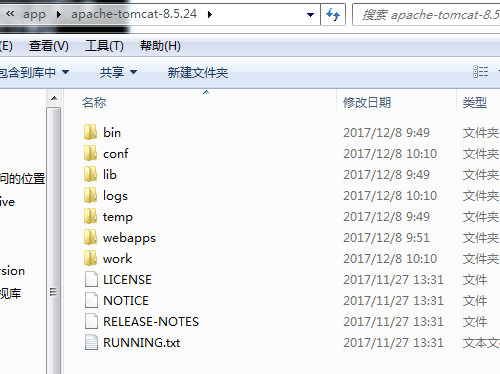
2. 直接解压下载的Tomcat压缩包,将里面的文件拷贝到tomcat的目录下:
3. 通过DOS命令执行tomcat的安装,在DOS命令窗口,进入到tomcat安装目录下的bin文件夹中,执行startup.bat文件:如下

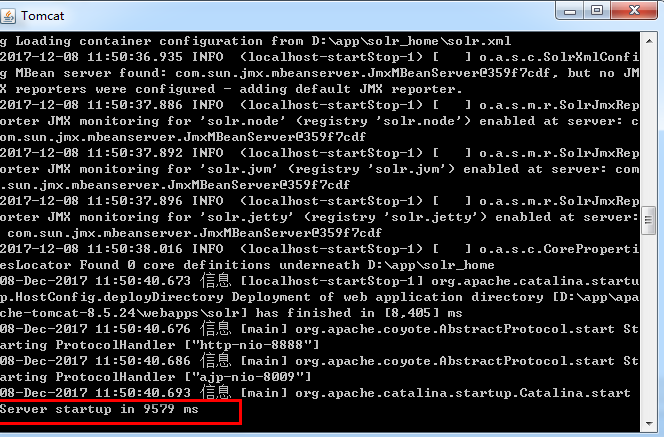
看下下面的提示,就说明安装已成功。
四、安装Solr
1. 创建一个solr_home的文件夹作为solr的安装目录,如:D:\app\solr_home
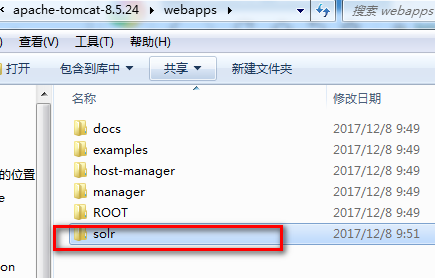
2. 解压下载的solr-7.1.0压缩包,将解压后的solr-7.1.0文件夹下server\solr-webapp\webapp文件夹拷贝到tomcat安装目录下的webapps文件夹中,并重命名为solr。如图:

3. 将解压后的solr-7.1.0文件夹下server\lib\ext内的所有jar包、server\lib内以metrics开头的所有jar包,以及gmetric4j-1.0.7.jar复制到tomcat安装目录下的webapps\solr\WEB-INF\lib下。
4. 在tomcat安装目录下的webapps\solr\WEB-INF中,新建一个classes文件夹,将解压后的solr-7.1.0文件夹下server\resources内的log4j.properties文件拷贝到里面。
5. 拷贝在tomcat安装目录下的server\solr内的所有文件到solr_home的文件夹中(即solr的安装目录)
6.在solr_home文件夹下新建一个logs文件夹。
7. 修改tomcat安装目录下bin文件夹中的catalina.bat,添加solr.log.dir系统变量,指定solr日志记录存放地址(即上面创建的logs文件夹路径)。

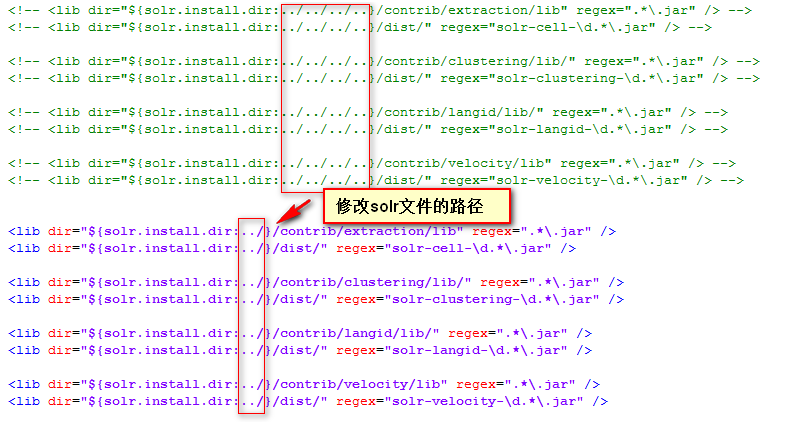
8.在solr_home文件夹下新建一个new_core文件夹,将解压后的solr-7.1.0文件夹下server\solr\configsets\_default下的conf文件夹拷贝到里面,然后修改conf文件夹里solrconfig.xml文件,如下:
9. 修改tomcat安装目录下webapps\solr\WEB-INF内的web.xml文件:
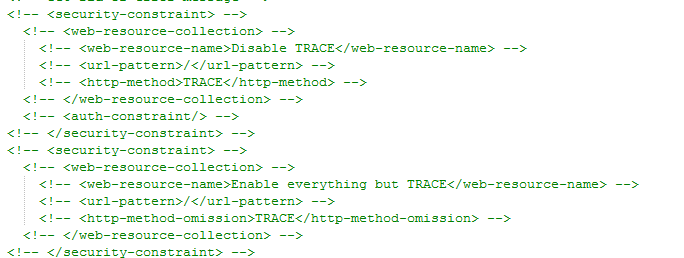
添加内容:

注释内容:
10. 修改端口,默认是8080(看需要设置),修改在tomcat安装目录下conf文件夹内的server.xml文件:

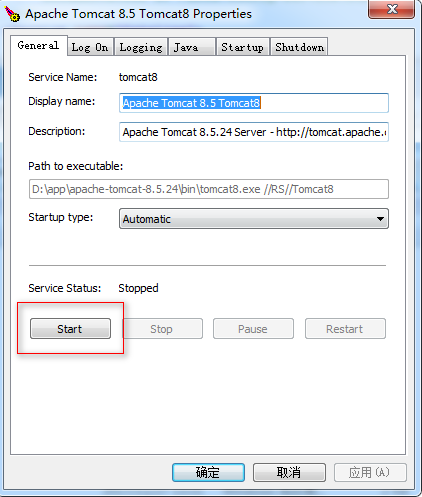
11. 启动tomcat服务
在tomcat安装目录下bin文件夹中,打开tomcat8w.exe
12.查看tomcat , http://localhost:8888/

13. 查看solr, http://localhost:8888/solr/index.html
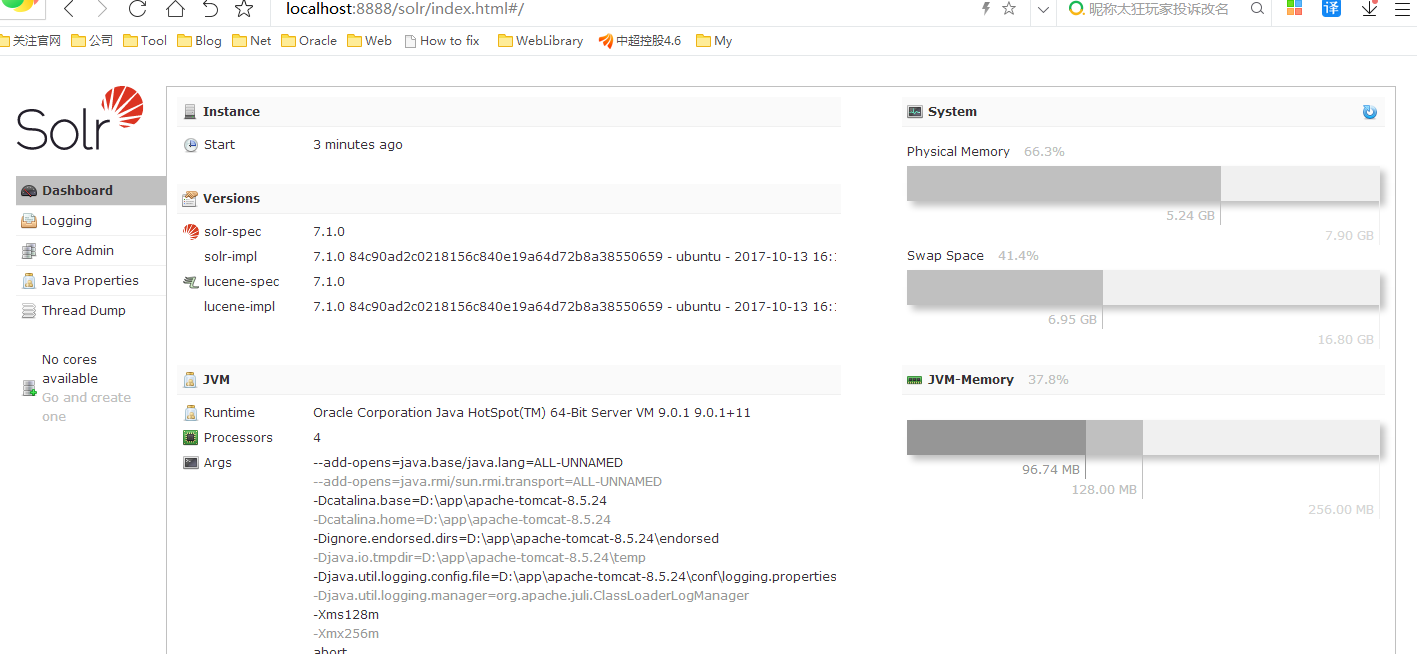
① 点击Logging菜单,出现异常问题(正在处理中...)
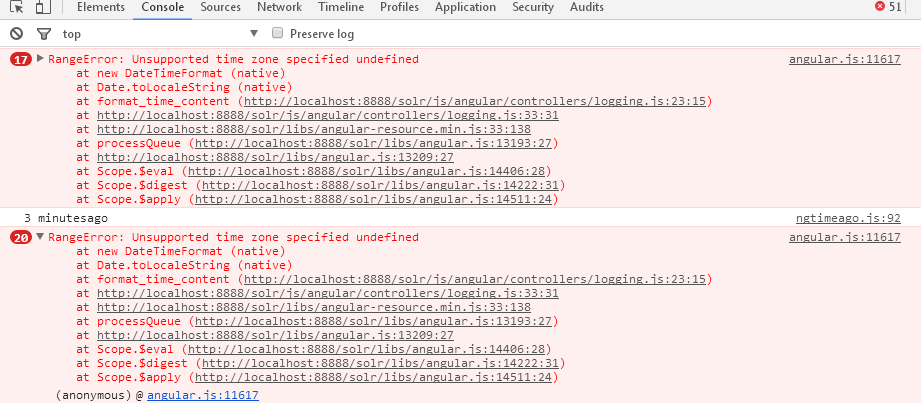
网上找到的解决方法,打开solr安装目录下bin\solr.in.sh文件,修改时区为UTC+8,不过本人测试无效。。。。。。。。。。

② 点击Core Admin菜单,如果没有Core,会弹出如下框,提示添加。

instanceDir: solr安装目录下的new_core文件夹的路径
dataDir: solr安装目录下的new_core\data文件夹的路径
config: solr安装目录下的new_core\conf\solrconfig.xml文件的路径
schema: solr安装目录下的new_core\conf\managed-schema文件的路径
Windows 7中安装Solr7的更多相关文章
- 在Windows系统中安装集成的PHP开发环境
原文:在Windows系统中安装集成的PHP开发环境 刚想学php的,又不会配置复杂php的环境,可以使用集成的,目前网上提供常用的PHP集成环境主要有AppServ.phpStudy.WAMP和XA ...
- windows操作系统中安装、启动和卸载memcached
今天总结一下如何在Windows操作系统中安装.启动和卸载memcached:下载地址: http://download.csdn.net/download/wangshuxuncom/8249501 ...
- python - 在Windows系统中安装Pygame及导入Eclipse
环境:python3.6(只有一个版本)+ windows10(64 bit) + Eclipse+pydev python3.6安装完成后,会自带 easy_install 和 pip3,在Win ...
- Git—怎样Windows操作系统中安装Git
介绍一下怎样在Windows操作系统中安装Git: 一.下载Git安装压缩文件:http://download.csdn.net/detail/wangshuxuncom/8035045 二.解压该压 ...
- 在Windows操作系统中安装MongoDB
如何在Windows操作系统中安装MongoDB: https://docs.mongodb.com/manual/tutorial/install-mongodb-on-windows/ 启动Mon ...
- 在Windows Server2016中安装SQL Server2016(转)
在Windows Server2016中安装SQL Server2016(转) 转自: http://blog.csdn.net/yenange/article/details/52980135 参考 ...
- MongoDB学习(1)—在Windows系统中安装MongoDB
概述 本文主要介绍在Windows系统安装MongoDB的方法. MongoDB官方网址:http://www.mongodb.org/,最新版本为2.6.7. 注意: 从2.2版本开始,MongoD ...
- 在Windows Server2016中安装SQL Server2016
SQL Server2016安装硬.软件条件:点击打开链接 WinServer2016的安装参见: 在虚拟机中安装Windows Server2016 1. SQL Server2016下载地址: - ...
- Neo4j 第一篇:在Windows环境中安装Neo4j
图形数据库(Graph Database)是NoSQL数据库家族中特殊的存在,用于存储丰富的关系数据,Neo4j 是目前最流行的图形数据库,支持完整的事务,在属性图中,图是由顶点(Vertex),边( ...
随机推荐
- Java回调函数的理解与实现
回调函数,或简称回调,是指通过函数参数传递到其它代码的,某一块可执行代码的引用.这一设计允许了底层代码调用在高层定义的子程序. 在Java里面,我们使用接口来实现回调.举个例子 所谓的回调,就是程序员 ...
- Android 串口蓝牙通信开发Java版本
Android串口BLE蓝牙通信Java版 0. 导语 Qt on Android 蓝牙通信开发 我们都知道,在物联网中,BLE蓝牙是通信设备的关键设备.在传统的物联网应用中,无线WIFI.蓝牙和Zi ...
- python学习笔记:第6天 小数据池和编码转换
目录 1. id 和 == 2. 小数据池 3. 编码和解码 1. id 和 == id:id是一个内置的函数,可以查看变量存放的内存地址(实际上不是真正的物理地址,这里暂时这样理解),用于判断是变量 ...
- python小白的初步爬虫
前序: 最近工作不是很忙,领导突然找我谈话,说是谈话,其实就是分配活呗.果不其然,很快进入正题, 给了我一个网址链接,然后说需要商品的信息...巴拉巴拉.好吧,去做吧. 我当时的内心是崩溃的,pyt ...
- lambda方法的引用与构造方法引用
方法的引用 /** * @auther hhh * @date 2018/12/29 22:37 * @description */ public class ObjectMethodUse { /* ...
- 使用IPython调试代码
从知乎作者Rui L学来的一招. 应该用过 IPython 吧?想象一下,抛出异常时自动把你带到 IPython Shell 是不是很开心?而且和普通的IPython不同,这个时候可以调用 p (pr ...
- Java 反射 (Class、ClassLoader、Constructor、Method、Field)
反射是Java中一个非常重要.非常强大的机制.曾看到一句话“反射是框架的灵魂”,初学时不懂,等到学完框架之后才慢慢理解其意. 什么是反射?我们先通过几个类和示例来初步体会一下反射. 一.ClassLo ...
- Tomcat 8.5 基于 Apache Portable Runtime(APR)库性能优化
Tomcat可以使用Apache Portable Runtime来提供卓越的性能及可扩展性,更好地与本地服务器技术的集成.Apache Portable Runtime是一个高度可移植的库,位于Ap ...
- C++三元操作符
c++的三元操作符形式: //条件表达式 ? 表达式1 : 表达式2; 语义:如果“条件表达式”为true,则整个表达式的值就是表达式1,忽略表达式2:如果“条件表达式”为false,则整个表达式的值 ...
- Hadoop: Text类和String类的比较
一般认为Text类和String类是等价的,但二者之间其实存在着不小差别: 以<Hadoop权威指南>中的案例为例,给定字符串 String s = "\u0041\u00DF ...