
第二百一十二节,jQuery EasyUI,Combo(自定义下拉框)组件
jQuery EasyUI,Combo(自定义下拉框)组件
学习要点:
1.加载方式
2.属性列表
3.事件列表
4.方法列表
本节课重点了解 EasyUI 中 Combo(自定义下拉框)组件的使用方法,这个组件依赖于 ValidateBox(验证框)组件
一.加载方式
自定义下拉框不能通过标签的方式进行创建。
<input id="box">
JS 加载调用
combo()将元素执行自定义下拉框方法
$(function () {

    $('#box').combo({

        required: true,

        multiple: true,

    });

});
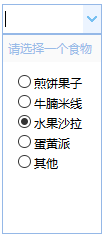
如果要实现自定义下来选择(图片、文本、按钮均可),需要配合一些代码。
列:
html
<!--下拉组件框-->

<input id="box">

<!--下拉区块-->

<div id="food">

    <div style="color:#99BBE8;background:#fafafa;padding:5px;">

        请选择一个食物

    </div>

    <div style="padding:10px">

        <input type="radio" name="food" value="01"><span>煎饼果子</span><br/>

        <input type="radio" name="food" value="02"><span>牛腩米线</span><br/>

        <input type="radio" name="food" value="03"><span>水果沙拉</span><br/>

        <input type="radio" name="food" value="04"><span>蛋黄派</span><br/>

        <input type="radio" name="food" value="05"><span>其他</span>

    </div>

</div>
js
$(function () {

    $('#box').combo({

        required: true,    //不能为空

        multiple: false     //是否支持多选

    });

    $('#food').appendTo($('#box').combo('panel'));  //将下拉区块添加到下拉框里

    $('#food input').click(function () {

        var v = $(this).val();    //获取到选择的value值

        var s = $(this).next('span').text(); //获取span里的内容

        //将value值添加到组件value里,将span里的内容添加是组件输入框,最后关闭下拉面板

        $('#box').combo('setValue', v).combo('setText', s).combo('hidePanel');

    })

});
二.属性列表
Combo 属性,扩展自 ValidateBox (验证框)属性,所以验证方面的参照ValidateBox (验证框)章节即可
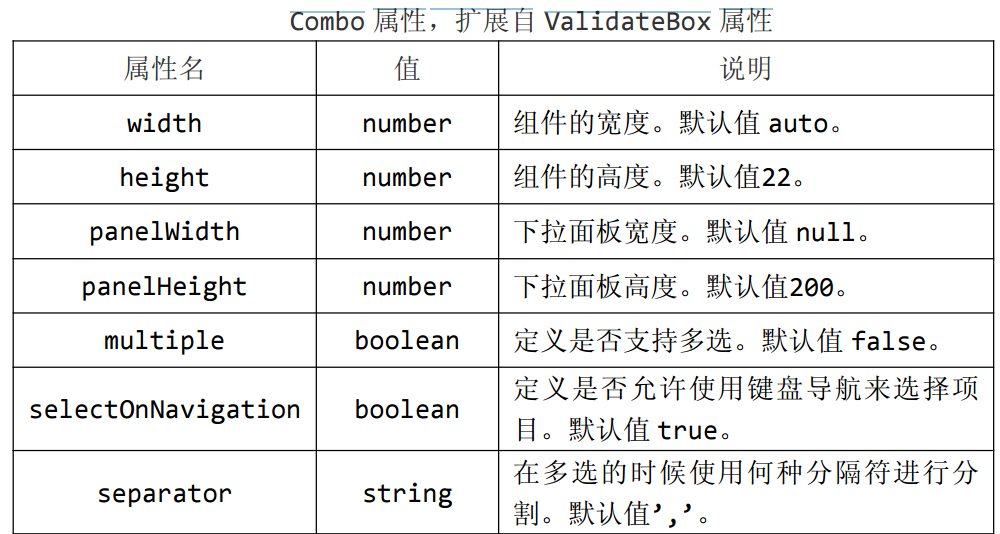
width number 组件的宽度。默认值 auto。
$(function () {

    $('#box').combo({

        width:,

        height:30

    });

    $('#food').appendTo($('#box').combo('panel'));                               //将下拉区块添加到下拉框里

    $('#food input').click(function () {

        var v = $(this).val();                                                   //获取到选择的value值

        var s = $(this).next('span').text();                                     //获取span里的内容

        $('#box').combo('setValue', v).combo('setText', s).combo('hidePanel');   //将value值添加到组件value里,将span里的内容添加是组件输入框,最后关闭下拉面板

    })

});
height number 组件的高度。默认值22。
$(function () {

    $('#box').combo({

        width:400,

        height:

    });

    $('#food').appendTo($('#box').combo('panel'));                               //将下拉区块添加到下拉框里

    $('#food input').click(function () {

        var v = $(this).val();                                                   //获取到选择的value值

        var s = $(this).next('span').text();                                     //获取span里的内容

        $('#box').combo('setValue', v).combo('setText', s).combo('hidePanel');   //将value值添加到组件value里,将span里的内容添加是组件输入框,最后关闭下拉面板

    })

});
panelWidth number 下拉面板宽度。默认值 null。
$(function () {

    $('#box').combo({

        width:400,

        height:30,

        panelWidth:,

        panelHeight:100

    });

    $('#food').appendTo($('#box').combo('panel'));                               //将下拉区块添加到下拉框里

    $('#food input').click(function () {

        var v = $(this).val();                                                   //获取到选择的value值

        var s = $(this).next('span').text();                                     //获取span里的内容

        $('#box').combo('setValue', v).combo('setText', s).combo('hidePanel');   //将value值添加到组件value里,将span里的内容添加是组件输入框,最后关闭下拉面板

    })

});
panelHeight number 下拉面板高度。默认值200。
$(function () {

    $('#box').combo({

        width:400,

        height:30,

        panelWidth:300,

        panelHeight:

    });

    $('#food').appendTo($('#box').combo('panel'));                               //将下拉区块添加到下拉框里

    $('#food input').click(function () {

        var v = $(this).val();                                                   //获取到选择的value值

        var s = $(this).next('span').text();                                     //获取span里的内容

        $('#box').combo('setValue', v).combo('setText', s).combo('hidePanel');   //将value值添加到组件value里,将span里的内容添加是组件输入框,最后关闭下拉面板

    })

});
multiple boolean 定义是否支持多选。默认值 false。,没什么用
selectOnNavigation boolean 定义是否允许使用键盘导航来选择项目。默认值 true。没什么用
separator string 在多选的时候使用何种分隔符进行分割。默认值’,’。没什么用
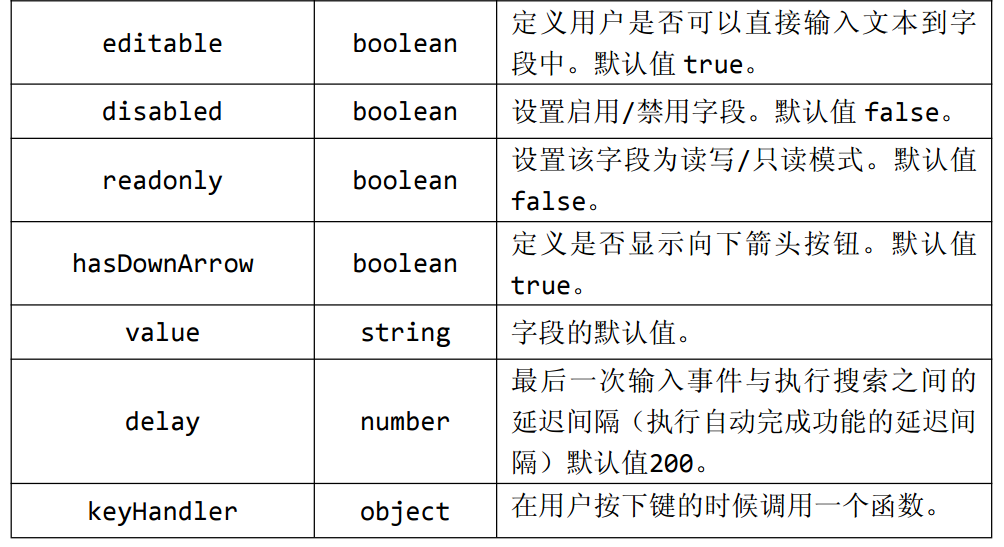
editable boolean 定义用户是否可以直接输入文本到字段中。默认值 true。
$(function () {

    $('#box').combo({

        width:400,

        height:30,

        editable:false      //定义用户是否可以直接输入文本到字段中。默认值 true。

    });

    $('#food').appendTo($('#box').combo('panel'));                               //将下拉区块添加到下拉框里

    $('#food input').click(function () {

        var v = $(this).val();                                                   //获取到选择的value值

        var s = $(this).next('span').text();                                     //获取span里的内容

        $('#box').combo('setValue', v).combo('setText', s).combo('hidePanel');   //将value值添加到组件value里,将span里的内容添加是组件输入框,最后关闭下拉面板

    })

});
disabled boolean 设置启用/禁用字段。默认值 false。
$(function () {

    $('#box').combo({

        width:400,

        height:30,

        disabled:true     //设置启用/禁用字段。默认值 false。

    });

    $('#food').appendTo($('#box').combo('panel'));                               //将下拉区块添加到下拉框里

    $('#food input').click(function () {

        var v = $(this).val();                                                   //获取到选择的value值

        var s = $(this).next('span').text();                                     //获取span里的内容

        $('#box').combo('setValue', v).combo('setText', s).combo('hidePanel');   //将value值添加到组件value里,将span里的内容添加是组件输入框,最后关闭下拉面板

    })

});
readonly boolean 设置该字段为读写/只读模式。默认值false。
$(function () {

    $('#box').combo({

        width:400,

        height:30,

        readonly:false     //设置该字段为读写/只读模式。默认值false。

    });

    $('#food').appendTo($('#box').combo('panel'));                               //将下拉区块添加到下拉框里

    $('#food input').click(function () {

        var v = $(this).val();                                                   //获取到选择的value值

        var s = $(this).next('span').text();                                     //获取span里的内容

        $('#box').combo('setValue', v).combo('setText', s).combo('hidePanel');   //将value值添加到组件value里,将span里的内容添加是组件输入框,最后关闭下拉面板

    })

});
hasDownArrow boolean 定义是否显示向下箭头按钮。默认值true。
$(function () {

    $('#box').combo({

        width:400,

        height:30,

        hasDownArrow:false     //定义是否显示向下箭头按钮。默认值true。

    });

    $('#food').appendTo($('#box').combo('panel'));                               //将下拉区块添加到下拉框里

    $('#food input').click(function () {

        var v = $(this).val();                                                   //获取到选择的value值

        var s = $(this).next('span').text();                                     //获取span里的内容

        $('#box').combo('setValue', v).combo('setText', s).combo('hidePanel');   //将value值添加到组件value里,将span里的内容添加是组件输入框,最后关闭下拉面板

    })

});
value string 字段的默认值。
$(function () {

    $('#box').combo({

        width:400,

        height:30,

        value:2    //字段的默认值。

    });

    $('#food').appendTo($('#box').combo('panel'));                               //将下拉区块添加到下拉框里

    $('#food input').click(function () {

        var v = $(this).val();                                                   //获取到选择的value值

        var s = $(this).next('span').text();                                     //获取span里的内容

        $('#box').combo('setValue', v).combo('setText', s).combo('hidePanel');   //将value值添加到组件value里,将span里的内容添加是组件输入框,最后关闭下拉面板

    })

});
delay number最后一次输入事件与执行搜索之间的延迟间隔(执行自动完成功能的延迟间隔)默认值200。可以输入的时候输入后多少时间自动下拉
$(function () {

    $('#box').combo({

        width:400,

        height:30,

        delay:2000    //可以输入的时候输入后多少时间自动下拉

    });

    $('#food').appendTo($('#box').combo('panel'));                               //将下拉区块添加到下拉框里

    $('#food input').click(function () {

        var v = $(this).val();                                                   //获取到选择的value值

        var s = $(this).next('span').text();                                     //获取span里的内容

        $('#box').combo('setValue', v).combo('setText', s).combo('hidePanel');   //将value值添加到组件value里,将span里的内容添加是组件输入框,最后关闭下拉面板

    })

});
keyHandler object 在用户按下键的时候调用一个函数。后面会讲到
PS:这里有些属性无法在单独组件使用中体现它的效果,需要配合整个表单或服务器 支持。在后面的课程中设计到综合使用的时候再去了解。
三.事件列表
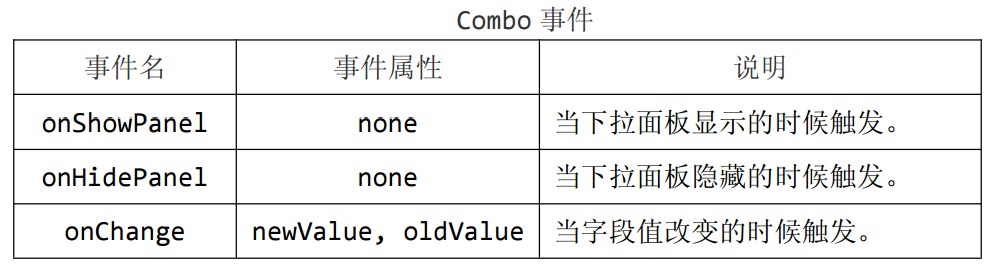
onShowPanel none 当下拉面板显示的时候触发。
$(function () {

    $('#box').combo({

        width:400,

        height:30,

        onShowPanel:function () {

            alert('当下拉面板显示的时候触发');

        }

    });

    $('#food').appendTo($('#box').combo('panel'));                               //将下拉区块添加到下拉框里

    $('#food input').click(function () {

        var v = $(this).val();                                                   //获取到选择的value值

        var s = $(this).next('span').text();                                     //获取span里的内容

        $('#box').combo('setValue', v).combo('setText', s).combo('hidePanel');   //将value值添加到组件value里,将span里的内容添加是组件输入框,最后关闭下拉面板

    })

});
onHidePanel none 当下拉面板隐藏的时候触发。
$(function () {

    $('#box').combo({

        width:400,

        height:30,

        onHidePanel:function () {

            alert('当下拉面板隐藏的时候触发');

        }

    });

    $('#food').appendTo($('#box').combo('panel'));                               //将下拉区块添加到下拉框里

    $('#food input').click(function () {

        var v = $(this).val();                                                   //获取到选择的value值

        var s = $(this).next('span').text();                                     //获取span里的内容

        $('#box').combo('setValue', v).combo('setText', s).combo('hidePanel');   //将value值添加到组件value里,将span里的内容添加是组件输入框,最后关闭下拉面板

    })

});
onChange newValue, oldValue 当字段值改变的时候触发。
$(function () {

    $('#box').combo({

        width:400,

        height:30,

        onChange:function (newValue, oldValue) {

            alert('当字段值改变的时候触发');

            //newValue接收当前改变的值,oldValue改变前的值

            alert(newValue + '|' + oldValue);

        }

    });

    $('#food').appendTo($('#box').combo('panel'));                               //将下拉区块添加到下拉框里

    $('#food input').click(function () {

        var v = $(this).val();                                                   //获取到选择的value值

        var s = $(this).next('span').text();                                     //获取span里的内容

        $('#box').combo('setValue', v).combo('setText', s).combo('hidePanel');   //将value值添加到组件value里,将span里的内容添加是组件输入框,最后关闭下拉面板

    })

});
四.方法列表
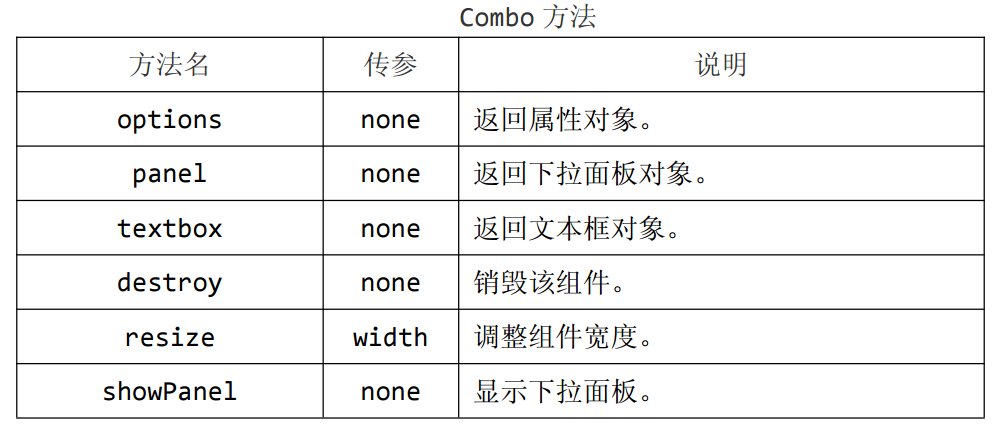


options none 返回属性对象。
$(function () {

    $('#box').combo({

        width:400,

        height:30

    });

    $('#food').appendTo($('#box').combo('panel'));                               //将下拉区块添加到下拉框里

    $('#food input').click(function () {

        var v = $(this).val();                                                   //获取到选择的value值

        var s = $(this).next('span').text();                                     //获取span里的内容

        $('#box').combo('setValue', v).combo('setText', s).combo('hidePanel');   //将value值添加到组件value里,将span里的内容添加是组件输入框,最后关闭下拉面板

    });

    alert($('#box').combo('options'));  //返回属性对象

});
panel none 返回下拉面板对象。
$(function () {

    $('#box').combo({

        width:400,

        height:30

    });

    $('#food').appendTo($('#box').combo('panel'));                               //将下拉区块添加到下拉框里

    $('#food input').click(function () {

        var v = $(this).val();                                                   //获取到选择的value值

        var s = $(this).next('span').text();                                     //获取span里的内容

        $('#box').combo('setValue', v).combo('setText', s).combo('hidePanel');   //将value值添加到组件value里,将span里的内容添加是组件输入框,最后关闭下拉面板

    });

    alert($('#box').combo('panel'));  //返回下拉面板对象

});
textbox none 返回文本框对象。
$(function () {

    $('#box').combo({

        width:400,

        height:30

    });

    $('#food').appendTo($('#box').combo('panel'));                               //将下拉区块添加到下拉框里

    $('#food input').click(function () {

        var v = $(this).val();                                                   //获取到选择的value值

        var s = $(this).next('span').text();                                     //获取span里的内容

        $('#box').combo('setValue', v).combo('setText', s).combo('hidePanel');   //将value值添加到组件value里,将span里的内容添加是组件输入框,最后关闭下拉面板

    });

    alert($('#box').combo('textbox'));  //返回文本框对象

});
destroy none 销毁该组件。
$(function () {

    $('#box').combo({

        width:400,

        height:30

    });

    $('#food').appendTo($('#box').combo('panel'));                               //将下拉区块添加到下拉框里

    $('#food input').click(function () {

        var v = $(this).val();                                                   //获取到选择的value值

        var s = $(this).next('span').text();                                     //获取span里的内容

        $('#box').combo('setValue', v).combo('setText', s).combo('hidePanel');   //将value值添加到组件value里,将span里的内容添加是组件输入框,最后关闭下拉面板

    });

    $('#box').combo('destroy');  //销毁该组件

});
resize width 调整组件宽度。
$(function () {

    $('#box').combo({

        width:400,

        height:30

    });

    $('#food').appendTo($('#box').combo('panel'));                               //将下拉区块添加到下拉框里

    $('#food input').click(function () {

        var v = $(this).val();                                                   //获取到选择的value值

        var s = $(this).next('span').text();                                     //获取span里的内容

        $('#box').combo('setValue', v).combo('setText', s).combo('hidePanel');   //将value值添加到组件value里,将span里的内容添加是组件输入框,最后关闭下拉面板

    });

    $('#box').combo('resize','100');  //调整组件宽度

});
showPanel none 显示下拉面板。
$(function () {

    $('#box').combo({

        width:400,

        height:30

    });

    $('#food').appendTo($('#box').combo('panel'));                               //将下拉区块添加到下拉框里

    $('#food input').click(function () {

        var v = $(this).val();                                                   //获取到选择的value值

        var s = $(this).next('span').text();                                     //获取span里的内容

        $('#box').combo('setValue', v).combo('setText', s).combo('hidePanel');   //将value值添加到组件value里,将span里的内容添加是组件输入框,最后关闭下拉面板

    });

    $('#box').combo('showPanel');  //显示下拉面板

});
hidePanel none 隐藏下拉面板。
$(function () {

    $('#box').combo({

        width:400,

        height:30

    });

    $('#food').appendTo($('#box').combo('panel'));                               //将下拉区块添加到下拉框里

    $('#food input').click(function () {

        var v = $(this).val();                                                   //获取到选择的value值

        var s = $(this).next('span').text();                                     //获取span里的内容

        $('#box').combo('setValue', v).combo('setText', s).combo('hidePanel');   //将value值添加到组件value里,将span里的内容添加是组件输入框,最后关闭下拉面板

    });

    $('#box').combo('hidePanel');  //隐藏下拉面板

});
disable none 禁用组件。
$(function () {

    $('#box').combo({

        width:400,

        height:30

    });

    $('#food').appendTo($('#box').combo('panel'));                               //将下拉区块添加到下拉框里

    $('#food input').click(function () {

        var v = $(this).val();                                                   //获取到选择的value值

        var s = $(this).next('span').text();                                     //获取span里的内容

        $('#box').combo('setValue', v).combo('setText', s).combo('hidePanel');   //将value值添加到组件value里,将span里的内容添加是组件输入框,最后关闭下拉面板

    });

    $('#box').combo('disable');  //禁用组件

});
enable none 启用组件。
$(function () {

    $('#box').combo({

        width:400,

        height:30

    });

    $('#food').appendTo($('#box').combo('panel'));                               //将下拉区块添加到下拉框里

    $('#food input').click(function () {

        var v = $(this).val();                                                   //获取到选择的value值

        var s = $(this).next('span').text();                                     //获取span里的内容

        $('#box').combo('setValue', v).combo('setText', s).combo('hidePanel');   //将value值添加到组件value里,将span里的内容添加是组件输入框,最后关闭下拉面板

    });

    $('#box').combo('enable');  //启用组件

});
readonly mode 启用/禁用只读模式。
$(function () {

    $('#box').combo({

        width:400,

        height:30

    });

    $('#food').appendTo($('#box').combo('panel'));                               //将下拉区块添加到下拉框里

    $('#food input').click(function () {

        var v = $(this).val();                                                   //获取到选择的value值

        var s = $(this).next('span').text();                                     //获取span里的内容

        $('#box').combo('setValue', v).combo('setText', s).combo('hidePanel');   //将value值添加到组件value里,将span里的内容添加是组件输入框,最后关闭下拉面板

    });

    $('#box').combo('readonly',true);  //启用/禁用只读模式。

});
validate none 验证输入的值是否有效。返回验证结果对象
$(function () {

    $('#box').combo({

        width:400,

        height:30

    });

    $('#food').appendTo($('#box').combo('panel'));                               //将下拉区块添加到下拉框里

    $('#food input').click(function () {

        var v = $(this).val();                                                   //获取到选择的value值

        var s = $(this).next('span').text();                                     //获取span里的内容

        $('#box').combo('setValue', v).combo('setText', s).combo('hidePanel');   //将value值添加到组件value里,将span里的内容添加是组件输入框,最后关闭下拉面板

    });

    $(document).click(function () {

        alert($('#box').combo('validate'));

    });

});
isValid none 返回验证结果。
$(function () {

    $('#box').combo({

        width:400,

        height:30

    });

    $('#food').appendTo($('#box').combo('panel'));                               //将下拉区块添加到下拉框里

    $('#food input').click(function () {

        var v = $(this).val();                                                   //获取到选择的value值

        var s = $(this).next('span').text();                                     //获取span里的内容

        $('#box').combo('setValue', v).combo('setText', s).combo('hidePanel');   //将value值添加到组件value里,将span里的内容添加是组件输入框,最后关闭下拉面板

    });

    $(document).click(function () {

        alert($('#box').combo('isValid'));

    });

});
clear none 清除控件的值。
$(function () {

    $('#box').combo({

        width:400,

        height:30

    });

    $('#food').appendTo($('#box').combo('panel'));                               //将下拉区块添加到下拉框里

    $('#food input').click(function () {

        var v = $(this).val();                                                   //获取到选择的value值

        var s = $(this).next('span').text();                                     //获取span里的内容

        $('#box').combo('setValue', v).combo('setText', s).combo('hidePanel');   //将value值添加到组件value里,将span里的内容添加是组件输入框,最后关闭下拉面板

    });

    $(document).click(function () {

        $('#box').combo('clear');

    });

});
reset none 重置控件的值。
$(function () {

    $('#box').combo({

        width:400,

        height:30

    });

    $('#food').appendTo($('#box').combo('panel'));                               //将下拉区块添加到下拉框里

    $('#food input').click(function () {

        var v = $(this).val();                                                   //获取到选择的value值

        var s = $(this).next('span').text();                                     //获取span里的内容

        $('#box').combo('setValue', v).combo('setText', s).combo('hidePanel');   //将value值添加到组件value里,将span里的内容添加是组件输入框,最后关闭下拉面板

    });

    $(document).dblclick(function () {

        $('#box').combo('reset');

    });

});
getText none 获取输入的文本。
$(function () {

    $('#box').combo({

        width:400,

        height:30

    });

    $('#food').appendTo($('#box').combo('panel'));                               //将下拉区块添加到下拉框里

    $('#food input').click(function () {

        var v = $(this).val();                                                   //获取到选择的value值

        var s = $(this).next('span').text();                                     //获取span里的内容

        $('#box').combo('setValue', v).combo('setText', s).combo('hidePanel');   //将value值添加到组件value里,将span里的内容添加是组件输入框,最后关闭下拉面板

    });

    $(document).dblclick(function () {

        alert($('#box').combo('getText'));

    });

});
setText text 设置输入的文本。
$(function () {

    $('#box').combo({

        width:400,

        height:30

    });

    $('#food').appendTo($('#box').combo('panel'));                               //将下拉区块添加到下拉框里

    $('#food input').click(function () {

        var v = $(this).val();                                                   //获取到选择的value值

        var s = $(this).next('span').text();                                     //获取span里的内容

        $('#box').combo('setValue', v).combo('setText', s).combo('hidePanel');   //将value值添加到组件value里,将span里的内容添加是组件输入框,最后关闭下拉面板

    });

});
getValues none 获取组件值的数组。
$(function () {

    $('#box').combo({

        width:400,

        height:30

    });

    $('#food').appendTo($('#box').combo('panel'));                               //将下拉区块添加到下拉框里

    $('#food input').click(function () {

        var v = $(this).val();                                                   //获取到选择的value值

        var s = $(this).next('span').text();                                     //获取span里的内容

        $('#box').combo('setValue', v).combo('setText', s).combo('hidePanel');   //将value值添加到组件value里,将span里的内容添加是组件输入框,最后关闭下拉面板

    });

    $(document).dblclick(function () {

        alert($('#box').combo('getValues'));

    });

});
setValues values 设置组件值的数组。
$(function () {

    $('#box').combo({

        width:400,

        height:30

    });

    $('#food').appendTo($('#box').combo('panel'));                               //将下拉区块添加到下拉框里

    $('#food input').click(function () {

        var v = $(this).val();                                                   //获取到选择的value值

        var s = $(this).next('span').text();                                     //获取span里的内容

        $('#box').combo('setValue', v).combo('setText', s).combo('hidePanel');   //将value值添加到组件value里,将span里的内容添加是组件输入框,最后关闭下拉面板

    });

    $(document).dblclick(function () {

        alert($('#box').combo('setValues',[52]));

    });

});
getValue none 获取组件的值。
$(function () {

    $('#box').combo({

        width:400,

        height:30

    });

    $('#food').appendTo($('#box').combo('panel'));                               //将下拉区块添加到下拉框里

    $('#food input').click(function () {

        var v = $(this).val();                                                   //获取到选择的value值

        var s = $(this).next('span').text();                                     //获取span里的内容

        $('#box').combo('setValue', v).combo('setText', s).combo('hidePanel');   //将value值添加到组件value里,将span里的内容添加是组件输入框,最后关闭下拉面板

    });

    $(document).dblclick(function () {

        alert($('#box').combo('getValue'));

    });

});
setValue value 设置组件的值。
$(function () {

    $('#box').combo({

        width:400,

        height:30

    });

    $('#food').appendTo($('#box').combo('panel'));                               //将下拉区块添加到下拉框里

    $('#food input').click(function () {

        var v = $(this).val();                                                   //获取到选择的value值

        var s = $(this).next('span').text();                                     //获取span里的内容

        $('#box').combo('setValue', v).combo('setText', s).combo('hidePanel');   //将value值添加到组件value里,将span里的内容添加是组件输入框,最后关闭下拉面板

    });

});
我们可以使用$.fn.combo.defaults 重写默认值对象。见前面
第二百一十二节,jQuery EasyUI,Combo(自定义下拉框)组件的更多相关文章
- Combo( 自定义下拉框) 组件
本节课重点了解 EasyUI 中 Combo(自定义下拉框)组件的使用方法,这个组件依赖于ValidateBox(验证框)组件 一. 加载方式自定义下拉框不能通过标签的方式进行创建.<input ...
- vue自定义下拉框组件
创建下拉框组件 Select.vue <template> <div class="selects"> <div :class="{sele ...
- jquery easyui无法绑定下拉框内容
最近在研究jquery easyui的DataGrid,发现DataGrid中的下拉框无法绑定值,找了很久也没发现是具体问题所在,最后还是同事帮忙搞定的.具体问题竟然是jquery easyui提供的 ...
- easyui中自定义下拉框的使用
<!DOCTYPE html> <html> <head> <meta charset="UTF-8"> <title> ...
- 第二百二十四节,jQuery EasyUI,ComboGrid(数据表格下拉框)组件
jQuery EasyUI,ComboGrid(数据表格下拉框)组件 学习要点: 1.加载方式 2.属性列表 3.方法列表 本节课重点了解 EasyUI 中 ComboGrid(数据表格下拉框)组件的 ...
- 第二百二十七节,jQuery EasyUI,ComboTree(树型下拉框)组件
jQuery EasyUI,ComboTree(树型下拉框)组件 学习要点: 1.加载方式 2.属性列表 3.方法列表 本节课重点了解EasyUI中ComboTree(树型下拉框)组件的使用方法,这个 ...
- ComboTree( 树型下拉框) 组件
本节课重点了解EasyUI中Tree(树)组件的使用方法, 这个组件依赖于Combo(下拉框)和 Tree(树)组件.一. 加载方式//class 加载方式<select id="cc ...
- easyui源码翻译1.32--Combo(自定义下拉框)
前言 扩展自$.fn.validatebox.defaults.使用$.fn.combo.defaults重写默认值对象.下载该插件翻译源码 自定义下拉框显示一个可编辑的文本框和下拉面板在html页面 ...
- jquery美化select,自定义下拉框样式
select默认的样式比较丑,有些应用需要美化select,在网上找到一个很好的美化样式效果,本人很喜欢,在这里分享一下. <!DOCTYPE html PUBLIC "-//W3C/ ...
随机推荐
- javascript 中用到的时间戳函数
JavaScript 获取当前时间戳:第一种方法: var timestamp = Date.parse(new Date()); 例如结果:1280977330000第二种方法: var times ...
- hibernate 关于session的update方法
先看写代码的方法: @Test public void testUpdate3() { Teacher t = new Teacher(); ...
- 制作可以 SSH 登录的 Docker 镜像
Docker使用系列一我们把镜像源改为了阿里云的,方便后续的操作. 执行这个命令就把源地址改为阿里的: curl https://git.oschina.net/feedao/Docker_shell ...
- UVALive 6529 Eleven 区间dp
题目链接:option=com_onlinejudge&Itemid=8&page=show_problem&problem=4540">点击打开链接 题意: ...
- linux磁盘满时,如何定位并删除文件
原文链接: http://www.cnblogs.com/yinxiangpei/articles/4211743.html @1.一般情况 一般情况下先df看一下,然后cd到要满的盘,执行: d ...
- SQL外键约束
1.查询表已有的外键 select name from sys.foreign_key_columns f join sys.objects o on f.constraint_object_id=o ...
- Android studio 使用心得(一)—android studio快速掌握快捷键
大家都是从eclipse转过来了,所以早就熟悉了eclipse那一套快捷键. File—>settings—>keymap–>选择eclipse就搞定 话是这么说,但是自动化提示的变 ...
- 联想E440问题:点击鼠标时,弹出“无法连接synaptics定点装置驱动程序”错误
笔记本:Levono E440 问题描述: 在控制面板中,点击鼠标时,弹出“无法连接synaptics定点装置驱动程序”错误,如何解决? 即使在安装联想的驱动后,也没办法解决 解决步骤: 1. ...
- Vim进阶指南
常用按键说明 按键 解释 移动光标 n+(Space) 向右移动n个字符 n+(Enter) 向下移动n行 nG 移动到第n行 gg 移动到第一行 G 移动到最后一行 0或Home键(Mac使用fn+ ...
- MYSQL手工注入某日本网站
作者:ice 团队:www.anying.org 转载必须注明. E-mail:1c30day@gmail.com 经过一天的辛苦劳动下班了,实在无聊,QQ上的基友基本都挂机睡觉了.找点乐子打发时 ...