
vagrant在windows下的安装和配置(二)
在(一)中安装和配置好后
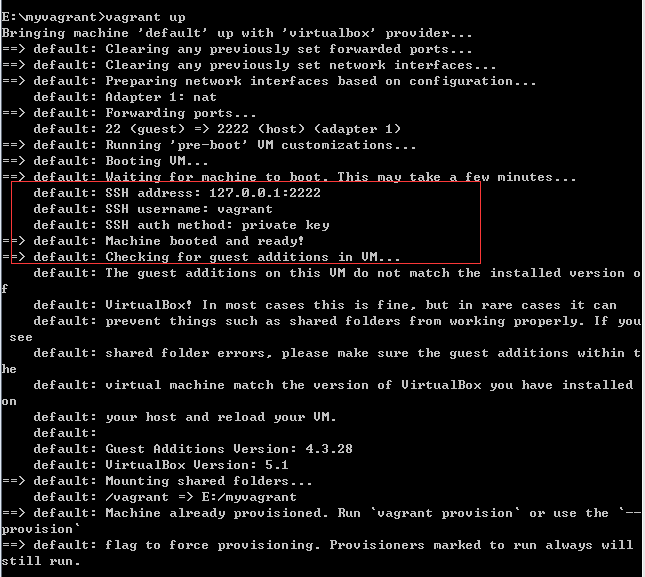
框框中的信息是登录vagrant up后的系统用的
我这里登录用的是xshell-----下载一个xshell然后安装
打开xshell

按确定之后生成一个新的会话,然后登录用的用户名是vagrant,密码也是vagrant。
然后就进入那个box的系统里面了
接下来配置端口映射
进行端口映射
修改Vagrantfile, 添加本地端口和虚机端口的映射关系, 然后执行vagrant reload, 然后你就可以通过本地浏览器来访问:http://localhost:8080.就是你可以用本地的8080端口访问虚拟机上的80端口的内容。
config.vm.network "forwarded_port", guest: 80, host: 8080

下面是对vagrant的配置和一些常见的命令使用
摘自http://www.phperz.com/article/15/0315/56028.html
网络配置
Vagrant的网络有三种模式
1、较为常用是端口映射,就是将虚拟机中的端口映射到宿主机对应的端口直接使用 ,在Vagrantfile中配置:
config.vm.network :forwarded_port, guest: 80, host: 8080

guest: 80 表示虚拟机中的80端口, host: 8080 表示映射到宿主机的8080端口。

    开启这个后,如果vagrant已经启动了,在命令行输入 vagrant reload 重启机器,就可以在主机使用 localhost:8080来访问虚拟机的localhost:80 。
2、如果需要自己自由的访问虚拟机,但是别人不需要访问虚拟机,可以使用private_network,并为虚拟机设置IP ,在Vagrantfile中配置:
config.vm.network :private_network, ip: "192.168.1.104"

192.168.1.104 表示虚拟机的IP,多台虚拟机的话需要互相访问的话,设置在相同网段即可
3、如果需要将虚拟机作为当前局域网中的一台计算机,由局域网进行DHCP,那么在Vagrantfile中配置:
config.vm.network :public_network目录映射:
既然是开发环境,那么开发工作肯定还是需要在本地完成,而不是都要进到虚拟机中去完成,虚拟机就好好在后台运行服务就好了,不然就本末倒置了,所以这里就需要使用目录映射功能,将本地的目录映射到虚拟机的对应目录。
默认情况下,当前的工作目录,会被映射到虚拟机的 /vagrant 目录,当前目录下的文件可以直接在 /vagrant 下进行访问,当然也可以在通过 ln 创建软连接,如
ln -fs /vagrant/wwwroot /var/www来进行目录映射,当然,从自动化配置的角度,能不进系统就不需要进系统,所以在Vagrant也可以进行目录映射的操作:
config.vm.synced_folder "wwwroot/", "/var/www"前面的参数 “wwwroot/” 表示的是本地的路径,这里使用对于工作目录的相对路径,这里也可以使用绝对路径,比如: “d:/www/”
后面的参数 “/var/www” 表示虚拟机中对应映射的目录。
这里有一个默认的目录映射是本地的vagrant-----》虚拟机下的vagrant
如果手动创建一个新的目录映射,默认的vagrant目录映射还是存在的,不会被新创建的目录映射所替换
一些命令
vagrant up (启动虚拟机)

vagrant halt (关闭虚拟机——对应就是关机)

vagrant suspend (暂停虚拟机——只是暂停,虚拟机内存等信息将以状态文件的方式保存在本地,可以执行恢复操作后继续使用)

vagrant resume (恢复虚拟机 —— 与前面的暂停相对应)

vagrant destroy (删除虚拟机,删除后在当前虚拟机所做进行的除开Vagrantfile中的配置都不会保留)
vagrant reload  (重启)
vagrant global-status(可以列出所有虚拟机的状态)
vagrant在windows下的安装和配置(二)的更多相关文章
- vagrant在windows下的安装和配置
记录一下安装和配置过程中的一些坑步骤一分别下载vagrant和VirtualBox,我这里下载的是vagrant_1.9.1.msi 和 VirtualBox-5.1.14-112924-Win.ex ...
- vagrant在windows下的安装和配置(一)
记录一下安装和配置过程中的一些坑步骤一分别下载vagrant和VirtualBox,我这里下载的是vagrant_1.9.1.msi 和 VirtualBox-5.1.14-112924-Win.ex ...
- Windows下pry安装和配置
Windows下pry安装和配置 pry是一个增强型的交互式命令行工具,比irb强大. 有自动完成功能,自动缩进,有颜色.有更强大的调试功能. pry 安装很简单. 在终端输入: gem instal ...
- windows下redis安装和配置
windows下redis安装和配置 redis介绍 Redis是一个开源,高级的键值存储和一个适用的解决方案,用于构建高性能,可扩展的Web应用程序. Redis有三个主要特点,使它优越于其它键值数 ...
- solr在windows下的安装及配置
solr在windows下的安装及配置 首先,solr是基于Java开发的,所以使用的话需要先进行java环境的配置,在Java环境配置好之后就可以去http://www.apache.org/dyn ...
- Lua在Windows下的安装、配置、运行
Lua在Windows下的安装.配置.运行 本文链接:https://blog.csdn.net/ChinarCSDN/article/details/78667262 展开 # Windows下安装 ...
- windows下手动安装和配置xamarin
安装xamarin xamarin官方给出了两种安装方式,自动安装和手动安装. 自动安装比较简单,到http://xamarin.com/download下载xamarininstaller.exe ...
- QT在windows下的安装与配置
先了解Qt: Qt一直以来,分为商业.开源两个版本,商业版本为用户提供了二级制的动态库,直接安装既可以使用,但是需要花钱购买license,而开源版本则遵守GPL协议,提供了源码,用户需要自行编译,才 ...
- windows下nginx安装、配置与使用(转载)
目前国内各大门户网站已经部署了Nginx,如新浪.网易.腾讯等:国内几个重要的视频分享网站也部署了Nginx,如六房间.酷6等.新近发现Nginx 技术在国内日趋火热,越来越多的网站开始部署Nginx ...
随机推荐
- 服务网关zuul----zuul中的动态刷新路由配置
Spring Cloud实战小贴士:Zuul处理Cookie和重定向 所以解决该问题的思路也很简单,我们只需要通过设置sensitiveHeaders即可,设置方法分为两种: 全局设置: zuul.s ...
- working copy is not up-to-date
解决方法: 在相应文件上,单击选择team,然后选择先更新,然后再提交.这样就好了.
- 基于日志服务的GrowthHacking(1):数据埋点和采集(APP、Web、邮件、短信、二维码埋点技术)
数据质量决定运营分析的质量 在上文中,我们介绍了GrowthHacking的整体架构,其中数据采集是整个数据分析的基础,只有有了数据,才能进行有价值的分析:只有高质量的数据,才能驱动高质量的运营分析. ...
- ps学习教程
1.通道抠图:http://www.16xx8.com/photoshop/tongdaokoutu/
- Myeclipse 方法中文注释看不到
参考以下几种解决方式: 1 改变整个文件类型的编码格式 1) eclipse->window->preferences->General->Content Types 2) 找 ...
- iOS 设计
APP引导页设计经验分享 http://www.cocoachina.com/design/20150615/12126.html 获取app安装的进度,6种不同的加载指示 http://www.co ...
- oracle HEXTORAW(c1)
[功能]将一个十六进制构成的字符串转换为二进制 [参数]c1,十六进制的字符串 [返回]字符串 [示例] select HEXTORAW('A123') from dual;
- 微服务开源生态报告 No.1
从关注开源,到使用开源,再到参与开源贡献,越来越多的国内开发者通过开源技术来构建业务. 截止目前,Arthas / Dubbo / ChaosBalde / Nacos / RocketMQ / Se ...
- 【转载】字符编码笔记:ASCII,Unicode和UTF-8
字符编码笔记:ASCII,Unicode和UTF-8 作者: 阮一峰 今天中午,我突然想搞清楚Unicode和UTF-8之间的关系,于是就开始在网上查资料. 结果,这个问题比我想象的复杂,从午饭后一直 ...
- 「BZOJ2510」弱题
「BZOJ2510」弱题 这题的dp式子应该挺好写的,我是不会告诉你我开始写错了的,设f[i][j]为操作前i次,取到j小球的期望个数(第一维这么大显然不可做),那么 f[i][j]=f[i-1][j ...