
arm-linux下qt + opencv开发环境的搭建(Altera DE1 Soc)
arm-linux-gnueabihf-gcc下载
arm-linux下qt + opencv开发环境的搭建(Altera DE1 Soc)
Ubuntu 16.04 安装QT
arm嵌入式linux qt入门问答,很经典!!
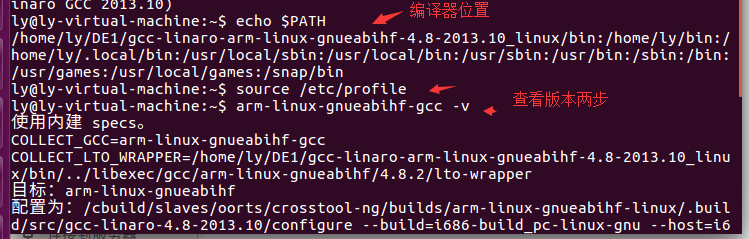
编译器安装位置和查看:
ly@ly-virtual-machine:-$ echo $PATH

ly@ly-virtual-machine:~$ source /etc/profile

ly@ly-virtual-machine:~$ arm-linux-gnueabihf-gcc -v
qt下载安装:
下载地址:http://download.qt.io/archive/qt/
这个地址可以自选qt版本;
第一步: 下载QT

下载完成后,进入下载后的文件位置;提取到自己指定位置
终端进入刚才提取到的qt位置;
输入:./qt-linux-opensource-5.7.0-x86-offline.run
一直安装,知道安装完成;
至此QT create安装完成;
2.构建QT的ARM库
下载地址:http://download.qt.io/archive/qt/4.8/4.8.5/

下载完成后,提取到自己指定位置;

 重命名编译器linux-arm-gnueabi-g++

        $cp -r linux-arm-gnueabi-g++ linux-arm-gnueabihf-g++

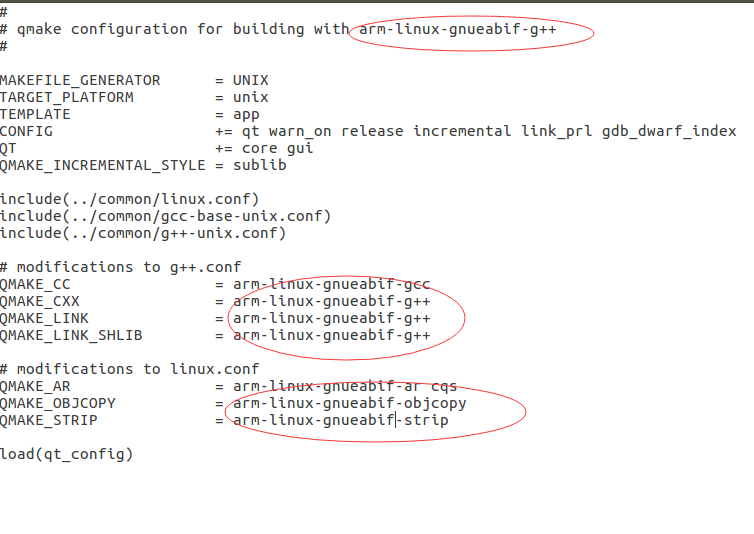
        修改配置

        $cd linux-arm-gnueabihf-g++

        $gedit qmake.conf
将所有的arm-linux-gnueabi用arm-linux-gnueabihf替换,如图
安装QT库
安装QT库

        $source ~/.profile

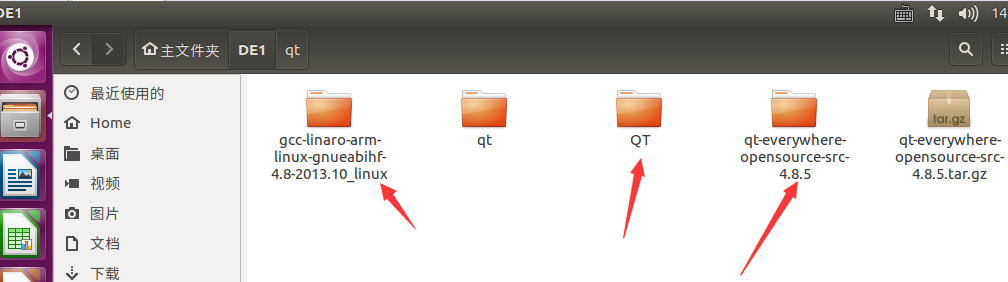
ly@ly-virtual-machine:~$ cd DE1

ly@ly-virtual-machine:~/DE1$ ls

gcc-linaro-arm-linux-gnueabihf-4.8-.10_linux

qt

QT

qt-everywhere-opensource-src-4.8.

qt-everywhere-opensource-src-4.8..tar.gz

ly@ly-virtual-machine:~/DE1$ cd qt-everywhere-opensource-src-4.8.5
输入:
./configure -prefix /usr/local/qt-4.8.5-altera-soc -release -shared -nomake examples -nomake tools -nomake docs -make demos -xplatform qws/linux-arm-gnueabihf-g++ -embedded arm -little-endian -no-pch -v
其中–prefix选项是配置安装的路径,如果不配置该选项,安装后可执行文件默认放在/usr /local/bin,库文件默认放在/usr/local/lib,配置文件默认放在/usr/local/etc,其它的资源文件放在/usr /local/share,比较凌乱。
如果配置–prefix,如:
./configure --prefix=/usr/local/test
可以把所有资源文件放在/usr/local/test的路径中,不会杂乱
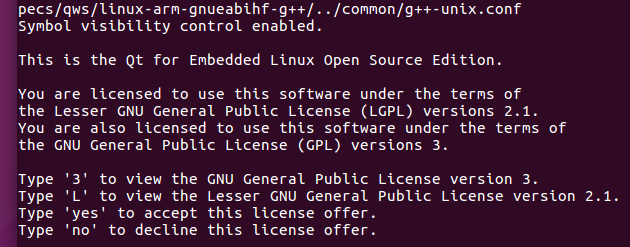
弹出选项中选择o,随后选择yes

        $make

        $sudo make install

        注意make这一步会跑数小时
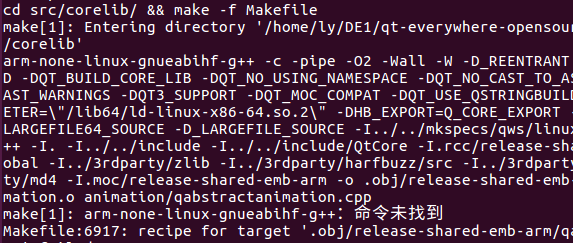
make时出现这个问题:
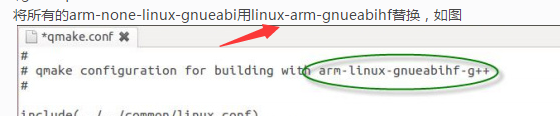
因为照着博文做这个地方写错了;我的已经改了arm-linux-gnueabihf;
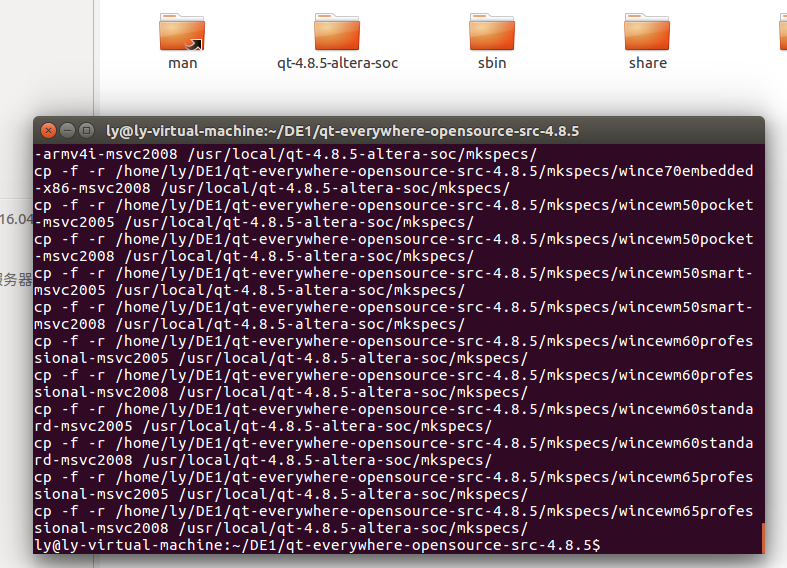
安装完成;qt的arm库位置:usr/local/qt-4.8.5-altera-soc
更改mkspecs权限;
ly@ly-virtual-machine:~$ cd /usr/local//qt-4.8.5-altera-soc

ly@ly-virtual-machine:/usr/local/qt-4.8.5-altera-soc$ ls

bin  demos  imports  include  lib  mkspecs  plugins  tests

ly@ly-virtual-machine:/usr/local/qt-4.8.5-altera-soc$ sudo chmod 775 mkspecs -R
设置qt的arm库位置:
sudo gedit  /etc/profile

在profile中添加路径

export PATH=/usr/local/qt-4.8.5-altera-soc/bin:$PATH

在终端输入:

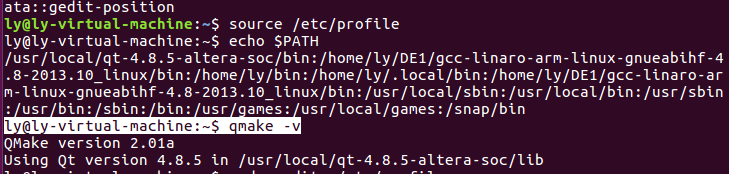
ly@ly-virtual-machine:~$ source /etc/profile

ly@ly-virtual-machine:~$ echo $PATH

ly@ly-virtual-machine:~$ qmake -v
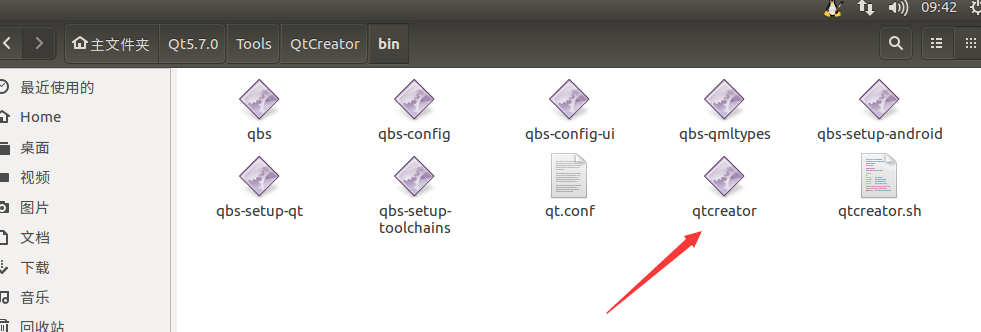
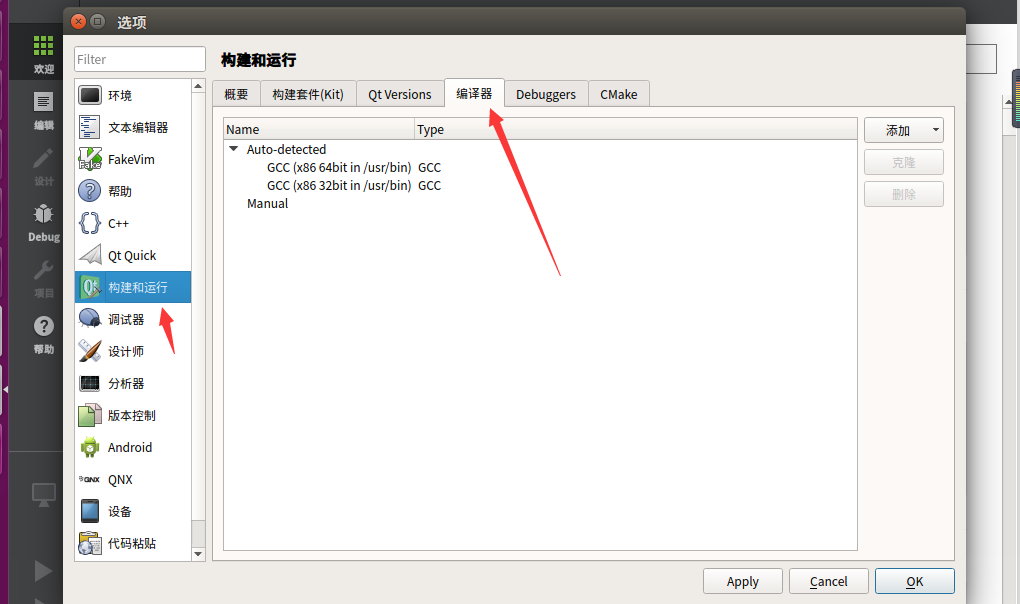
选择添加——gcc
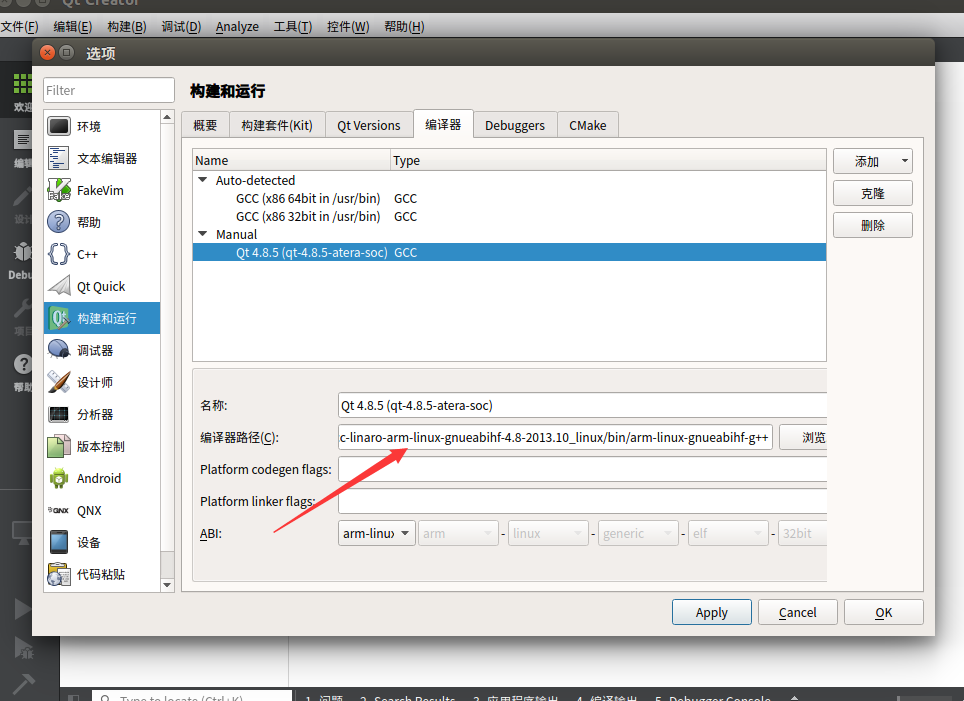
编译器路径为之前安装的qt-arm编译器中的g++
及:/home/ly/DE1/gcc-linaro-arm-linux-gnueabihf-4.8-2013.10_linux/bin/arm-linux-gnueabihf-g++
名字改成:gcc (Altera SoC
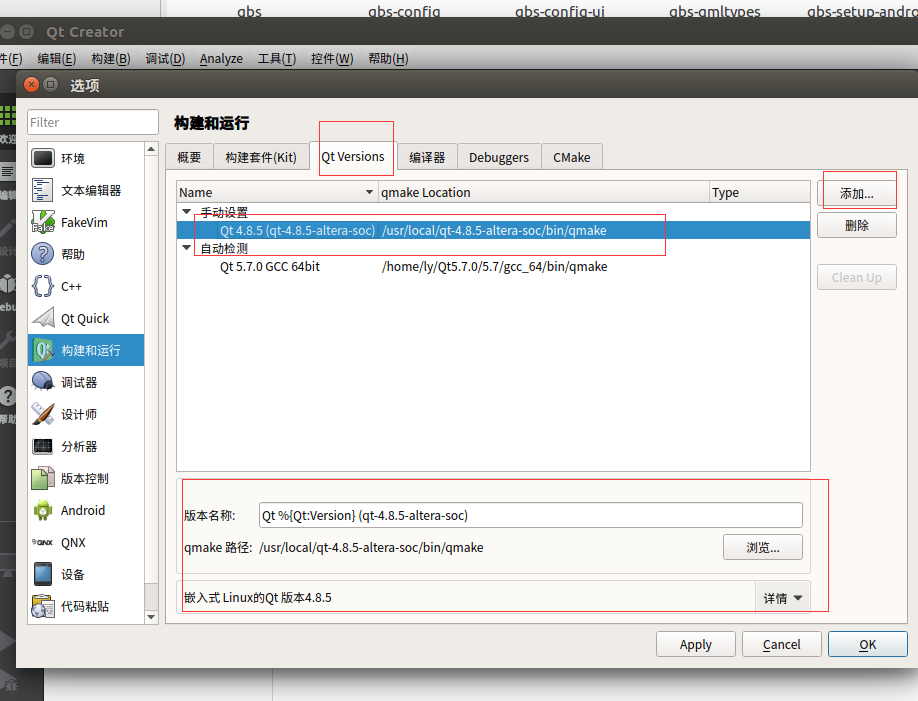
添加qt version
添加kit
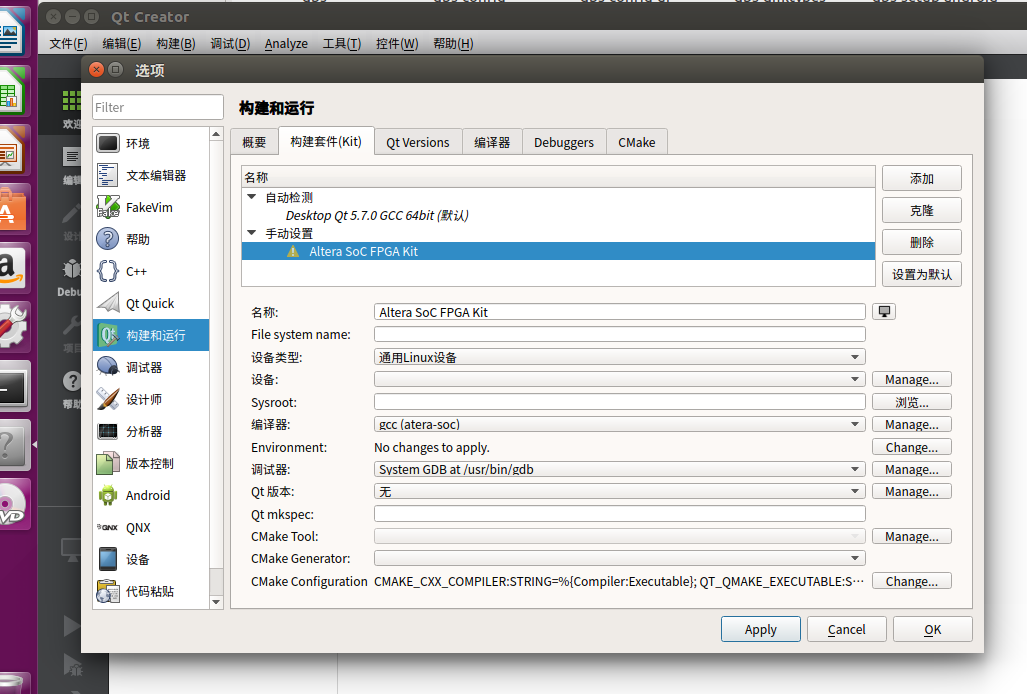
至此qt配置完成;
下面两步还没遇到;
以后的编程中如下选择即可生成ARM上可用的可执行文件,在相应文件夹中找到然后拷到ARM中即可
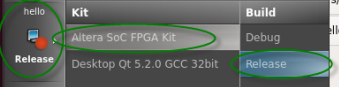
ARM-Linux环境下安装OpenCV
安装cmake-gui
ly@ly-virtual-machine:~$ sudo apt install cmake-qt-gui
创建:/usr/local中创建一个opencvARM文件夹
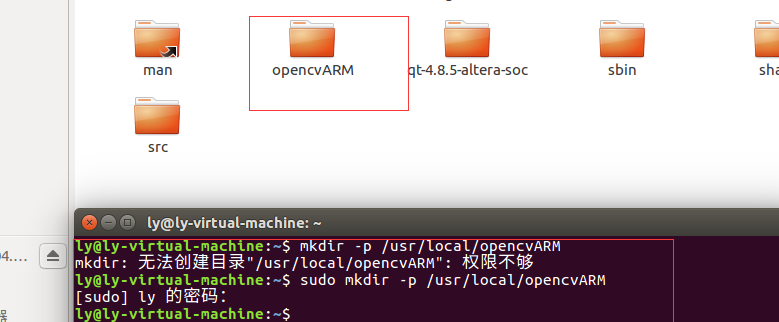
安装opencv:https://sourceforge.net/projects/opencvlibrary/files/opencv-unix/
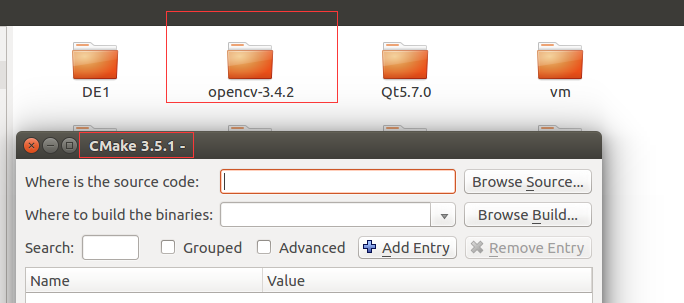
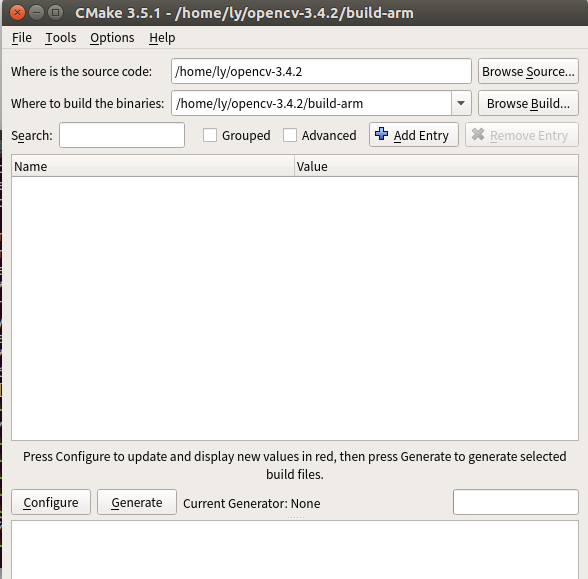
输入#cmake-gui 打开cmake的图形界面。在cmake的图形界面中输入OpenCV的源代码的所在路径和要安装的地点。如下图所示。
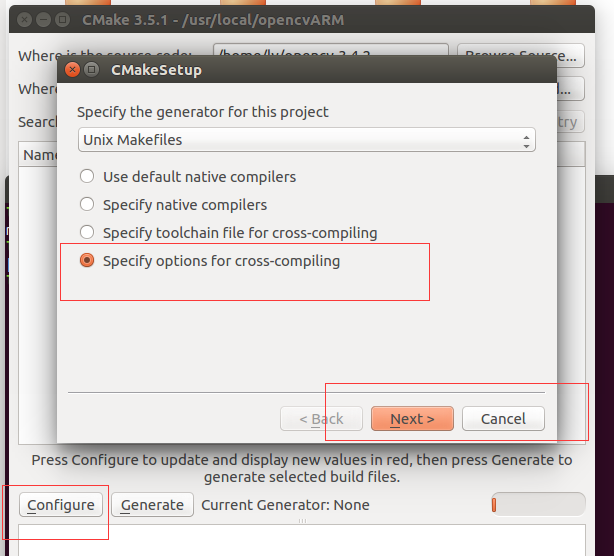
2)点击”Configure”按钮,如果还没arm-opencv目录,那么会提示新建之。点击”yes”即可。然后弹出下面的对话框。如下面那样选择。然后点击”Next”
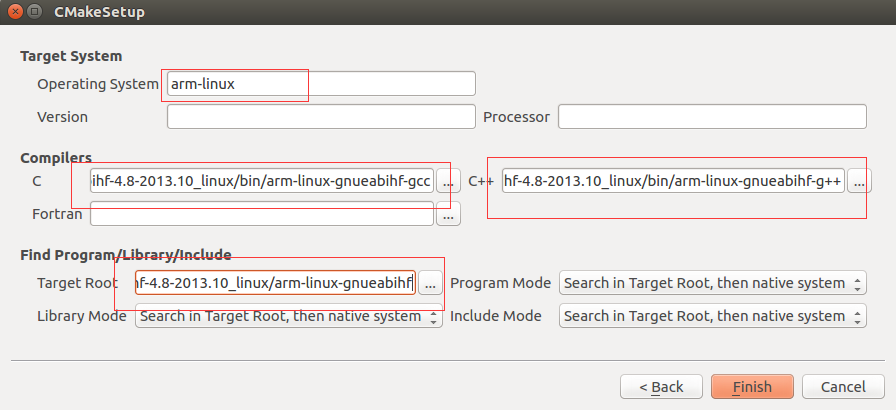
3)弹出新的对话框,需要填充的信息如下:
4)点击Finish后,cmake就自动开始工作。
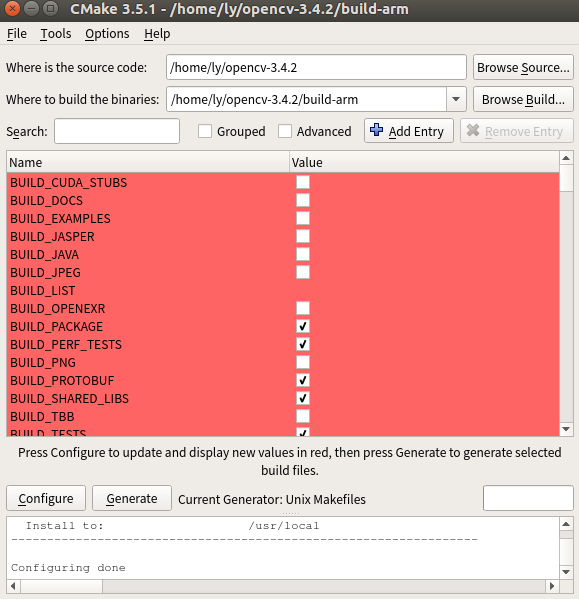
我在with中只会留下with_jpeg和with_png
勾上 BUILD_JPEG、BUILD_PNG。如果没有安装tiff,那么取消下面的打勾。
一切ok, 点击generate
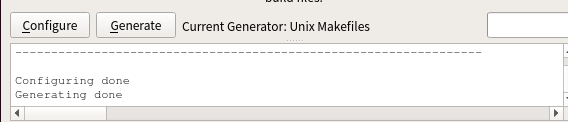
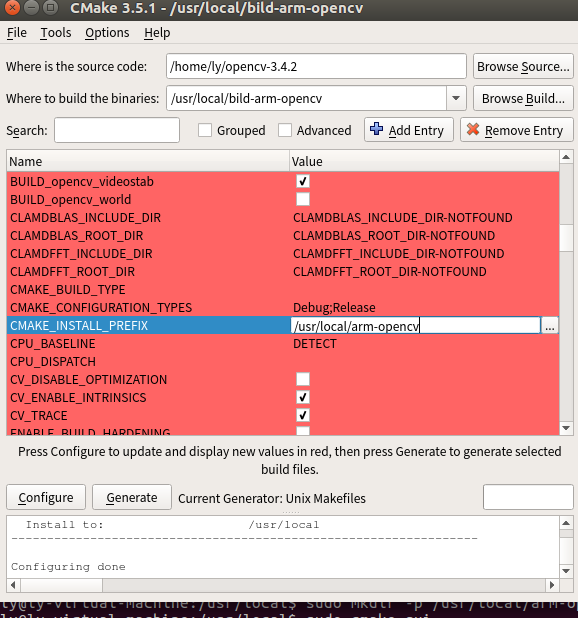
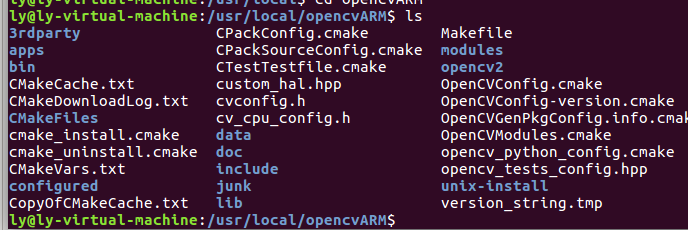
进入~/opencv-3.4.2/build-arm$
sudo gedit CMakeCache.txt
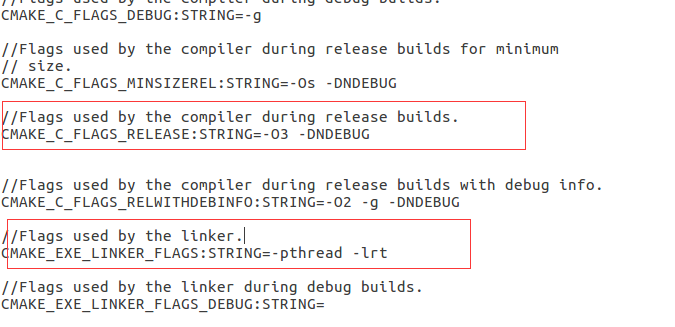
输入:sudo make
出错1:
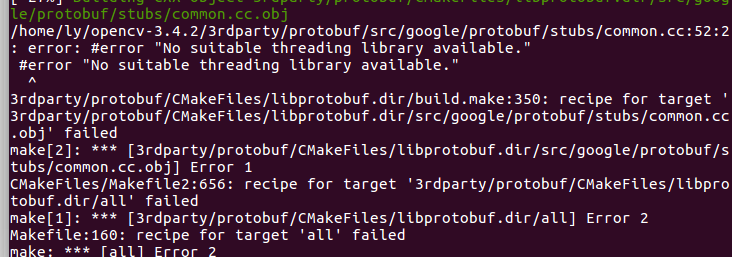
解决:
ly@ly-virtual-machine:/usr/local/bild-arm-opencv$ sudo gedit CMakeCache.txt
查找CMAKE_CXX_FLAGS,然后把CMAKE_CXX_FLAGS:STRING的值修改为-U__STRICT_ANSI__,
即CMAKE_CXX_FLAGS:STRING=-U__STRICT_ANSI__
arm-linux下qt + opencv开发环境的搭建(Altera DE1 Soc)的更多相关文章
- LibOpenCM3(一) Linux下命令行开发环境配置
目录 LibOpenCM3(一) Linux下命令行开发环境配置 本文使用 Linux 环境, 硬件为 STM32F103 系列开发板 LibOpenCM3 介绍 LibOpenCM3 是GPL协议( ...
- Linux下配置PHP开发环境
转载于: http://www.uxtribe.com/php/405.html 该站下有系列PHP文章. 在Linux下搭建PHP环境比Windows下要复杂得多.除了安装Apache,PHP等软件 ...
- Windows10下配置Linux下C语言开发环境
今天为大家介绍如在Windows10下配置Linux下C语言开发环境,首先安装linux子系统:启用开发者模式 1.打开设置 2.点击更新和安全3.点击开发者选项 4.启用开发人员模式 5.更改系统功 ...
- OpenCV2学习笔记01:Linux下OpenCV开发环境的搭建
个人已经厌倦了Windows下的开发方式,于是决定转到Linux平台上来,当然我也知道这个转变会很艰辛,但是我还是要坚持.所以,后面的所有开发我都会基于Linux和Qt,先从开发环境的搭建开始做起,当 ...
- windows下python web开发环境的搭建
windows下python web开发环境: python2.7,django1.5.1,eclipse4.3.2,pydev3.4.1 一. python环境安装 https://www.pyth ...
- ubuntu linux下建立stm32开发环境: 程序烧录 openocd+openjtag
原文出处: http://blog.csdn.net/embbnux/article/details/17619621 之前建立stm32开发环境,程序也已经编译好生成main.bin,接下来就是要把 ...
- 搭建Linux下Android程序开发环境
从AndroidStudio中文社区下载SDK压缩包,http://dl.google.com/android/android-sdk_r24.2-linux.tgz. 解压到某个目录,比如我的~/p ...
- Linux下配置Golang开发环境
前几天无意间看到了微信推送的golang开发的消息,看到golang那么牛逼,突然心血来潮想学习一下go.工欲善其事必先利其器,想做go开发,必须先配置好go的开发环境(就像开发Java先安装配置jd ...
- C++14系列(1):Linux下C++14开发环境配置
g++安装 參考地址: http://sysads.co.uk/2014/07/install-gcc-gnu-4-9-1-on-ubuntu-14-04/ 当前Ubuntu的LTS版本号为14.04 ...
随机推荐
- 使用iframe实现导航栏在上面,下面的窗体刷新
1.做一个导航栏,并设置跳转链接的<a>标签的name属性或id 此处演示name标签 <!-- 导航条 --> <nav id="navAjax" ...
- python部署到服务器
python部署到服务器 linux下的CentOS 7 自带python2.7.5, 使用 python --version 命令查看,因系统需要python2.7.5,因此我们并不卸载,另外安装p ...
- MNIST 源码解析
# Copyright 2015 Google Inc. All Rights Reserved. # # Licensed under the Apache License, Version 2.0 ...
- day 12 函数
函数 函数的定义和调用 def 函数名(形参): 函数体 return 返回值 调用 函数名(实参) 站在形参的角度上: 位置参数, *args, 默认参数(陷阱), 关键字参数, **kwargs ...
- opencv —— 官方 示例程序
OpenCV 官方提供的示例程序,具体位于...\opencv\sources\samples\cpp 目录下. ...\opencv\sources\samples\cpp\tutorial_cod ...
- 【sklearn】Toy datasets上的分类/回归问题 (XGBoost实践)
分类问题 1. 手写数字识别问题 from sklearn.datasets import load_digits digits = load_digits() # 加载手写字符识别数据集 X = d ...
- 170.分组-group、permission、user的操作
分组 1.Group.objects.create(group_name):创建分组. 2.group.permissions:某个分组上的权限.多对多关系. (1)group.permissions ...
- 洛谷P1067 多项式输出 NOIP 2009 普及组 第一题
洛谷P1067 多项式输出 NOIP 2009 普及组 第一题 题目描述 一元n次多项式可用如下的表达式表示: 输入输出格式 输入格式 输入共有 2 行 第一行 1 个整数,n,表示一元多项式的次数. ...
- idea插件不兼容问题
https://plugins.jetbrains.com/ 找对应版本的插件
- PP: Taking the human out of the loop: A review of bayesian optimization
Problem: Design problem parameters consist of the search space of your model. Scientists design expe ...