
PIE SDK与GeoServer结合说明文档
1. GeoServer简介
GeoServer是OpenGIS Web服务器规范的J2EE实现的社区开源项目,利用GeoServer可以方便的发布地图数据,允许用户对特征数据进行更新、删除、插入操作,通过GeoServer可以容易的在用户之间迅速共享空间地理信息。它能兼容WMS和 WFS 特性;支持 PostGIS、Shapefile、ArcSDE、Oracle、VPF、MySQL、MapInfo;支持上百种投影;能够将网络地图输出为 jpeg、gif、png、SVG、KML等格式;支持AJAX 的地图客户端OpenLayers。
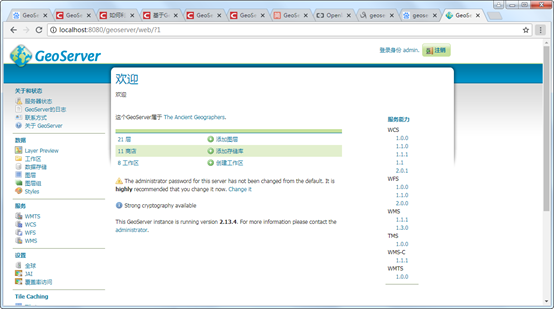
GeoServer的安装参考:https://blog.csdn.net/qq_35732147/article/details/81869864
GeoServer发布WMTS服务参考:
https://blog.csdn.net/weixin_38843590/article/details/79879317

2. 应用介绍说明
2.1. 应用场景介绍
应用项目中经常遇到WebGIS和桌面GIS中共享一份地图或多个桌面端共享一份地图,应对这个问题的最优的方案就是把数据发布成一份地图服务,通过WMTS地图服务实现不同终端的数据共享。下面我们介绍如何在PIE中加载GeoServer发布的地图服务。
2.2. 实现思路介绍
要在PIE中加载GeoServer地图服务,可以通过PIE的自定义瓦片服务接口ICustomerOnlineTiledLayer来完成。要实现它我们需要知道瓦片的地址,那么如何找到GeoServer中WMTS服务的瓦片地址呢?下面演示如何在google浏览器下获得瓦片的路径:
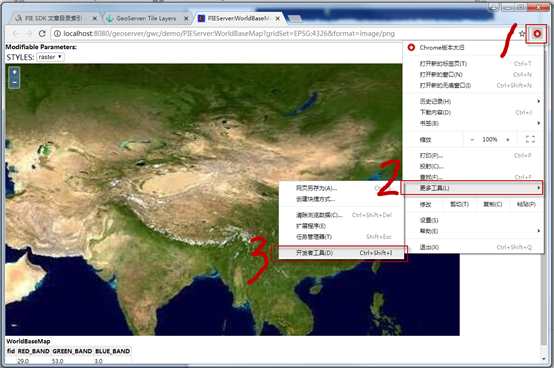

标红的7代表切片的级别,标红的201代表切片的列编号,标红的44代表切片的行编号,修改为对应的标识符为:
2.3. 核心接口和方法
|
接口/类 |
方法 |
说明 |
|
ICustomerOnlineTiledLayer |
SetTileInfo(TileInfo info); |
设置瓦片信息 |
|
TileInfo |
DPI |
切片DPI,一般为96; |
|
SpatialReference |
地图服务坐标系; |
|
|
Origin |
地图服务切片起始点; |
|
|
InitialExtent |
地图服务的数据范围; |
|
|
FullExtent |
地图服务的全局范围 |
|
|
Format |
切片的格式,一般为Png; |
|
|
TileWidth |
切片宽度,一般为256; |
|
|
TileHeight |
切片高度,一般为256; |
|
|
LODInfos |
切片级别信息; |
|
|
LODInfo |
Level |
切片级别编号;(从0开始) |
|
Resolution |
该级别分辨率; |
|
|
Scale |
该级别比例尺; |
2.4. 示例代码
|
项目路径 |
百度云盘地址下/PIE示例程序/14.SDK拓展开发/04PIE SDK与GeoServer结合/PIEMapApplication_GeoServer |
|
数据路径 |
百度云盘地址下/PIE示例数据/栅格数据/04.World/World.tif |
|
视频路径 |
百度云盘地址下/PIE视频教程/14.SDK拓展开发/ PIE SDK与GeoServer结合.avi |
|
示例代码 |
|
/// <summary> |
|
2.5. 示例截图

PIE SDK与GeoServer结合说明文档的更多相关文章
- PIE SDK与OpenCV结合说明文档
1.功能简介 OpenCV是基于BSD许可(开源)发行的跨平台计算机视觉库,可以运行在Linux.Windows.Android和Mac OS操作系统上.它轻量级而且高效——由一系列 C 函数和少量 ...
- PIE SDK与Matlab结合说明文档
1.功能简介 Matlab是三大数学软件之一,它在数学类科技应用软件中在数值计算方面首屈一指.Matlab可以进行矩阵运算.绘制函数和数据.实现算法.创建用户界面.连接其他编程语言的程序等,主要应用于 ...
- PIE SDK与Python结合说明文档
1.功能简介 Python是一种跨平台语言.无论是在Windows.Linux.Unix还是Mac Os系统,我们都可以使用Python.甚至在Linux.Unix及Mac OS系统内已经集成了Pyt ...
- PIE SDK 文章目录索引
1.PIE SDK介绍 1.1. PIE软件介绍 1.2. PIE SDK介绍 1.3. PIE支持项目介绍 1.4. PIE.NET-SDK插件式二次开发介绍 1.5. PIE.NET-S ...
- Highcharts选项配置详细说明文档(zz)
http://www.helloweba.com/view-blog-156.html Highcharts提供大量的选项配置参数,您可以轻松定制符合用户要求的图表,目前官网只提供英文版的开发配置说明 ...
- BasicExcel说明文档
BasicExcel说明文档 BasicExcel原始链接:http://www.codeproject.com/Articles/13852/BasicExcel-A-Class-to-Read-a ...
- Highcharts选项配置详细说明文档
Highcharts提供大量的选项配置参数,您可以轻松定制符合用户要求的图表,目前官网只提供英文版的开发配置说明文档,而中文版的文档网上甚少,且零散不全.这里,我把Highcharts常用的最核心的参 ...
- ASP.NET Core WebApi使用Swagger生成api说明文档看这篇就够了
引言 在使用asp.net core 进行api开发完成后,书写api说明文档对于程序员来说想必是件很痛苦的事情吧,但文档又必须写,而且文档的格式如果没有具体要求的话,最终完成的文档则完全取决于开发者 ...
- PIE SDK组件式开发综合运用示例
1. 功能概述 关于PIE SDK的功能开发,在我们的博客上已经分门别类的进行了展示,点击PIESat博客就可以访问,为了初学者入门,本章节将对从PIE SDK组件式二次开发如何搭建界面.如何综合开发 ...
随机推荐
- 3.1.2 condition 条件
package 第三章.重入锁; import java.util.concurrent.locks.Condition;import java.util.concurrent.locks.Reent ...
- centOS下JDK1.8的安装
1.下载JDK1.8 http://www.oracle.com/technetwork/java/javase/downloads/jdk8-downloads-2133151.html 有两种格式 ...
- VC中CRect类的简单介绍
CRect CRect类与Windows RECT结构相似,并且还包括操作CRect对象和Windows RECT结构的成员函数.在传递LPRECT,LPCRECT或RECT结构作为参数的任何地方,都 ...
- Android-显示意图和隐式意图
显示意图,一般情况下是用于,APP应用自身:组件(Activity,Service,...) 与 组件(Activity,Service,...) 的激活调用: 显示意图,是可以看得到,明确激活哪一个 ...
- 微软2014实习生招聘笔试第2题 the k-th string
Time Limit: 10000msCase Time Limit: 1000msMemory Limit: 256MB Description Consider a string set that ...
- Nexys4 DDR MIG控制器引脚文件
目前网上只有ucf文件,vivado不兼容ucf格式 使用c++字符串转换的xdc格式代码 set_property -dict { PACKAGE_PIN R7 IOSTANDARD SSTL18_ ...
- 3.iptables 扩展模块
--tcp-flags 用于匹配报文的tcp头的标志位 iptables -t filter -I INPUT -p tcp -m tcp --dport 22 --tcp-flags SYN,AC ...
- STR[#6]
photo 小明在旅游的路上看到了一条美丽的河,河上有许多船只,有的船只向左航行,有的船只向右航行.小明希望拍下这一美丽的风景,并且把尽可能多的船只都完整地拍到一张照片中. 小明位于河的边上,并且可以 ...
- linux和windows之间的文件压缩和解压缩以及^R的问题
推荐大家使用zip压缩和解压,因为zip一般是linux系统自带: 一.zip和unzip 1. zip压缩 zip -r myfile.zip ./web 将当前目录里的web下的所有文件和文件夹全 ...
- 公司git流程图,广告业务术语