
mongodb安装、运行
1.下载安装:
切换到:/usr/local/
mkdir -p mongodb
groupadd -g 800 mongodb
useradd -u 801 -g mongodb mongodb
chown -R mongodb.mongodb mongodb/
cd /usr/local/mongodb
2.下载:
wget https://fastdl.mongodb.org/linux/mongodb-linux-x86_64-3.6.4.tgz3.解压:
tar -zxvf mongodb-linux-x86_64-3.6.4.tgz4.新建数据库目录及日志目录
mkdir -p /usr/local/mongodb/mongodb-linux-x86_64-3.6.4/datamkdir -p /usr/local/mongodb/mongodb-linux-x86_64-3.6.4/logsmkdir -p /usr/local/mongodb/mongodb-linux-x86_64-3.6.4/confcd /usr/local/mongodb/mongodb-linux-x86_64-3.6.4/conf5.新建mongod.conf文件:
vim mongod.conf systemLog: destination: file logAppend: true path: /mnt/mongodb/mongodb-linux-x86_64-3.6.4/logs/mongod.logstorage:
# dbPath: /var/lib/mongo
dbPath: /mnt/mongodb/mongodb-linux-x86_64-3.6.4/data
journal:
enabled: true
processManagement:
fork: true # fork and run in background
pidFilePath: /mnt/mongodb/mongodb-linux-x86_64-3.6.4/logs/mongod.pid # location of pidfile
timeZoneInfo: /usr/share/zoneinfo
# network interfaces
net:
port: 27017
#bindIp: 127.0.0.1 # Listen to local interface only, comment to listen on all interfaces.
bindIp: 0.0.0.0 # Listen to local interface only, comment to listen on all interfaces.
#security:
security:
authorization: enabled
javascriptEnabled: false
6.编辑环境变量:
vim /etc/profileexport MONGODB_HOME=/usr/local/mongodb/mongodb-linux-x86_64-3.6.4/export PATH=${MONGODB_HOME}/bin:$PATHsource /etc/profile #使之生效
7.启动mongodb:
./mongod -f /usr/local/mongodb/mongodb-linux-x86_64-3.6.4/conf/mongod.conf
8.设置开机启动:
vim /etc/init.d/mongodb
#!/bin/sh# chkconfig: 2345 75 15# description: mongodb### BEGIN INIT INFO# Provides: mongodb# Required-Start:# Required-Stop:# Default-Start: 2 3 4 5# Default-Stop: 0 1 6# Short-Description: mongodb# Description: mongo db server### END INIT INFOEXE_FILE=/usr/local/mongodb/mongodb-linux-x86_64-3.6.4/bin/mongodCONFIG_FILE=/usr/local/mongodb/mongodb-linux-x86_64-3.6.4/conf/mongodb.conf#. /lib/lsb/init-functionsMONGOPID=`ps -ef| grep mongod| grep -v grep| awk '{print $2}'`test -x $EXE_FILE || exit 0case "$1" in start) ulimit -n 3000 $EXE_FILE --config $CONFIG_FILE ;; stop) if [ ! -z "$MONGOPID" ]; then kill -15 $MONGOPID fi ;; status) ps -aux| grep mongod ;; *) log_success_msg "Usage: /etc/init.d/mongodb {start|stop|status}" exit 1esacexit 08.设置开机启动:
service mongodb start //启动mongodb服务
chkconfig mongodb on //开启开机启动
9.登陆mongodb及新建用户:
mongo

db

show dbs
use admin

db.auth("admin","testmongodb89")

db.system.users.find()

  创建超级管理员

db.createUser({user:"xwgl",pwd:"testmongodb89",roles:[{ role: "dbAdmin", db: "xwgl" }]}) 创建单个数据库管理员
10.登陆mongodb:
mongo -u admin -p --authenticationDatabase admin
===========================================================================================
官网地址:https://www.mongodb.com/
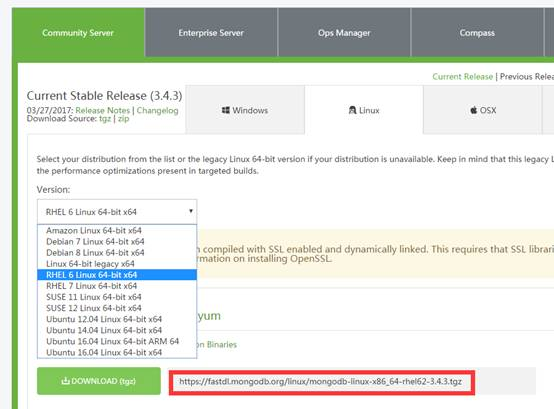
在官网上选择不同的linux系统得到不同的下载地址,我们用的下载地址是:https://fastdl.mongodb.org/linux/mongodb-linux-x86_64-rhel62-3.4.3.tgz
1.mongodb的安装及连接
cd opt/
wget https://fastdl.mongodb.org/linux/mongodb-linux-x86_64-rhel62-3.4.3.tgz #下载
tar zxvf mongodb-linux-x86_64-rhel62-3.4.3.tgz #解压
cd ../
mkdir -p /usr/local/mongodb #创建mongodb的安装目录
mv /opt/mongodb-linux-x86_64-rhel62-3.4.3 /usr/local/mongodb #移动解压文件到安装目录
mkdir -p /data/mongodb/data #创建mongodb数据库存放路径
mkdir -p /data/mongodb/log #创建mongodb日志存放路径
touch/data/mongodb/log/mongodb.log #创建mongodb日志文件
/usr/local/mongodb/bin/mongod –dbpath=/data/mongodb/data –logpath= /data/mongodb/log/mongodb.log –logappend –port 27017 --fork
#启动mongodb服务
(注:mongodb默认不需要输入用户名和密码,出于安全考虑,我们可以设置用户名和密码,详见mongodb用户权限管理)
./usr/local/mongodb/bin/mongo #进入mongodb数据库控制台
show dbs#将显示默认数据admin和local
db.shutdownServer() #关闭mongodb服务
exit#退出控制台
2.参数解释
启动服务时用到的如下:
--dbpath 数据库路径
--logpath 日志文件路径
--logappend 日志在日志文件末尾追加
--port 启用的端口号【可不写,默认是27017】
--fork 让mongodb服务在后台运行
3.创建配置文件及脚本文件
为了更方便的配置及启动数据库,我们可以创建配置文件及脚本文件
touch /usr/local/mongodb/mongodb.conf #创建配置文件
vi /usr/local/mongodb/mongodb.conf #编辑
>
#端口
port=27017
#数据文件存放目录
dbpath= /data/mongodb/data
#日志文件路径
logpath=/data/mongodb/log/mongodb.log
#使用追加的方式写日志
logappend=true
#以守护程序的方式启用,即在后台运行
fork=true
#最大同时连接数 默认2000
maxConns=5000
#允许所有IP访问,如果要限制访问,可指定以逗号分隔的ip地址
bind_ip=0.0.0.0
#是否启用身份认证
auth=false
nohttpinterface=true
rest=false
Esc + :wq! #保存并退出
touch start.sh #创建启动脚本文件
vi start.sh #编辑
>
#!/bin/sh
bin/mongod -f mongodb.conf
Esc + :wq! #保存并退出
chmod u+x start.sh #赋予权限
./start.sh #执行脚本启动服务
4.非root用户安装mongodb【出于安全考虑】
日常操作中为了避免一些误操作,更加安全的管理系统,通过使用的用户身份都为普通用户,而非root。当需要执行一些管理员命令操作时,再切换成root用户身份去执行。
linux切换用户知识补充:
A.su - (su为switch user,即切换用户的缩写),格式:su -l username(-l为login,即登录的缩写),-l可以将l省略掉,所以此命令常写为su - username。
如果不指定username(用户名),默认即为root,所以切换到root身份的命令即为:su - root 或是直接su -。
通过命令exit或者logout或者ctrl+d返回原用户身份。
B.通过su切换用户还可以直接使用命令su username,与su - username的不同之处如下:
su - username切换用户后,同时切换到新用户的工作环境中。
su username切换用户后,不改变原用户的工作目录及其他环境变量目录。
创建mongo用户:
useradd mongo
passwd mongo
一.从root切换到mongo身份,执行:su - mongo,然后执行以上mongodb的安装流程即可。
二.现在root用户下执行以上mongodb的安装流程,然后给mongodb的安装目录和数据库目录指定mongo用户,再切换到mongo用户,执行数据库连接即可。
chown -R mongo:mongo /usr/local/mongodb
chown -R mongo:mongo /data/mongodb/
如果mongodb服务启动失败,则我们可以查看/data/mongodb/log/mongodb.log日志信息,以找到错误原因来解决问题。
5.远程连接mongodb失败
远程连接失败可能有两个原因:
A.mongodb的配置文件中的bind_ip默认为127.0.0.1,默认只有本机可以连接。解决方案:将bind_ip配置为0.0.0.0,表示接受任何ip的连接;如果要限制访问,可以指定以逗号分隔的多个ip地址。
B.防火墙阻止了27017端口。解决方案:
vi /etc/sysconfig/iptables // 将27017端口加入防火墙
service iptables restart // 重启防火墙
或者:
Linux关闭防火墙命令
1) 永久性生效,重启后不会复原
开启:chkconfig iptables on
关闭:chkconfig iptables off
2) 即时生效,重启后复原
开启:service iptables start
关闭:service iptables stop
6.设置开机启动mongodb
A.添加mongodb系统服务:vim etc/rc.d/init.d/mongod
B.输入以下内容:
ulimit -SHn 655350
#!/bin/sh
# chkconfig: - 64 36
# description:mongod
case $1 in
start)
/usr/local/mongodb/bin/mongod --config /usr/local/mongodb/mongodb.conf
;;
stop)
/usr/local/mongodb/bin/mongo 127.0.0.1:27017/admin --eval "db.auth('root','123456');db.shutdownServer()"
;;
#db.auth('root','123456');当数据库进行了用户认证时,才需要加这一句,root和123456为用户名和密码
status)
/usr/local/mongodb/bin/mongo 127.0.0.1:27017/admin --eval "db.stats()"
;;
esac
C.保存完之后,添加脚本执行权限:chmod +x /etc/rc.d/init.d/mongod
D.启动mongodb服务:service mongod start
E.关闭mongodb服务:service mongod stop
F.将此服务设置为开机启动:chkconfig mongod on,然后重新启动机器进行测试。
G.验证mongodb是否启动:lsof -i :27017,检测端口是否在使用中。
7.将mongodb添加到环境变量
vi etc/profile #编辑环境变量文件
export PATH=$PATH:/usr/local/mongodb/bin
Esc + :wq! #保存并退出
source /etc/profile #使配置立即生效
mongo#现在在任何目录下执行mongo都可以进入控制台
mongodb安装、运行的更多相关文章
- win7 64位下 mongodb安装及命令运行
有网友老催我把框架加上mongodb的支持,于是偶尔抽空看了看相关的文章. 今天有缘,就把mongodb安装了一下,中间遇到了小小的问题,So,把整个过程记录一下: 1:先上官网:http://www ...
- 在WIN7下安装运行mongodb 1)、下载MongoDB
1).下载MongoDB http://downloads.mongodb.org/win32/mongodb-win32-i386-2.4.5.zip 下载Windows 32-bit版本并解压缩, ...
- Ubuntu 12.04上安装 MongoDB并运行
Ubuntu 12.04上安装 MongoDB并运行 作者:凯鲁嘎吉 - 博客园 http://www.cnblogs.com/kailugaji/ 在Terminal输入 sudo apt-key ...
- MongoDB 安装、运行、使用、数据恢复
1.安装MongoDB社区版 # . 导入MongoDB public GPG Key sudo apt-key adv --keyserver hkp://keyserver.ubuntu.com ...
- 在WIN7下安装运行mongodb
1).下载MongoDB http://downloads.mongodb.org/win32/mongodb-win32-i386-2.4.5.zip 下载Windows 32-bit版本并解压缩, ...
- [转]在WIN7下安装运行mongodb
本文转自:http://www.cnblogs.com/snake-hand/p/3172376.html 1).下载MongoDB http://downloads.mongodb.org/win3 ...
- MongoDB下载+安装+运行
一. 官网下载安装 MongoDB 提供了 OSX 平台上 64 位的安装包,你可以在官网下载安装包. 下载地址:MongoDB官网-Community Server 选择适合自己平台的版本, 下载对 ...
- MongoDB配置服务--MongoDB安装成为windows服务
MongoDB安装成为windows服务 1.打开命令提示符(最好以管理员的身份打开),然后输入: mongod --logpath "D:\MongoDB\data\log\logs.tx ...
- MongoDB学习:(一)MongoDB安装
MongoDB学习:(一)MongoDB安装 MongoDB介绍: 直接百科了: MongoDB安装: 1:下载安装: MongoDB安装:https://www.mongodb.com/do ...
- MongoDB 安装(Window/Linux)
MongoDB安装在Windows上 在 Windows上,首先要安装 MongoDB下载最新发布的MongoDB: http://www.mongodb.org/downloads 确保得到正确的版 ...
随机推荐
- 010-Shell 输入/输出重定向
大多数 UNIX 系统命令从你的终端接受输入并将所产生的输出发送回到您的终端.一个命令通常从一个叫标准输入的地方读取输入,默认情况下,这恰好是你的终端.同样,一个命令通常将其输出写入到标准输出,默 ...
- map::erase陷阱
map::erase函数在不同版本stl中的差异 1. C++98和C++11标准 http://www.cplusplus.com/reference/map/map/erase/ 2. pj st ...
- yarn 与 resource manager ha
YARN最初的思想是把hadoop1中的job tracker的功能拆分出来,把它的资源管理与任务调度功能分成两个单独的进程.yarn体系结构中有两个进程,resource manager和nodem ...
- ASP.NET MVC5 视图相关学习
MVC Razor模板引擎中3个重要的方法:@RenderBody.@RenderPage.@RenderSection 1.@RenderBody 在Razor引擎中布局页面类似于asp.net中的 ...
- C++之map使用
解析文件或者字符串,一key跟keyvalue来存在map中,如下代码: test.h: #include <map>#include <vector> Class test ...
- Swoole学习(六)Swoole之定时器的创建与清除
环境:Centos6.4,PHP环境:PHP7,Swoole2.1(在指定的时间后执行函数,需要1.7.7或更高版本) <?php //----------------------------- ...
- CF1157D N Problems During K Days(简单构造)
题目 题目 原数据是水成啥样了,\(<\longrightarrow <=,>=\longrightarrow <=,\)这也能过 被\(hack\)后身败名裂 做法 简单的贪 ...
- 关于Linq的对List<实体>去掉重复ID的一个小例子!
注意 下面的代码只要ID相同(即使其他的不相同)都会过滤掉,简单来讲就是过滤掉ID相同的实体,如果ID相同,其他属性取第一个的值 List<Abc> list = new List< ...
- [Linux 005]——IO重定向
通常在 Shell 中执行命令的时候,我们会在输入命令的下方看到执行结果,操作系统默认将命令的执行结果输出到显示器上.当然,我们也可以手动的指定输出路径,或者输入路径,这就是 I/O 重定向. 1.标 ...
- 20145302张薇《Java程序设计》第三周学习总结
20145302张薇<Java程序设计>第三周学习总结 教材学习内容总结 第四章 定义类 一个原始码中有多少类就会有多少.class文档. 标准类 使用java.util.scanner让 ...