
videoview 播放视频
-videoVIew 继承SurfaceView
使用android的VideoView来播放一个视频,步骤是:
1,在xml中创建一个videoView,
2,在java中导入,然后创建一个MediaController控制条来控制。
3,利用videoView的setVideoPath来把打开的视频文件设置进去,如videoView.setVideoPath(videoFile.getAbsolutePath());
4,把videoView和MediaController关联起来,如
videoView.setMediaController(mediaController);
mediaController.setMediaPlayer(videoView);
5,设置videoView.requestFocus(); videoView.start(); 既可以播放视频。
xml文件
- <?xml version="1.0" encoding="utf-8"?>
- <LinearLayout xmlns:android="http://schemas.android.com/apk/res/android"
- android:layout_width="fill_parent"
- android:layout_height="fill_parent"
- android:orientation="vertical" >
- <VideoView
- android:id="@+id/video"
- android:layout_width="fill_parent"
- android:layout_height="fill_parent" />
- <Button
- android:id="@+id/btnShow"
- android:text="show"
- android:layout_width="wrap_content"
- android:layout_height="wrap_content"
- />
- <Button
- android:id="@+id/btnHide"
- android:text="hide"
- android:layout_width="wrap_content"
- android:layout_height="wrap_content"
- />
- </LinearLayout>
java 文件:
- /*package com.example.tstmediaplaycontrol;
- import android.os.Bundle;
- import android.app.Activity;
- import android.view.Menu;
- import android.view.MenuItem;
- import android.support.v4.app.NavUtils;
- public class MainActivity extends Activity {
- @Override
- public void onCreate(Bundle savedInstanceState) {
- super.onCreate(savedInstanceState);
- setContentView(R.layout.activity_main);
- }
- @Override
- public boolean onCreateOptionsMenu(Menu menu) {
- getMenuInflater().inflate(R.menu.activity_main, menu);
- return true;
- }
- }*/
- package com.example.tstmediaplaycontrol;
- import java.io.File;
- import android.app.Activity;
- import android.graphics.PixelFormat;
- import android.os.Bundle;
- import android.view.View;
- import android.widget.Button;
- import android.widget.MediaController;
- import android.widget.Toast;
- import android.widget.VideoView;
- public class MainActivity extends Activity {
- private VideoView videoView;
- private Button btnHide, btnShow;
- MediaController mediaController;
- public void onCreate(Bundle savedInstanceState) {
- super.onCreate(savedInstanceState);
- getWindow().setFormat(PixelFormat.TRANSLUCENT);
- setContentView(R.layout.activity_main);
- videoView = (VideoView) this.findViewById(R.id.video);
- btnShow = (Button) this.findViewById(R.id.btnShow);
- btnHide = (Button) this.findViewById(R.id.btnHide);
- // 使用这种方式创建MediaController将不会显示“快进”和“快退”两个按钮
- // mediaController = new MediaController(this,false);
- mediaController = new MediaController(this);
- //File videoFile = new File("/mnt/sdcard/movie.3gp");
- File videoFile = new File("/mnt/sdcard/vid320X240.3gp");
- // 先判断这个文件是否存在
- if (videoFile.exists()) {
- System.out.println("文件存在");
- videoView.setVideoPath(videoFile.getAbsolutePath());
- System.out.println(videoFile.getAbsolutePath());
- // 设置VideView与MediaController建立关联
- videoView.setMediaController(mediaController);
- // 设置MediaController与VideView建立关联
- mediaController.setMediaPlayer(videoView);
- // 让VideoView获取焦点
- videoView.requestFocus();
- // 开始播放
- videoView.start();
- } else {
- Toast.makeText(this, "文件不存在", Toast.LENGTH_LONG).show();
- }
- btnShow.setOnClickListener(new View.OnClickListener() {
- @Override
- public void onClick(View v) {
- if (mediaController != null) {
- // 使用0的话就一直显示直到调用hide()
- mediaController.show(0);
- }
- }
- });
- btnHide.setOnClickListener(new View.OnClickListener() {
- @Override
- public void onClick(View v) {
- if (mediaController != null) {
- mediaController.hide();
- }
- }
- });
- }
- }
附上VvideoView 和 MediaController的方法。
VideoView
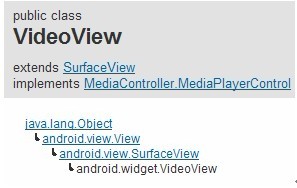
常用方法:
|
方法名称 |
描述 |
|
public void setVideoPath (String path) |
加载path路径的文件 |
|
public void setVideoURI (Uri uri) |
加载uri所对应的视频 |
|
public void start () |
开始 |
|
public void seekTo (int msec) |
定位 |
|
public void pause () |
暂停 |
|
public void stop() |
停止 |
|
public void setMediaController (MediaController controller) |
设置MediaController对象 |
关于MediaController类
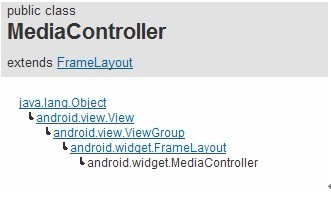
这个类也是android.widget包下的,它是一个包含控件MediaPlayer多媒体播放的组件,它含有“播放”、暂停、”、“快倒”、“快进”和进步条的一个组件
构造方法
|
方法名称 |
描述 |
|
public MediaController (Context context, AttributeSet attrs) |
通过Context对象和AttributeSet对象来创建MediaController对象 |
|
public MediaController (Context context, boolean useFastForward) |
通过Context对象和指定是否允许用户控制进度。也就是是否有“快进”、“快退”按钮。如果设置为false就不会显示显示(如下图片一) |
|
public MediaController (Context context) |
通过Context来创建MediaController对象 |
常用方法
|
方法名称 |
描述 |
|
public void hide() |
设置隐藏MediaController |
|
public void show() |
设置显示MediaController |
|
public void show(int timeout) |
设置MediaController显示的时间以毫秒计算。如果设置为0则一直到调用hide()方法才隐藏 |
|
public void setMediaPlayer (MediaController.MediaPlayerControl player) |
设置MediaPlayer使之与要绑定的控件绑定在一起其参数是一个MediaController.MediaPlayerControl |
videoview 播放视频的更多相关文章
- Android VideoView播放视频
今天介绍一下Android的视频播放控件VideoView,下面介绍一下VideoView的使用步骤: 1.在界面布局中定义VideoView组件,或者在程序中创建VideoView组件. 2.调用V ...
- Android--使用VideoView播放视频
承香墨影 Android--使用VideoView播放视频 前言 之前有讲过如何使用SurfaceView配合MediaPlayer播放视频,其实Android还为开发人员提供了另外一种更简单 ...
- 使用VideoView播放视频
为了在Android应用中播放视频,Android提供了VideoView组件,它就是一个位于android.widget包下的组件,它的作用与ImageView类似,只是ImageView用于显示图 ...
- Android开发之使用VideoView播放视频
Android提供了 VideoView组件.它的作用与ImageView类似,仅仅是ImageView用于显示图片.而VideoView用于播放视频. 使用VideoView播放视频的过程例如以下: ...
- android采用videoView播放视频(包装)
//android播放视频.用法:于androidManifest.xml添加activity, // <activity android:name=".PlayVideo" ...
- Android 视频播放器 (一):使用VideoView播放视频
一.简介 作为Android开发,我们不可避免的会接触到视频播放,VideoView做为最简单的播放器,我们是不应该不会的. 下面简单介绍一下VideoView: VideoView是使用MediaP ...
- VideoView播放视频——Android
Android为开发人员提供了一种简单的播放视频媒体的方式,那就是VideoView,本篇博客就来讲讲VideoView如何播放视频,最后将以一个简单的Demo演示. VideoView VideoV ...
- Android中使用VideoView 播放视频
VideoView一般结合MediaController类使用,它会提供一个友好的图形界面,通过该界面可以控制视频的播放 package com.test.videoview; import andr ...
- 【Android 多媒体应用】使用 VideoView 播放视频
1.MainActivity.java import android.os.Bundle; import android.support.v7.app.AppCompatActivity; impor ...
随机推荐
- JavaScript 参考教程
JavaScript 是使用“对象化编程”的,或者叫“面向对象编程”的.所谓“对象化编程”,意思是把 JavaScript 能涉及的范围划分成大大小小的对象,对象下面还继续划分对象直至非常详细为止,所 ...
- 调用Android自带日历功能
Android手机配备有一个内置的日历应用程序.第三方应用程序可以利用日历内容提供商接口读取用户的日历信息和安排在日历新的事件.这个日历可以直接同步用户的谷歌日历. 不幸的是,没有文档和Android ...
- linux配置java环境变量(详细) [转]
一. 解压安装jdk 在shell终端下进入jdk-6u14-linux-i586.bin文件所在目录, 执行命令 ./jdk-6u14-linux-i586.bin 这时会出现一段协议,连继敲回车, ...
- Android成长之路-编码实现软件界面
实现一个登陆界面: 相对布局: package cn.csdn.codeui; import android.app.Activity; import android.os.Bundle; impor ...
- MFC的CListCtrl双击获取单元格的行列
首先要把ClistCtrl设置为整选中模式和网格模式 SetExtendedStyle(LVS_EX_GRIDLINES|LVS_EX_FULLROWSELECT); 重写方法如下: void CAl ...
- 【HTML5 】手机重力与方向感应的应用——摇一摇效果
http://www.helloweba.com/view-blog-287.html HTML5有一个重要特性:DeviceOrientation,它将底层的方向和运动传感器进行了高级封装,它使我们 ...
- selenium 获得 cookie 信息
#coding=utf-8 from selenium import webdriver driver = webdriver.Chrome() driver.get("https://ww ...
- ajax处理select下拉表单
$('#gameid').change(function() { var gameid = $(this).val(); if (this.value != '') { $.ajax({ url: ' ...
- Atitit。团队建设--管理最佳实践--如何留住核心人才,防止人才流失 ??
Atitit.团队建设--管理最佳实践--如何留住核心人才,防止人才流失 ?? 1. 1.人才流失后果 1 1. 1.员工的离职带走商业技术秘密和客户等资源 1 2. 2.影响在职员工的情绪,极大挫伤 ...
- JMeter学习笔记(三)
D. User Defined Variables:用户自定义的变量,在此我们可以定义后面原件需要引用的变量并对其进行赋值.jsessionid一般是服务器返回的,每个用户返回的都不一样,所以在此不应 ...