
linux发行版本centos7.4上安装jdk,tomcat,mariadb良心教程
准备工作:
本地安装:rpm -ivh 程序名
因为jdk,tomcat,mysql的安装过程需要从网上下载部分支持包才可以继续,所以要求提前安装下载好依赖。
yum install glibc.i686

yum -y install libaio.so.1 libgcc_s.so.1 libstdc++.so.6

yum update libstdc++xx.xx.xx-xxx86_64

yum install gcc-c++
JDK
查看
查看是否已经安装
rpm -qa | grep -i java
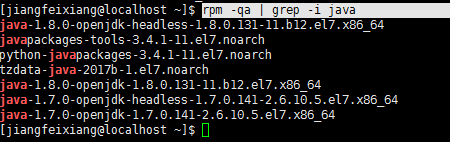
卸载
由于我们现在是体验从0到有的过程,所以我们把之前自带的版本都卸载掉,我们重新开始安装。
sudo rpm -e --nodeps java-1.8.0-openjdk-headless-1.8.0.131-11.b12.el7.x86_64

sudo rpm -e --nodeps javapackages-tools-3.4.1-11.el7.noarch

sudo rpm -e --nodeps python-javapackages-3.4.1-11.el7.noarch

sudo rpm -e --nodeps java-1.7.0-openjdk-1.7.0.141-2.6.10.5.el7.x86_64

sudo rpm -e --nodeps java-1.7.0-openjdk-headless-1.7.0.141-2.6.10.5.el7.x86_64

sudo rpm -e --nodeps tzdata-java-2017b-1.el7.noarch

sudo rpm -e --nodeps java-1.8.0-openjdk-1.8.0.131-11.b12.el7.x86_64
执行完以上命令,我么的java已经全部卸载掉了。通过命令查看,发现已经没有了。
rpm -qa | grep -i java
下边我们开始体验安装的过程。
安装
我们的软件一般都是安装在/usr/local/下,所以我在此路径下创建一个java目录,用来存放我们的java文件。
sudo mkdir -p /usr/local/java
你可以通过在线下载,也可以通过把本地文件上传到指定目录。这里我把本地已经下载好的jdk文件通过命令rz上传到“~”目录下。然后查看是否已经上传成功

上面看到,已经成功上传到“~”目录下。接下来我们需要将jdk解压到/usr/local/java目录下
[jiangfeixiang@localhost ~]$ sudo tar -xzvf jdk-8u161-linux-x64.tar.gz -C /usr/local/java
我们进入jdk下看看
[jiangfeixiang@localhost ~]$ cd /usr/local/java

[jiangfeixiang@localhost java]$ ll

总用量 0

drwxr-xr-x. 8 10 143 255 12月 20 08:24 jdk1.8.0_161

[jiangfeixiang@localhost java]$ cd jdk1.8.0_161/

[jiangfeixiang@localhost jdk1.8.0_161]$ ll

总用量 25916

drwxr-xr-x. 2 10 143     4096 12月 20 08:21 bin

-r--r--r--. 1 10 143     3244 12月 20 08:21 COPYRIGHT

drwxr-xr-x. 4 10 143      122 12月 20 08:21 db

drwxr-xr-x. 3 10 143      132 12月 20 08:21 include

-rw-r--r--. 1 10 143  5202881 12月 20 02:56 javafx-src.zip

drwxr-xr-x. 5 10 143      185 12月 20 08:21 jre

drwxr-xr-x. 5 10 143      245 12月 20 08:21 lib

-r--r--r--. 1 10 143       40 12月 20 08:21 LICENSE

drwxr-xr-x. 4 10 143       47 12月 20 08:21 man

-r--r--r--. 1 10 143      159 12月 20 08:21 README.html

-rw-r--r--. 1 10 143      424 12月 20 08:21 release

-rw-r--r--. 1 10 143 21095860 12月 20 08:21 src.zip

-rw-r--r--. 1 10 143    63933 12月 20 02:56 THIRDPARTYLICENSEREADME-JAVAFX.txt

-r--r--r--. 1 10 143   145180 12月 20 08:21 THIRDPARTYLICENSEREADME.txt

[jiangfeixiang@localhost jdk1.8.0_161]$
配置环境变量
环境变量在/etc/profile下
JAVA_HOME=/usr/local/java/jdk1.8.0_161

CLASSPATH=.:$JAVA_HOME/lib.tool.jar

PATH=$JAVA_HOME/bin:$PATH

export JAVA_HOME CLASSPATH PATH
linux默认需要重启配置文件方可生效。
source /etc/profile
查看版本
[jiangfeixiang@localhost etc]$ java -version

java version "1.8.0_161"

Java(TM) SE Runtime Environment (build 1.8.0_161-b12)

Java HotSpot(TM) 64-Bit Server VM (build 25.161-b12, mixed mode)

[jiangfeixiang@localhost etc]$
Tomcat
查看是否已经安装
[jiangfeixiang@localhost etc]$ rpm -qa | grep -i tomcat
发现什么也没有,因为我们centos默认就是没有安装。接下来就是安装,我们也是安装在/usr/local/tomcat下,也是通过本地上传解压的方式进行安装。不多说,开始
创建/usr/local/tomcat
sudo mkdir -p /usr/local/tomcat
通过命令rz上传本地tomcat包到家目录,然后解压到/usr/local/tomcat目录下
sudo tar -zxvf apache-tomcat-8.5.30.tar.gz -C /usr/local/tomcat
查看下tomcat目录
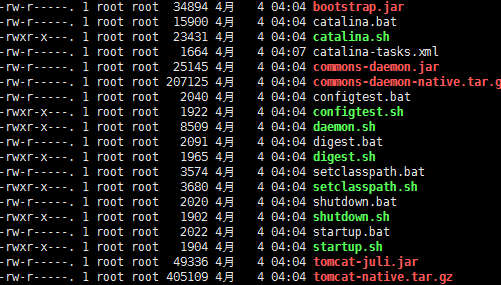
启动
在windows中我们是使用startup.bat,在Linux中我们是使用startup.sh
./startup.sh
"./"意思是在本目录中。“../”是上一级目录
这个时候通过浏览器访问还是不可以的,因为tomcat端口8080被防火墙拦截了,我们需要开发8080端口。
但是centos7.4的防火墙和以前的版本不太一样,新版本的是firewalld,旧版本的是iptables,那么我们就还用来版本的。
切换到iptables首先应该关掉默认的firewalld,然后安装iptables服务。(详情:https://blog.csdn.net/xlgen157387/article/details/52672988)
关闭firewall
service firewalld stop

systemctl disable firewalld.service #禁止firewall开机启动
安装iptables防火墙
yum install iptables-services
编辑iptables防火墙配置
vi /etc/sysconfig/iptables
下边是一个完整的配置文件(注意tomcat端口8080,另外mysql端口3306这里也配置好了)
*filter

:INPUT ACCEPT [0:0]

:FORWARD ACCEPT [0:0]

:OUTPUT ACCEPT [0:0]

-A INPUT -m state --state ESTABLISHED,RELATED -j ACCEPT

-A INPUT -p icmp -j ACCEPT

-A INPUT -i lo -j ACCEPT

-A INPUT -m state --state NEW -m tcp -p tcp --dport 22 -j ACCEPT

-A INPUT -m state --state NEW -m tcp -p tcp --dport 8080 -j ACCEPT

-A INPUT -m state --state NEW -m tcp -p tcp --dport 3306 -j ACCEPT

-A INPUT -j REJECT --reject-with icmp-host-prohibited

-A FORWARD -j REJECT --reject-with icmp-host-prohibited

COMMIT
:wq! #保存退出
重启
service iptables start #开启

systemctl enable iptables.service #设置防火墙开机启动
这时你在浏览器输入ip地址+8080就可以访问到tomcat页面。如下:
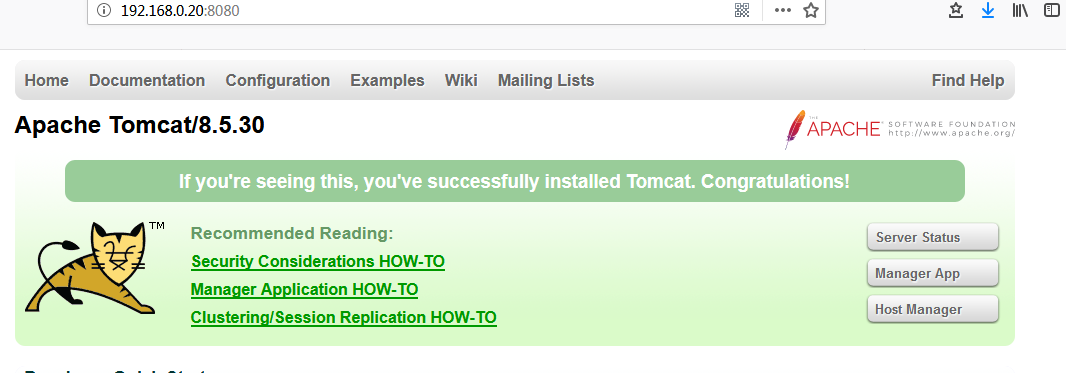
继续:
关闭tomcat服务
在Windows中是使用shutdown.bat,在Linux中使用shutdown.sh
./shutdown.sh
tomcat到这里就结束了,下边我们操作一下mysql。
MariaDB
安装
yum install -y mariadb-server
启动
systemctl start mariadb
设置开机启动
systemctl enable mariadb
配置
mysql_secure_installation
首先是设置密码,会提示先输入密码
Enter current password for root (enter for none):<–初次运行直接回车
设置密码
Set root password? [Y/n] <– 是否设置root用户密码,输入y并回车或直接回车
New password: <– 设置root用户的密码
Re-enter new password: <– 再输入一次你设置的密码
其他配置
Remove anonymous users? [Y/n] <– 是否删除匿名用户,回车
Disallow root login remotely? [Y/n] <–是否禁止root远程登录,回车,
Remove test database and access to it? [Y/n] <– 是否删除test数据库,回车
Reload privilege tables now? [Y/n] <– 是否重新加载权限表,回车
初始化MariaDB完成,接下来测试登录
mysql -uroot -ppassword
完成。
jdk-8u161-linux-x64.tar.gz
新版本的是firewalld,旧版本的是iptables。
linux发行版本centos7.4上安装jdk,tomcat,mariadb良心教程的更多相关文章
- mac在 aliyun linux ecs实例上安装 jdk tomcat mysql
用了一个ftp 工具 把 gz rpm 等 传递到ecs 上 -- 用这个Transmit 用ssh远程登录,然后依次安装 jdk tomcat mysql 到 /usr/local/... 设置环 ...
- 在腾讯云服务器上安装JDK+Tomcat并启动tomcat
由于Java web项目需要使用到tomcat所以决定在腾讯云服务器(centos7.X)上安装JDK和tomcat,来部署我们的项目. 准备工具: 云服务器:centos7.x+ 本地连接服务器:X ...
- Linux学习总结(7)——阿里云centeros服务器上安装 jdk,tomcat,mysql
查看服务器的系统版本 # cat /etc/issue 查看服务器是64位还是32位 #uname -a 或者用:#getconf LONG_BIT 查看当前有没有安装jdk #rpm -q ...
- LINUX上安装JDK+tomcat+mysql操作笔记
1.环境准备: 1-1.centos 64位(本人的虚拟机安装此系统),安装步骤和网络配置已经在前两篇记录. 1-2.JDK 版本1.8 1-3.tomcat压缩包 1-4.CRT远程连接工具(可用其 ...
- linux(centos 7)下安装JDK,Tomcat,mysql 运行Maven 项目
一.在Linux中安装JDK 1. 将JDK上传到root下(任何位置均可以). 如图: 2. 用解压命令解压JDK tar -xvf (此处为jdk文件名) 如果是rpm包,执行rpm -i jdk ...
- 【Linux】CentOS7上安装JDK 和卸载 JDK 【rpm命令的使用】
之前有过一篇在CentOS7上安装JDK的文章:http://www.cnblogs.com/sxdcgaq8080/p/7492426.html 在这里又说一次,是要使用rpm命令安装JDK的rpm ...
- Linux centos7环境下安装JDK的步骤详解
Linux centos7环境下安装JDK的步骤详解 测试root用户下JAVA版本 输入命令: java –version 1.先到Oracle官网里下载好jdk,网址如下: http://ww ...
- (亲测成功)在centos7.5上安装kvm,通过VNC远程连接并创建多台ubuntu虚拟机(ubuntu server版本)
在centos7.5上安装kvm,通过VNC远程连接并创建多台ubuntu虚拟机 前提:服务器端安装桌面版的centos系统 CentOS Linux release 7.5.1804 (Core) ...
- Linux+Redis实战教程_Linux上安装jdk,mysql,tomcat_安装jdk
1. Linux上安装jdk,mysql,tomcat[重点] Windows 控制面板 添加/卸载程序 进行程序的安装.更新.卸载.查看 rpm命令:相当于windows的添加/卸载程序 进行程序的 ...
随机推荐
- STL的其他用法(adjacent_find, find_first_of, sort_heap, merge, binary_search)总结
2017-08-20 17:26:07 writer:pprp 1.adjacent_find() 下面是源码实现: template <class ForwardIterator> Fo ...
- docker shipyard 问题
安装 docker shipyard curl -s https://shipyard-project.com/deploy | bash -s docker machine 创建的虚拟机无法直接运 ...
- linux一键修改mysql密码脚本
乱七八糟的shell脚本大集合 #!/bin/bash mysql_root_pwd=$( ; echo) mysql_cnf_path=$ export mysql_passwd=$mysql_ro ...
- ReverseLinkedList,ReverseLinkedList2,链表反转问题
ReverseLinkedList: public class ReverseLinkedList { public ListNode reverseList(ListNode head) { if( ...
- C++学习——C++复合类型
1.引用 引用是为某一个变量起了另一个名字,定义方式为type &rval = val; 引用类型必须与引用的变量类型完全一致,引用后,rval和val将会被视为一个变量,只不过有两种调用方式 ...
- 关于Spring中applicationContext.xml配置错误“org/springframework/transaction/interceptor/TransactionInterceptor”的问题解决
问题描述: 在配置spring的applicationContext.xml中的默认事务管理器的时候可能会出现这样的错误: Error occured processing XML 'org/spri ...
- DSP基础学习-ADC采样
DSP基础学习-ADC采样 彭会锋 2015-04-27 22:30:03 在查看ADC采样例程的时候我发现了下面的代码挺有意思的 EALLOW; GpioCtrlRegs.GPAMUX2.bit.G ...
- anaconda的一些命令
先安装好TensorFlow. 1.安装sklearn 本安装方式是在anaconda prompt上用命令来更新 (1)激活TensorFlow:activate tensorflow (2)查看是 ...
- linux命令生成公私钥
生成原始rsa私钥文件: openssl genrsa -out rsa_private_key.pem 1024 将原始的rsa私钥转换未pkcs8格式(即生成私钥文件): openssl pkcs ...
- percona innobackupex 遇到 connect to MySQL server as DBD::mysql module is not installed 问题
percona innobackupex connect to MySQL server as DBD::mysql module is not installed [root@mysql softw ...