
Windows 系统下 Docker 和 Docker Compose 安装配置:一键部署有来开源项目本地环境
作者主页: 有来技术
开源项目: youlai-mall vue3-element-admin youlai-boot vue-uniapp-template
仓库主页: GitCode Gitee Github
欢迎点赞 收藏 留言 如有错误敬请纠正!
前言
下图展示了如何在 Windows 系统上安装 Docker,并通过 Docker Compose 一键搭建有来开源项目的单体应用和微服务中间件。本篇文章将首先介绍如何在 Windows 上安装 Docker 和 Docker Compose,后续将分别讲解中间件和微服务的部署过程。
- youlai-boot 单体应用环境
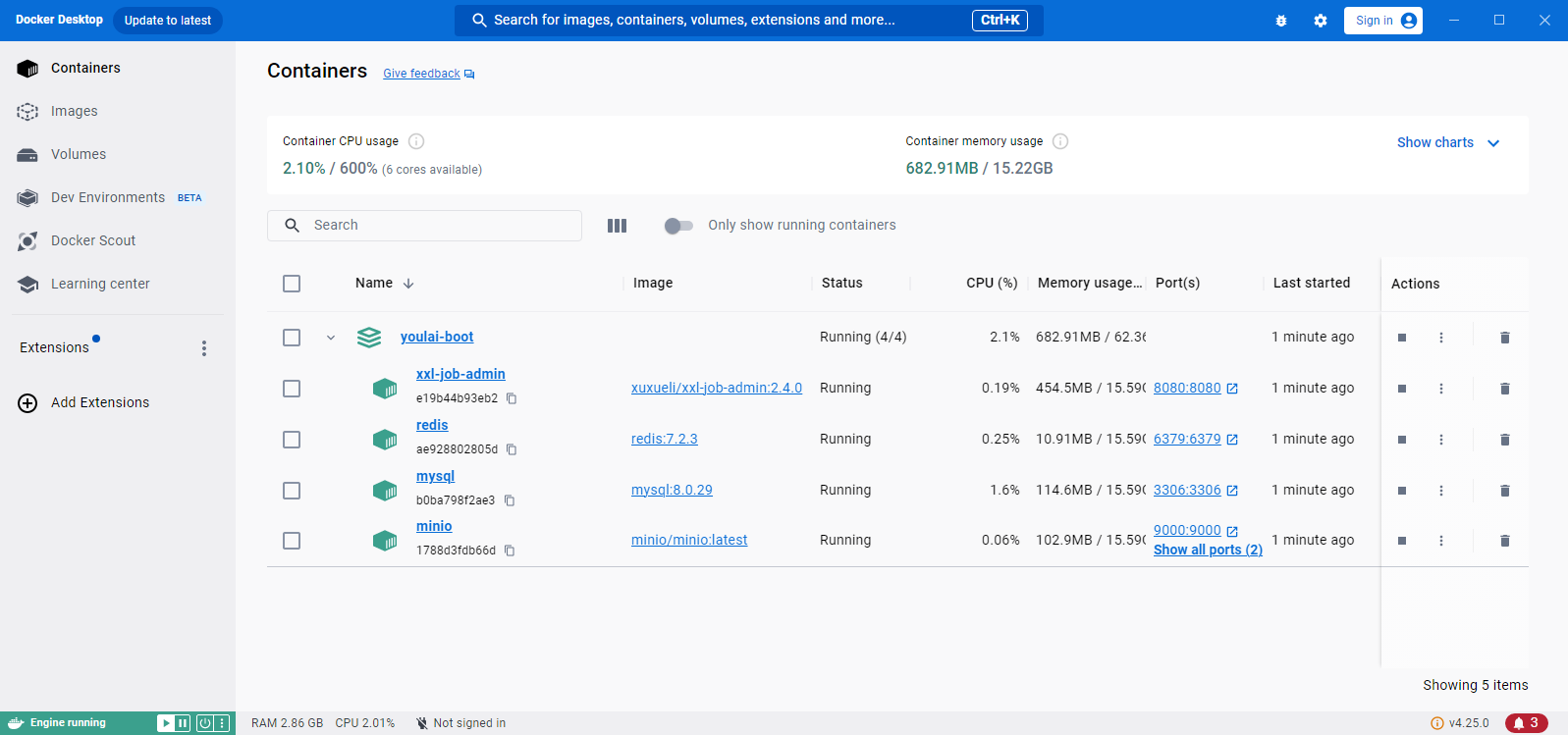
- youlai-mall 微服务架构环境

安装 WSL2
WSL2 简介
WSL 2(Windows Subsystem for Linux 2)是一种虚拟化技术,其设计思想在于为 Windows 用户提供一个高度集成的 Linux 运行环境。实现方式是通过在 Windows 上运行一个轻量级的虚拟机(VM),该虚拟机内嵌了一个完整的 Linux 内核。
安装了 WSL 后,您可以在 WSL 中运行 Linux 环境,并且在这个环境下可以安装和运行 Docker,并使用 Docker 安装和运行 Linux 镜像。
系统要求
必须运行 Windows 10 版本 2004 及更高版本(内部版本 19041 及更高版本)或 Windows 11 才能使用以下命令。
Win + R 输入 winver 查看系统版本

安装步骤
- 官方新版本安装(推荐):https://learn.microsoft.com/zh-cn/windows/wsl/install
- 官方旧版本手动安装(旧版 Windows):https://learn.microsoft.com/zh-cn/windows/wsl/install-manual
这里按照新版本安装方式, 如果 Windows 内部版本低于 19041 请参考官方旧版本手动安装。
以管理员身份运行 Windows PowerShell , 输入 wsl --install 命令
wsl --install
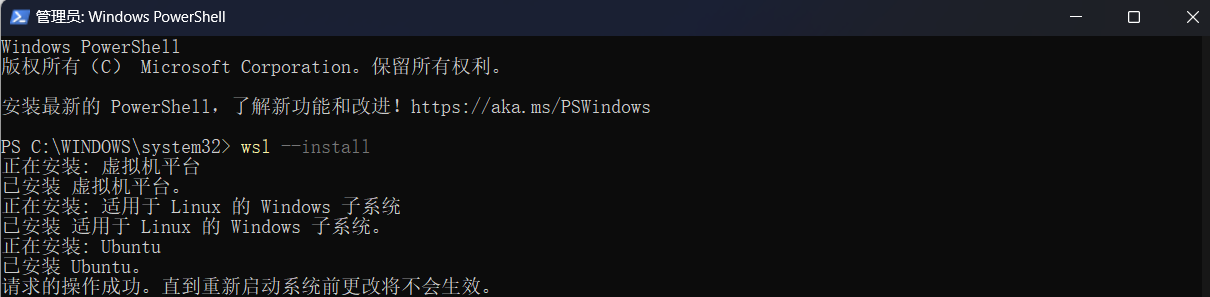
重启电脑,输入 wsl -v 查看版本
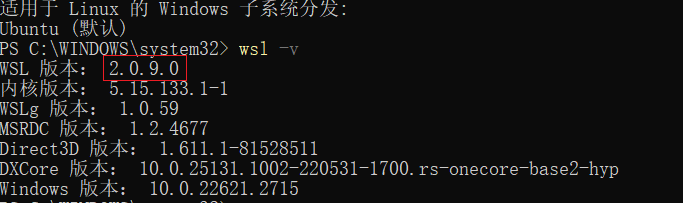
如需卸载 WSL 发行版,可使用命令 wsl --install -d <Distribution Name>
wsl --unregister Ubuntu
其他命令参考官方 WSL 的基本命令。
安装 Docker Desktop
下载
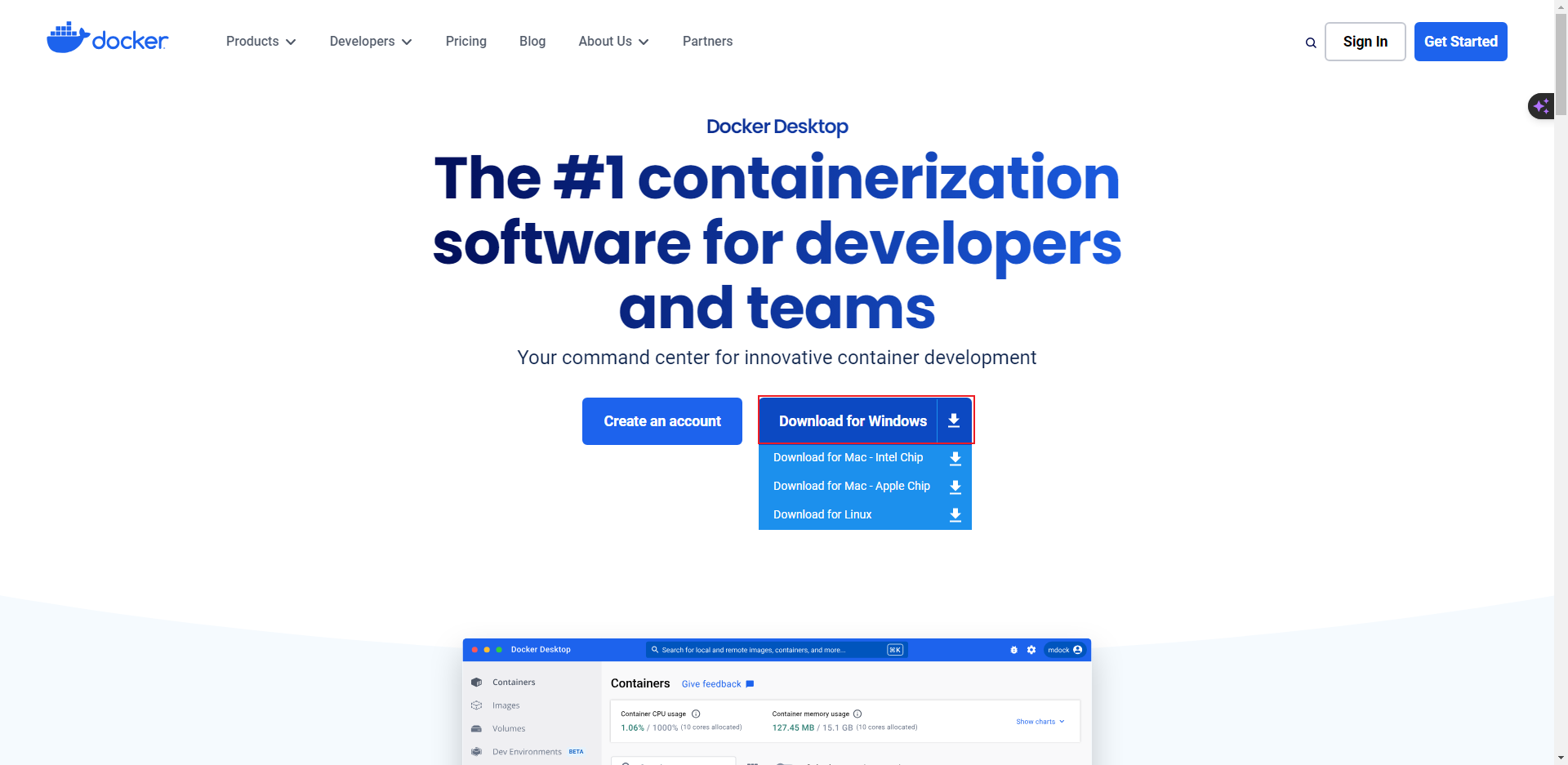
访问 Docker Desktop 官方页面,点击 Download for Windows 下载适用于 Windows 的安装包。
安装
双击下载的安装文件 Docker Desktop Installer.exe,按提示完成安装。安装完成后,系统会提示重启电脑。
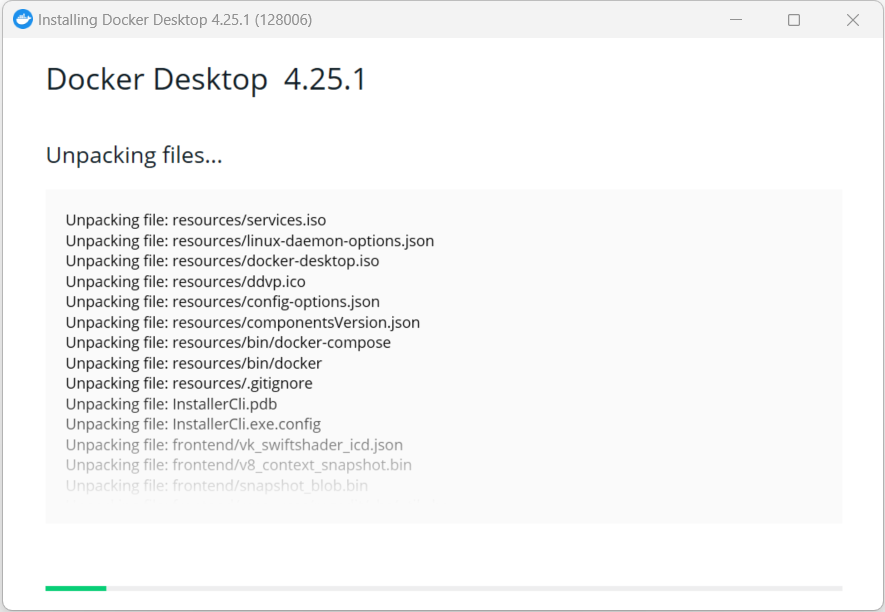
重启后会弹出 Docker 窗口,点击 Accept。

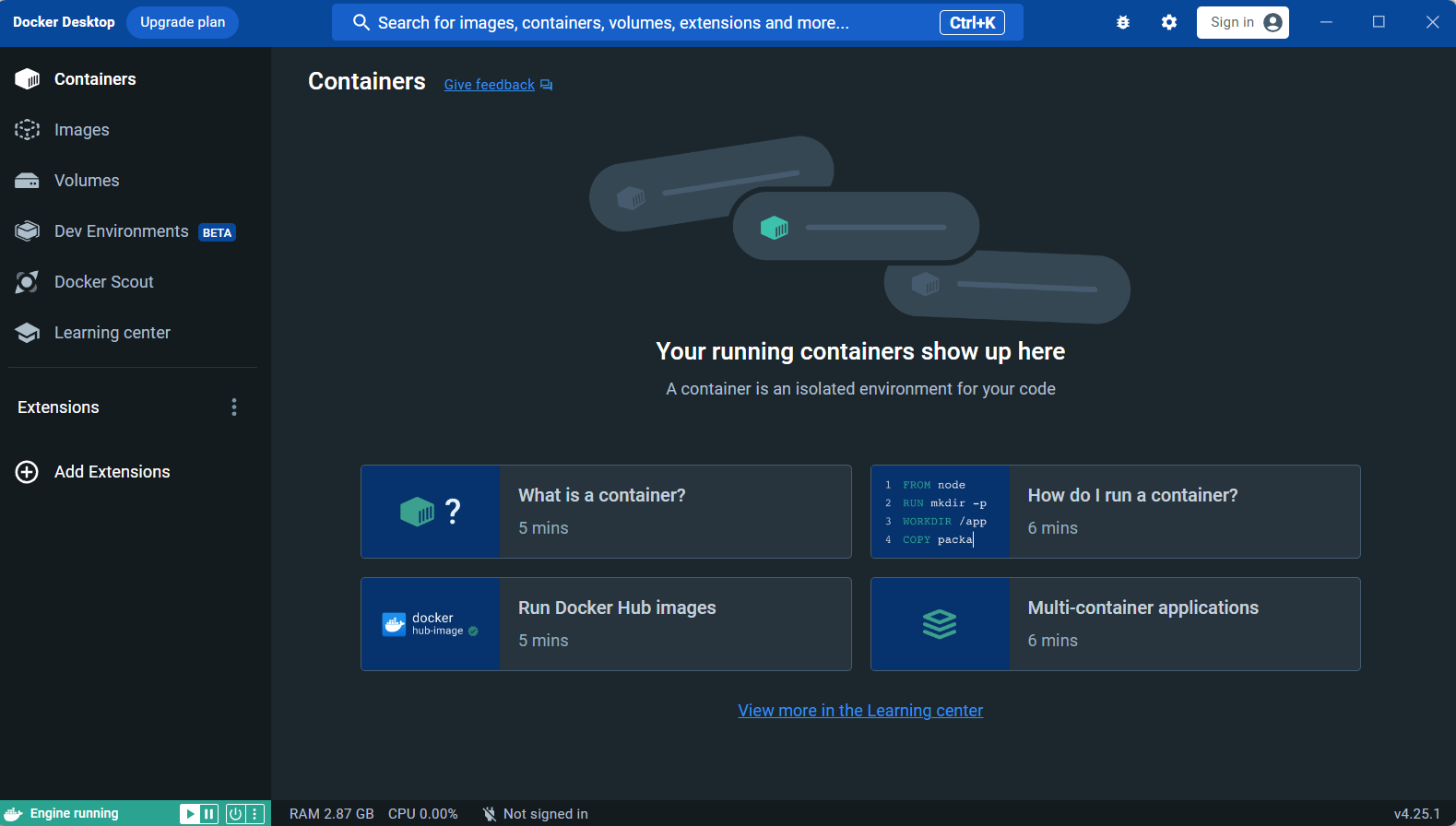
进入 Docker Desktop 界面,表示安装成功。
验证
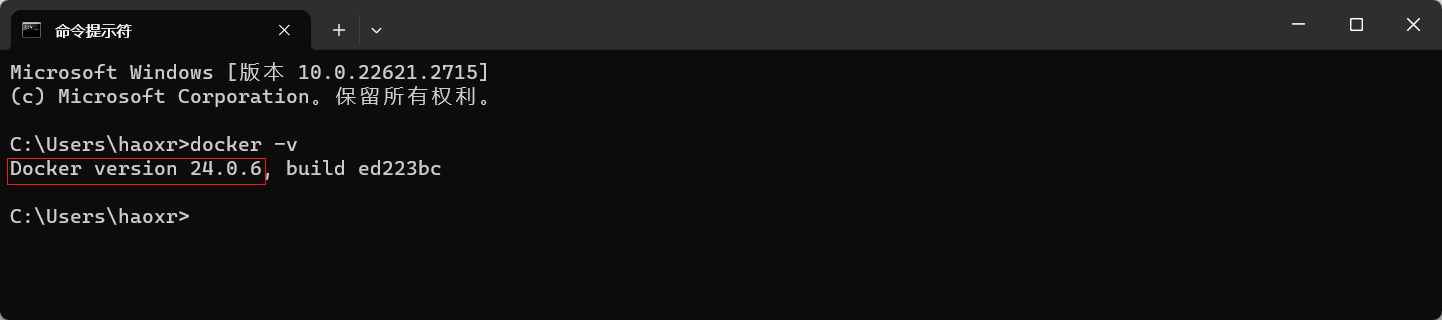
按下 Win + R 打开运行窗口,输入 CMD 打开命令提示符,接着输入 docker -v 查看 Docker 版本,以验证安装是否成功。
安装 Docker Compose
Windows 安装 Docker Desktop 时会默认安装 Docker Compose。你可以通过以下命令验证是否已安装:
docker-compose -v

如果没有安装,请参考官方文档:Docker Desktop 安装指南,或者按照以下步骤手动安装。
下载 Docker Compose
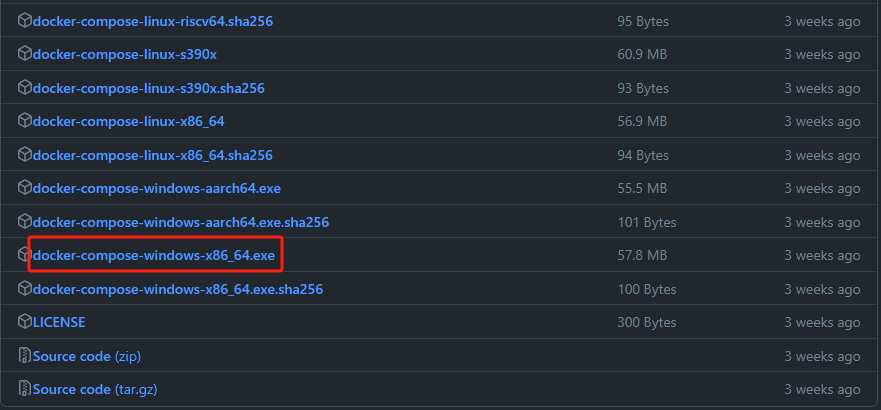
访问 Docker Compose Releases 页面 选择合适的版本进行下载。
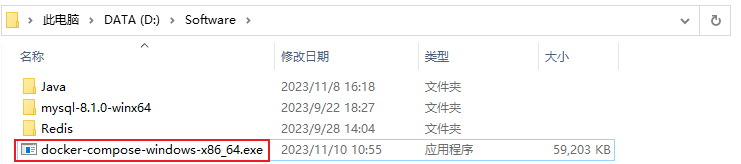
你也可以直接下载 Windows 版:docker-compose-windows-x86_64.exe。
将下载的文件保存到你选择的目录(例如:D:/Software/)
配置环境变量
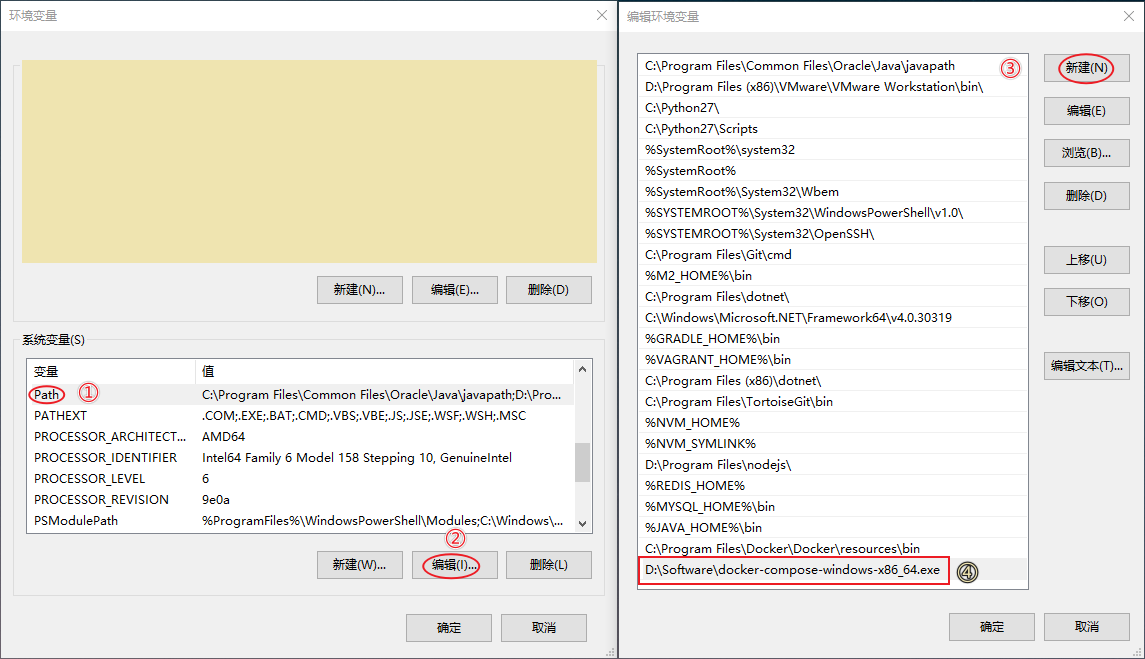
为了让 Docker Compose 在系统中全局可用,你需要将其添加到系统的环境变量中。首先,找到 docker-compose.exe 文件的路径,然后将此路径添加到系统环境变量的 Path 中。
按下 Win + R 组合键打开“运行”对话框,输入 sysdm.cpl 并按回车键,进入系统属性窗口。切换到 高级 标签页,点击 环境变量 按钮,进入环境变量配置页面。
在系统变量中,找到 Path,点击 编辑,然后添加 docker-compose.exe 的路径(例如:D:/Software/docker-compose-windows-x86_64.exe)。
添加后,打开命令行窗口,输入以下命令检查是否安装成功:
docker-compose --version
如果显示版本号,说明安装成功。

结语
通过本文的步骤,你已经成功在 Windows 系统上安装了 Docker 和 Docker Compose。接下来,你可以开始使用 Docker Compose 快速部署有来开源项目的单体应用或微服务架构。如果遇到任何问题,后续的文章将会详细讲解中间件和微服务的部署方法,帮助你进一步掌握容器化应用的搭建。
Windows 系统下 Docker 和 Docker Compose 安装配置:一键部署有来开源项目本地环境的更多相关文章
- VNC下载,Windows系统下VNC如何下载和安装!
IIS7服务器管理工具是一款VNC viewer的客户端,能够操作VNC,进行日常的功能实现:同时还可进行FTP的日常操作,能够高效地利用FTP的传输功能:也可以批量操作Windows.Linux系统 ...
- 阿里云服务器 ECS Ubuntu系统下PHP,MYSQL,APACHE2的安装配置
1.系统更新,必须更新,否则有些软件会找不到. apt-get update apt-get upgrade 2.安装mysql sudo apt-get install mysql-server 3 ...
- windows系统下sublime text3开发工具前端配置
1.打开https://www.sublimetext.com/3下载最新版Sublime Text 3安装. 2.打开packagecontrol安装方法按提示安装packagecontrol,或者 ...
- windows系统下简单nodej.s环境配置 安装
国内目前关注最高,维护最好的一个关于nodejs的网站应该是http://www.cnodejs.org/ windows系统下简单nodejs环境配置. 第一步:下载安装文件 下载地址:官网 htt ...
- windows系统下安装MySQL
可以运行在本地windows版本的MySQL数据库程 序自从3.21版以后已经可以从MySQL AB公司获得,而且 MYSQL每日的下载百分比非常大.这部分描述在windows上安装MySQL的过程. ...
- Windows系统下Nginx的安装与配置
Nginx是lgor Sysoev在2004年的时候为俄罗斯访问量第二大的rambler.ru站点设计开发的,发布至今,凭借开源的力量,已经接近成熟与完善.其功能丰富,可作为HTTP服务器,也可作为反 ...
- Tomcat Windows 系统下安装及注意事项
1 获取Tomcat 安装包 http://tomcat.apache.org/ tar.gz 文件是Linux系统下的安装版本 exe文件是 Windows系统下的安装版本 zip 文件是Wind ...
- windows系统下简单nodejs安装及环境配置
相信对于很多关注javascript发展的同学来说,nodejs已经不是一个陌生的词眼,这里不想谈太多的nodejs的相关信息.只说一下,windows系统下简单nodejs环境配置 相信 ...
- Windows系统下安装zabbix客户端
简单介绍如何在windows系统下安装zabbix客户端 1. 首先下载和zabbix服务端大版本相同的windows客户端 例如我服务端安装的是zabbix-3.4.14.tar.gz ...
- windows系统下简单node.js环境配置 安装
国内目前关注最高,维护最好的一个关于nodejs的网站应该是http://www.cnodejs.org/ windows系统下简单nodejs环境配置. 第一步:下载安装文件 下载地址:官网 htt ...
随机推荐
- Java高并发关于synchronized的8锁讲解
先了解一个概念:synchronized 锁的是这个方法所在的资源类,就是这个对象,也就是同一时间段不可能有两个线程同时进到这个资源类,同一时间段,只允许有一个线程访问资源类里面的其中一个synchr ...
- DRF-Parser解析器组件源码分析和应用
1. 解析器源码分析 注意:以下源码为了方便理解已进行简化,只保留了解析器相关的代码 # 视图函数: class MyView(APIView): def post(self, request): p ...
- Java面试题中高级进阶(JVM篇01)
前言 本来想着给自己放松一下,刷刷博客,突然被几道面试题难倒!说说堆和栈的区别?什么时候会触发FullGC?什么是Java虚拟机?似乎有点模糊了,那就大概看一下面试题吧.好记性不如烂键盘 *** 12 ...
- 2024/10/3 CSP-S模拟赛20241003
A 恶心恶心恶心,赛时写了一个二分+线段树的复杂度错了,当时yzh和lyz就一会骗我一会说实话的,搞得很懵,自己水平也是菜,那线段树分析复杂度怎么不把递归次数乘上呢?大傻逼grz 思路其实还挺好的. ...
- win10启用长路径
方法一:操作组策略 Win+R 输入 gpedit.msc 依次点击[计算机配置]->[管理模板]->[系统]->[文件系统],找到 "启用win32长路径" 并 ...
- games101_Homework4
实现四个点的贝塞尔曲线 作业描述: • bezier:该函数实现绘制 Bézier 曲线的功能.它使用一个控制点序列和一个 OpenCV::Mat 对象作为输入,没有返回值.它会使 t 在 0 到 1 ...
- Python移除重复元素
第一种写法:通过set特性去重,但是不保证顺序,无序的 a = ["1", 1, "1", 2] a = list(set(a)) print(a) 结果: [ ...
- PCI 设备 RTX 驱动开发方法 -5565反射内存
PCI 设备 RTX 驱动开发方法 RTX 下操作外设时, 需要把设备从 Windows 移动到 RTX 下面,具体移植方法可以参考 RTX Help 文档中间 Converting a Window ...
- MINA 框架简介
Apache Mina Server 是一个网络通信应用框架,也就是说,它主要是对基于TCP/IP.UDP/IP协议栈的通信框架(然,也可以提供JAVA 对象的序列化服务.虚拟机管道通信服务等),Mi ...
- canvas(五)绘制文本
1.绘制描边文本 说明:描边的属性是共用的,无论是绘制直线还是文字,所以有需要的话要单独设置描边颜色,相关语法如下 语法 说明 ctx.strokeStyle 设置描边的颜色(文本颜色) ctx.fo ...