
RabbitMQ(七)——主题模式
RabbitMQ系列
RabbitMQ(七)——主题模式
前言
本章我们学习主题模式(Topic),主题模式与路由模式类似,不同的是路由模式生产者向指定路由发送消息,消费者接收指定路由的消息;主题模式生产者向交换机发送消息后,消费者可以对队列进行匹配,提供两个匹配字符,’ * ‘星号和 ‘ # ’井号,‘ * ’匹配一个词,‘ # ’ 匹配多个词,一般使用#号匹配多个,*号用的比较少。

解释:生产者P向topic交换机发送消息,向指定routekey发布消息,消费者通过绑定routekey匹配词接收消息。
如:生产者向routekey : topic.orange.rabbit 发送消息,消费者可通过绑定*.orange.* / *.*.rabbit接收到消息;
示例
生产者:
static void Main(string[] args)

        {

            Console.WriteLine("TopicServer发布服务器启动...");

            //创建连接工厂

            var factory = new ConnectionFactory()

            {

                HostName = "127.0.0.1",

                UserName = "guest",

                Password = "guest"

            };

            //创建连接和通道

            using (var conn = factory.CreateConnection())

            {

                using (var channel = conn.CreateModel())

                {

                    //创建topic类型交换机

                    channel.ExchangeDeclare("topicExchange", "topic");

                    string msg = "";

                    //模拟向不同路由发送消息

                    for (int i = 0; i < 40; i++)

                    {

                        msg = $"发布消息{i}";

                        var body = Encoding.UTF8.GetBytes(msg);

                        string Topic = "";

                        if (i % 2 == 0)

                        {

                            Topic = "Topic.add";

                        }

                        else

                        {

                            Topic = "Topic.remove";

                        }

                        channel.BasicPublish("topicExchange", Topic, null, body);

                        Console.WriteLine($"{Topic}-发布消息成功:{msg}");

                        Thread.Sleep(1000);

                    }

                    Console.ReadKey();

                }

            }

        }
消费者1:
static void Main(string[] args)

        {

            Console.WriteLine("TopicClient接收客户端启动...");

            //创建连接工厂

            var factory = new ConnectionFactory()

            {

                HostName = "127.0.0.1",

                UserName = "guest",

                Password = "guest"

            };

            //创建连接和通道

            using (var conn = factory.CreateConnection())

            {

                using (var channel = conn.CreateModel())

                {

                    //创建队列

                    var queue = channel.QueueDeclare().QueueName;

                    //绑定交换机,指定匹配路由Topic.#

                    channel.QueueBind(queue, "topicExchange", "Topic.#");

                    //创建消费者 可接收topic路由下全部消息

                    var consumer = new EventingBasicConsumer(channel);

                    consumer.Received += (model, ea) =>

                    {

                        //接收消息

                        var body = Encoding.UTF8.GetString(ea.Body.ToArray());

                        Console.WriteLine($"Topic.#接收消息:{body.ToString()}");

                    };

                    channel.BasicConsume(queue, true, consumer);

                    Console.ReadKey();

                }

            }

        }
消费者2:
static void Main(string[] args)

        {

            Console.WriteLine("TopicClient接收客户端启动...");

            //创建连接工厂

            var factory = new ConnectionFactory()

            {

                HostName = "127.0.0.1",

                UserName = "guest",

                Password = "guest"

            };

            //创建连接和通道

            using (var conn = factory.CreateConnection())

            {

                using (var channel = conn.CreateModel())

                {

                    //创建队列

                    var queue = channel.QueueDeclare().QueueName;

                    //绑定交换机 匹配路由Topic.add

                    channel.QueueBind(queue, "topicExchange", "Topic.add");

                    //创建消费者 只能接受到Topic.add路由消息

                    var consumer = new EventingBasicConsumer(channel);

                    consumer.Received += (model, ea) =>

                    {

                        //接收消息

                        var body = Encoding.UTF8.GetString(ea.Body.ToArray());

                        Console.WriteLine($"Topic.add接收消息:{body.ToString()}");

                    };

                    channel.BasicConsume(queue, true, consumer);

                    Console.ReadKey();

                }

            }

        }
结果
理想的结果应该是生产者分别向Topic.add与Topic.remove路由发送消息,消费者1匹配路由Topic.# ,可以接收到Topic路由下所有消息,而消费者2匹配的是Topic.add路由,能接受到生产者发送给Topic.add路由的消息;
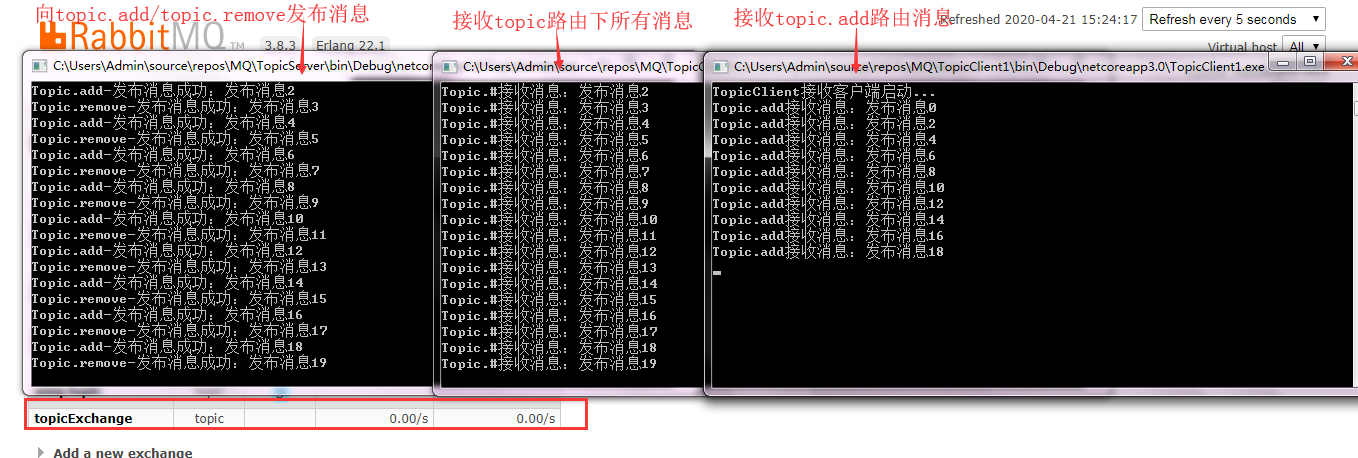
与上面猜测一致,消费者1能接收到生产者topic路由下的所有消息,消费者2能接收到topic.add路由下的消息,这与消费者交换机绑定的路由有关。
总结
- 主题模式(Topic)是最常用的模式,相较于路由模式(Direct)更灵活、更方便、更强大。
- 生产者模式需要在声明交换机时指定类型为Topic。
- 消费者接收消息有两种模糊查询:# 匹配一个或多个词,* 匹配一个词,# 使用较多
附上Demo源码:https://github.com/1164887865/RabbitMQDemo
RabbitMQ(七)——主题模式的更多相关文章
- Rabbitmq(6) 主题模式
* 匹配1个 # 匹配所有 发送者: package com.aynu.bootamqp.service; import com.aynu.bootamqp.commons.utils.Amqp; i ...
- RabbitMQ (七) 订阅者模式之主题模式 ( topic )
主题模式和路由模式很像 路由模式是精确匹配 主题模式是模糊匹配 依然先通过管理后台添加一个交换机. 生产者 public class Producer { private const string E ...
- RabbitMQ消息队列(八)-通过Topic主题模式分发消息(.Net Core版)
前两章我们讲了RabbitMQ的direct模式和fanout模式,本章介绍topic主题模式的应用.如果对direct模式下通过routingkey来匹配消息的模式已经有一定了解那fanout也很好 ...
- (八)RabbitMQ消息队列-通过Topic主题模式分发消息
原文:(八)RabbitMQ消息队列-通过Topic主题模式分发消息 前两章我们讲了RabbitMQ的direct模式和fanout模式,本章介绍topic主题模式的应用.如果对direct模式下通过 ...
- RabbitMQ六种队列模式-主题模式
前言 RabbitMQ六种队列模式-简单队列RabbitMQ六种队列模式-工作队列RabbitMQ六种队列模式-发布订阅RabbitMQ六种队列模式-路由模式RabbitMQ六种队列模式-主题模式 [ ...
- RabbitMQ 七种队列模式
(1)简单模式(Hello World) 做最简单的事情,一个生产者对应一个消费者,RabbitMQ相当于一个消息代理,负责将A的消息转发给B 应用场景: 将发送的电子邮件放到消息队列,然后邮件服务在 ...
- 队列模式&主题模式
# RabbitMQ 消息中间件 **Advanced Message Queuing Protocol (高级消息队列协议** The Advanced Message Queuing Protoc ...
- 【RabbitMQ】工作模式介绍
一.前言 之前,笔者写过< CentOS 7.2 安装 RabbitMQ> 这篇文章,今天整理一下 RabbitMQ 相关的笔记便于以后复习. 二.模式介绍 在 RabbitMQ 官网上提 ...
- RabbitMQ六种队列模式-简单队列模式
前言 RabbitMQ六种队列模式-简单队列 [本文]RabbitMQ六种队列模式-工作队列RabbitMQ六种队列模式-发布订阅RabbitMQ六种队列模式-路由模式RabbitMQ六种队列模式-主 ...
- RabbitMQ六种队列模式-工作队列模式
前言 RabbitMQ六种队列模式-简单队列RabbitMQ六种队列模式-工作队列 [本文]RabbitMQ六种队列模式-发布订阅RabbitMQ六种队列模式-路由模式RabbitMQ六种队列模式-主 ...
随机推荐
- Trino 436 - 使用教程(亲测,详细)
第一章 Trino简介 1. Trino概述 Trino是一个分布式SQL查询引擎,旨在查询分布在一个或多个异构数据源上的大型数据集.如果使用的是数TB或数PB的数据,那么很可能使用的是与Hadoop ...
- Python中所有子图标签Legend显示详解
在数据可视化中,图例(legend)是一个非常重要的元素,它能够帮助读者理解图表中不同元素的含义.特别是在使用Python进行可视化时,matplotlib库是一个非常强大的工具,能够轻松创建包含多个 ...
- Python 潮流周刊#82:美国 CIA 如何使用 Python?(摘要)
本周刊由 Python猫 出品,精心筛选国内外的 250+ 信息源,为你挑选最值得分享的文章.教程.开源项目.软件工具.播客和视频.热门话题等内容.愿景:帮助所有读者精进 Python 技术,并增长职 ...
- 2024年1月Java项目开发指南16:用户自由选择字段查询、是否模糊查询
我们希望用户可以自己控制是否要模糊查询 用户可以自由的选择字段去查询. 如上图,我在前端页面准备了 多选框:决定是否模糊查询.(True or False) 下拉选择框:决定要查询关键词的所属字段 输 ...
- 【Python】【爬虫】【爬狼】001_urllib_get_获取响应结果页面代码
情况说明 本节课我们要处理的网站是 www.yhdmp.cc 注意:腾讯报毒该网址.问题不大,基本这种盗版动漫的网站都会报毒吧.如果不放心可以自己找个其他的网站爬,我这个也是随便找的. 该网站搜索提交 ...
- 【Git】Gie基础操作学习笔记01
获取项目信息 remote可以看做是一个人的电脑,假设有十个人合作,那么就有10个remote对象.为了方便大家同步,我们创建一个叫做origin的remote,大家都和这个origin同步,那么大家 ...
- redis中是没有Long类型的
redis中没有Long类型,存储进去后取出来会是Interger类型.需要自行转化,不可直接强转.否则将CCE. 本人在处理springboot的redisTemplate封装时发生了这个异常.解决 ...
- Qt编译数据库插件通用步骤说明
近期特意花了点时间,在之前数据库集成应用这个组件的基础上再次迭代完善,历经九九八十一难,将Qt的各种数据库插件,十几个Qt版本,全部编译一遍,同时打通了插件形式直连数据库和ODBC数据源连接方式,做过 ...
- Qt编写安防视频监控系统46-视频存储
一.前言 在整个视频监控系统的开发迭代升级过程中,遇到过各种奇奇怪怪的需求,都是客户提出来的,有些需求很合理,有些就不那么的自然了,牢记这客户是上帝的原则,能满足的尽量满足.相信各位同行的研发人员都会 ...
- Qt音视频开发33-ffmpeg安卓版
一.前言 一直都想搞个安卓版本的视频监控程序,很早以前弄过一个,采用的是早期的ffmpeg2的lib文件,对于现在众多的网络流媒体格式,支持有限,而且新的Qt编写安卓程序,结构上也变动了,新的安卓系统 ...