
Python开发桌面微型计算器
开发Windows窗口需要用到tkinter库
所以上来的第一件事就是:
import tkinter as t

window = t.Tk()#创建了一个窗口

window.title('微型计算器')#这个窗口的名字叫‘微型计算器’

window.geometry('250x150')#这个窗口的大小为250*150。Warning:两个数字之间的符号不是*,而是小写字母x!
这样一来我们便完成了第一件事把一个“空桶”创建好了,接下来往其中加入新的元素。
def hit_me():#这个函数显示了计算器的使用时的注意事项

    l = t.Label(window,

    text = '本计算器为初代,仅支持加减乘除四则运算!',

    bg = 'green',

    font = ('MV Boli',9),

    width=35,height=2

    )#定义了一个标签

    l.pack()#把标签放到窗口中去

b = t.Button(

    window,

    text = '用前须知',

    width=6, height=1,

    command=hit_me)#定义一个按钮,此按钮会调用“hit_me”函数

b.place(x=0,y=0,anchor='nw')#把按钮放到窗口中去
这样我们的计算器的用前须知就做好了,接下来加入计算功能。
def calc():#计算的函数,相信不需要多解释了

    a=int(e.get())#get函数将输入框中的数据拿出来

    b=e1.get()

    c=int(ee.get())

    if b=='+':t.Label(window,text='= '+str(a+c)).place(x=150,y=65,anchor='nw')

    elif b=='-':t.Label(window,text='= '+str(a-c)).place(x=150,y=65,anchor='nw')

    elif b=='*':t.Label(window,text='= '+str(a*c)).place(x=150,y=65,anchor='nw')

    else:t.Label(window,text='= '+str(a/c)).place(x=150,y=65,anchor='nw')

e = t.Entry(window,width=10)#定义一个输入框

e.place(x=10,y=65,anchor='nw')#把它放到屏幕上去

e1 = t.Entry(window,width=1)

e1.place(x=85,y=65,anchor='nw')

ee = t.Entry(window,width=10)

ee.place(x=97,y=65,anchor='nw')

t.Button(window,text='计算',command=calc).place(x=125,y=90,anchor='nw')#运行计算功能
再加上版本号
t.Label(window,text='version:1.0').place(x=100,y=125,anchor='nw')
最后让窗口转起来
window.mainloop()
完美!
这样一来原代码就写好了全套代码如下
import tkinter as t

window = t.Tk()#创建了一个窗口

window.title('微型计算器')#这个窗口的名字叫‘微型计算器’

window.geometry('250x150')#这个窗口的大小为250*150。Warning:两个数字之间的符号不是*,而是小写字母x!

def hit_me():#这个函数显示了计算器的使用时的注意事项

    l = t.Label(window,

    text = '本计算器为初代,仅支持加减乘除四则运算!',

    bg = 'green',

    font = ('MV Boli',9),

    width=35,height=2

    )#定义了一个标签

    l.pack()#把标签放到窗口中去

b = t.Button(

    window,

    text = '用前须知',

    width=6, height=1,

    command=hit_me)#定义一个按钮,此按钮会调用“hit_me”函数

b.place(x=0,y=0,anchor='nw')#把按钮放到窗口中去

def calc():#计算的函数,相信不需要多解释了

    a=int(e.get())#get函数将输入框中的数据拿出来

    b=e1.get()

    c=int(ee.get())

    if b=='+':t.Label(window,text='= '+str(a+c)).place(x=150,y=65,anchor='nw')

    elif b=='-':t.Label(window,text='= '+str(a-c)).place(x=150,y=65,anchor='nw')

    elif b=='*':t.Label(window,text='= '+str(a*c)).place(x=150,y=65,anchor='nw')

    else:t.Label(window,text='= '+str(a/c)).place(x=150,y=65,anchor='nw')

e = t.Entry(window,width=10)#定义一个输入框

e.place(x=10,y=65,anchor='nw')#把它放到屏幕上去

e1 = t.Entry(window,width=1)

e1.place(x=85,y=65,anchor='nw')

ee = t.Entry(window,width=10)

ee.place(x=97,y=65,anchor='nw')

t.Button(window,text='计算',command=calc).place(x=125,y=90,anchor='nw')#运行计算功能

t.Label(window,text='version:1.0').place(x=100,y=125,anchor='nw')

window.mainloop()
接下来让我们把他转成.exe,分以下步骤:
1.在cmd中输入: pip install pyinstaller,安装pyinstaller插件。
2.将cmd调至你的*.py的文件夹,然后输入 pyintaller -F -w *.py 注:*为文件名
这样一来你的计算器就在dist文件夹里出现了。(附实用效果图)

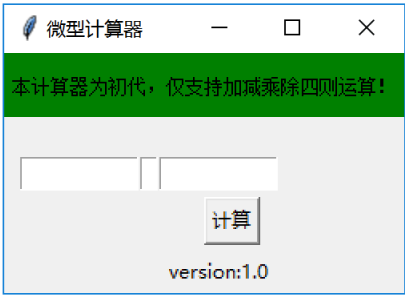

刚刚学习,有些鄙陋,敬请见谅
Python开发桌面微型计算器的更多相关文章
- 1.1 Qt Creater使用Python开发桌面软件的操作流程
Qt Creater及Python的下载与安装过程不再赘述,读者可自行在网上搜索相应的下载与安装方法. 首先我们打开Qt Creater,单击"Create Project"按钮或 ...
- 用python进行桌面程序开发
Python是一种面向对象.直译式计算机程序设计语言,也是一种功能强大而完善的通用型语言,已经具有十多年的发展历史,成熟且稳定.这种语言具有非常简捷而清晰的语法特点,适合完成各种高层任务,几乎可以在所 ...
- 实用 | 利用 aardio 配合 Python 快速开发桌面应用
1. 前言 大家好,我是安果! 我们都知道 Python 可以用来开发桌面应用,一旦功能开发完成,最后打包的可执行文件体积大,并且使用 Python 开发桌面应用周期相对较长 假如想快速开发一款 PC ...
- aardio + Python 可视化快速开发桌面程序,一键生成独立 EXE
网络上大家分享的 aardio + Python 混合开发的文章很多,不得不说 aardio 与 Python 混合开发是真的简单 ! 快速入门 推荐几个快速上手教程:< aardio + P ...
- python3.4学习笔记(九) Python GUI桌面应用开发工具选择
python3.4学习笔记(九) Python GUI桌面应用开发工具选择 Python GUI开发工具选择 - WEB开发者http://www.admin10000.com/document/96 ...
- aardio 开发桌面应用,这几点必须要掌握!
1. 前言 大家好,我是安果! 上一篇文章写到可以通过 aardio 结合 Python 开发桌面应用,有些小伙伴后台给我留言,说 Aardio 资料太少,希望我能补充一些实用的功能 实用 | 利用 ...
- Python开发——利用正则表达式实现计算器算法
Python开发--利用正则表达式实现计算器算法 (1)不使用eval()等系统自带的计算方法 (2)实现四则混合运算.括号优先级解析 思路: 1.字符串预处理,将所有空格去除 2.判断是否存在括号运 ...
- 用Python开发实用程序 – 计算器
一段时间前,自己制作了一个库 “sui-math”.这其实是math的翻版.做完后,python既然可以轻易的完成任何的数学计算,何不用python开发一个小程序专门用以计算呢? 现在我们越来越依赖于 ...
- 作为一名Python开发,我谈Linux和mac的使用体验
我是一名Python开发,在2018.7~2021.6使用的是Linux系统 Deepin OS 作为自己的开发系统:在2022.7-至今使用的是 mac OS 系统作为开发系统. Deepin OS ...
随机推荐
- CentOS 7 网卡注释
TYPE=Ethernet # 网络类型为:EthernetPROXY_METHOD=none # 代理方式:关闭状态BROWSER_ONLY=no # 只是浏览器:否BOOTPROTO=static ...
- 数据仓库组件:HBase集群环境搭建和应用案例
本文源码:GitHub || GitEE 一.Hbase简介 1.基础描述 Hadoop原生的特点是解决大规模数据的离线批量处理场景,HDFS具备强大存储能力,但是并没有提供很强的数据查询机制.HBa ...
- /usr/bin/ld: cannot find -lc
yum install glibc-static [root@test chkrootkit-0.50]# make sensecc -static -o strings-static strings ...
- a[i][j] 和 a[j][i] 有什么区别?
本文以一个简单的程序开头--数组赋值: int LEN = 10000;int[][] arr = new int[LEN][LEN]; for (int i = 0; i < LEN; i++ ...
- 【Docker】runtime create failed: container_linux.go:345: 解决
------------------------------------------------------------------------------------------------- | ...
- 【Linux】大于2T的磁盘怎么分区?
环境CentOS7.1 2.9t磁盘 fdisk 只能分区小于2t的磁盘,大于2t的话,就要用到parted 1,将磁盘上原有的分区删除掉: 进入:#parted /dev/sdb 查看:(par ...
- pandas 读写excel 操作(按索引和关键字读取行和列,写入csv文件)
pandas读写excel和csv操作总结 按索引读取某一列的值 按关键字读取某一列的值 按关键字查询某一行的值 保存成字典并写入新的csv import pandas as pd grades=pd ...
- C语言中左值和右值的区别(C语言学习笔记)
重要的内容要重复强调: C语言的术语Ivalue指用于识别或定位一个存储位置的标识符.( 注意:左值同时还必须是可改变的) 其实rvalue的发明完全是为了搭配lvalue , rvalue你可以理解 ...
- QT串口助手(二):参数配置
作者:zzssdd2 E-mail:zzssdd2@foxmail.com 一.前言 主要实现功能 串口参数的配置:波特率.数据位.停止位.校验位 本机串口设备的查询与添加显示 串口设备的手动更新与打 ...
- [Poi2012]Rendezvous
题目描述 给定一个n个顶点的有向图,每个顶点有且仅有一条出边. 对于顶点i,记它的出边为(i, a[i]). 再给出q组询问,每组询问由两个顶点a.b组成,要求输出满足下面条件的x.y: 从顶点a沿着 ...