
数据可视化之powerBI技巧(二)Power BI性能分析器,原来还有这个功能
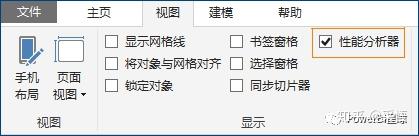
性能分析器是Power BI前几个月推出的功能,主要用于检测视觉对象和DAX的性能如何,该功能的使用比较简单,首先勾选这个功能,
然后点击开始记录并刷新视觉对象,就可以看出每个元素耗费的时间,如下图,
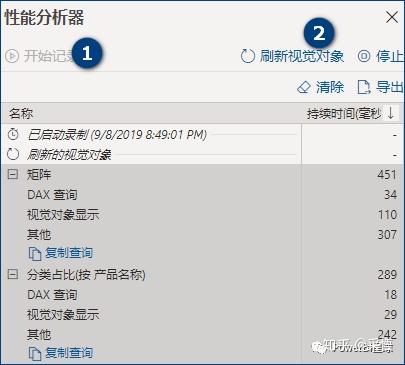
上面的功能很直观,并不需要特别的介绍,关于性能分析器的另外一个功能才是本文要说的。
这个功能可以解决从可视化对象中导出数据的痛点。
关于导出PowerBI图表中的数据,以前也介绍过:PowerBI中的数据如何导出到Excel?
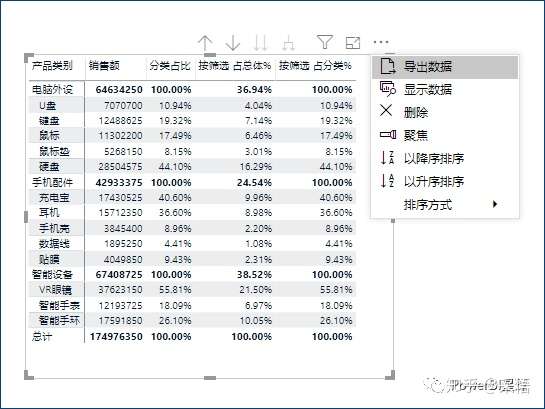
但是当我们利用左上角导出数据功能导出下面这个矩阵的数据时,
结果是这样的,
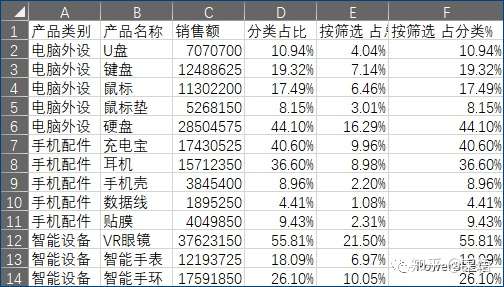
只有明细数据,而矩阵中的层次汇总结果并没有导出来。
现在可以利用"性能分析器"来解决这个问题。
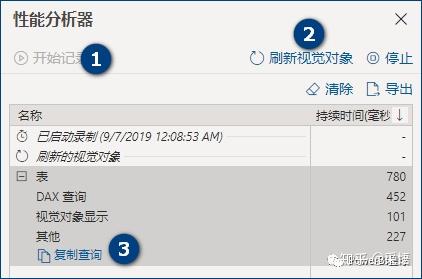
运行性能分析器,与正常操作一样,不过我们不是要查看性能,而是点击最下面那个不起眼的"复制查询",如下图中的步骤3,
复制以后,可以粘贴出来看看是什么内容,
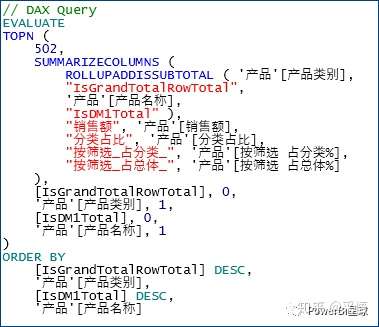
其实就是一串DAX代码,不过直接在PowerBI Desktop中运行,会报错,需要稍微修改才能使用。
我们并不想动手去修改代码,那么还有个简单的方法,就是使用DAX Studio。这个代码语句可以直接在DAX Studio中使用,关于DAX Studio的使用方法参考:
点击"复制查询"后,粘贴到DAX Studio的代码框中,
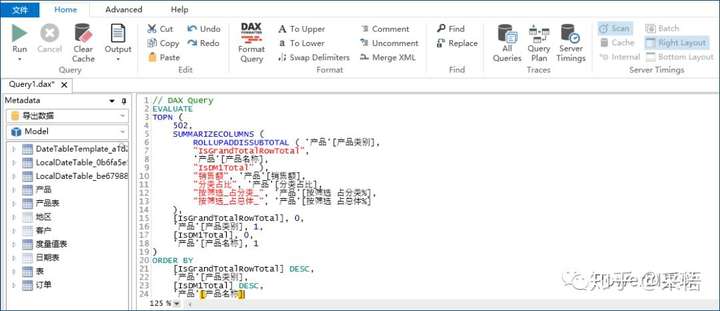
选择导出方式为file,运行,结果如下:
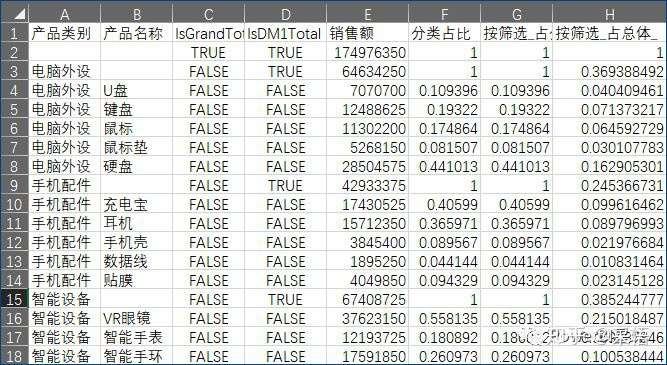
不仅有明细数据,还有汇总数据,并且自动增加了两列,来标识本行是否为总计行/小计行。
是不是很方便呢。
导出可视化对象的数据时,还有一个问题:就是当数据量很大时,会弹出这个提示,

系统提示超出了限制,只能执行部分数据抽样,抽样的数量是多少呢?
30000行!
也就是说,如果可视化对象的数据量超过3万行,通过右上角"导出数据"功能是无法导出全部数据的。
之前还真没有很方便的方法,现在利用"性能分析器"就很简单了。
步骤同上面一样,将复制的查询粘贴到DAX Studio中,如果是TOPN语句,就将TOPN的第一个参数改成一个很大的数,比如100,000,000,然后运行,数据就全部导出来了,
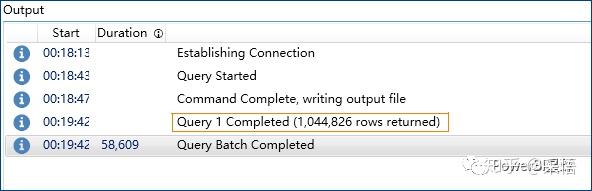
从这个输出信息可以看出,导出的数据量超过104万行,不过导出耗费的时间也比较长,用了58秒。
总结
利用性能分析器的复制查询和DAX Studio,可以很方便进行:
1,矩阵层级汇总数据的导出
2,超过30000行的可视化数据导出
数据可视化之powerBI技巧(二)Power BI性能分析器,原来还有这个功能的更多相关文章
- 数据可视化之powerBI技巧(二十二)利用这个方法,帮你搞定Power BI"增量刷新"
Power BI的增量刷新功能现在已经对Pro用户开通,但由于种种限制,很多人依然无法使用无这个功能,所以,每一次刷新,都要彻底更新数据集.这对于量级比较大的数据集来说,着实是一件耗费时间的事情. 拿 ...
- 数据可视化之powerBI技巧(二十一)简单三个步骤,轻松管理你的Power BI度量值
最近碰到几个星友的问题,都是问我之前分享的源文件是如何把度量值分门别类放到不同的文件夹中的,就像这样, 其实在之前的文章中也曾提及过做法,这里再详细说一下制作步骤: 01 | 新建一个空表 点击菜单栏 ...
- 数据可视化之powerBI技巧(十一)基于SQL思维的PowerBI DAX实战
本文来自于PowerBI星球嘉宾天行老师的分享,天行老师不仅DAX使用娴熟,更是精通SQL,下面就来欣赏他利用SQL思维编写DAX解决问题的一个实战案例. 基于SQL思维使用DAX解决实战问题 作者: ...
- 数据可视化之powerBI技巧(六)在PowerBI中简单的操作,实现复杂的预测分析
时间序列预测就是利用过去一段时间内的数据来预测未来一段时间内该数据的走势,比如根据过去5年的销售数据进行来年的收入增长预测,根据上个季度的股票走势推测未来一周的股价变化等等. 对于大部分人来说,这是个 ...
- 数据可视化之powerBI技巧(二十三)Power BI可视化技巧,使用DAX自定义时间轴
按照自然日历来展现疫情数据时,是这样的效果, 由于各个国家的疫情爆发时间不一致,按自然日期坐标轴很难比较各个国家的蔓延速度. 如果各个国家都从蔓延日开始统计,展示之后每日的确诊人数,就是同样的时间轴 ...
- 数据可视化之powerBI技巧(二十四)Power BI初学者刚见的错误,帮你轻松处理
在学习PowerBI的过程中,尤其是刚接触的时候,不可避免的会遇到各种各样的错误,有时自己怎么检查都没法消除,不解决这个错误又没法进行下一步的工作,经常会搞的自己烦闷无比,不过最后通过自己的苦苦摸索. ...
- 数据可视化之powerBI技巧(十八)Power BI动态技巧:动态显示列和度量值
今天分享一个可视化小技巧,如何在PowerBI的表格中动态显示需要的列? 就是这样的效果, 也就是根据切片器的筛选,来显示需要的列,做起来很简单,步骤如下: 01 逆透视表 进入Powerquery编 ...
- 数据可视化之powerBI技巧(八)Power BI按多列排序的技巧
目前PowerBI的表格已经支持多列排序,但是矩阵依然还不支持按多个字段排序,虽然这个需求很普遍,这里利用DAX提供一个变通的实现方式. 模拟数据如下,有两个数据指标: 对类别首先按[指标一]进行排序 ...
- 数据可视化之powerBI技巧(四)使用Power BI制作帕累托图
各种复杂现象的背后,其实都是受关键的少数因素和普通的大多数因素所影响,把主要精力放在关键的少数因素上,就能达到事半功倍的效果. 这就是大家常说的二八原则,也称为帕累托原则,最早是由意大利经济学家 V. ...
随机推荐
- SpringBoot整合Hibernate Validator实现参数验证功能
在前后端分离的开发模式中,后端对前端传入的参数的校验成了必不可少的一个环节.但是在多参数的情况下,在controller层加上参数验证,会显得特别臃肿,并且会有许多的重复代码.这里可以引用Hibern ...
- Windows程序设计(1)
1. Windows程序设计基础 1.1 代码风格 #include "stdafx.h" #include <windows.h> void Alert(int i) ...
- cb19a_c++_只适合string类型的操作_提取_追加_替换
*cb19a_c++_只适合string类型的操作_提取_追加_替换三个substr重载函数-获取一个字符串的一部分六个append重载函数-追加字符十个replace重载函数-替换更换 重载函数越多 ...
- APP移动端测试
重点: app测试的内容 add 命令 monkey命令 次重点:模拟器的安装 雷电 夜神 android 自带的模拟器 真机测试 简单了解云测Testing 腾讯云() 了解:市场有点移动端的操 ...
- mac安装powerdesigner
安装Wine $brew install wine $wine --version 安装PowerDesigner cd PowerDesigner15.1 wine PowerDesigner15_ ...
- Tensorflow实现神经网络的前向传播
我们构想有一个神经网络,输入为两个input,中间有一个hidden layer,这个hiddenlayer当中有三个神经元,最后有一个output. 图例如下: 在实现这个神经网络的前向传播之前,我 ...
- 韩顺刚-tcp报文头协议详细分析第一包数据:序号是0,发送数据的长度是0,因为没有收到对端的数据,所以确认号是0, Syn的标志位设置成1,这里没有发送的数据,只发送TCP的20个字节的头部
TCP报文段首部格式 大部分TCP报文头部都是20个字节,有的数据包要加上选项. 上面一行代表4个字节,源端口和目的端口都是2个字节. TCP协议是面向字节流的协议 TCP是一段一段分块的发送数据的 ...
- 深度解剖dubbo源码---01dubbo的架构原理-探索.mp4
02内核解剖-dubbo自己的SPI实现.mp4 https://blog.csdn.net/prestigeding/article/details/80795708 https://segment ...
- ABP(ASP.NET Boilerplate Project)快速入门
前言 这两天看了一下ABP,做个简单的学习记录.记录主要有以下内容: 从官网创建并下载项目(.net core 3.x + vue) 项目在本地成功运行 新增实体并映射到数据库 完成对新增实体的基本增 ...
- JQuery UI - draggable参数中文详细说明
概述 在任何DOM元素启用拖动功能.通过单击鼠标并拖动对象在窗口内的任何地方移动. 官方示例地址:http://jqueryui.com/demos/draggable/ 所有的事件回调函数都有两个参 ...