
Jenkins+ant+Jmeter接口自动化框架搭建
工具准备
- JDK: jdk1.8.0_111
- Ant: apache-ant-1.9.9
- Jmeter: apache-jmeter-3.1
- Jenkins: jenkins-2.7.4
JDK安装
- 安装JDK:
- 双击JDK安装包,选择安装路径,可以采取默认安装路径,也可以自定义安装路径,为了方便直接安装在默认路径下了。安装路径:C:\Program Files\Java\jdk1.8.0_111;
- 配置JDK环境变量:
- 系统变量→新建 JAVA_HOME 变量
- 变量值填写jdk的安装目录(本人是 C:\Program Files\Java\jdk1.8.0_111)
- 系统变量→寻找 Path 变量→编辑
- 在变量值最后输入【;%JAVA_HOME%\bin;%JAVA_HOME%\jre\bin;】
- 系统变量→新建 CLASSPATH 变量
- 变量值填写【 .;%JAVA_HOME%\lib;%JAVA_HOME%\lib\tools.jar】 (注意最前面有一点)
- 系统环境变量配置完毕。
- 检验是否配置成功 运行cmd 输入【java -version】(java 和 -version 之间有空格),如果成功,显示版本号。

Ant安装
- Ant安装:
- 解压apache-ant-1.9.9.zip到D:\CI目录下;
- 配置Ant环境变量:
- 系统变量→新建 ANT_HOME 变量
- 变量值填写jdk的安装目录(本人是 D:\CI\apache-ant-1.9.9)
- 系统变量→寻找 Path 变量→编辑
- 在变量值最后输入【;% ANT_HOME%\bin】
- 系统变量→新建 CLASSPATH 变量
- 变量值填写【 ;% ANT_HOME%\lib】
- 系统环境变量配置完毕。
- 检验是否配置成功 运行cmd 输入【ant -version】(ant 和 -version 之间有空格),如果成功,显示版本号。

Jmeter安装
- 安装Jmeter:
- 解压apache-jmeter-3.1.zip到D:\jmeter2目录下;
- 配置JDK环境变量:
- 系统变量→新建 JMETER_HOME 变量
- 变量值填写jmeter的安装目录(本人是 D:\jmeter2\apache-jmeter-3.1)
- 系统变量→寻找 Path 变量→编辑
- 在变量值最后输入【;%JMETER_HOME%\bin】
- 系统变量→新建 CLASSPATH 变量
- 变量值填写【;%JMETER_HOME%\lib\ext\ApacheJMeter_core.jar;%JMETER_HOME%\lib\jorphan.jar;%JMETER_HOME%\lib\logkit-2.0.jar;】
- 系统环境变量配置完毕。
- 检验是否配置成功 运行cmd 输入【jmeter -v】(jmeter和 -ve 之间有空格),如果成功,显示版本号。

Jenkins安装
- Jenkins安装文件,傻瓜式安装,只需按照提示点击下去即可完成安装。
Jmeter设置
- 修改jmeter.propertie配置文件,目的是用于生成html测试报告
- jmeter默认保存的是.csv格式的文件以我们先要设置一下【/apache-jmeter-3.1/bin/jmeter.properties】文件内容,修改jmeter.properties文件【jmeter.save.saveservice.output_format=xml】
- 将\apache-jmeter-3.1\extras\ant-jmeter-1.1.1.jar拷贝到apache-ant-1.9.9\lib目录下;
- 新建文件夹JmeterTest
- D:\jmeter2\apache-jmeter-3.1\路径下新建JmeterTest文件夹,用于存放构建文件build.xml、报告文件夹
- JmeterTest 目录下新建report文件夹,用于存放测试生成的jtl形式和html格式的报告文件;
- JmeterTest文件路径下新增build.xml文件(其中内容需要根据自己本机进行修改)

build.xml具体内容如下所示:
<?xml version="1.0" encoding="UTF-8"?>

<project name="ant-jmeter-test" default="run" basedir=".">

    <tstamp>

        <format property="time" pattern="yyyyMMddhhmm" />

    </tstamp>

    <!-- 需要改成自己本地的 Jmeter 目录-->

    <property name="jmeter.home" value="D:\jmeter2\apache-jmeter-3.1" />

    <!-- jmeter生成jtl格式的结果报告的路径-->

    <property name="jmeter.result.jtl.dir" value="D:\jmeter2\apache-jmeter-3.1\JmeterTest\report\jtl" />

    <!-- jmeter生成html格式的结果报告的路径-->

    <property name="jmeter.result.html.dir" value="D:\jmeter2\apache-jmeter-3.1\JmeterTest\report\html" />

    <!-- 生成的报告的前缀-->

    <property name="ReportName" value="TestReport" />

    <property name="jmeter.result.jtlName" value="${jmeter.result.jtl.dir}/${ReportName}${time}.jtl" />

    <property name="jmeter.result.htmlName" value="${jmeter.result.html.dir}/${ReportName}${time}.html" />

    <target name="run">

        <antcall target="test" />

        <antcall target="report" />

    </target>

    <target name="test">

        <taskdef name="jmeter" classname="org.programmerplanet.ant.taskdefs.jmeter.JMeterTask" />

        <jmeter jmeterhome="${jmeter.home}" resultlog="${jmeter.result.jtlName}">

             <!-- 声明要运行的脚本。"*.jmx"指包含此目录下的所有jmeter脚本-->

            <testplans dir="D:\jmeter2\apache-jmeter-3.1\demo" includes="*.jmx" />

            <property name="jmeter.save.saveservice.output_format" value="xml"/>

        </jmeter>

    </target>

    <path id="xslt.classpath">

        <fileset dir="${jmeter.home}/lib" includes="xalan*.jar"/>

        <fileset dir="${jmeter.home}/lib" includes="serializer*.jar"/>

    </path>

    <target name="report">

        <tstamp><format property="report.datestamp" pattern="yyyy/MM/dd HH:mm"/></tstamp>

        <xslt

              classpathref="xslt.classpath"

              force="true"

              in="${jmeter.result.jtlName}"

              out="${jmeter.result.htmlName}"

              style="${jmeter.home}/extras/jmeter-results-detail-report_21.xsl" >

              <param name="dateReport" expression="${report.datestamp}"/>

        </xslt>

                <!-- 因为上面生成报告的时候,不会将相关的图片也一起拷贝至目标目录,所以,需要手动拷贝 -->

        <copy todir="${jmeter.result.html.dir}">

            <fileset dir="${jmeter.home}/extras">

                <include name="collapse.png" />

                <include name="expand.png" />

            </fileset>

        </copy>

    </target>

</project>
Jenkins设置
- 安装【Performance plugin】插件:
- 进入Jenkins主页【系统管理->管理插件->可选插件】,搜索【Performance plugin】(Jmeter报告需要),安装此插件;


- 安装【Performance plugin】插件:
- 进入Jenkins主页【系统管理->管理插件->可选插件】,搜索【Ant plugin】,安装此插件;方法同上诉插件安装操作。
- Jenkins设置【JDK】的环境变量:
- 【系统设置->Global Tool Configuration】,找到【JDK】,点击【JDK安装...】,输入JDK环境信息;
- 在"JDK别名"输入JDK版本名【jdk1.8.0_111】;
- 在"JAVA_HOME"输入Java的安装目录【C:\Program Files\Java\jdk1.8.0_111】;
- Jenkins设置【Ant】的环境变量:
- 【系统设置->Global Tool Configuration】,找到【Ant】,点击【Ant安装...】,输入Ant环境信息;
- 在"Ant别名"输入Ant版本名【apache-ant-1.9.9】;
- 在"ANT_HOME"输入Ant的安装目录【D:\CI\apache-ant-1.9.9】;


新建自动化项目
- Jenkins的相关使用,请自行百度。
- 此处存在几个问题需要明确
问题一:构建的位置空间不是自己想要的build.xml所在的位置空间
Started by user admin

Building in workspace D:\allInstalled\Jenkins\workspace\WMS Api_test
原因分析:没有配置自定义的工作空间
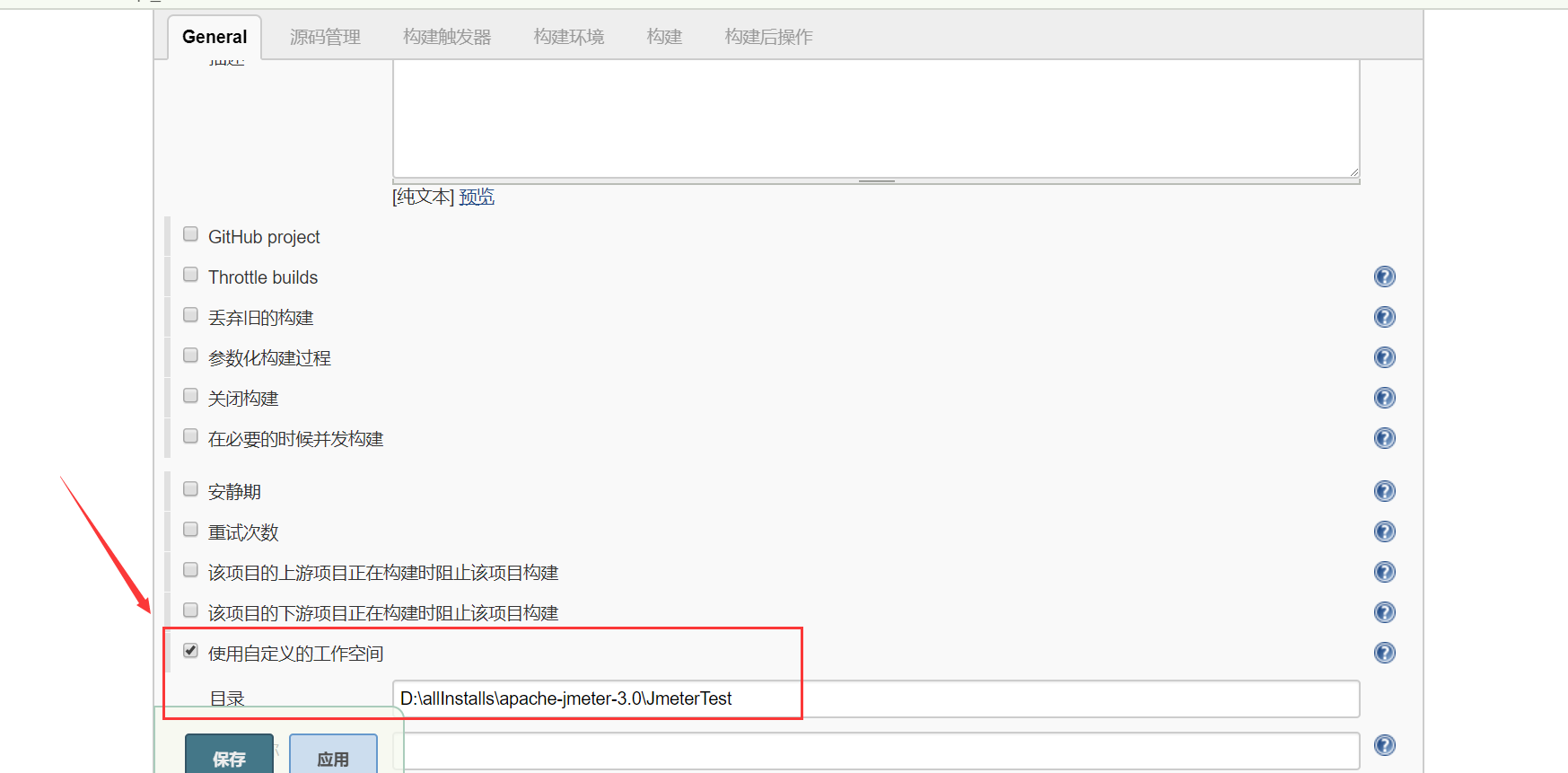
问题二:“java.lang.NoClassDefFoundError: org/jenkinsci/plugins/workflow/job/WorkflowRun”
原因分析:jenkins版本过低,和jdk1.8不匹配
解决方法:更新升级jenkins;
运行结果
- Jenkins任务(如下图所示)
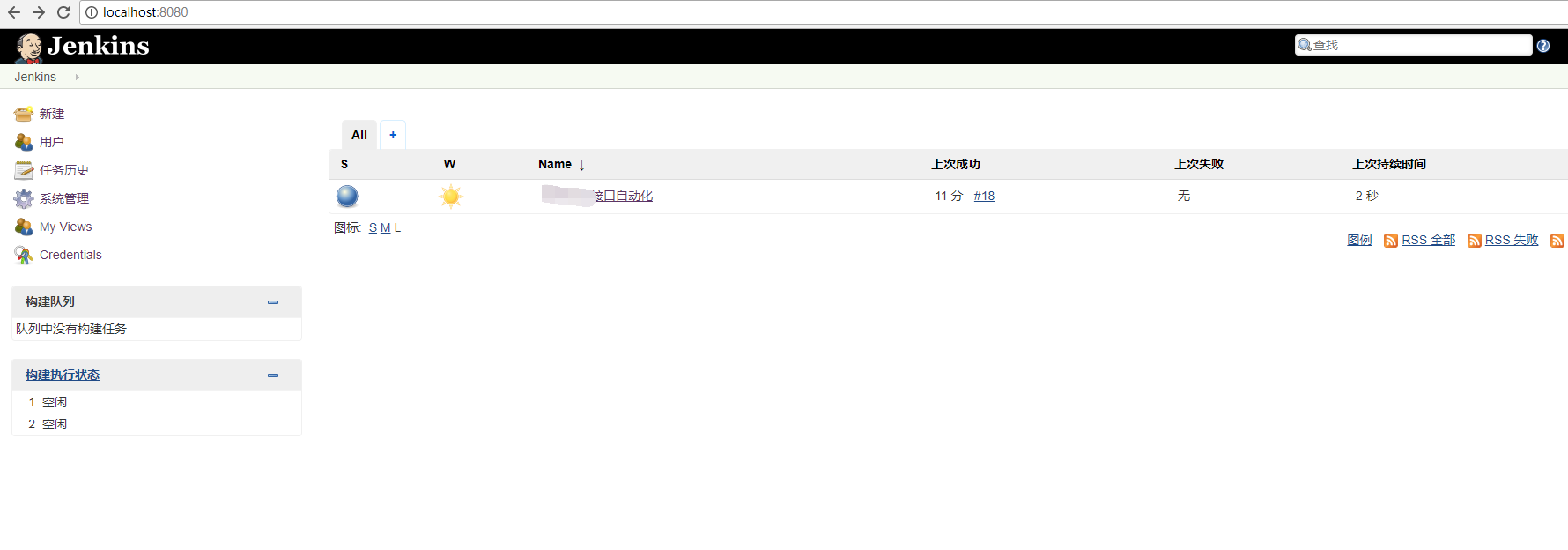
- 生成报告结果
Jenkins+ant+Jmeter接口自动化框架搭建的更多相关文章
- Jenkins+Ant+Jmeter接口自动化集成测试实例
Jenkins+Ant+Jmeter接口自动化集成测试实例 一.Jenkins安装配置 1.安装配置JDK1.6+环境变量: 2.下载jenkins.war,放入C:\jenkins目录下,目录位置随 ...
- Jenkins+Ant+Jmeter接口自动化集成测试
一.Jmeter+ant 1.首先我们默认Jmeter脚本已经录制好了,并测试通过,存在(查询模块.jmx)脚本 2.将JMeter所在目录下extras子目录里的ant-JMeter-1.1.1.j ...
- 【转】Jenkins+Ant+Jmeter接口自动化集成测试实例
出处:https://my.oschina.net/MrToStudy/blog/742251 一.Jenkins安装配置 1.安装配置JDK1.6+环境变量: 2.下载jenkins.war,放入C ...
- Jenkins+ant+jmeter接口自动化
1.Jenkins新建slave节点 2.Jenkins新建job,配置job,关联到slave, 3.执行构建 build文件如下 <?xml version="1.0" ...
- jenkins+ant+jmeter接口自动化的持续集成
一.jmeter.jenkins安装 这里不再说明,请看上一个随笔!!! 链接:https://www.cnblogs.com/magicYJ/p/11839646.html 二.ant安装 下载地址 ...
- Jmeter+ant+Jenkins接口自动化框架搭建
摘自:https://testerhome.com/topics/13389 一.背景 上一篇讲了Jmeter 接口自动化-脚本数据分离实例,我们知道怎么利用Jmeter去编写接口自动化脚本,但是接 ...
- jenkins+ant+jmeter实现自动化集成(详解)
jenkins+ant+jmeter实现自动化集成 for window 一.jmeter 1.jmeter安装 二.ant 1.ant安装 三.ant运行 jmeter脚本 1.配置 四.jenki ...
- 接口自动化框架搭建Unittes+HTMLTestRunner
本次主要尝试搭建接口自动化框架,基于 unittest+HTMLTestRunner 框架主要模块: config: 存放配置文件 lib: 封装了一些接口前置函数:处理各种事物 log: 存放生成的 ...
- Jenkins+Ant+JMeter报告自动化
1.参考Jenkins+Ant+JMeter集成,安装Jenkins(不需要安装Performance Plugin插件),建立Slave节点,连接Slave节点,创建任务等. 2.将Jenkins+ ...
随机推荐
- (十一)time模块
三种时间表示 在Python中,通常有这几种方式来表示时间: 时间戳(timestamp) :通常来说,时间戳表示的是从1970年1月1日00:00:00开始按秒计算的偏移量.我们运行"ty ...
- MySQL查询截取分析
一.查询优化 1,mysql的调优大纲 慢查询的开启并捕获 explain+慢SQL分析 show profile查询SQL在Mysql服务器里面的执行细节和生命周期情况 SQL数据库服务器的参数调优 ...
- XSS - Labs 靶场笔记(上)
上周在网上看到的一个XSS平台,刷一波<doge Less - 1: 1.进入主界面,由图二可知是GET请求,提交name=test,回显在页面 2.查看源代码可知 没有做任何过滤,显然存在反射 ...
- dblink查找对应的目标端session
v$session试图中process字段代表的是客户端所在机器的进程号 例如我使用toad连接数据库,查询到的process即toad的进程号 SELECT process FROM V$SESSI ...
- 【linux】系统编程-7-网络编程
目录 前言 10. 网络编程 10.1 简要网络知识 10.2 IP协议 10.2.1 IP地址编址 10.2.2 特殊IP地址 10.2.1 首限广播地址 10.2.2 直接广播地址 10.2.3 ...
- [Usaco2008 Mar]牛跑步
题目描述 BESSIE准备用从牛棚跑到池塘的方法来锻炼. 但是因为她懒,她只准备沿着下坡的路跑到池塘, 然后走回牛棚. BESSIE也不想跑得太远,所以她想走最短的路经. 农场上一共有M (1 < ...
- 【工具篇】Mysql的安装和使用
[导读]Mysql是数据分析师入门级的技能之一,对于很多小白同学来说,可能还没有机会接触SQL知识.那么我们如何熟悉和练习SQL呢,今天教大家安装两个软件:MySQL和Navicat.后续我们会推出S ...
- Python爬虫要学什么?写给小白的Python爬虫必备技能
Python在爬虫方面用得比较多,所以你如果能掌握以下内容,找工作的时候就会顺利很多: 1.爬虫,不是抓取到数据就完事了,如果有数据抽取.清洗.消重等方面经验,也是加分项; 2.大部分的公司都要求爬虫 ...
- 理解Go的多态实现
总结两点: 在Go中,定义一个interface类型,该类型说明了它有哪些方法.使用时,在函数中,将该interface类型作为函数的形参,任意一个实现了interface类型的实参都能作为该inte ...
- Flask扩展点总结(信号)
信号(源码) 信号,是在flask框架中为我们预留的钩子,让我们可以进行一些自定义操作. pip3 install blinker 根据flask项目的请求流程来进行设置扩展点 1.中间件 from ...