
Jenkins+Ant+Jmeter接口自动化集成测试
一、Jmeter+ant
1、首先我们默认Jmeter脚本已经录制好了,并测试通过,存在(查询模块.jmx)脚本
2、将JMeter所在目录下extras子目录里的ant-JMeter-1.1.1.jar复制到Ant所在目录lib子目录之下,这样Ant运行时才能找到"org.programmerplanet.ant.taskdefs.jmeter.JMeterTask"这个类,从而成功触发JMeter脚本
3、jmeter默认保存的是.csv格式的文件,所以我们先要设置一下bin/jmeter.properties文件内容,保存
jmeter.save.saveservice.output_format=xml
4、主要逻辑思路:运行D:\jemeterTest\script下面的.jmx脚本,生成.jtl文件放入
D:\jemeterTest\resultLog\jtl文件中,ant在将相应的文件转换为对应的html文件放入D:\jemeterTest\resultLog\html中
build.xml文件中的内容如下:
<?xml version="1.0" encoding="utf-8"?>

<project name="JmeterTest" default="all" basedir=".">

    <tstamp>

        <format property="time" pattern="yyyyMMddhhmm" />

    </tstamp>

    <!-- 需要改成自己本地的 Jmeter 目录-->

    <property name="jmeter.home" value="D:\soft\apache-jmeter-2.9" />

    <!-- jmeter生成jtl格式的结果报告的路径-->

    <property name="jmeter.result.jtl.dir" value="D:\jemeterTest\resultLog\jtl" />

    <!-- jmeter生成html格式的结果报告的路径-->

    <property name="jmeter.result.html.dir" value="D:\jemeterTest\resultLog\html" />

    <!-- 生成的报告的前缀 -->

    <property name="ReportName" value="TestReport" />

    <property name="jmeter.result.jtlName" value="${jmeter.result.jtl.dir}/${ReportName}${time}.jtl" />

    <property name="jmeter.result.htmlName" value="${jmeter.result.html.dir}/${ReportName}${time}.html" />

    <!-- 接收测试报告的邮箱 -->

    <property name="mail_to" value="LIUCHAO448@pingan.com.cn" />

    <!-- 电脑地址 -->

    <property name="ComputerName" value="jkqsh-l0285" />

    <target name="all">

        <antcall target="test" />

        <antcall target="report" />

    </target>

    <target name="test">

        <taskdef name="jmeter" classname="org.programmerplanet.ant.taskdefs.jmeter.JMeterTask" />

        <jmeter jmeterhome="${jmeter.home}" resultlog="${jmeter.result.jtlName}">

            <!-- 声明要运行的脚本。"*.jmx"指包含此目录下的所有jmeter脚本 -->

            <testplans dir="D:\jemeterTest\script" includes="*.jmx" />

        </jmeter>

    </target>

    <target name="report">

        <xslt in="${jmeter.result.jtlName}" out="${jmeter.result.htmlName}" style="${jmeter.home}/extras/jmeter-results-detail-report_90Line.xsl" />

        <!-- 因为上面生成报告的时候,不会将相关的图片也一起拷贝至目标目录,所以,需要手动拷贝 -->

        <copy todir="${jmeter.result.html.dir}">

            <fileset dir="${jmeter.home}/extras">

                <include name="collapse.png" />

                <include name="expand.png" />

            </fileset>

        </copy>

    </target>

    <!-- 发送邮件 -->

</project>
切换到D:\jemeterTest目录下,输入ant查看运行结果

运行前

运行后
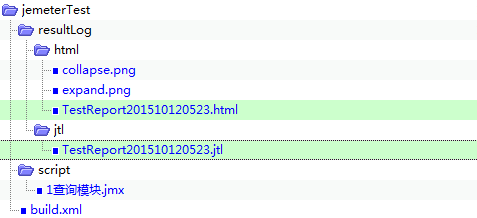
浏览器打开HTML文件,显示正确

二、Jmeter+ant+Jenkins
1、下载Jenkins安装
2、命令行切换到jenkins.war的根目录,输入 java -jar jenkins.war
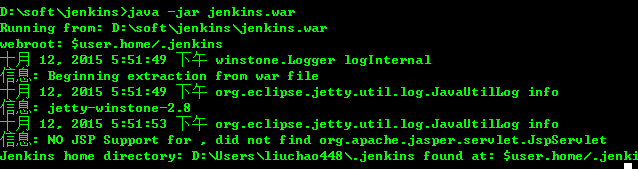
3、浏览器输入地址http://localhost:8080/显示界面,安装成功

4、新建一个任务并配置

5、配置参数

旧的构建保存了你在一次构建中的所有临时文件,如果构建没有保留的必要,就勾选丢弃旧的构建,同时设置保持构建天使和保持构建的最大个数两个参数。
注意:三个设置必须同时设置,否则无效
6、设置定时运行间隔,这里,设置间隔时间为15分钟运行一次

7、设置invoke ant,完成后点击保存

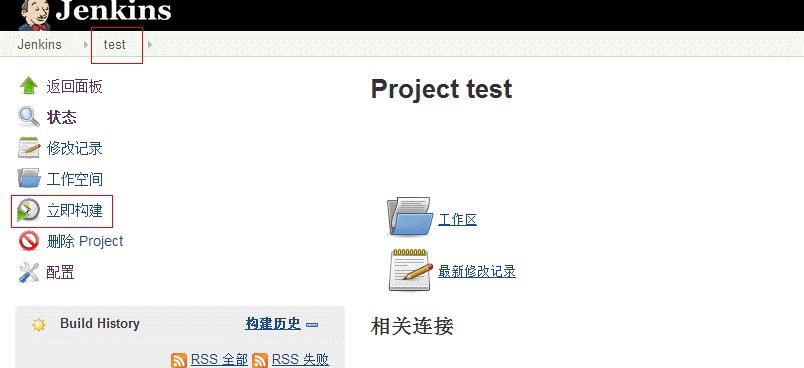
8、点击立即构建,就可以调用ant,执行打包过程。在这里,也就是执行生成测试报告的步骤
三、Tomcat配置虚拟目录
在tomcat文件夹的conf/catalina/localhost(对于Tomcat6版本及其以上,需要自己创建catalina和localhost这两个文件夹)下新建一个xml文件。
内容为:
<?xml version="1.0" encoding="UTF-8"?>

<Context

    docBase="换成你的路径"

    reloadable="true">

</Context>
文件名改成你自己的譬如http://localhost:8080/infces ,文件名就为infces.xml
其他配置:
打开 Tomcat/conf/web.xml 文件,找到:
<init-param>
<param-name>listings</param-name>
<param-value>false</param-value>
</init-param>
把false设成true保存,重启Tomcat,让tomcat支持文件列表显示
输入地址:http://localhost:8080/infces/
显示如下:

Jenkins+Ant+Jmeter接口自动化集成测试的更多相关文章
- Jenkins+Ant+Jmeter接口自动化集成测试实例
Jenkins+Ant+Jmeter接口自动化集成测试实例 一.Jenkins安装配置 1.安装配置JDK1.6+环境变量: 2.下载jenkins.war,放入C:\jenkins目录下,目录位置随 ...
- 【转】Jenkins+Ant+Jmeter接口自动化集成测试实例
出处:https://my.oschina.net/MrToStudy/blog/742251 一.Jenkins安装配置 1.安装配置JDK1.6+环境变量: 2.下载jenkins.war,放入C ...
- Jenkins+ant+Jmeter接口自动化框架搭建
工具准备 JDK: jdk1.8.0_111 Ant: apache-ant-1.9.9 Jmeter: apache-jmeter-3.1 Jenkins: jenkins-2.7.4 JDK安装 ...
- Jenkins+ant+jmeter接口自动化
1.Jenkins新建slave节点 2.Jenkins新建job,配置job,关联到slave, 3.执行构建 build文件如下 <?xml version="1.0" ...
- jenkins+ant+jmeter接口自动化的持续集成
一.jmeter.jenkins安装 这里不再说明,请看上一个随笔!!! 链接:https://www.cnblogs.com/magicYJ/p/11839646.html 二.ant安装 下载地址 ...
- jenkins+ant+jmeter实现自动化集成(详解)
jenkins+ant+jmeter实现自动化集成 for window 一.jmeter 1.jmeter安装 二.ant 1.ant安装 三.ant运行 jmeter脚本 1.配置 四.jenki ...
- Jenkins+Ant+JMeter报告自动化
1.参考Jenkins+Ant+JMeter集成,安装Jenkins(不需要安装Performance Plugin插件),建立Slave节点,连接Slave节点,创建任务等. 2.将Jenkins+ ...
- jenkins+ant+jmeter接口自动化测试(持续构建)
使用badboy录制脚本,到处到jmeter后进行接口自动化,后来想着 可不可以用自动化来跑脚本呢,不用jmeter的图形界面呢, 选择了ant来进行构建,最后想到了用Jenkins来进行持续构建接口 ...
- Jenkins+Maven+Jmeter接口自动化持续集成测试
在上一篇<利用xsltproc转换jtl报告到html报告>中,解决了html报告的问题.本篇主要还是利用Jenkins来做持续集成测试. Jenkins需要安装的插件 Maven Int ...
随机推荐
- Web开发秘方(WEB DEVELOPMENT RECIPES)[47.5MB] PDF扫描版
不借助插件怎样在移动设备上实现动画效果?怎样快速搭建HTML电子邮箱?怎样制作跨PC和移动设备显示的应用界面?怎样利用最新的JavaScript框架提高应用的响应速度?怎样有效利用CoffeeScri ...
- 开发一个属于自己的第一个Composer/Packagist包
Composer 给我们带来了诸多的好处: 模块化,降低代码重用成本 统一的第三方代码组织方式 更科学的版本更新 初始化项目,生成composer.json文件 初始实例项目代码目录结构: 现在要在项 ...
- 2 plan team 服务器搭建
最近想搞个2-plan team看看,是不是适合小型团队任务管理 下了个包,解压了,发现里面的readme太简单了 readme中的install相关的内容如下 ### Installation in ...
- 课后作业 利用for循环嵌出菱形
for (int i = 1; i <= 11; i++) // i 的起始值是一 在<=11; 逐个递增 { int a, b, c;// 定义abc三数 for (a = 11; a ...
- linux手动安装配置 mysql5.7
本文原出处地址 https://www.cnblogs.com/mujingyu/p/7689116.html 一.安装前的检查 1.1 检查 linux 系统版本 [root@localhost ...
- Xamarin.Forms(一) 学习笔记
Xamarin.Forms是Xamarin跨平台开发app的跨平台的一个Framework,要使用这套Framework,要从XAML说起. XAML是同通过xml的方式来描述控件和动作,可以通过编译 ...
- ubuntu - 14.04,安装Go语言(谷歌公司开发的一种语言)
Go语言下载地址:https://storage.googleapis.com/golang/go1.5.1.linux-amd64.tar.gz 安装: 1,以root身份在shell里执行: ta ...
- ubuntu - 14.04,如何操作Gnome的任务栏?
搜索到的答案: in gnome classic you must press both the Alt & Super keys at the same time while right-c ...
- doges
dogse入门指南 Dogse作为游戏服务端引擎,目前只包含游戏服务端的核心部分,但这也是最核心的部分.它全部使用.net c#开发,充分兼顾了程序性能与代码编写的准确性与易用性,再加上以vs作为开发 ...
- vue框架搭建的详细步骤之项目结构(二)
上一篇中简单的创建了一个脚手架,这篇简单的讲一下脚手架的项目结构: (1).build/ 此目录包含开发服务器和生产webpack构建的实际配置.通常,您不需要触摸这些文件,除非您要自定义We ...