
WPF开发经验-实现自带触控键盘的TextBox
一 引入
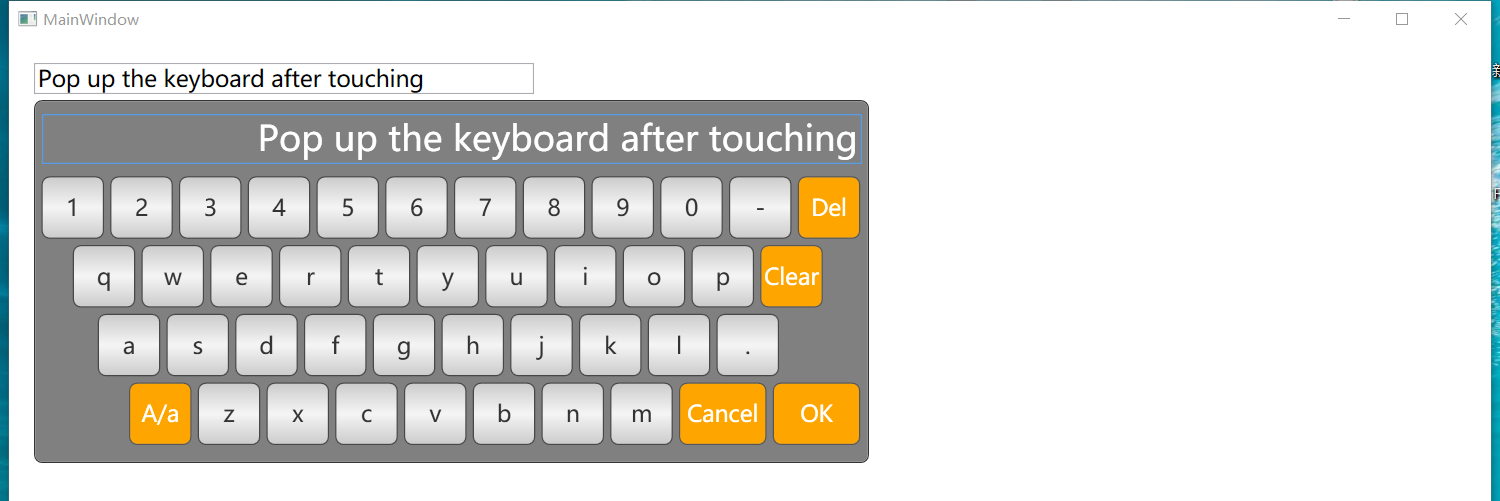
项目有个新需求,当点击或触碰TextBox时,基于TextBox的相对位置,弹出一个自定义的Keyboard,如下图所示:
二 KeyboardControl
先实现一个自定义的KeyboardControl,它继承自Window。
Xaml代码如下:


<Window x:Class="WpfApp1.KeyboardControl"

        xmlns="http://schemas.microsoft.com/winfx/2006/xaml/presentation"

        xmlns:x="http://schemas.microsoft.com/winfx/2006/xaml"

        xmlns:local="clr-namespace:WpfApp1" AllowsTransparency="True" WindowStyle="None"

        ResizeMode="NoResize" Background="Transparent" Height="290" Width="668">

    <FrameworkElement.Resources>

        <ResourceDictionary>

            <Style TargetType="{x:Type Button}" x:Key="btnNum">

                <Setter Property="Width" Value="50"/>

                <Setter Property="Height" Value="50"/>

                <Setter Property="Margin" Value="0 0 5 5"/>

                <Setter Property="HorizontalContentAlignment" Value="Center" />

                <Setter Property="VerticalContentAlignment" Value="Center" />

                <Setter Property="Cursor" Value="Hand"/>

                <Setter Property="Template">

                    <Setter.Value>

                        <ControlTemplate TargetType="{x:Type Button}">

                            <Border Name="border" BorderBrush="#FF474747" BorderThickness="1" CornerRadius="6">

                                <Border.Background>

                                    <LinearGradientBrush EndPoint="0.5,1" StartPoint="0.5,0">

                                        <GradientStop Color="#FFCCCCCC" />

                                        <GradientStop Color="WhiteSmoke" Offset="0.5" />

                                        <GradientStop Color="#FFCCCCCC" Offset="1" />

                                    </LinearGradientBrush>

                                </Border.Background>

                                <ContentPresenter HorizontalAlignment="Center" VerticalAlignment="Center"

                                    TextElement.Foreground="#333333" TextElement.FontSize="18" />

                            </Border>

                        </ControlTemplate>

                    </Setter.Value>

                </Setter>

            </Style>

            <Style TargetType="{x:Type Button}" x:Key="btnFunc">

                <Setter Property="HorizontalContentAlignment" Value="Center" />

                <Setter Property="VerticalContentAlignment" Value="Center" />

                <Setter Property="Width" Value="50"/>

                <Setter Property="Height" Value="50"/>

                <Setter Property="Margin" Value="0 0 5 5"/>

                <Setter Property="Foreground" Value="#333333"/>

                <Setter Property="Cursor" Value="Hand"/>

                <Setter Property="Template">

                    <Setter.Value>

                        <ControlTemplate TargetType="{x:Type Button}">

                            <Border

                                Name="border"

                                BorderBrush="#FF565656"

                                BorderThickness="1"

                                CornerRadius="6"  Background="Orange">

                                <ContentPresenter HorizontalAlignment="Center" VerticalAlignment="Center"

                                    TextElement.Foreground="White" TextElement.FontSize="18" />

                            </Border>

                        </ControlTemplate>

                    </Setter.Value>

                </Setter>

            </Style>

            <local:CapsConverter x:Key="CapsConverter"/>

        </ResourceDictionary>

    </FrameworkElement.Resources>

    <Border Background="Gray" CornerRadius="6" BorderThickness="1" BorderBrush="#333333">

        <StackPanel Margin="5 10 5 5" >

            <Grid>

                <TextBox Name="tbValue" FontSize="28" Height="40"

                    Background="Transparent" BorderBrush="Silver" BorderThickness="1"

                    Foreground="White" HorizontalContentAlignment="Right"

                    SelectionChanged="tbValue_TextChanged"

                    TextChanged="tbValue_TextChanged" />

            </Grid>

            <WrapPanel  Orientation="Vertical" >

                <WrapPanel Margin="0 10 0 0">

                    <Button Content="1" Click="Button_Click"  Style="{StaticResource btnNum}" />

                    <Button Content="2" Click="Button_Click"  Style="{StaticResource btnNum}" />

                    <Button Content="3" Click="Button_Click"  Style="{StaticResource btnNum}" />

                    <Button Content="4" Click="Button_Click"  Style="{StaticResource btnNum}" />

                    <Button Content="5" Click="Button_Click"  Style="{StaticResource btnNum}" />

                    <Button Content="6" Click="Button_Click"  Style="{StaticResource btnNum}" />

                    <Button Content="7" Click="Button_Click"  Style="{StaticResource btnNum}" />

                    <Button Content="8" Click="Button_Click"  Style="{StaticResource btnNum}" />

                    <Button Content="9" Click="Button_Click"  Style="{StaticResource btnNum}" />

                    <Button Content="0" Click="Button_Click"  Style="{StaticResource btnNum}" />

                    <Button Content="-" Click="Button_Click"  Style="{StaticResource btnNum}" />

                    <Button Content="Del" Click="DELButton_Click"   Style="{StaticResource btnFunc}"  Margin="0 0 0 5"/>

                </WrapPanel>

                <WrapPanel Margin="25 0 0 0">

                    <Button Style="{StaticResource btnNum}" Content="{Binding Path=Caps,RelativeSource={RelativeSource AncestorType={x:Type local:KeyboardControl}},Converter={StaticResource CapsConverter},ConverterParameter=q}"

                            Click="Button_Click"/>

                    <Button Style="{StaticResource btnNum}" Content="{Binding Path=Caps,RelativeSource={RelativeSource AncestorType={x:Type local:KeyboardControl}},Converter={StaticResource CapsConverter},ConverterParameter=w}"

                            Click="Button_Click"/>

                    <Button Style="{StaticResource btnNum}" Content="{Binding Path=Caps,RelativeSource={RelativeSource AncestorType={x:Type local:KeyboardControl}},Converter={StaticResource CapsConverter},ConverterParameter=e}"

                            Click="Button_Click"/>

                    <Button Style="{StaticResource btnNum}" Content="{Binding Path=Caps,RelativeSource={RelativeSource AncestorType={x:Type local:KeyboardControl}},Converter={StaticResource CapsConverter},ConverterParameter=r}"

                             Click="Button_Click"/>

                    <Button Style="{StaticResource btnNum}" Content="{Binding Path=Caps,RelativeSource={RelativeSource AncestorType={x:Type local:KeyboardControl}},Converter={StaticResource CapsConverter},ConverterParameter=t}"

                             Click="Button_Click"/>

                    <Button Style="{StaticResource btnNum}" Content="{Binding Path=Caps,RelativeSource={RelativeSource AncestorType={x:Type local:KeyboardControl}},Converter={StaticResource CapsConverter},ConverterParameter=y}"

                             Click="Button_Click"/>

                    <Button Style="{StaticResource btnNum}" Content="{Binding Path=Caps,RelativeSource={RelativeSource AncestorType={x:Type local:KeyboardControl}},Converter={StaticResource CapsConverter},ConverterParameter=u}"

                             Click="Button_Click"/>

                    <Button Style="{StaticResource btnNum}" Content="{Binding Path=Caps,RelativeSource={RelativeSource AncestorType={x:Type local:KeyboardControl}},Converter={StaticResource CapsConverter},ConverterParameter=i}"

                             Click="Button_Click"/>

                    <Button Style="{StaticResource btnNum}" Content="{Binding Path=Caps,RelativeSource={RelativeSource AncestorType={x:Type local:KeyboardControl}},Converter={StaticResource CapsConverter},ConverterParameter=o}"

                             Click="Button_Click"/>

                    <Button Style="{StaticResource btnNum}" Content="{Binding Path=Caps,RelativeSource={RelativeSource AncestorType={x:Type local:KeyboardControl}},Converter={StaticResource CapsConverter},ConverterParameter=p}"

                             Click="Button_Click"/>

                    <Button Content="Clear" Click="ClearButton_Click"  Style="{StaticResource btnFunc}"  />

                </WrapPanel>

                <WrapPanel Margin="45 0 0 0">

                    <Button Style="{StaticResource btnNum}" Content="{Binding Path=Caps,RelativeSource={RelativeSource AncestorType={x:Type local:KeyboardControl}},Converter={StaticResource CapsConverter},ConverterParameter=a}"

                             Click="Button_Click"/>

                    <Button Style="{StaticResource btnNum}" Content="{Binding Path=Caps,RelativeSource={RelativeSource AncestorType={x:Type local:KeyboardControl}},Converter={StaticResource CapsConverter},ConverterParameter=s}"

                             Click="Button_Click"/>

                    <Button Style="{StaticResource btnNum}" Content="{Binding Path=Caps,RelativeSource={RelativeSource AncestorType={x:Type local:KeyboardControl}},Converter={StaticResource CapsConverter},ConverterParameter=d}"

                             Click="Button_Click"/>

                    <Button Style="{StaticResource btnNum}" Content="{Binding Path=Caps,RelativeSource={RelativeSource AncestorType={x:Type local:KeyboardControl}},Converter={StaticResource CapsConverter},ConverterParameter=f}"

                             Click="Button_Click"/>

                    <Button Style="{StaticResource btnNum}" Content="{Binding Path=Caps,RelativeSource={RelativeSource AncestorType={x:Type local:KeyboardControl}},Converter={StaticResource CapsConverter},ConverterParameter=g}"

                             Click="Button_Click"/>

                    <Button Style="{StaticResource btnNum}" Content="{Binding Path=Caps,RelativeSource={RelativeSource AncestorType={x:Type local:KeyboardControl}},Converter={StaticResource CapsConverter},ConverterParameter=h}"

                             Click="Button_Click"/>

                    <Button Style="{StaticResource btnNum}" Content="{Binding Path=Caps,RelativeSource={RelativeSource AncestorType={x:Type local:KeyboardControl}},Converter={StaticResource CapsConverter},ConverterParameter=j}"

                             Click="Button_Click"/>

                    <Button Style="{StaticResource btnNum}" Content="{Binding Path=Caps,RelativeSource={RelativeSource AncestorType={x:Type local:KeyboardControl}},Converter={StaticResource CapsConverter},ConverterParameter=k}"

                             Click="Button_Click"/>

                    <Button Style="{StaticResource btnNum}" Content="{Binding Path=Caps,RelativeSource={RelativeSource AncestorType={x:Type local:KeyboardControl}},Converter={StaticResource CapsConverter},ConverterParameter=l}"

                             Click="Button_Click"/>

                    <Button Content="." Click="Button_Click"  Style="{StaticResource btnNum}" />

                </WrapPanel>

                <WrapPanel Margin="70 0 0 0">

                    <Button Content="A/a" Click="CapsButton_Click"  Style="{StaticResource btnFunc}"  />

                    <Button Style="{StaticResource btnNum}" Content="{Binding Path=Caps,RelativeSource={RelativeSource AncestorType={x:Type local:KeyboardControl}},Converter={StaticResource CapsConverter},ConverterParameter=z}"

                             Click="Button_Click"/>

                    <Button Style="{StaticResource btnNum}" Content="{Binding Path=Caps,RelativeSource={RelativeSource AncestorType={x:Type local:KeyboardControl}},Converter={StaticResource CapsConverter},ConverterParameter=x}"

                             Click="Button_Click"/>

                    <Button Style="{StaticResource btnNum}" Content="{Binding Path=Caps,RelativeSource={RelativeSource AncestorType={x:Type local:KeyboardControl}},Converter={StaticResource CapsConverter},ConverterParameter=c}"

                             Click="Button_Click"/>

                    <Button Style="{StaticResource btnNum}" Content="{Binding Path=Caps,RelativeSource={RelativeSource AncestorType={x:Type local:KeyboardControl}},Converter={StaticResource CapsConverter},ConverterParameter=v}"

                             Click="Button_Click"/>

                    <Button Style="{StaticResource btnNum}" Content="{Binding Path=Caps,RelativeSource={RelativeSource AncestorType={x:Type local:KeyboardControl}},Converter={StaticResource CapsConverter},ConverterParameter=b}"

                             Click="Button_Click"/>

                    <Button Style="{StaticResource btnNum}" Content="{Binding Path=Caps,RelativeSource={RelativeSource AncestorType={x:Type local:KeyboardControl}},Converter={StaticResource CapsConverter},ConverterParameter=n}"

                             Click="Button_Click"/>

                    <Button Style="{StaticResource btnNum}" Content="{Binding Path=Caps,RelativeSource={RelativeSource AncestorType={x:Type local:KeyboardControl}},Converter={StaticResource CapsConverter},ConverterParameter=m}"

                             Click="Button_Click"/>

                    <Button Content="Cancel" Click="CancelButton_Click" IsCancel="True" Style="{StaticResource btnFunc}" Width="70"  />

                    <Button Content="OK" Click="OKButton_Click" IsDefault="True" Style="{StaticResource btnFunc}" Width="70"  Margin="0 0 0 5"/>

                </WrapPanel>

            </WrapPanel>

        </StackPanel>

    </Border>

</Window>
后台代码如下:
public partial class KeyboardControl : Window

{

    private int TextIndex { get; set; }

    public string TextStr { get; private set; }//通过该属性,访问Keyboard的文本

    public KeyboardControl(string inputStr)//构造方式传入初始文本

    {

        InitializeComponent();

        TextStr = inputStr;

        tbValue.Text = inputStr;

        tbValue.Focus();

        tbValue.CaretIndex = inputStr.Length;

    }

    public static readonly DependencyProperty CapsProperty = DependencyProperty.Register(

       "Caps", typeof(bool), typeof(KeyboardControl), new PropertyMetadata(default(bool)));

    public bool Caps

    {

        get { return (bool)GetValue(CapsProperty); }

        set { SetValue(CapsProperty, value); }

    }

    private void Button_Click(object sender, RoutedEventArgs e)

    {

        Button button = (Button)sender;

        if (TextIndex == 0)

        {

            tbValue.Text += (string)button.Content;

        }

        else

        {

            tbValue.Text = tbValue.Text.Insert(TextIndex, (string)button.Content);

        }

    }

    private void tbValue_TextChanged(object sender, RoutedEventArgs e)

    {

        TextBox textBox = (TextBox)sender;

        TextIndex = textBox.CaretIndex;

    }

    private void ClearButton_Click(object sender, RoutedEventArgs e)

    {

        tbValue.Text = "";

    }

    private void DELButton_Click(object sender, RoutedEventArgs e)

    {

        if (tbValue.Text.Length > 0)

        {

            if (TextIndex == 0 && tbValue.Text.Length >= 1)

            {

                tbValue.Text = tbValue.Text.Remove(tbValue.Text.Length - 1, 1);

            }

            else if (TextIndex > 0)

            {

                tbValue.Text = tbValue.Text.Remove(TextIndex - 1, 1);

            }

        }

    }

    private void OKButton_Click(object sender, RoutedEventArgs e)

    {

        TextStr = tbValue.Text;

        DialogResult = true;

        Close();

    }

    private void CancelButton_Click(object sender, RoutedEventArgs e)

    {

        DialogResult = false;

        Close();

    }

    private void CapsButton_Click(object sender, RoutedEventArgs e)

    {

        Caps = !Caps;

    }

}
Xaml代码中用到了一个大小写的转换类:
public class CapsConverter : IValueConverter

{

    public object Convert(object value, Type targetType, object parameter, CultureInfo culture)

    {

        if (parameter == null)

        {

            return "";

        }

        if (value == null)

        {

            return parameter.ToString();

        }

        if (value is bool b)

        {

            return b ? parameter.ToString().ToUpper() : parameter.ToString().ToLower();

        }

        else

        {

            return parameter.ToString();

        }

    }

    public object ConvertBack(object value, Type targetType, object parameter, CultureInfo culture)

    {

        throw new NotImplementedException();

    }

}
三 TouchTextBox
定义一个TouchTextBox的分部类。
public partial class TouchTextBox

{

    private Control hostControl;

    //OnClick方法调用时,通过Window.ShowDialog方法,打开KeyboardControl

    public void OnClick(object sender, MouseButtonEventArgs e)

    {

        if (sender is TextBox textBox)

        {

            hostControl = textBox;

            //计算KeyboardControl的位置,弹出KeyboardControl

            var text = Show(textBox.Text, textBox);

            //KeyboardControl关闭后,获取其文本值,赋值给TextBox

            if (!string.IsNullOrEmpty(text))

            {

                textBox.Text = text;

            }

            else

            {

                textBox.Text = string.Empty;

            }

        }

    }

    private string Show(string initValue, object sender = null)

    {

        var keyboard = new KeyboardControl(initValue);

        SetPosition(keyboard);

        bool result = keyboard.ShowDialog().Value;

        if (result)

        {

            return keyboard.TextStr;

        }

        else

        {

            return string.Empty;

        }

    }

    private void SetPosition(Window window)

    {

        Point point = hostControl.PointFromScreen(new Point(0.0, 0.0));

        double width = SystemParameters.WorkArea.Width;

        double height = SystemParameters.WorkArea.Height;

        if (-point.Y + hostControl.ActualHeight + 5.0 + window.Height < height)

        {

            window.Top = -point.Y + hostControl.ActualHeight + 5.0;

        }

        else

        {

            window.Top = -point.Y - window.Height - 5.0;

        }

        if (-point.X + window.Width < width)

        {

            window.Left = -point.X;

        }

        else

        {

            window.Left = -point.X - (window.Width - hostControl.ActualWidth);

        }

    }

}
添加一个名为TouchTextBox的资源字典。
<ResourceDictionary xmlns="http://schemas.microsoft.com/winfx/2006/xaml/presentation"

                    xmlns:x="http://schemas.microsoft.com/winfx/2006/xaml"

                    x:Class="WpfApp1.TouchTextBox">

    <Style x:Key="TouchTextBox" TargetType="{x:Type TextBox}">

        <EventSetter Event="PreviewMouseLeftButtonDown" Handler="OnClick" />

    </Style>

</ResourceDictionary>
四 效果展示
在App.Xaml中引入TouchTextBox.Xaml资源。
<Application x:Class="WpfApp1.App"

             xmlns="http://schemas.microsoft.com/winfx/2006/xaml/presentation"

             xmlns:x="http://schemas.microsoft.com/winfx/2006/xaml"

             xmlns:local="clr-namespace:WpfApp1"

             StartupUri="MainWindow.xaml">

    <Application.Resources>

        <ResourceDictionary>

            <ResourceDictionary.MergedDictionaries>

                <ResourceDictionary Source="/WpfApp1;component/TouchTextBox.xaml" />

            </ResourceDictionary.MergedDictionaries>

        </ResourceDictionary>

    </Application.Resources>

</Application>
MainWindow界面代码:
<Window x:Class="WpfApp1.MainWindow"

        xmlns="http://schemas.microsoft.com/winfx/2006/xaml/presentation"

        xmlns:x="http://schemas.microsoft.com/winfx/2006/xaml"

        xmlns:d="http://schemas.microsoft.com/expression/blend/2008"

        xmlns:mc="http://schemas.openxmlformats.org/markup-compatibility/2006"

        mc:Ignorable="d"

        Title="MainWindow" Height="800" Width="1200">

    <StackPanel>

        <TextBox Text="Pop up the keyboard after touching" Width="400" HorizontalAlignment="Left"
          FontSize="18" Margin="20,20"

                 Style="{StaticResource TouchTextBox}"/>

    </StackPanel>

</Window>
设置TextBox的Style为TouchTextBox,则该TextBox实现了自带触控键盘的效果。
以上。
WPF开发经验-实现自带触控键盘的TextBox的更多相关文章
- WPF开发随笔收录-带递增递减按钮TextBox
一.前言 今天分享一下如何实现带递增递减按钮的TextBox控件 二.正文 1.之前的博客分享了一篇自定义XamlIcon控件的文章,这次就直接在那个项目的基础上实现今天这个自定义控件 2.首先添加两 ...
- C# WPF 解压缩7zip文件 带进度条 sevenzipsharp
vs2013附件 :http://download.csdn.net/detail/u012663700/7427461 C# WPF 解压缩7zip文件 带进度条 sevenzipsharp W ...
- 忘带U盘了??别急!一行python代码即可搞定文件传输
近日发现了python一个很有趣的功能,今天在这里给大伙儿做一下分享 需求前提 1.想要拷贝电脑的文件到另一台电脑但是又没有U盘2.手机上想获取到存储在电脑的文件3.忘带U盘- 您也太丢三落四了吧,但 ...
- wpf企业应用之带选项框的TreeView
wpf里面实现层次绑定主要使用HierarchicalDataTemplate,这里主要谈一谈带checkbox的treeview,具体效果见 wpf企业级开发中的几种常见业务场景. 先来看一下我的控 ...
- WPF开发经验-实现Win10虚拟触摸键盘
一 引入 项目有个需求,需要实现纯触控操作进行键盘输入.项目部署在Win10系统上,考虑有两种方案来实现. 通过调用Win10自带的触摸键盘来实现: 通过WPF实现一个触摸键盘来实现: 二 调用Win ...
- WPF开发经验
UpdateSourceTrigger 0.在一个项目中在用到绑定的时候一直有一个问题,虽然设置了Mode=TwoWay,界面的值修改了,但是后天绑定的值没有变化.最终发现了问题,在于UpdateSo ...
- 基于<MediaElement>的WPF视频播放器(带部分特效)【2】
一.前言 上回说到需要做放视频的使用向导,这两天公司里的老司机一直帮我答疑解惑,让这个任务变得挺顺的,真心感谢他们! 这次与[1]中的不同之处在于: (1)播放和暂停按钮集成在<Me ...
- 菜鸟学开店—自带U盘的打印机
本文旨在提供最简单.便宜.有效的解决方案,解决普通用户最困扰的问题.今天提供普通用户一个低价的小票打印机驱动安装解决方案 相信很多用户都碰到过这种情况,电脑的重装了系统,打印机的驱动没有备份,要用打印 ...
- WPF 重写微调自带的样式,ListView、DataGrid、TreeView等所有控件的默认样式
不知道各位在开发中有没有遇到这样的窘迫,开发一个UI,设计给出的效果图和自带的样式的区别很大,然后有的样式通过属性是修改不了的,比如TreeView的子项TreeViewItem,想完全透明背景色就做 ...
随机推荐
- ajax03_跨域访问问题
ajax跨域访问问题 什么是跨域访问 从一个域名去访问另一个域名的资源 或者从一个站点去访问另一个站点的资源 哪些请求方式可以发送跨域请求 超链接 form表单 传统js代码 javascript标签 ...
- 分享一个基于Abp Vnext开发的API网关项目
这个项目起源于去年公司相要尝试用微服务构建项目,在网关的技术选型中,我们原本确认了ApiSix 网关,如果需要写网关插件需要基于Lua脚本去写,我和另外一个同事当时基于这个写了一个简单的插件,但是开发 ...
- element多重校验报please transfer a valid prop path to form item
- 第二十一天python3 python的正则表达式re模块学习
python的正则表达式 python使用re模块提供了正则表达式处理的能力: 常量 re.M re.MULTILINE 多行模式 re.S re.DOTALL 单行模式 re.I re.IGNORE ...
- 操作表查询&操作表创建&操作表删除&操作表修改
2.操作表 C(create):创建 语法: create table 表明( 列名1 数据类型1, 列名2 数据烈性2, .... 列名n 数据类型n ); create table Student ...
- JS计算文本字符串字节长度和像素长度的方法
来源:js获取字符长度并计算px宽度 - [云]风过无痕 - 博客园 (cnblogs.com) <!DOCTYPE html> <html lang="en"& ...
- docker容器技术基础入门
目录 docker容器技术基础入门 容器(Container) 传统虚拟化与容器的区别 Linux容器技术 Linux Namespaces CGroups LXC docker基本概念 docker ...
- you need to load the kernel first
背景:在用第三方软件备份win10系统时,提示you need to load the kernel first 1.进BIOS把硬盘AHCI 模式调整成 SATA. 2.检查硬盘数据线是否插紧.主板 ...
- Redis常用指令之string、list、set、zset、hash
Redis之五大类型常用指令 redis的一些小知识 redis服务器端口默认是6379 在编译完成后的bin目录下启动服务端:redis-server 客户端连接操作:redis-cli -h lo ...
- 项目一共30个模块,你叫我maven版本一个个手动改?
大家好呀,我是铂赛东,一个乱入公众号博主的开源作者.今天分享一个maven小技巧,希望帮助到大家. 之前有个群友私聊问我,如何快速统一去更改项目中所有的maven版本号,他说之前都是手动一个个去修改, ...