
Pycharm 搭建 Django 项目
1. 安装需求
在使用 python 框架 Django 需要注意下面事项
Pycharm 版本是专业版而不是社区版本
Pycharm 配置好了 python 解释器 (一般我们现在用的都是python3)
我自己使用的是 Pycharm 版本是2020.1.2
2. 准备工作
2.1 新建项目 首先我们打开 Pycharm 如下所示
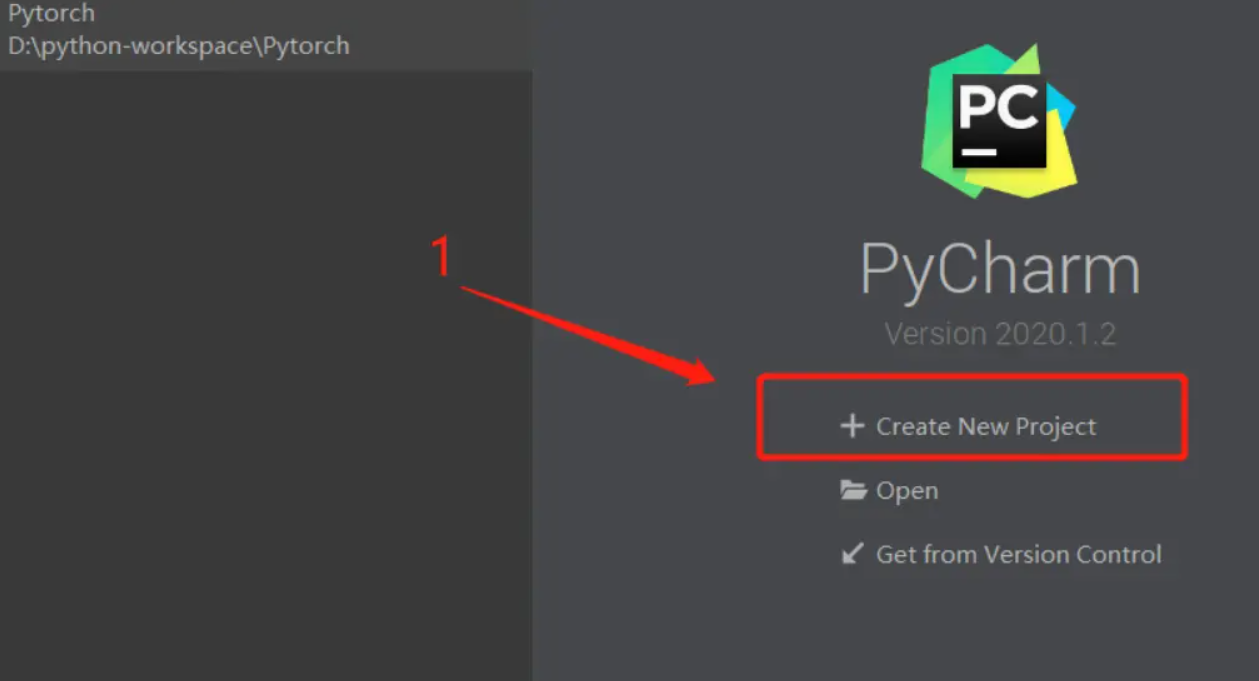
可能有些小伙伴到这个界面怎么打开,你可以这样做,打开你的Pycharm编译器,然后点击左上角的 File -> Close Project
2.2 输入相关配置
按照下面我图中提示的做就行了,配置完成之后 点击Create
2.3 项目创建完成
这是在安装Django 框架, 等待一下即可
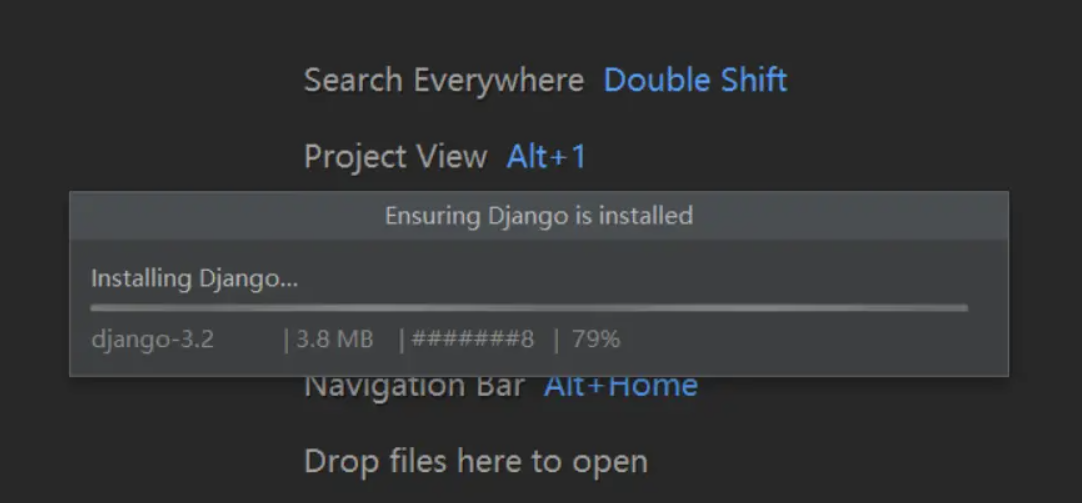
安装完成如下所示
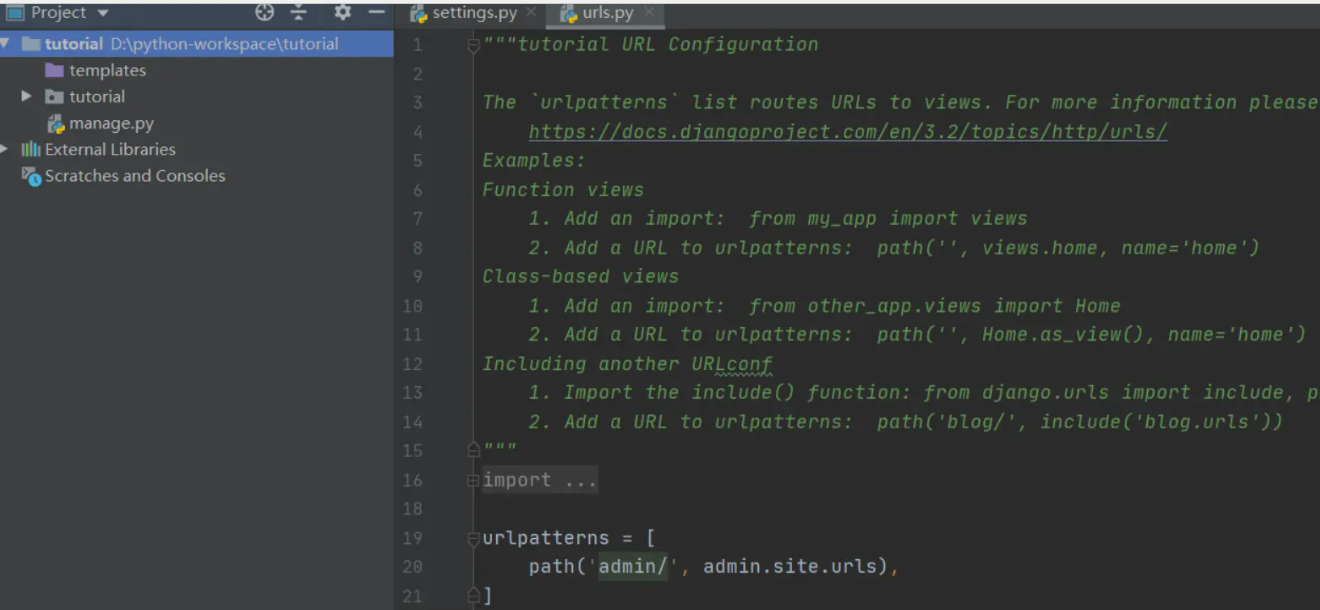
2.4 查看安装 Django 版本
在 Pycharm 底部选择 Terminal 然后在里面输入:python -m django --version
(pytorch_gpu) D:\python-workspace\tutorial>python -m django --version
3.2
2.5 启动项目
在 Terminal 里面输入: python manage.py runserver
然后出现下面一个小错误
Traceback (most recent call last):

  File "manage.py", line 22, in <module>

    main()

  File "manage.py", line 18, in main

    execute_from_command_line(sys.argv)

  File "D:\Python\Anaconda\envs\pytorch_gpu\lib\site-packages\django\core\management\__init__.py", line 419, in execute_from_command_line

    utility.execute()

  File "D:\Python\Anaconda\envs\pytorch_gpu\lib\site-packages\django\core\management\__init__.py", line 363, in execute

    settings.INSTALLED_APPS

  File "D:\Python\Anaconda\envs\pytorch_gpu\lib\site-packages\django\conf\__init__.py", line 82, in __getattr__

    self._setup(name)

  File "D:\Python\Anaconda\envs\pytorch_gpu\lib\site-packages\django\conf\__init__.py", line 69, in _setup

    self._wrapped = Settings(settings_module)

  File "D:\Python\Anaconda\envs\pytorch_gpu\lib\site-packages\django\conf\__init__.py", line 170, in __init__

    mod = importlib.import_module(self.SETTINGS_MODULE)

  File "D:\Python\Anaconda\envs\pytorch_gpu\lib\importlib\__init__.py", line 127, in import_module

    return _bootstrap._gcd_import(name[level:], package, level)

  File "<frozen importlib._bootstrap>", line 1006, in _gcd_import

  File "<frozen importlib._bootstrap>", line 983, in _find_and_load

  File "<frozen importlib._bootstrap>", line 967, in _find_and_load_unlocked

  File "<frozen importlib._bootstrap>", line 677, in _load_unlocked

  File "<frozen importlib._bootstrap_external>", line 728, in exec_module

  File "<frozen importlib._bootstrap>", line 219, in _call_with_frames_removed

  File "D:\python-workspace\tutorial\tutorial\settings.py", line 57, in <module>

    'DIRS': [os.path.join(BASE_DIR, 'templates')]

NameError: name 'os' is not defined

复制代码
解决方案
找到 seetings。py 文件,然后在settings.py文件头加上:import os
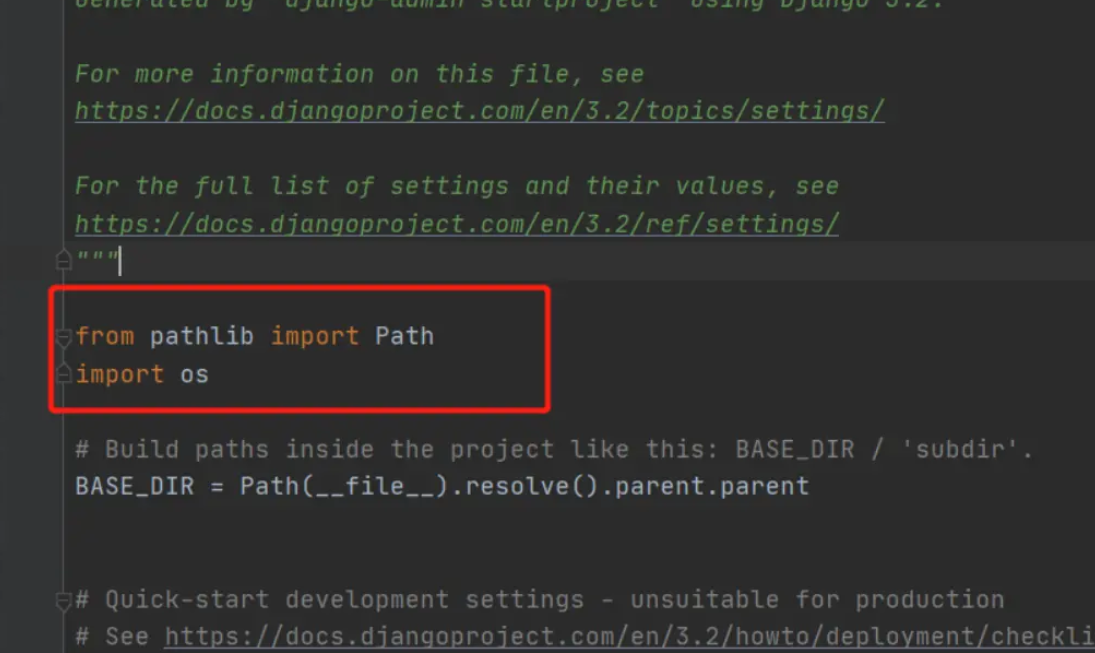
再次执行: python manage.py runserver
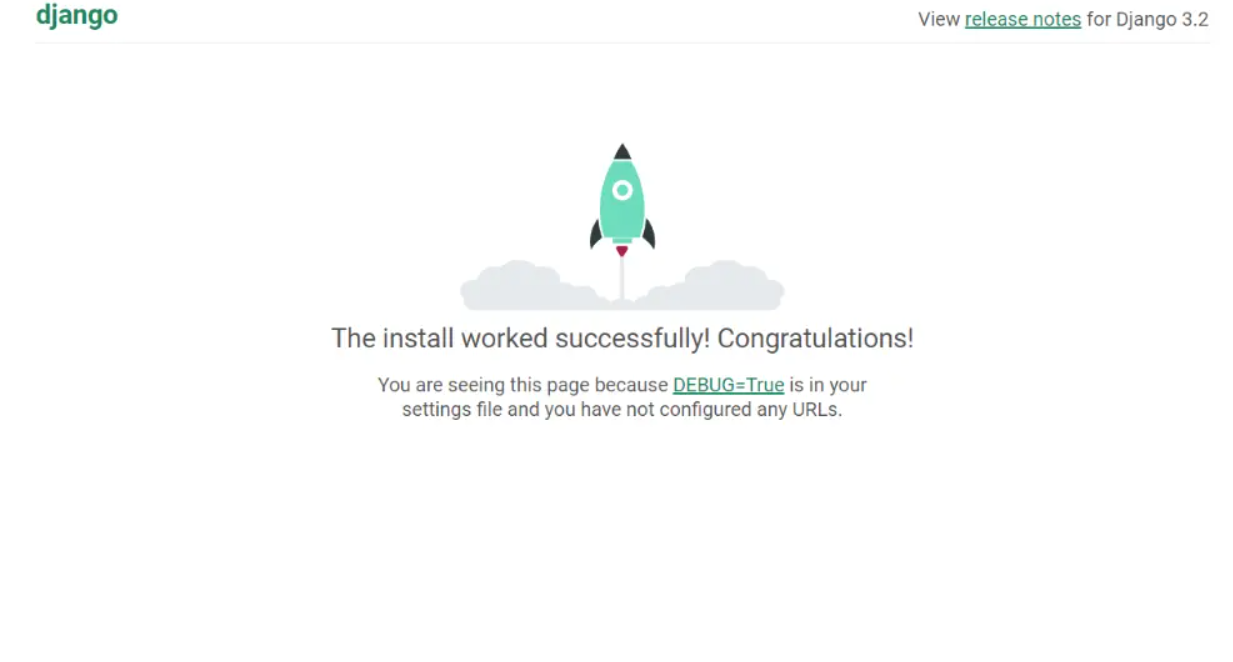
出现上面这个界面基本上Django项目就搭建好了。
2.6 解决一点小问题
在启动 Django 项目的时候我发现控制台出现了下面一点小提示
You have 18 unapplied migration(s). Your project may not work properly until you apply the migrations for app(s): admin, auth, contenttypes, sessions. Run 'python manage.py migrate' to apply them.
这个问题的我也不是了解是啥原因直接给大家上解决方案。
解决方法: 先 Ctrl + C 结束服务,执行这个命令 python manage.py migrate
Operations to perform:

  Apply all migrations: admin, auth, contenttypes, sessions

Running migrations:

  Applying contenttypes.0001_initial... OK

  Applying auth.0001_initial... OK

  Applying admin.0001_initial... OK

  Applying admin.0002_logentry_remove_auto_add... OK

  Applying admin.0003_logentry_add_action_flag_choices... OK

  Applying contenttypes.0002_remove_content_type_name... OK

  Applying auth.0002_alter_permission_name_max_length... OK

  Applying auth.0003_alter_user_email_max_length... OK

  Applying auth.0004_alter_user_username_opts... OK

  Applying auth.0005_alter_user_last_login_null... OK

  Applying auth.0006_require_contenttypes_0002... OK

  Applying auth.0007_alter_validators_add_error_messages... OK

  Applying auth.0008_alter_user_username_max_length... OK

  Applying auth.0009_alter_user_last_name_max_length... OK

  Applying auth.0010_alter_group_name_max_length... OK

  Applying auth.0011_update_proxy_permissions... OK

  Applying auth.0012_alter_user_first_name_max_length... OK

  Applying sessions.0001_initial... OK

复制代码
这样就大功告成了。
Pycharm 搭建 Django 项目的更多相关文章
- Pycharm搭建Django开发环境
Pycharm搭建Django开发环境 作者:尹正杰 版权声明:原创作品,谢绝转载!否则将追究法律责任. 我们大家都知道Django是python都一个web框架,因此大家需要自行安装python环境 ...
- 搭建Django项目
命令行搭建Django项目 1.安装django 在指定解释器环境下安装django 1.11.9 在真实python3环境下: pip3 install django==1.11.9 在虚拟环境下: ...
- 搭建django项目连接mysql数据库环境
开通博客园这么久,即将写下第一篇博客,十分兴奋.首先了,庆祝自己写下了码农生涯博客园第一篇博客,其次了,庆祝自己经过了10个小时奋战,终于成功搭建django项目连接mysql数据库的环境.在此过程中 ...
- PyCharm中Django项目主urls导入应用中views的红线问题
PyCharm中Django项目主urls导入应用中views的红线问题 使用PyCharm学习Django框架,从项目的主urls中导入app中的views的时候,导入的包中下面有红线报错,但是却能 ...
- Pycharm创建Django项目并访问Django
Pycharm创建Django项目并访问Django 一.Django插件 如果没有Django插件,需要先安装Django插件. 1,首先点击Default Settings,打开设置页面: 2,打 ...
- 第三百零三节,Django框架介绍——用pycharm创建Django项目
Django框架介绍 Django是一个开放源代码的Web应用框架,由Python写成.采用了MVC的软件设计模式,即模型M,视图V和控制器C.它最初是被开发来用于管理劳伦斯出版集团旗下的一些以新闻内 ...
- python web框架 django 用pycharm 添加django项目
用pycharm 创建django项目 用pycharm 启动django 用项目名启动 点击蓝色连接的url 直接跳转到页面 修改 运行django 程序 设置 可以改端口 可以在创建djang ...
- 一 Django框架介绍——用pycharm创建Django项目
Django框架介绍 Django是一个开放源代码的Web应用框架,由Python写成.采用了MVC的软件设计模式,即模型M,视图V和控制器C.它最初是被开发来用于管理劳伦斯出版集团旗下的一些以新闻内 ...
- django学之路01--环境安装和pycharm运行django项目
1. 环境安装 1).virtualenv安装 C:\Users\Administrator>pip install virtualenv Collecting virtualenv Using ...
- Pycharm导入Django项目
Pycharm导入Django项目 添加项目:file-->open,找到项目所在的位置打开项目 添加django后台项目路径 file-->settings-->Languages ...
随机推荐
- 【Qt】汇总Qt坑若干
1..pro里添加了类以后调用时还是报错? solution:注意添加或者修改以后要保存保存保存,否则Qt是不会自己更新的! 2.在ui界面修改了类的成员名,保存了以后.cpp里调用,成员名还是不更新 ...
- Dapper上传图片
<h2>添加商品</h2> <table class="table table-bordered"> <tr> <td> ...
- ubuntu安装samba服务
第一步 sudo apt-get install samba samba-common 安装完成 第二步 建立一个文件夹作为共享目录 sudo mkdir /home/yz/my_samba my_ ...
- bzoj 3561
题意:求$\sum_{i=1}^{n}\sum_{j=1}^{n}lcm(i,j)^{gcd(i,j)}$ 神仙题... 首先可能会想到一个转化,就是$lcm(i,j)=\frac{ij}{gcd(i ...
- springboot启动图标banner
将springboot项目中的banner.txt文件替换成下面代码即可 ${AnsiColor.BRIGHT_YELLOW} ┏━┓ ┏━┓ ┏┛ ┻━━━━━┛ ┻┓ ┃ ┃ ┃ ━ ┃ ┃ ┳┛ ...
- 结对作业——考研咨询APP
结对作业--考研资讯系统 102陈同学105潘同学108苏同学 (排版:Markdown) 一.需求分析(NABCD模型) 1. N(Need 需求): 1)想知道每个专业考研可以考哪个专业2)想 ...
- Python数据分析第七周作业-MySQL的安装及应用
项目 MySQL 博客名称 2003031126-石升福-Python数据分析第七周作业 班级链接 20级数据班(本) 作业链接 第七周作业 要求 每道题要有题目,代码(使用插入代码,不会插入代码的自 ...
- DNS解析原理(www.baidu.com)
QueryDns,py程序运行问题解决 关于远程访问数据库问题 这个我用NAVICAT或者是python程序连接都连不上他那个数据库(可能是数据库设定的权限没有开启?) 这个程序真的跑不起来,考虑自己 ...
- CF1430
CF1430 那个博客搭好遥遥无期. A: 看代码. #include<bits/stdc++.h> using namespace std; int main() { int t;sca ...
- 第二章 excel的快捷键操作
本章介绍excel中部分常用的快捷键 1.文件类 工作簿操作:Ctrl + N 新建:Ctrl + w 关闭当前:Ctrl + S 保存 F12 当前另存为 Ctrl + p 打印当前 2.通用类 C ...