
Nginx反向代理实现Tomcat+Jpress和halo
一、利用Nginx反向代理Jpress+Tomcat
1、环境准备
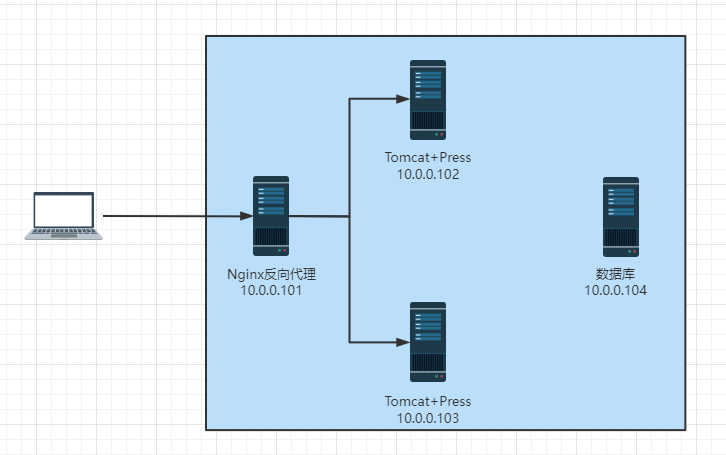
| 服务器 | IP地址 | 作用 | 系统版本 |
|---|---|---|---|
| Proxy代理服务器 | 10.0.0.101 | 负载均衡Nginx Web服务器 | Ubuntu2004 |
| Jpress服务器 | 10.0.0.102 | 网站服务器1 | Ubuntu2004 |
| Jpress服务器 | 10.0.0.103 | 网站服务器2 | Ubuntu2004 |
| 数据库 | 10.0.0.104 | 数据库服务器 | Ubuntu2004 |
| client | 测试访问网站 | Windows |
2、安装jpress
# jpress服务器(10.0.0.102和10.0.0.103都需操作):

[root@ubuntu2004 ~]#bash install_tomcat.sh

[root@ubuntu2004 ~]#mkdir /data/jpress -p

[root@ubuntu2004 ~]#cd /data/jpress/

[root@ubuntu2004 jpress]#ls

jpress-v4.2.0.war

[root@ubuntu2004 jpress]#mv jpress-v4.2.0.war ROOT.war

[root@ubuntu2004 jpress]#chown -R tomcat. /data/jpress/

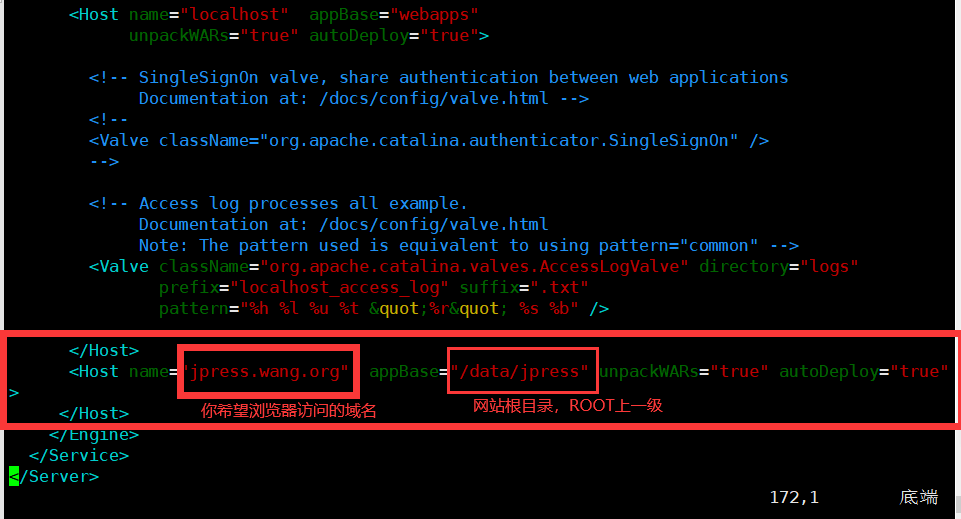
[root@ubuntu2004 jpress]#vim /usr/local/tomcat/conf/server.xml

#增加以下</Host>开始的三行

      </Host>

      <Host name="jpress.wang.org"  appBase="/data/jpress" unpackWARs="true" autoDeploy="true">

     </Host>

   .....

   </Engine>

  </Service>

</Server>

[root@ubuntu2004 jpress]#systemctl restart tomcat.service
# 如果想显示个性的tomcat版本,在端口行最后增加server=“****”

   <Connector port="8080" protocol="HTTP/1.1"

               connectionTimeout="20000"

               redirectPort="8443" Server="Dayu-Jpress"/>
3、创建数据库
#数据库服务器(10.0.0.104):

[root@mysql ~]#vim /etc/mysql/mysql.conf.d/mysqld.cnf

[mysqld]

default_authentication_plugin=mysql_native_password    #增加此行

#bind-address       = 127.0.0.1     #注释掉

#mysqlx-bind-address    = 127.0.0.1     #注释掉

[root@mysql ~]#systemctl restart mysql.service

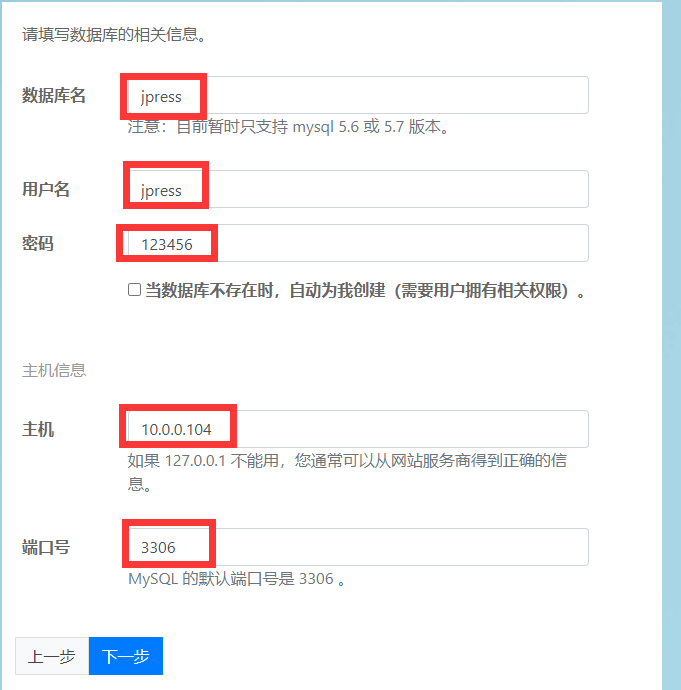
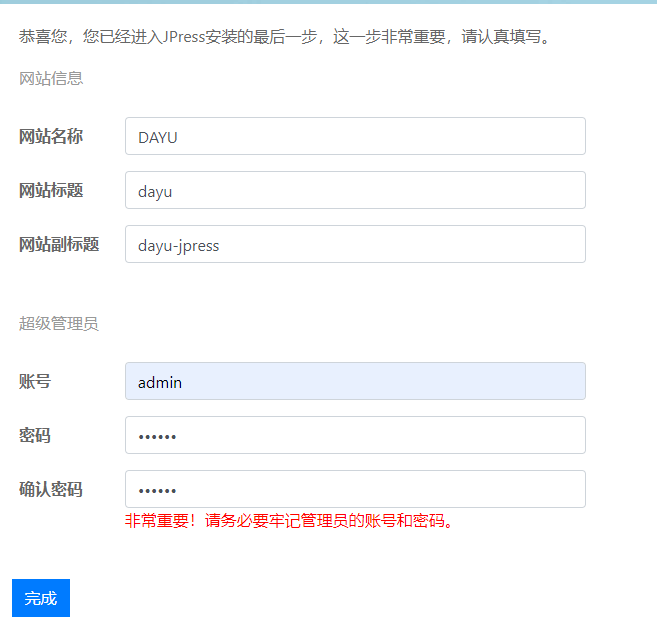
# 客户端测试连接
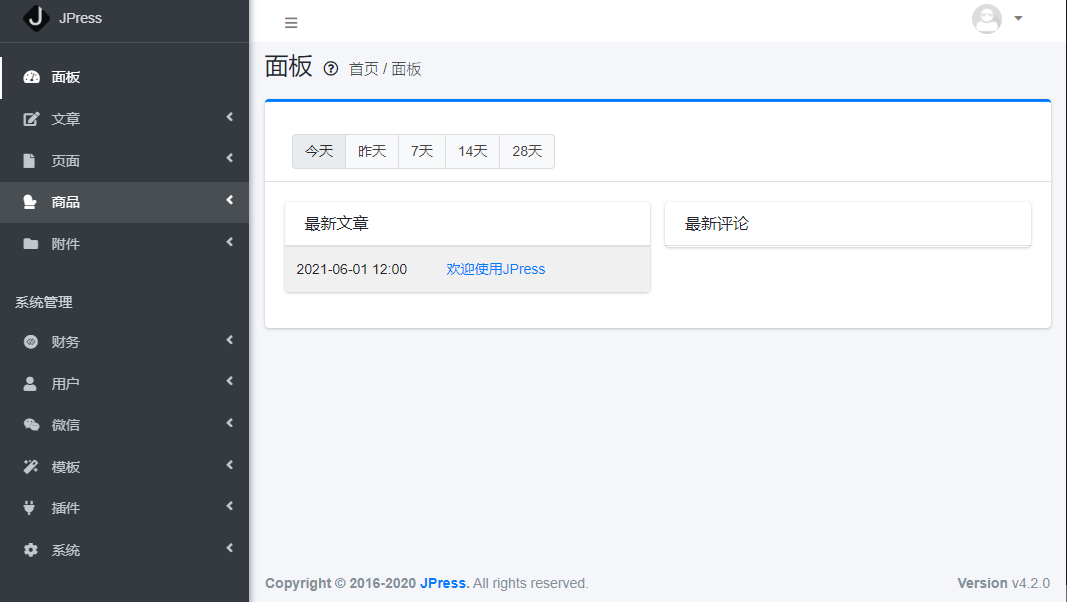
4、 配置Nginx反向代理
[root@nginx ~]#bash nginx_install.sh

[root@nginx ~]#mkdir /apps/nginx/conf/conf.d

[root@nginx ~]#vim /apps/nginx/conf/nginx.conf

....

    include /apps/nginx/conf/conf.d/*.conf;       #最后增加此行

}

[root@nginx ~]#vim /apps/nginx/conf/conf.d/wang.org.conf

upstream jpress {

    server 10.0.0.102:8080;

    server 10.0.0.103:8080;

}

server  {

    listen 80;

    server_name jpress.wang.org;

    location / {

        proxy_pass http://jpress;

        proxy_set_header host $http_host;

    }

}

[root@nginx ~]#nginx -t

[root@nginx ~]#nginx -s reload
5、客户端测试
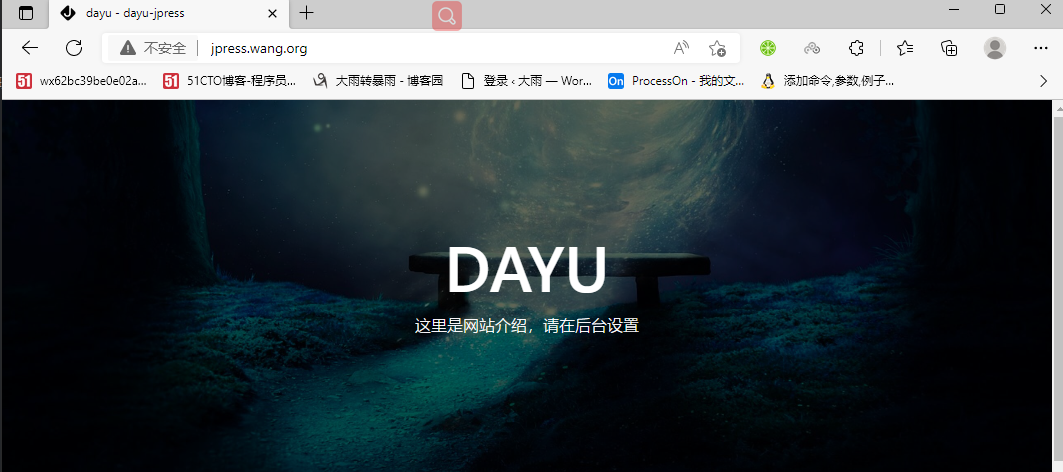
二、安装Memcached实现会话保持
1、环境准备
| 服务器 | IP地址 | 作用 | 系统版本 |
|---|---|---|---|
| Proxy代理服务器 | 10.0.0.101 | 负载均衡Nginx Web服务器 | Ubuntu2004 |
| Jpress服务器 | 10.0.0.105 | 网站服务器1 | Ubuntu2004 |
| Jpress服务器 | 10.0.0.106 | 网站服务器2 | Ubuntu2004 |
| 数据库 | 10.0.0.104 | 数据库服务器 | Ubuntu2004 |
| client | 测试访问网站 | Windows |
2、搭建Jpress
#Jpress(10.0.0.105、10.0.0.106):

[root@jpress2 ~]# mkdir /data/jpress1 -p

[root@jpress2 ~]# mv jpress-v4.2.0.war ROOT.war

[root@jpress2 ~]# mv ROOT.war /data/jpress1/

[root@jpress2 ~]# chown -R tomcat. /data/jpress1

[root@jpress2 ~]# bash install_tomcat.sh

[root@jpress2 ~]# vim /usr/local/tomcat/conf/server.xml

	...

      <Host name="jpress.wang.org"  appBase="/data/jpress2" unpackWARs="true" autoDeploy="true">

    <Context path="/test" docBase="/opt" reloadable="true" />     #增加一个测试路径

      </Host>

....

[root@jpress2 ~]# systemctl restart tomcat.service

[root@jpress2 ~]# apt install memcached

[root@jpress2 ~]# vim /usr/local/tomcat/conf/context.xml

#以下内容增加在最后一行前

....

    <Manager className="de.javakaffee.web.msm.MemcachedBackupSessionManager"

      memcachedNodes="n1:10.0.0.105:11211,n2:10.0.0.106:11211"

      failoverNodes="n2"

      requestUriIgnorePattern=".*\.(ico|png|gif|jpg|css|js)$"

      transcoderFactoryClass="de.javakaffee.web.msm.serializer.kryo.KryoTranscoderFactory"

    />

</Context>     #此行是最后一行

[root@jpress2 ~]# systemctl restart memcached.service

[root@jpress2 ~]# systemctl restart tomcat.service
3、创建数据库
#数据库服务器(10.0.0.104):

[root@mysql ~]#vim /etc/mysql/mysql.conf.d/mysqld.cnf

[mysqld]

default_authentication_plugin=mysql_native_password    #增加此行

#bind-address       = 127.0.0.1     #注释掉

#mysqlx-bind-address    = 127.0.0.1     #注释掉

[root@mysql ~]#systemctl restart mysql.service

# 客户端连接数据库
4、Nginx配置
[root@nginx ~]#mkdir /apps/nginx/ssl

[root@nginx ~]#cd /apps/nginx/ssl

[root@nginx ssl]#openssl req -newkey rsa:4096 -nodes -sha256 -keyout ca.key -x509 -days 2650 -out ca.crt

[root@nginx ssl]#openssl req -newkey rsa:4096 -nodes -sha256 -keyout www.wang.org.key -out www.wang.org.csr

[root@nginx ssl]#openssl x509 -req -days 3650 -in www.wang.org.csr -CA ca.crt -CAkey ca.key -CAcreateserial -out www.wang.org.crt

[root@nginx ssl]#cat www.wang.org.crt ca.crt > www.wang.org.pem

[root@nginx ssl]#cd

[root@nginx ~]#vim /apps/nginx/conf/conf.d/wang.org.conf

upstream jpress {

    server n1.wang.org:8080;

    server n2.wang.org:8080;

}

server  {

    listen 80;

    server_name jpress.wang.org;

#    location / {

#        proxy_pass http://jpress;

#        proxy_set_header host $http_host;

#

#    }

    return 302 https://$server_name$request_uri;

}

server {

    listen 443 ssl http2;

    server_name jpress.wang.org;

    ssl_certificate /apps/nginx/ssl/www.wang.org.pem;

    ssl_certificate_key /apps/nginx/ssl/www.wang.org.key;

    ssl_session_cache shared:sslcache:20m;

    ssl_session_timeout 10m;

    location / {

        proxy_pass http://jpress;

        proxy_set_header host $http_host;

        proxy_set_header X-Forwarded-For $proxy_add_x_forwarded_for;

    }

}

[root@nginx ~]#vim /etc/hosts

10.0.0.101 jpress.wang.org

10.0.0.105 n1.wang.org

10.0.0.106 n2.wang.org

[root@nginx ~]#nginx -s reload
5、安装Memcached保持会话
# 10.0.0.104、10.0.0.105:

[root@ubuntu2004 jpress]#apt install memcached -y

[root@ubuntu2004 jpress]#vim /etc/memcached.conf

-m 1000               #内存改为1000M,建议改为物理机内存的1/4---1/2

-l 0.0.0.0            #需改监听所有ip

[root@ubuntu2004 jpress]#systemctl restart memcached.service
6、客户端测试
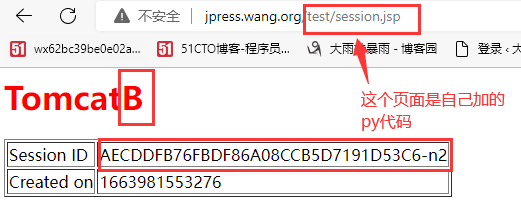
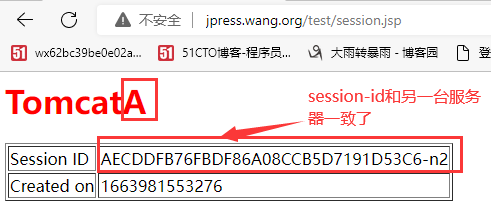
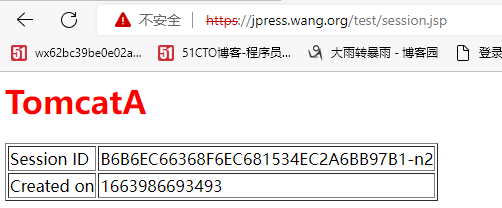
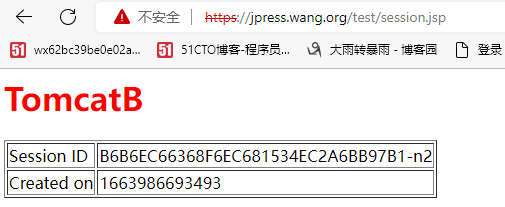
三、利用Nginx反向代理部署博客系统Halo
1、环境准备
| 服务器 | IP地址 | 作用 | 系统版本 |
|---|---|---|---|
| Proxy代理服务器 | 10.0.0.101 | 负载均衡Nginx Web服务器 | Ubuntu2004 |
| halo服务器 | 10.0.0.102 | 博客服务器1 | Ubuntu2004 |
| halo服务器 | 10.0.0.103 | 博客服务器2 | Ubuntu2004 |
| 数据库+NFS服务器 | 10.0.0.104 | 数据库服务器+NFS服务器 | Ubuntu2004 |
| client | 测试访问网站 | Windows |
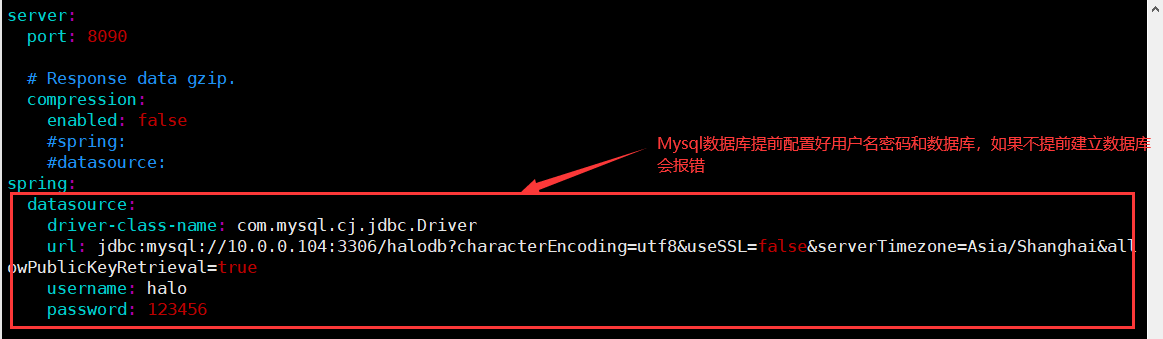
#数据库服务器(10.0.0.104):

mysql> create database halodb character set utf8mb4 collate utf8mb4_bin;

mysql> create user halo@'10.0.0.%' identified by '123456';

mysql> grant all on halo.* to halo@'10.0.0.%';

mysql> flush privileges;
2、安装halo
# halo服务器(10.0.0.102、10.0.0.103):

[root@halo-server1 ~]#apt -y install openjdk-11-jdk    #halo支持openjdk11以上,不推荐 Oracle 版本

[root@halo-server1 ~]#java -version

openjdk version "11.0.16" 2022-07-19

[root@halo-server1 ~]#useradd -m halo

[root@halo-server1 ~]#vim /etc/sudoers    #增加sudo权限

halo    ALL=(root)  NOPASSWD: ALL

[root@halo-server1 ~]#passwd halo

[root@halo-server1 ~]#su - halo

[halo@halo-server1 ~]$mkdir ~/app

[halo@halo-server1 ~]$cd ~/app

[halo@halo-server1 app]$wget https://dl.halo.run/release/halo-1.5.4.jar -O halo.jar  #下载并改名为halo.jar

[halo@halo-server1 app]$wget https://dl.halo.run/config/application-template.yaml -O ./application.yaml     #下载配置文件模板

[halo@halo-server1 app]$cd halo

[halo@halo-server1 halo]$vim application.yaml

server:

  port: 8090

  # Response data gzip.

  compression:

    enabled: true

    #spring:

    #datasource:

spring:

  datasource:

    driver-class-name: com.mysql.cj.jdbc.Driver

#填写正确的数据库ip地址和用户名密码

    url: jdbc:mysql://10.0.0.104:3306/halodb?characterEncoding=utf8&useSSL=false&serverTimezone=Asia/Shanghai&allowPublicKeyRetrieval=true

    username: halo

    password: 123456

...

halo:

  # Your admin client path is https://your-domain/{admin-path}

  admin-path: admin

  # memory or level

  cache: memory

[halo@halo-server1 halo]$exit     # 以下操作需要退回root用户操作

#下载service模板

[root@halo-server1 app]#wget https://dl.halo.run/config/halo.service -O /etc/systemd/system/halo.service

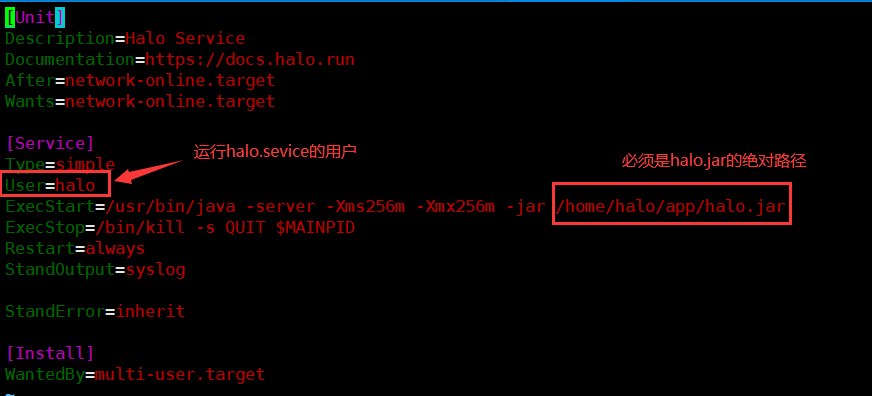
[root@halo-server1 app]#vim /etc/systemd/system/halo.service

[Unit]

Description=Halo Service

Documentation=https://docs.halo.run

After=network-online.target

Wants=network-online.target

[Service]

Type=simple

User=halo              #需改为运行halo的用户

ExecStart=/usr/bin/java -server -Xms256m -Xmx256m -jar /home/halo/app/halo.jar   #需改为halo.jar的绝对路径

ExecStop=/bin/kill -s QUIT $MAINPID

Restart=always

StandOutput=syslog

StandError=inherit

[Install]

WantedBy=multi-user.target

[root@halo-server1 app]#systemctl daemon-reload

[root@halo-server1 app]#systemctl restart halo.service

[root@halo-server1 app]#systemctl status halo.service

[root@halo-server1 app]#journalctl -n 20 -u halo     #如果启动有问题,用这条命令查看日志排查
3、客户端测试连接
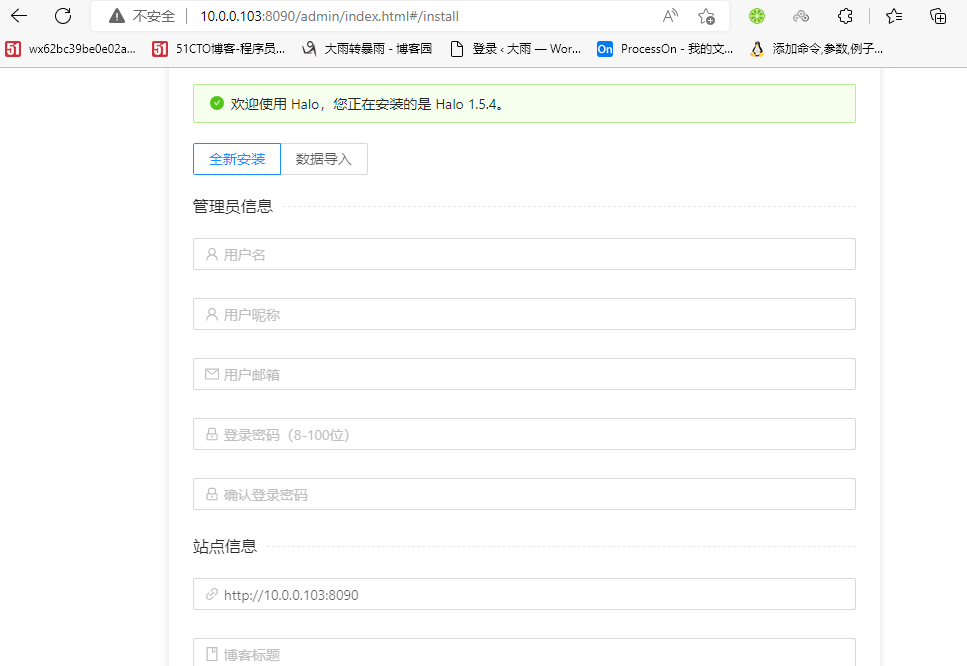
#浏览器输入http://10.0.0.103:8090 #这里的IP地址就是安装halo的服务器地址
4、配置NFS服务端
#NFS服务器设置(10.0.0.104):

[root@mysql ~]#apt install -y nfs-server

[root@mysql ~]#mkdir /data/halo -p

[root@mysql ~]#useradd -u 1001 halo      #创建一个和客户端halo同ID的用户

[root@mysql ~]#chown halo. /data/halo

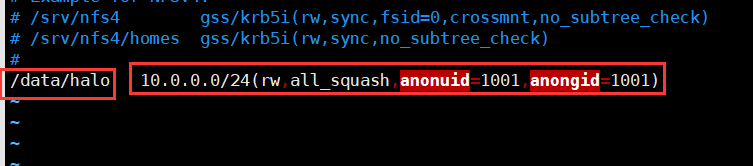
[root@mysql ~]#vim /etc/exports

/data/halo   10.0.0.0/24(rw,all_squash,anonuid=1001,anongid=1001)

[root@mysql ~]#exportfs -r

[root@mysql ~]#exportfs -v
5、挂载NFS
# nfs客户端设置(10.0.0.102、10.0.0.103):

[root@halo-server1 app]#rsync -av app/* root@10.0.0.104:/data/halo/   #先拷贝一份到nfs服务器保留属性

[root@halo-server1 ~]#apt install -y nfs-common

[root@halo-server1 ~]#vim /etc/fstab

10.0.0.104:/data/halo /home/halo/app/ nfs _netdev 0 0

[root@halo-server1 ~]#mount -a

[root@halo-server1 ~]#systemctl restart halo.service
6、Nginx反向代理
[root@nginx ssl]#vim /apps/nginx/conf/conf.d/halo.wang.org.conf

upstream halo {

  hash $remote_addr;

  server 10.0.0.102:8090;

  server 10.0.0.103:8090;

}

server {

  listen 80;

  server_name halo.wang.org;

  client_max_body_size 1024m;

  return 302 https://$server_name$request_uri;

}

server {

    listen 443 ssl http2;

    server_name halo.wang.org;

    ssl_certificate /apps/nginx/ssl/www.wang.org.pem;

    ssl_certificate_key /apps/nginx/ssl/www.wang.org.key;

    ssl_session_cache shared:sslcache:20m;

    ssl_session_timeout 10m;

    location / {

        proxy_pass http://halo;

        proxy_set_header HOST $host;

        proxy_set_header X-Forwarded-Proto $scheme;

        proxy_set_header X-Real-IP $remote_addr;

        proxy_set_header X-Forwarded-For $proxy_add_x_forwarded_for;

  }

}
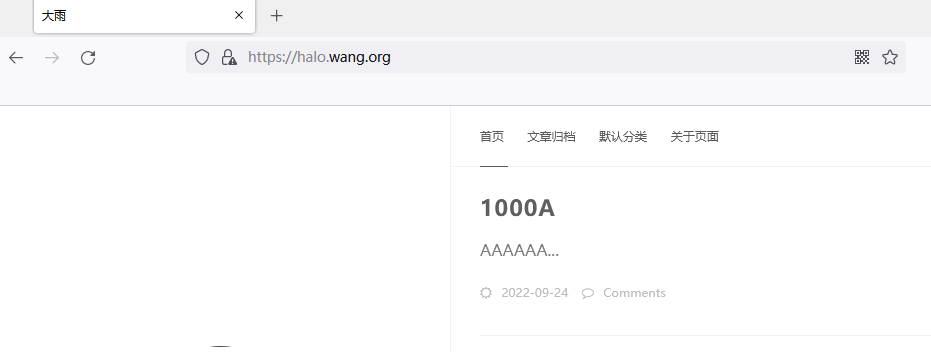
7、客户端访问测试
Nginx反向代理实现Tomcat+Jpress和halo的更多相关文章
- Nginx反向代理实现Tomcat负载均衡
这篇短文主要介绍Tomcat的集群和用Nginx反向代理实现Tomcat负载均衡. 1.首先需要对一些知识点进行扫盲(对自己进行扫盲,囧): 集群(Cluster) 简单来说就是用N台服务器构成一个松 ...
- nginx反向代理(proxy_pass)tomcat的过程中,session失效的问题解决
Nginx反向代理tomcat,很是方便,但是也有些细节的问题需要注意:今天遇到了这样一个问题,tomcat中路径“host/web1”,nginx中直接“host/”代理,这时候session就无法 ...
- Nginx反向代理实现Tomcat多个应用80端口访问
应用背景 一般我们在开发时,一个工程里会有多个Web应用,比如一个前台一个后台,那我们就需要配置2个Tomcat服务器,比如一个是http://localhost:8080,一个是http://loc ...
- 【转】Nginx反向代理转发tomcat
http://blog.csdn.net/mlc1218559742/article/details/53117520 最近刚接触nginx,在网上查阅了相关资料,看到最多的形容nginx的词就是反向 ...
- Nginx反向代理到Tomcat服务器
在实际生产中,Tomcat服务器一般不单独使用在项目中,对于静态资源的响应Nginx表现的比较好,另外由于nginx是专门用于反向代理的服务器,所以很容易实现将java的请求转发到后端交给tomcat ...
- Nginx反向代理时tomcat日志获取真实IP
对于nginx+tomcat这种架构,如果后端tomcat配置保持默认,那么tomcat的访问日志里,记录的就是前端nginx的IP地址,而不是真实的访问IP.因此,需要对nginx.tomcat做如 ...
- 腾讯云Centos下Nginx反向代理Apache+Tomcat
1. 安装Apahce, PHP, MySQL以及php连接mysql库的组件#yum -y install httpd php mysql mysql-server php-mysql // ...
- Nginx之搭建反向代理实现tomcat分布式集群
参考博文: Nginx反向代理实现Tomcat分布式集群 1. jdk 安装 jdk 下载网址: http://www.oracle.com/technetwork/java/javase/downl ...
- nginx反向代理tomcat访问时浏览器加载失败,出现 ERR_CONTENT_LENGTH_MISMATCH 问题
问题说明:测试机上部署了一套业务环境,nginx反向代理tomcat,在访问时长时间处于加载中,十分缓慢! 通过浏览器调试(F12键->Console),发现有错误ERR_CONTENT_LEN ...
随机推荐
- Magicodes.Pay已支持Volo Abp
Magicodes.Pay已支持Volo Abp 简介 Magicodes.Pay希望打造一个统一支付库,相关库均使用.NET标准库编写,支持.NET Framework以及.NET Core.目前已 ...
- 将 Word 文本转换为表格
文本转换为表格的功能,首先点击"插入"选项卡"表格"组中的"表格"下拉按钮,打开下拉列表中选择"文本转换成表格"选项.
- 简易的DragDropCarousel 拖拽轮播控件
上一篇文章有写到 自动轮播的控件 简易的AutoPlayCarousel 轮播控件 - 黄高林 - 博客园 (cnblogs.com) 本章是基于自动轮播的一种衍生,通过拖拽鼠标进切换 直接上代码 ...
- KingbaseES R6 集群修改ssh端口执行sys_backup.sh备份案例
数据库环境:** test=# select version(); version ---------------------------------------------------------- ...
- Hbase shell 操作记录
查看hbase版本 hbase(main):002:0> version 2.1.0-cdh6.2.0, rUnknown, Wed Mar 13 23:39:58 PDT 2019 Took ...
- 【Vue学习笔记】—— vue的基础语法 { }
学习笔记 作者:oMing vue v-on: 简称 @ <div id='app'> <button v-on:click='Show1'> </button> ...
- JDK自带javap命令反编译class文件和Jad反编译class文件(推荐使用jad)
一.前言 我们在日常学习中,对一个java代码有问题,不知道jvm内部怎么进行解析的时候:有个伟大壮举就是反编译,这样就可以看到jvm内部怎么进行对这个java文件解析的!我们可以使用JDK自带的ja ...
- 【gRPC】C++下使用CMakeLists快速构建项目
在gRPC中,编写.proto文件(protocol buffer文件)来定义RPC服务的接口是第一步 先通过proto的代码生成器编译生成pb.h.pb.cc.grpc.pb.h.grpc.pb.c ...
- 监控Redis集群,有两种方法
前提条件 redis集群:已搭建三主三从(三台主机) prometheus.grafana已安装 三台主机ip: 192.168.0.39,192.168.0.164,192.168.0.68 第一种 ...
- Docker目录/var/lib/docker/containers文件太大
Docker在不重建容器的情况下,日志文件默认会一直追加,时间一长会逐渐占满服务器的硬盘的空间,内存消耗也会一直增加,本篇来了解一些控制日志文件的方法. 查出占用磁盘较大的文件 Docker 的日志文 ...