
Android 自定义圆形图片 CircleImageView
1.效果预览
1.1.布局中写自定义圆形图片的路径即可
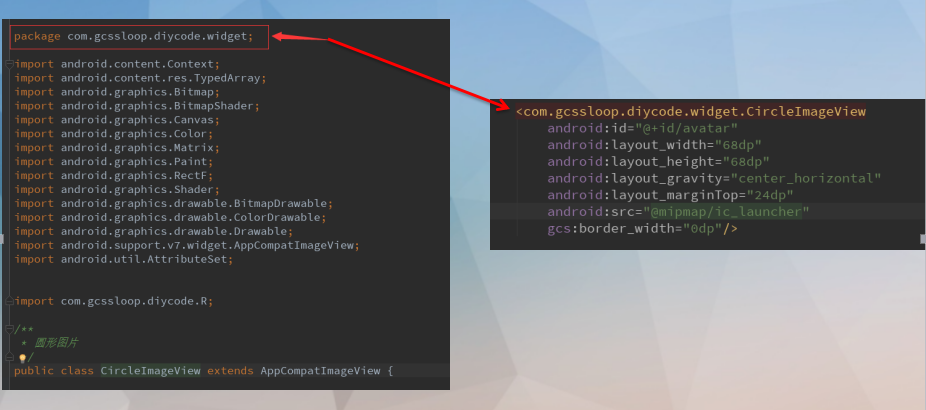
1.2.然后看一看图片效果

1.3.原图是这样的 @mipmap/ic_launcher

2.使用过程
2.1.CircleImageView源代码
public class CircleImageView extends AppCompatImageView {

    private static final ScaleType SCALE_TYPE = ScaleType.CENTER_CROP;

    private static final Bitmap.Config BITMAP_CONFIG = Bitmap.Config.ARGB_8888;

    private static final int COLORDRAWABLE_DIMENSION = 1;

    private static final int DEFAULT_BORDER_WIDTH = 0;

    private static final int DEFAULT_BORDER_COLOR = Color.BLACK;

    private final RectF mDrawableRect = new RectF();

    private final RectF mBorderRect = new RectF();

    private final Matrix mShaderMatrix = new Matrix();

    private final Paint mBitmapPaint = new Paint();

    private final Paint mBorderPaint = new Paint();

    private int mBorderColor = DEFAULT_BORDER_COLOR;

    private int mBorderWidth = DEFAULT_BORDER_WIDTH;

    private Bitmap mBitmap;

    private BitmapShader mBitmapShader;

    private int mBitmapWidth;

    private int mBitmapHeight;

    private float mDrawableRadius;

    private float mBorderRadius;

    private boolean mReady;

    private boolean mSetupPending;

    public CircleImageView(Context context) {

        super(context);

    }

    public CircleImageView(Context context, AttributeSet attrs) {

        this(context, attrs, 0);

    }

    public CircleImageView(Context context, AttributeSet attrs, int defStyle) {

        super(context, attrs, defStyle);

        super.setScaleType(SCALE_TYPE);

        TypedArray a = context.obtainStyledAttributes(attrs, R.styleable.CircleImageView, defStyle, 0);

        mBorderWidth = a.getDimensionPixelSize(R.styleable.CircleImageView_border_width, DEFAULT_BORDER_WIDTH);

        mBorderColor = a.getColor(R.styleable.CircleImageView_border_color, DEFAULT_BORDER_COLOR);

        a.recycle();

        mReady = true;

        if (mSetupPending) {

            setup();

            mSetupPending = false;

        }

    }

    @Override

    public ScaleType getScaleType() {

        return SCALE_TYPE;

    }

    @Override

    public void setScaleType(ScaleType scaleType) {

        if (scaleType != SCALE_TYPE) {

            throw new IllegalArgumentException(String.format("ScaleType %s not supported.", scaleType));

        }

    }

    @Override

    protected void onDraw(Canvas canvas) {

        if (getDrawable() == null) {

            return;

        }

        canvas.drawCircle(getWidth() / 2, getHeight() / 2, mDrawableRadius, mBitmapPaint);

        canvas.drawCircle(getWidth() / 2, getHeight() / 2, mBorderRadius, mBorderPaint);

    }

    @Override

    protected void onSizeChanged(int w, int h, int oldw, int oldh) {

        super.onSizeChanged(w, h, oldw, oldh);

        setup();

    }

    public int getBorderColor() {

        return mBorderColor;

    }

    public void setBorderColor(int borderColor) {

        if (borderColor == mBorderColor) {

            return;

        }

        mBorderColor = borderColor;

        mBorderPaint.setColor(mBorderColor);

        invalidate();

    }

    public int getBorderWidth() {

        return mBorderWidth;

    }

    public void setBorderWidth(int borderWidth) {

        if (borderWidth == mBorderWidth) {

            return;

        }

        mBorderWidth = borderWidth;

        setup();

    }

    @Override

    public void setImageBitmap(Bitmap bm) {

        super.setImageBitmap(bm);

        mBitmap = bm;

        setup();

    }

    @Override

    public void setImageDrawable(Drawable drawable) {

        super.setImageDrawable(drawable);

        mBitmap = getBitmapFromDrawable(drawable);

        setup();

    }

    @Override

    public void setImageResource(int resId) {

        super.setImageResource(resId);

        mBitmap = getBitmapFromDrawable(getDrawable());

        setup();

    }

    private Bitmap getBitmapFromDrawable(Drawable drawable) {

        if (drawable == null) {

            return null;

        }

        if (drawable instanceof BitmapDrawable) {

            return ((BitmapDrawable) drawable).getBitmap();

        }

        try {

            Bitmap bitmap;

            if (drawable instanceof ColorDrawable) {

                bitmap = Bitmap.createBitmap(COLORDRAWABLE_DIMENSION, COLORDRAWABLE_DIMENSION, BITMAP_CONFIG);

            } else {

                bitmap = Bitmap.createBitmap(drawable.getIntrinsicWidth(), drawable.getIntrinsicHeight(), BITMAP_CONFIG);

            }

            Canvas canvas = new Canvas(bitmap);

            drawable.setBounds(0, 0, canvas.getWidth(), canvas.getHeight());

            drawable.draw(canvas);

            return bitmap;

        } catch (OutOfMemoryError e) {

            return null;

        }

    }

    private void setup() {

        if (!mReady) {

            mSetupPending = true;

            return;

        }

        if (mBitmap == null) {

            return;

        }

        mBitmapShader = new BitmapShader(mBitmap, Shader.TileMode.CLAMP, Shader.TileMode.CLAMP);

        mBitmapPaint.setAntiAlias(true);

        mBitmapPaint.setShader(mBitmapShader);

        mBorderPaint.setStyle(Paint.Style.STROKE);

        mBorderPaint.setAntiAlias(true);

        mBorderPaint.setColor(mBorderColor);

        mBorderPaint.setStrokeWidth(mBorderWidth);

        mBitmapHeight = mBitmap.getHeight();

        mBitmapWidth = mBitmap.getWidth();

        mBorderRect.set(0, 0, getWidth(), getHeight());

        mBorderRadius = Math.min((mBorderRect.height() - mBorderWidth) / 2, (mBorderRect.width() - mBorderWidth) / 2);

        mDrawableRect.set(mBorderWidth, mBorderWidth, mBorderRect.width() - mBorderWidth, mBorderRect.height() - mBorderWidth);

        mDrawableRadius = Math.min(mDrawableRect.height() / 2, mDrawableRect.width() / 2);

        updateShaderMatrix();

        invalidate();

    }

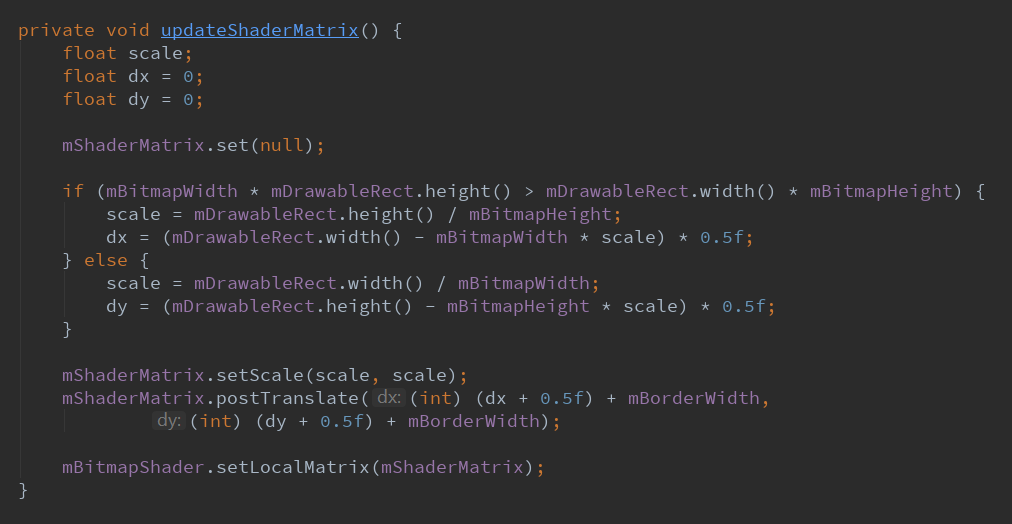
    private void updateShaderMatrix() {

        float scale;

        float dx = 0;

        float dy = 0;

        mShaderMatrix.set(null);

        if (mBitmapWidth * mDrawableRect.height() > mDrawableRect.width() * mBitmapHeight) {

            scale = mDrawableRect.height() / mBitmapHeight;

            dx = (mDrawableRect.width() - mBitmapWidth * scale) * 0.5f;

        } else {

            scale = mDrawableRect.width() / mBitmapWidth;

            dy = (mDrawableRect.height() - mBitmapHeight * scale) * 0.5f;

        }

        mShaderMatrix.setScale(scale, scale);

        mShaderMatrix.postTranslate((int) (dx + 0.5f) + mBorderWidth, (int) (dy + 0.5f) + mBorderWidth);

        mBitmapShader.setLocalMatrix(mShaderMatrix);

    }

}
2.2.在values中新建一个资源文件==>attrs_CircleImageView.xml
<resources>

    <!-- 圆形头像 -->

    <declare-styleable name="CircleImageView">

        <attr name="border_width" format="dimension" />

        <attr name="border_color" format="color" />

    </declare-styleable>

</resources>
2.3.布局中将ImageView视图换成自定义类,路径写自己的
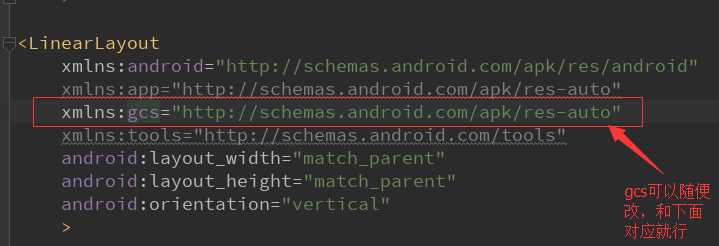
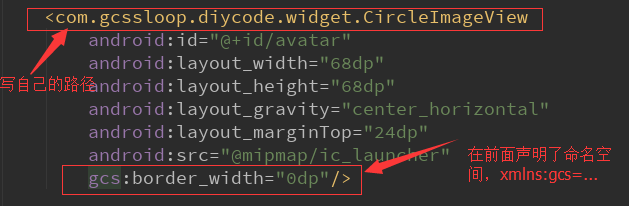
2.4.大功告成!然后图片就乖乖地变成圆形了。如果想了解源码,请看下方的分析。
3.CircleImageView源代码分析
3.1.成员变量分析
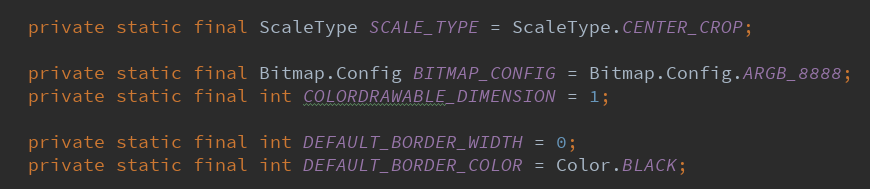
ScaleType是图片显示方式。可以参考一下这篇文章了解ScaleType。
可以有八种取值方式:
①.matrix==>表示原图从ImageView的左上角开始绘制。
②.fitXY==>填充整个ImageView,需要对图片进行一些缩放,会变形。
③.fitStart==>按比例缩放至View的宽度或者高度(取最小值),然后居上或者居左显示。
④.fitCenter==>将图片按比例缩放之后居中显示。
⑤.fitEnd==>按比例缩放之后居右或者居下显示。
⑥.center==>将原图按照原来的大小居中显示,如果超出ImageView的大小,剪裁掉多余的部分。
⑦.centerCrop==>将ImageView填充满,按照比例缩放原图,多余的宽和高裁剪掉,最常用的。
⑧.centerInside==>将原图完整的显示出来,按照比例缩放原图,一般都变得很小了。
Bitmap.Config是什么东西呢?可以参考一下这篇文章了解Bitmap.Config。
其实这都是色彩的存储方法,我们知道ARGB指的是一种色彩模式。
里面A代表Alpha,R表示Red,G表示Green,B表示Blue。每个原色都存储着所表示的颜色的信息值。
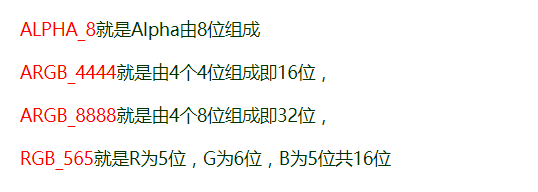
位图位数越高代表其可以存储的颜色信息越多,当然图像也就越逼真。
这里定义了一个COLORDEAWABLE_DIMESION用来干什么呢?
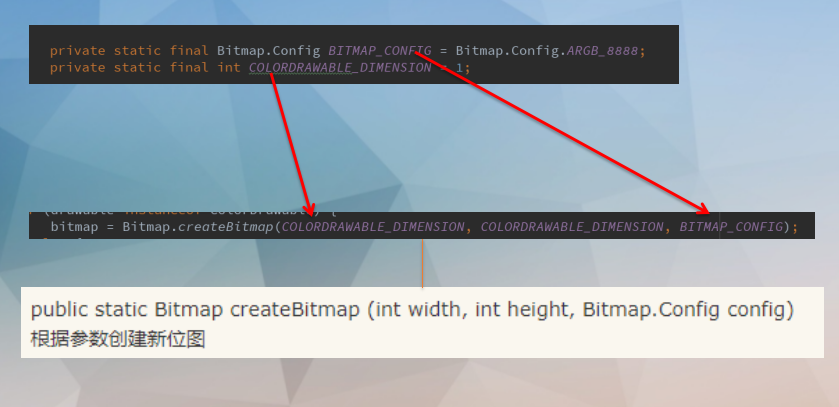
然后又定义了一个DEFAULT_BORDER_WIDTH,用来干啥呢?
首先需要有一个资源文件,就是自定义的视图布局,这里是attrs_CircleImageView.xml
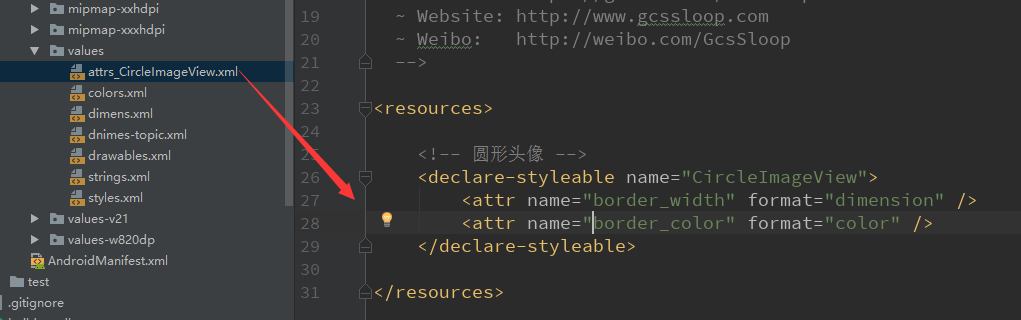
然后这里用到了DEFAULT_BORDER_WIDTH了。
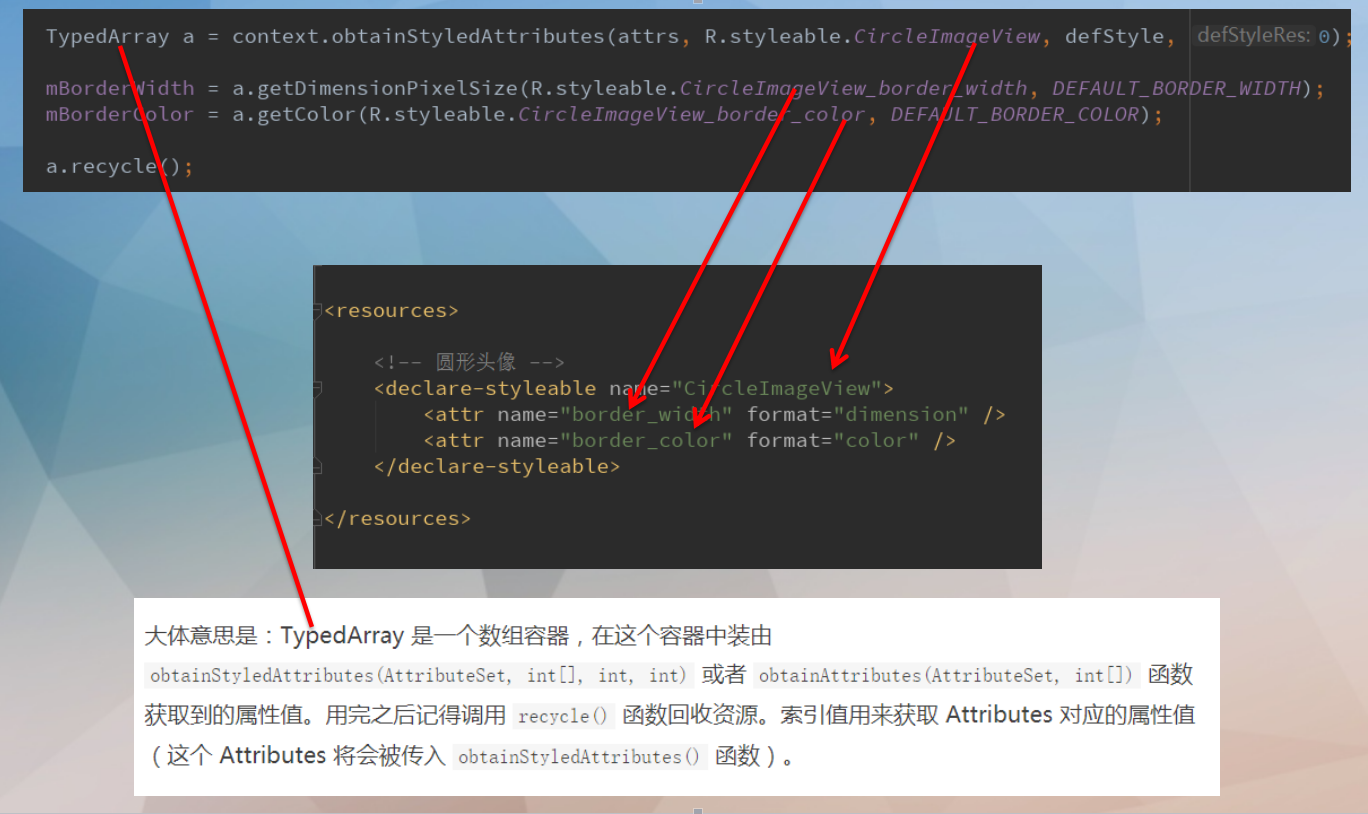
RectF类和Rect类似,但是RectF参数是传的Float,所以尾巴有个F了。

这其实就是一个三维矩阵。
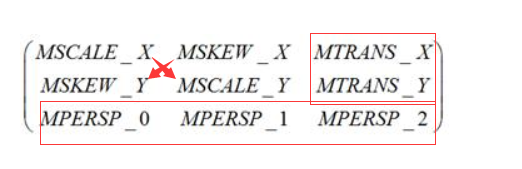
然后主要作用分成4块。
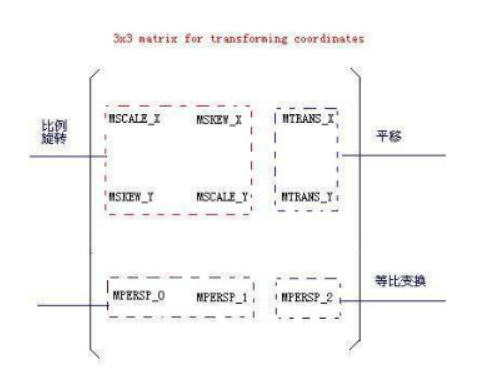
用到的方法有:
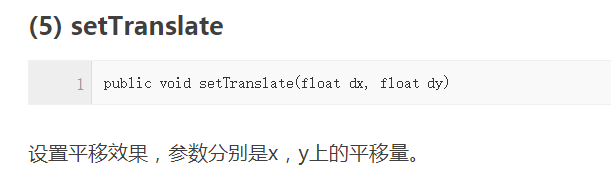

postTranslate是指在setScale后平移。
由于缩放是以(0,0)为中心,所以为了把界面的中心与(0,0)对齐,调用postTranslate(centerX,centerY)把
图片向这(x,y)方向移动。
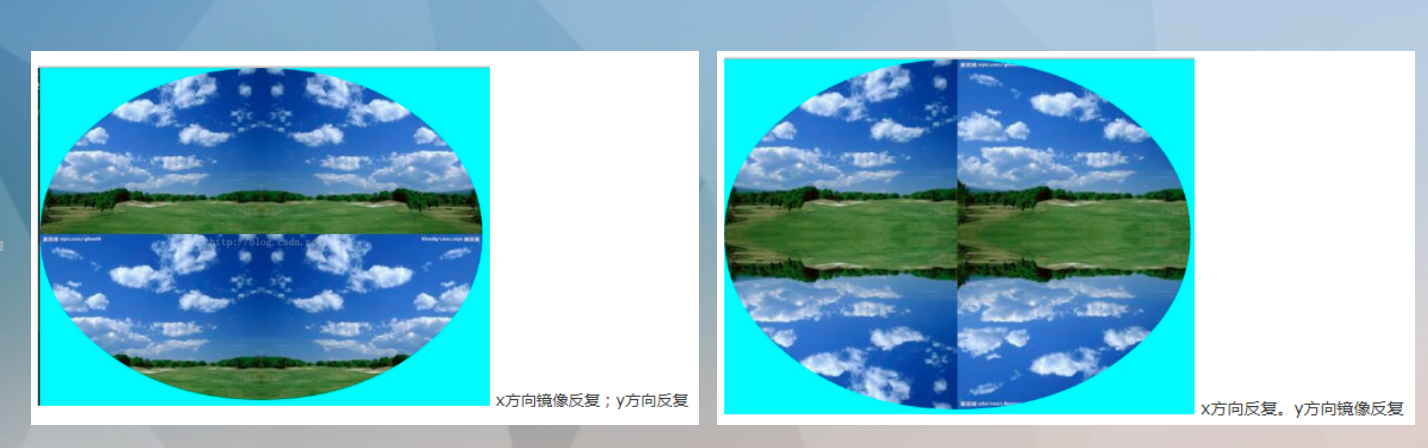
这个类可以画集合图形,文本和Bitmap。
就是处理图片渲染的。可以做到这样的效果。
然后定义了两个整型数据,两个浮点型,两个boolean型,之后再分析作用。

3.2.构造函数分析
一个参数的构造函数

两个参数的构造函数

三个参数的构造函数
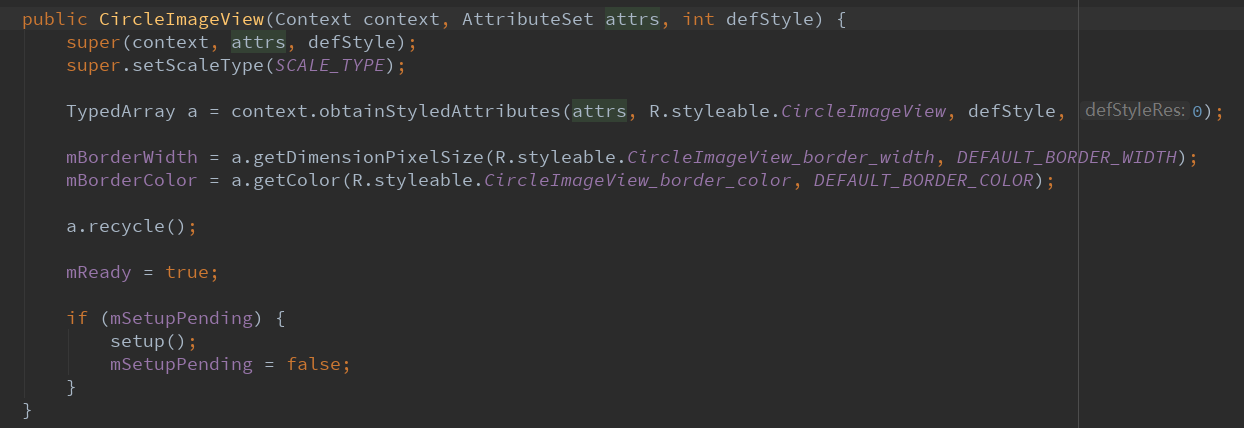
这个是最关键的一个构造函数了。
将资源文件中的宽度和颜色获取到。
然后调用setup()函数进行初始化。
3.3.重写函数getScaleType

3.4.重写函数setScaleType

3.5.重写onDraw

这里用canvas画了两个圆。
android中对于Canvas.drawCircle()方法不理解的可以参考这篇文章。
3.6.重写onSizeChanged

3.7.边界颜色
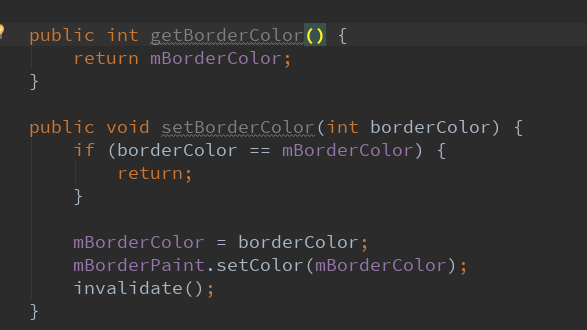
3.8.边界宽度
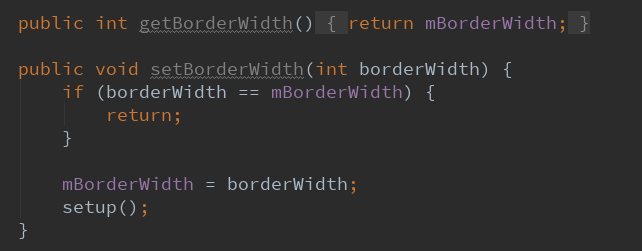
调用了自己写的一个setup()函数。
3.9.重写setImageBitmap
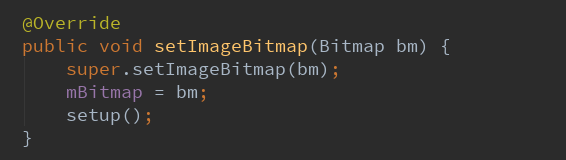
调用了自己写的一个setup()函数。
3.10.重写setImageDrawable
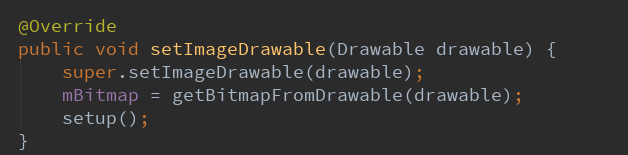
调用了自己写的一个setup()函数。
3.11.重写setImageResource
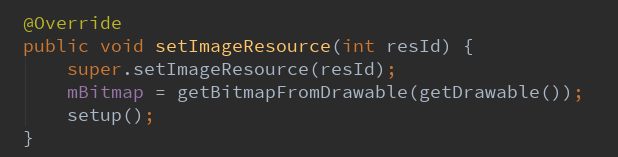
调用了自己写的一个setup()函数。
3.12.将Drawable转换成Bitmap
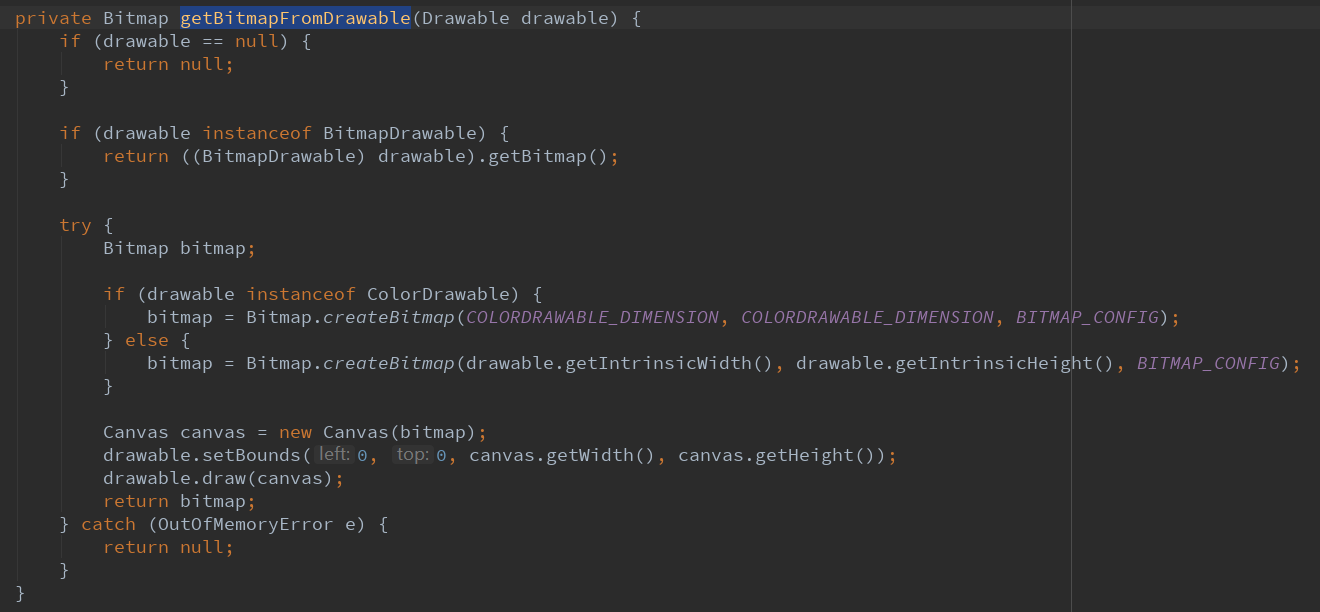
3.13.自己写的setup函数
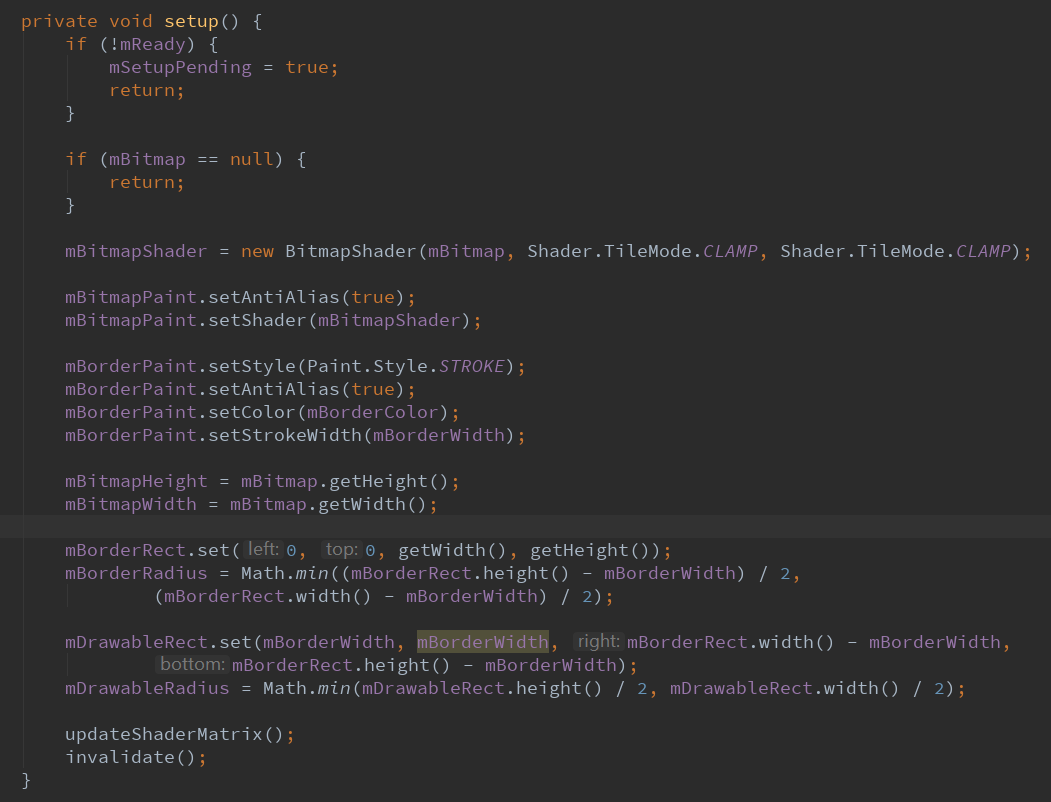
3.14.更新渲染
4.其他自定义圆形图片
4.1.Android开发之自定义圆形的ImageView的实现
效果如下:
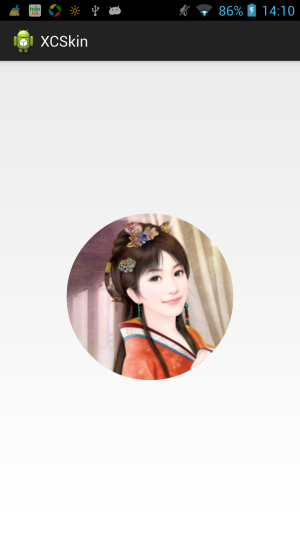
自定类代码如下:
/**

 * 自定义的圆形ImageView,可以直接当组件在布局中使用。

 * @author caizhiming

 *

 */

public class XCRoundImageView extends ImageView{

    private Paint paint ;

    public XCRoundImageView(Context context) {

        this(context,null);

    }

    public XCRoundImageView(Context context, AttributeSet attrs) {

        this(context, attrs,0);

    }

    public XCRoundImageView(Context context, AttributeSet attrs, int defStyle) {

        super(context, attrs, defStyle);

        paint = new Paint();

    }

    /**

     * 绘制圆形图片

     * @author caizhiming

     */

    @Override

    protected void onDraw(Canvas canvas) {

        Drawable drawable = getDrawable();

        if (null != drawable) {

            Bitmap bitmap = ((BitmapDrawable) drawable).getBitmap();

            Bitmap b = getCircleBitmap(bitmap, 14);

            final Rect rectSrc = new Rect(0, 0, b.getWidth(), b.getHeight());

            final Rect rectDest = new Rect(0,0,getWidth(),getHeight());

            paint.reset();

            canvas.drawBitmap(b, rectSrc, rectDest, paint);

        } else {

            super.onDraw(canvas);

        }

    }

    /**

     * 获取圆形图片方法

     * @param bitmap

     * @param pixels

     * @return Bitmap

     * @author caizhiming

     */

    private Bitmap getCircleBitmap(Bitmap bitmap, int pixels) {

        Bitmap output = Bitmap.createBitmap(bitmap.getWidth(),

                bitmap.getHeight(), Config.ARGB_8888);

        Canvas canvas = new Canvas(output);

        final int color = 0xff424242;

        final Rect rect = new Rect(0, 0, bitmap.getWidth(), bitmap.getHeight());

        paint.setAntiAlias(true);

        canvas.drawARGB(0, 0, 0, 0);

        paint.setColor(color);

        int x = bitmap.getWidth();

        canvas.drawCircle(x / 2, x / 2, x / 2, paint);

        paint.setXfermode(new PorterDuffXfermode(Mode.SRC_IN));

        canvas.drawBitmap(bitmap, rect, rect, paint);

        return output;

    }

}
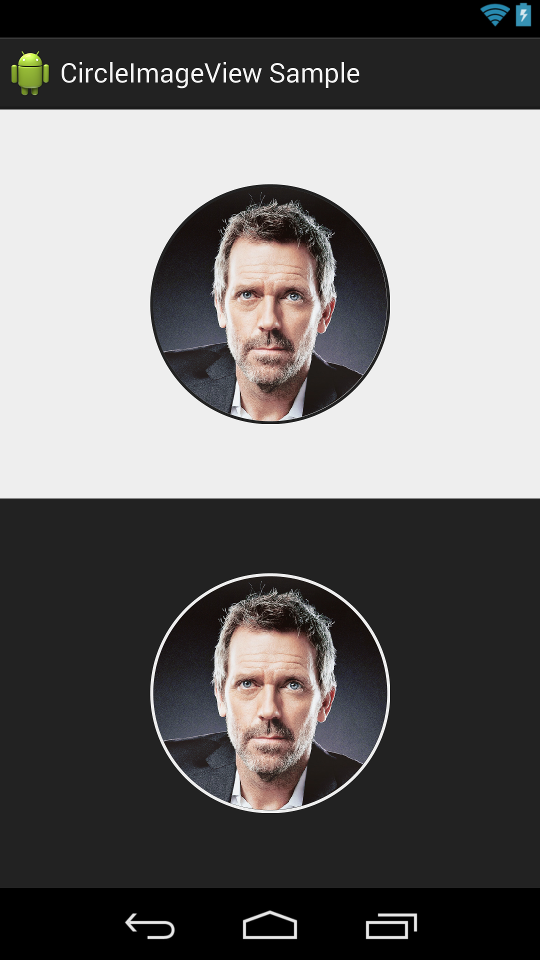
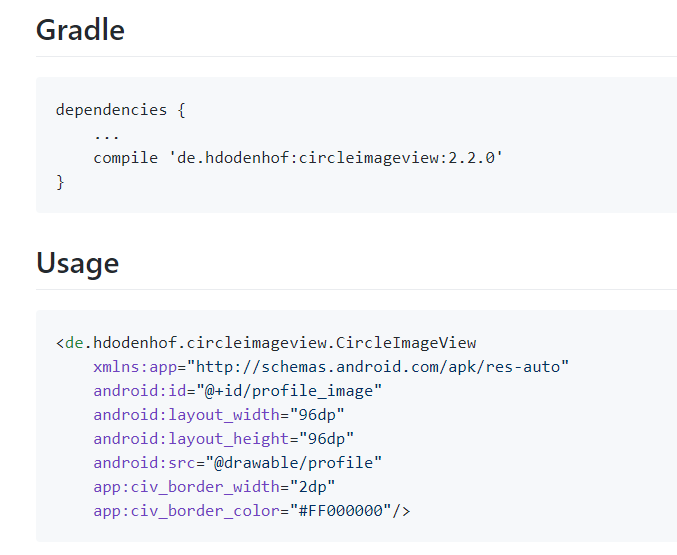
4.2.第三方库圆形头像CircleImageView的使用
效果如下:
用法如下:
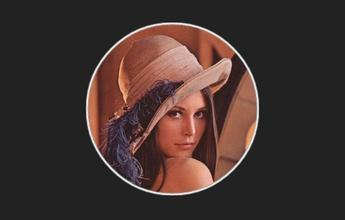
效果如下:
源代码:
public class CircleImageView extends ImageView {

    //基本的三个构造函数

    public CircleImageView(Context context) {

        super(context);

    }

    public CircleImageView(Context context, AttributeSet attrs) {

        super(context, attrs);

    }

    public CircleImageView(Context context, AttributeSet attrs, int defStyle) {

        super(context, attrs, defStyle);

    }

    //自定义View实现过程中很重要的onDraw绘制图形的方法

    @Override

    protected void onDraw(Canvas canvas) {

        Drawable drawable = getDrawable();

        //空值判断,必要步骤,避免由于没有设置src导致的异常错误

        if (drawable == null) {

            return;

        }

        //必要步骤,避免由于初始化之前导致的异常错误

        if (getWidth() == 0 || getHeight() == 0) {

            return;

        }

        if (!(drawable instanceof BitmapDrawable)) {

            return;

        }

        Bitmap b = ((BitmapDrawable) drawable).getBitmap();

        if (null == b) {

            return;

        }

        Bitmap bitmap = b.copy(Bitmap.Config.ARGB_8888, true);

        int w = getWidth();

        Bitmap roundBitmap = getCroppedBitmap(bitmap, w);

        canvas.drawBitmap(roundBitmap, 0, 0, null);

    }

    /**

     * 初始Bitmap对象的缩放裁剪过程

     * @param bmp       初始Bitmap对象

     * @param radius    圆形图片直径大小

     * @return 返回一个圆形的缩放裁剪过后的Bitmap对象

     */

    public static Bitmap getCroppedBitmap(Bitmap bmp, int radius) {

        Bitmap sbmp;

        //比较初始Bitmap宽高和给定的圆形直径,判断是否需要缩放裁剪Bitmap对象

        if (bmp.getWidth() != radius || bmp.getHeight() != radius)

            sbmp = Bitmap.createScaledBitmap(bmp, radius, radius, false);

        else

            sbmp = bmp;

        Bitmap output = Bitmap.createBitmap(sbmp.getWidth(), sbmp.getHeight(),

                Config.ARGB_8888);

        Canvas canvas = new Canvas(output);

        final Paint paint = new Paint();

        final Rect rect = new Rect(0, 0, sbmp.getWidth(), sbmp.getHeight());

        paint.setAntiAlias(true);

        paint.setFilterBitmap(true);

        paint.setDither(true);

        canvas.drawARGB(0, 0, 0, 0);

        paint.setColor(Color.parseColor("#BAB399"));

        canvas.drawCircle(sbmp.getWidth() / 2 + 0.7f,

                sbmp.getHeight() / 2 + 0.7f, sbmp.getWidth() / 2 + 0.1f, paint);

        //核心部分,设置两张图片的相交模式,在这里就是上面绘制的Circle和下面绘制的Bitmap

        paint.setXfermode(new PorterDuffXfermode(Mode.SRC_IN));

        canvas.drawBitmap(sbmp, rect, rect, paint);

        return output;

    }

}
Android 自定义圆形图片 CircleImageView的更多相关文章
- Android自定义圆形图片工具类(CTRL+C加CTRL+V直接使用)
先贴一下工具类的代码!可直接复制粘贴 public class RoundImageView extends ImageView { private Paint mPaint; //画笔 privat ...
- android自定义圆形图片和遇到的问题
画圆遇到的问题:图片单位不一样,导致图片只能显示出圆的一部分:看代码: public class MyCircleIamge extends ImageView { private Context c ...
- 带你体验Android自定义圆形刻度罗盘 仪表盘 实现指针动态改变
带你体验Android自定义圆形刻度罗盘 仪表盘 实现指针动态改变 转 https://blog.csdn.net/qq_30993595/article/details/78915115 近期有 ...
- 自定义圆形头像CircleImageView的使用和源码分析
http://www.jcodecraeer.com/a/anzhuokaifa/androidkaifa/2015/0806/3268.html tools:context="com.ex ...
- Android实现圆形图片
情景再现: 写Android程序也有一段时间了,今天突然被问怎么实现一个圆形图片,很多app图像是圆形的.但是用户上传的图像可不是圆的,所以问题就来了,需要我们代码实现圆形图片.但是大脑飞转想到第三 ...
- Android 绘制圆形图片
经常在项目中,会遇到使用圆形头像. 然而图片往往不是圆形的,我们须要对图片进行处理.以达到圆形图片的效果.这里.我总结了一下经常使用的android圆形图片的绘制的方法. 主要有以下几种方式:1.画布 ...
- android绘制圆形图片的两种方式
看下效果先 下面有完整的示例代码 使用BitmapShader(着色器) 我们在绘制view 的时候 就是小学上美术课 用水彩笔在本子上画画 使用着色器绘制圆形图片最简单的理解方式 就是把bitmap ...
- 自定义圆形图片控件CircleImageView的实现
package com.loaderman.circleimageviewdemo; import android.content.Context; import android.content.re ...
- 【Android开源项目分析】自定义圆形头像CircleImageView的使用和源码分析
原文地址: http://blog.csdn.net/zhoubin1992/article/details/47258639 效果
随机推荐
- selenium代理
selenium.KeyDown("id=ctaskName", "d"); selenium.KeyPress("id=cta ...
- mybatis返回boolean值时数据库返回null
Servlet.service() for servlet [springDispatcherServlet] in context with path [/ms] threw exception [ ...
- 安装xp系统步骤
下载魔方的绿色软件,使用U盘制作工具 下载xpghost系统. 制作PE,然后把下载的IOS解压后放在U盘 电脑bios设置从u盘启动进入pe系统 运行安装系统
- April 14 2017 Week 15 Friday
Try to be a rainbow in someone's cloud. 当乌云萦绕心头,我愿意成为你的彩虹. Actually there are many rainbows in our l ...
- 【CSS古话今说】-- 01.神奇的CSS-BFC在实战中的应用
文章首发于掘金 BFC(Block Formatting Context)是Web页面中盒模型布局的CSS渲染模式.它的定位体系属于常规文档流. 想要实现一个BFC布局需要满足以下条件之一: 1.fl ...
- 解决robotframework安装时提示wxPython not found问题
背景:想把现在pc的项目做成关键字的形式,可以让功能测试人员也参与到自动化测试中,于是就找到robotframework这个框架,试用下怎么样,在安装时就遇到很多问题,安装的帖子有很多,很详细,如:h ...
- 问答 请问使用OK("raw:jpg")能返回多张图片吗
请问使用OK("raw:jpg")能返回多张图片吗 发布于 28天前 作者 qq_3aeeb0ad 78 次浏览 复制 上一个帖子 下一个帖子 标签: 无 @At( ...
- 【BZOJ5084】hashit(后缀自动机水过)
点此看题面 大致题意: 每次在字符串后面加入或删除一个字符,求本质不同的子串个数. 后缀自动机 先说明,此题后缀自动机的确能过. 但我的后缀自动机比较弱,遇上一个较强的\(Hack\)数据就被卡掉了. ...
- layui table 用法
1.使用模板列 改变样式 获取嵌套数据{ field: '', width: '12%', title: '响应状态', sort: true, templet: function (d) { if ...
- IIS无法识别的属性targetFramework
出现这种错误是因为发布网站时iis的应用程序池默认使用的是.net framework v2.0.50727.4927,而开发的网站用的是.net framework 4.5,所以会出现这种错误. 我 ...