
【Python爬虫】selenium基础用法
selenium 基础用法
初识selenium
selenium最初是一个自动化测试工具,而爬虫中使用它主要是为了解决requests无法直接执行JavaScript代码的问题
selenium本质是通过驱动浏览器,完全模拟浏览器的操作,比如跳转、输入、点击、下拉等,来拿到网页渲染之后的结果,可支持多种浏览器
声明浏览器对象:
from selenium import webdriver

browser = webdriver.Chrome()

browser = webdriver.Firefox()

browser = webdriver.Edge()

browser = webdriver.PhantomJS()    #无界面浏览器,目前已经停止维护后期使用者会越来越少,推荐使用chrome无头liu浏览器

browser = webdriver.Safari()
安装
#安装:selenium+chromedriver

pip3 install selenium

下载chromdriver.exe放到python安装路径的scripts目录中即可

国内镜像网站地址:http://npm.taobao.org/mirrors/chromedriver/2.29/

最新的版本去官网找:https://sites.google.com/a/chromium.org/chromedriver/downloads

#安装:selenium+phantomjs

pip3 install selenium

下载phantomjs,解压后把phantomjs.exe所在的bin目录放到环境变量

下载链接:http://phantomjs.org/download.html

#注意:

selenium3默认支持的webdriver是Firfox,而Firefox需要安装geckodriver

下载链接:https://github.com/mozilla/geckodriver/releases
基本使用
from selenium import webdriver

from time import sleep

broswer = webdriver.Chrome(executable_path = r'C:\Users\Administrator\chromedriver.exe')

broswer.get(url='https://www.baidu.com/')

sleep(2)

text_input = broswer.find_element_by_id('kw')

text_input.send_keys('人民币')

sleep(2)

broswer.find_element_by_id('su').click()

sleep(3)

#获取当前的页面源码数据

print(broswer.page_source)

broswer.quit()
browser.page_source 返回页面HTML
from selenium import webdriver

browser = webdriver.Chrome()

browser.get('https://www.taobao.com')

print(browser.page_source)

browser.close()
查找元素
单个元素
from selenium import webdriver

browser = webdriver.Chrome()

browser.get('https://www.taobao.com')

input_first = browser.find_element_by_id('q')

input_second = browser.find_element_by_css_selector('#q')

input_third = browser.find_element_by_xpath('//*[@id="q"]')

print(input_first, input_second, input_third)

browser.close()
<selenium.webdriver.remote.webelement.WebElement (session="5e53d9e1c8646e44c14c1c2880d424af", element="0.5649563096161541-1")> <selenium.webdriver.remote.webelement.WebElement (session="5e53d9e1c8646e44c14c1c2880d424af", element="0.5649563096161541-1")> <selenium.webdriver.remote.webelement.WebElement (session="5e53d9e1c8646e44c14c1c2880d424af", element="0.5649563096161541-1")>
输出结果
selenium一些常用的命令释义:
browser.page_sourse  #打印出页面源代码

browser.title  #打印页面标题

browser.quit()     #退出浏览器

browser.close()     #关闭这个页面

browser.maximize_window()  #将浏览器最大化显示

browser.set_window_size(480, 800) #设置浏览器宽480、高800显示

browser.back()  #浏览器后退

browser.forward()  #浏览器前进
webdriver提供了一系列的对象定位方法,常用的有以下几种
- id
- name
- class name
- link text
- partial link text
- tag name
- xpath
- css selector
我们可以看到,一个百度的输入框,可以用这么用种方式去定位
browser.get("http://www.baidu.com")

time.sleep(2)

#########百度输入框的定位方式###########通过id方式定位browser.find_element_by_id("kw").send_keys("selenium")

#通过name方式定位

browser.find_element_by_name("wd").send_keys("selenium")

#通过tag name方式定位

browser.find_element_by_tag_name("input").send_keys("selenium")

#通过class name 方式定位

browser.find_element_by_class_name("s_ipt").send_keys("selenium")

#通过CSS方式定位

browser.find_element_by_css_selector("#kw").send_keys("selenium")

#通过xpatn方式定位

browser.find_element_by_xpath("//input[@id='kw']").send_keys("selenium")

#通过link 文字超链接定位

broswer.find_element_by_link_text("贴吧").click()

#通过部分文字超链接定位

broswer.find_element_by_partial_link_text("贴").click()

browser.find_element_by_id("su").click()

time.sleep(3)

browser.quit()
多个元素
from selenium import webdriver

browser = webdriver.Chrome()

browser.get('https://www.taobao.com')

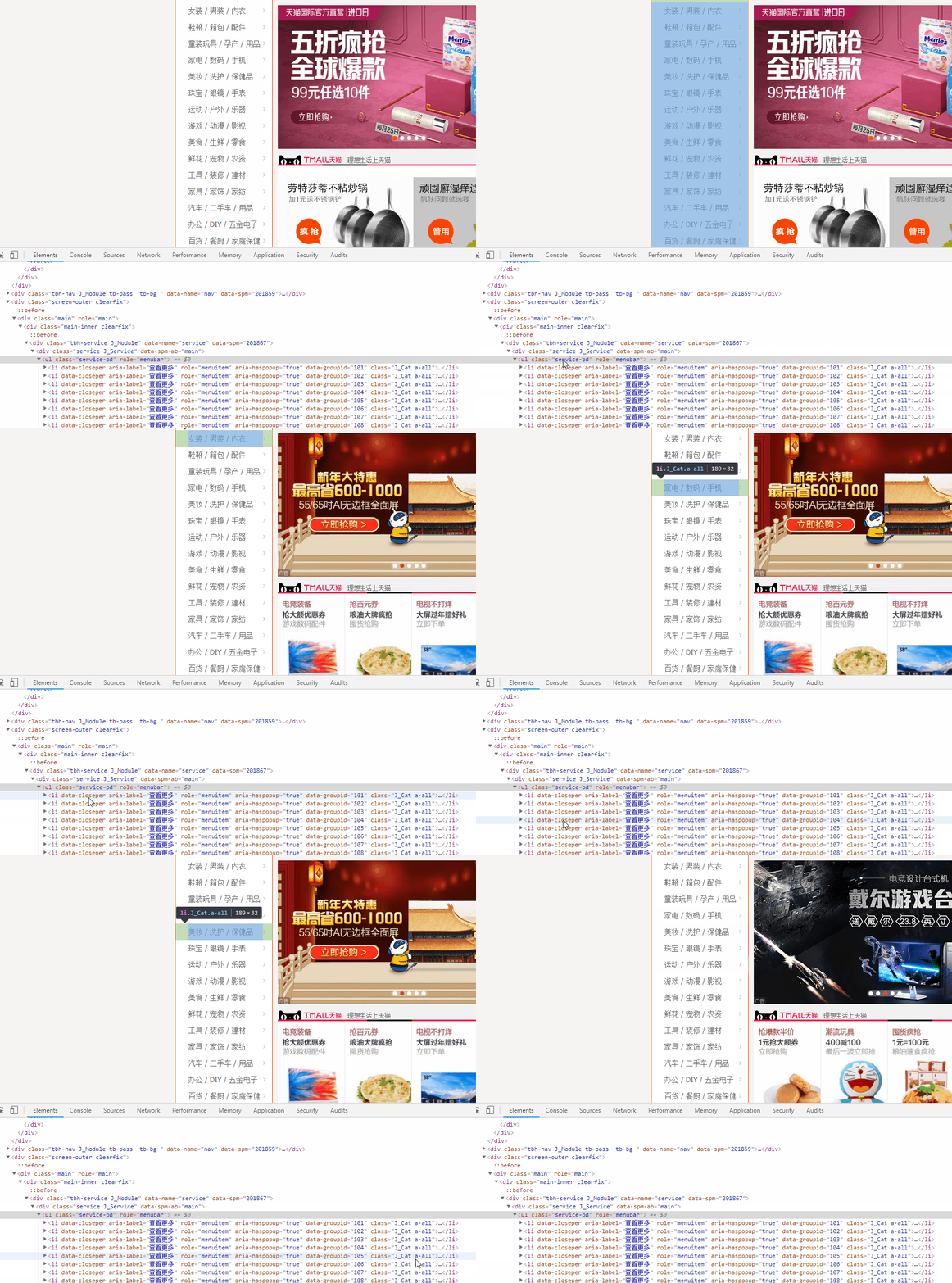
lis = browser.find_elements_by_css_selector('.service-bd li')

print(lis)

browser.close()
[<selenium.webdriver.remote.webelement.WebElement (session="c26290835d4457ebf7d96bfab3740d19", element="0.09221044033125603-1")>, <selenium.webdriver.remote.webelement.WebElement (session="c26290835d4457ebf7d96bfab3740d19", element="0.09221044033125603-2")>, <selenium.webdriver.remote.webelement.WebElement (session="c26290835d4457ebf7d96bfab3740d19", element="0.09221044033125603-3")>, <selenium.webdriver.remote.webelement.WebElement (session="c26290835d4457ebf7d96bfab3740d19", element="0.09221044033125603-4")>, <selenium.webdriver.remote.webelement.WebElement (session="c26290835d4457ebf7d96bfab3740d19", element="0.09221044033125603-5")>, <selenium.webdriver.remote.webelement.WebElement (session="c26290835d4457ebf7d96bfab3740d19", element="0.09221044033125603-6")>, <selenium.webdriver.remote.webelement.WebElement (session="c26290835d4457ebf7d96bfab3740d19", element="0.09221044033125603-7")>, <selenium.webdriver.remote.webelement.WebElement (session="c26290835d4457ebf7d96bfab3740d19", element="0.09221044033125603-8")>, <selenium.webdriver.remote.webelement.WebElement (session="c26290835d4457ebf7d96bfab3740d19", element="0.09221044033125603-9")>, <selenium.webdriver.remote.webelement.WebElement (session="c26290835d4457ebf7d96bfab3740d19", element="0.09221044033125603-10")>, <selenium.webdriver.remote.webelement.WebElement (session="c26290835d4457ebf7d96bfab3740d19", element="0.09221044033125603-11")>, <selenium.webdriver.remote.webelement.WebElement (session="c26290835d4457ebf7d96bfab3740d19", element="0.09221044033125603-12")>, <selenium.webdriver.remote.webelement.WebElement (session="c26290835d4457ebf7d96bfab3740d19", element="0.09221044033125603-13")>, <selenium.webdriver.remote.webelement.WebElement (session="c26290835d4457ebf7d96bfab3740d19", element="0.09221044033125603-14")>, <selenium.webdriver.remote.webelement.WebElement (session="c26290835d4457ebf7d96bfab3740d19", element="0.09221044033125603-15")>, <selenium.webdriver.remote.webelement.WebElement (session="c26290835d4457ebf7d96bfab3740d19", element="0.09221044033125603-16")>]
输出结果
from selenium import webdriver

from selenium.webdriver.common.by import By

browser = webdriver.Chrome()

browser.get('https://www.taobao.com')

lis = browser.find_elements(By.CSS_SELECTOR, '.service-bd li')

print(lis)

browser.close()
[<selenium.webdriver.remote.webelement.WebElement (session="bca1503cd36be550e8dba984b55c5d0e", element="0.7914623408963901-1")>, <selenium.webdriver.remote.webelement.WebElement (session="bca1503cd36be550e8dba984b55c5d0e", element="0.7914623408963901-2")>, <selenium.webdriver.remote.webelement.WebElement (session="bca1503cd36be550e8dba984b55c5d0e", element="0.7914623408963901-3")>, <selenium.webdriver.remote.webelement.WebElement (session="bca1503cd36be550e8dba984b55c5d0e", element="0.7914623408963901-4")>, <selenium.webdriver.remote.webelement.WebElement (session="bca1503cd36be550e8dba984b55c5d0e", element="0.7914623408963901-5")>, <selenium.webdriver.remote.webelement.WebElement (session="bca1503cd36be550e8dba984b55c5d0e", element="0.7914623408963901-6")>, <selenium.webdriver.remote.webelement.WebElement (session="bca1503cd36be550e8dba984b55c5d0e", element="0.7914623408963901-7")>, <selenium.webdriver.remote.webelement.WebElement (session="bca1503cd36be550e8dba984b55c5d0e", element="0.7914623408963901-8")>, <selenium.webdriver.remote.webelement.WebElement (session="bca1503cd36be550e8dba984b55c5d0e", element="0.7914623408963901-9")>, <selenium.webdriver.remote.webelement.WebElement (session="bca1503cd36be550e8dba984b55c5d0e", element="0.7914623408963901-10")>, <selenium.webdriver.remote.webelement.WebElement (session="bca1503cd36be550e8dba984b55c5d0e", element="0.7914623408963901-11")>, <selenium.webdriver.remote.webelement.WebElement (session="bca1503cd36be550e8dba984b55c5d0e", element="0.7914623408963901-12")>, <selenium.webdriver.remote.webelement.WebElement (session="bca1503cd36be550e8dba984b55c5d0e", element="0.7914623408963901-13")>, <selenium.webdriver.remote.webelement.WebElement (session="bca1503cd36be550e8dba984b55c5d0e", element="0.7914623408963901-14")>, <selenium.webdriver.remote.webelement.WebElement (session="bca1503cd36be550e8dba984b55c5d0e", element="0.7914623408963901-15")>, <selenium.webdriver.remote.webelement.WebElement (session="bca1503cd36be550e8dba984b55c5d0e", element="0.7914623408963901-16")>]
输出结果
元素互交操作
对获取的元素调用交互方法
from selenium import webdriver

import time

browser = webdriver.Chrome()

browser.get('https://www.taobao.com')

input = browser.find_element_by_id('q')

input.send_keys('iPhone')

time.sleep(1)

input.clear()

input.send_keys('iPad')

button = browser.find_element_by_class_name('btn-search')

button.click()
更多操作: http://selenium-python.readthedocs.io/api.html#module-selenium.webdriver.remote.webelement
交互动作
将动作附加到动作链中串行执行
from selenium import webdriver

from selenium.webdriver import ActionChains

browser = webdriver.Chrome()

url = 'http://www.runoob.com/try/try.php?filename=jqueryui-api-droppable'

browser.get(url)

browser.switch_to.frame('iframeResult')

source = browser.find_element_by_css_selector('#draggable')

target = browser.find_element_by_css_selector('#droppable')

actions = ActionChains(browser)

actions.drag_and_drop(source, target)

actions.perform()
更多操作: http://selenium-python.readthedocs.io/api.html#module-selenium.webdriver.common.action_chains
执行JavaScript(拖动网页滑动条,从上到下拉动界面渲染)
from selenium import webdriver

browser = webdriver.Chrome()

browser.get('https://www.zhihu.com/explore')

browser.execute_script('window.scrollTo(0, document.body.scrollHeight)')

browser.execute_script('alert("To Bottom")')
获取元素信息
获取属性
from selenium import webdriver

from selenium.webdriver import ActionChains

browser = webdriver.Chrome()

url = 'https://www.zhihu.com/explore'

browser.get(url)

logo = browser.find_element_by_id('zh-top-link-logo')

print(logo)

print(logo.get_attribute('class'))
<selenium.webdriver.remote.webelement.WebElement (session="5a9e00352fbb1bb3df8b81a9f666cba9", element="0.7456057855126614-1")>

zu-top-link-logo
输出结果
获取文本
from selenium import webdriver

browser = webdriver.Chrome()

url = 'https://www.zhihu.com/explore'

browser.get(url)

input = browser.find_element_by_class_name('zu-top-add-question')

print(input.text)
提问
获取ID、位置、标签名、大小
from selenium import webdriver

browser = webdriver.Chrome()

url = 'https://www.zhihu.com/explore'

browser.get(url)

input = browser.find_element_by_class_name('zu-top-add-question')

print(input.id)

print(input.location)

print(input.tag_name)

print(input.size)
0.6822924344980397-1

{'y': 7, 'x': 774}

button

{'height': 32, 'width': 66}
Frame
import time

from selenium import webdriver

from selenium.common.exceptions import NoSuchElementException

browser = webdriver.Chrome()

url = 'http://www.runoob.com/try/try.php?filename=jqueryui-api-droppable'

browser.get(url)

browser.switch_to.frame('iframeResult')

source = browser.find_element_by_css_selector('#draggable')

print(source)

try:

    logo = browser.find_element_by_class_name('logo')

except NoSuchElementException:

    print('NO LOGO')

browser.switch_to.parent_frame()

logo = browser.find_element_by_class_name('logo')

print(logo)

print(logo.text)
<selenium.webdriver.remote.webelement.WebElement (session="4bb8ac03ced4ecbdefef03ffdc0e4ccd", element="0.44746093888932004-1")>

NO LOGO

<selenium.webdriver.remote.webelement.WebElement (session="4bb8ac03ced4ecbdefef03ffdc0e4ccd", element="0.13792611320464965-2")>

RUNOOB.COM
等待
隐式等待
当使用了隐式等待执行测试的时候,如果 WebDriver没有在 DOM中找到元素,将继续等待,超出设定时间后则抛出找不到元素的异常, 换句话说,当查找元素或元素并没有立即出现的时候,隐式等待将等待一段时间再查找 DOM,默认的时间是0
from selenium import webdriver

browser = webdriver.Chrome()

browser.implicitly_wait(10)

browser.get('https://www.zhihu.com/explore')

input = browser.find_element_by_class_name('zu-top-add-question')

print(input)
<selenium.webdriver.remote.webelement.WebElement (session="b29214772d59e912f1ac52e96ed29abe", element="0.12886805191194894-1")>
显示等待
from selenium import webdriver

from selenium.webdriver.common.by import By

from selenium.webdriver.support.ui import WebDriverWait

from selenium.webdriver.support import expected_conditions as EC

browser = webdriver.Chrome()

browser.get('https://www.taobao.com/')

wait = WebDriverWait(browser, 10)

input = wait.until(EC.presence_of_element_located((By.ID, 'q')))

button = wait.until(EC.element_to_be_clickable((By.CSS_SELECTOR, '.btn-search')))

print(input, button)
<selenium.webdriver.remote.webelement.WebElement (session="07dd2fbc2d5b1ce40e82b9754aba8fa8", element="0.5642646294074107-1")> <selenium.webdriver.remote.webelement.WebElement (session="07dd2fbc2d5b1ce40e82b9754aba8fa8", element="0.5642646294074107-2")>
- title_is 标题是某内容
- title_contains 标题包含某内容
- presence_of_element_located 元素加载出,传入定位元组,如(By.ID, 'p')
- visibility_of_element_located 元素可见,传入定位元组
- visibility_of 可见,传入元素对象
- presence_of_all_elements_located 所有元素加载出
- text_to_be_present_in_element 某个元素文本包含某文字
- text_to_be_present_in_element_value 某个元素值包含某文字
- frame_to_be_available_and_switch_to_it frame加载并切换
- invisibility_of_element_located 元素不可见
- element_to_be_clickable 元素可点击
- staleness_of 判断一个元素是否仍在DOM,可判断页面是否已经刷新
- element_to_be_selected 元素可选择,传元素对象
- element_located_to_be_selected 元素可选择,传入定位元组
- element_selection_state_to_be 传入元素对象以及状态,相等返回True,否则返回False
- element_located_selection_state_to_be 传入定位元组以及状态,相等返回True,否则返回False
- alert_is_present 是否出现Alert
详细内容:http://selenium-python.readthedocs.io/api.html#module-selenium.webdriver.support.expected_conditions
前进后退
import time

from selenium import webdriver

browser = webdriver.Chrome()

browser.get('https://www.baidu.com/')

browser.get('https://www.taobao.com/')

browser.get('https://www.python.org/')

browser.back()

time.sleep(1)

browser.forward()

browser.close()
Cookies
from selenium import webdriver

browser = webdriver.Chrome()

browser.get('https://www.zhihu.com/explore')

print(browser.get_cookies())

browser.add_cookie({'name': 'name', 'domain': 'www.zhihu.com', 'value': 'germey'})

print(browser.get_cookies())

browser.delete_all_cookies()

print(browser.get_cookies())
[{'secure': False, 'value': '"NGM0ZTM5NDAwMWEyNDQwNDk5ODlkZWY3OTkxY2I0NDY=|1491604091|236e34290a6f407bfbb517888849ea509ac366d0"', 'domain': '.zhihu.com', 'path': '/', 'httpOnly': False, 'name': 'l_cap_id', 'expiry': 1494196091.403418}, {'secure': False, 'value': '"YWEyOGY4MmI1MzQ2NGY5MmFiMjgzZGUzZWJjYTgwYjY=|1491604091|ff946847ddb5881245bdb7a5e6401b70dc61013f"', 'domain': '.zhihu.com', 'path': '/', 'httpOnly': False, 'name': 'cap_id', 'expiry': 1494196091.402855}, {'secure': False, 'value': '', 'domain': '.zhihu.com', 'path': '/', 'httpOnly': False, 'name': 'l_n_c'}, {'secure': False, 'value': '"MjcxMDE3YzU1YjI4NDljZjljNTQ4ZDIyOWJjZTBhNmY=|1491604091|8da4722b56a1545c2020dba97394a220c0eca8d9"', 'domain': '.zhihu.com', 'path': '/', 'httpOnly': False, 'name': 'r_cap_id', 'expiry': 1494196091.402525}, {'secure': False, 'value': '', 'domain': '.zhihu.com', 'path': '/', 'httpOnly': False, 'name': '__utmc'}, {'secure': False, 'value': '"AADCo7e1kguPTqvEOMieRUzwkA7ZUBhV-VY=|1491604091"', 'domain': '.zhihu.com', 'path': '/', 'httpOnly': False, 'name': 'd_c0', 'expiry': 1586212091.344773}, {'secure': False, 'value': '51854390.1491604091.1.1.utmcsr=(direct)|utmccn=(direct)|utmcmd=(none)', 'domain': '.zhihu.com', 'path': '/', 'httpOnly': False, 'name': '__utmz', 'expiry': 1507372091}, {'secure': False, 'value': '3cc99fc5-8706-43fc-90ac-3ad991bd1a25', 'domain': '.zhihu.com', 'path': '/', 'httpOnly': False, 'name': '_zap', 'expiry': 1554676091}, {'secure': False, 'value': '97cb00128ccb46659728f7c69cc191b0|1491604091000|1491604091000', 'domain': '.zhihu.com', 'path': '/', 'httpOnly': False, 'name': 'q_c1', 'expiry': 1586212091.401644}, {'secure': False, 'value': '51854390.2.10.1491604091', 'domain': '.zhihu.com', 'path': '/', 'httpOnly': False, 'name': '__utmb', 'expiry': 1491605891}, {'secure': False, 'value': '', 'domain': '.zhihu.com', 'path': '/', 'httpOnly': False, 'name': 'n_c'}, {'secure': False, 'value': '51854390.000--|3=entry_date=20170408=1', 'domain': '.zhihu.com', 'path': '/', 'httpOnly': False, 'name': '__utmv', 'expiry': 1554676091}, {'secure': False, 'value': '51854390.669300758.1491604091.1491604091.1491604091.1', 'domain': '.zhihu.com', 'path': '/', 'httpOnly': False, 'name': '__utma', 'expiry': 1554676091}, {'secure': False, 'value': '', 'domain': '.zhihu.com', 'path': '/', 'httpOnly': False, 'name': '__utmt', 'expiry': 1491604691}, {'secure': False, 'value': 'AQAAALCZuwh+dgIAeu3PPHA+csDPnXvT', 'domain': 'www.zhihu.com', 'path': '/', 'httpOnly': True, 'name': 'aliyungf_tc'}]

[{'secure': False, 'value': 'germey', 'domain': '.www.zhihu.com', 'path': '/', 'httpOnly': False, 'name': 'name'}, {'secure': False, 'value': '"NGM0ZTM5NDAwMWEyNDQwNDk5ODlkZWY3OTkxY2I0NDY=|1491604091|236e34290a6f407bfbb517888849ea509ac366d0"', 'domain': '.zhihu.com', 'path': '/', 'httpOnly': False, 'name': 'l_cap_id', 'expiry': 1494196091.403418}, {'secure': False, 'value': '"YWEyOGY4MmI1MzQ2NGY5MmFiMjgzZGUzZWJjYTgwYjY=|1491604091|ff946847ddb5881245bdb7a5e6401b70dc61013f"', 'domain': '.zhihu.com', 'path': '/', 'httpOnly': False, 'name': 'cap_id', 'expiry': 1494196091.402855}, {'secure': False, 'value': '', 'domain': '.zhihu.com', 'path': '/', 'httpOnly': False, 'name': 'l_n_c'}, {'secure': False, 'value': '"MjcxMDE3YzU1YjI4NDljZjljNTQ4ZDIyOWJjZTBhNmY=|1491604091|8da4722b56a1545c2020dba97394a220c0eca8d9"', 'domain': '.zhihu.com', 'path': '/', 'httpOnly': False, 'name': 'r_cap_id', 'expiry': 1494196091.402525}, {'secure': False, 'value': '', 'domain': '.zhihu.com', 'path': '/', 'httpOnly': False, 'name': '__utmc'}, {'secure': False, 'value': '"AADCo7e1kguPTqvEOMieRUzwkA7ZUBhV-VY=|1491604091"', 'domain': '.zhihu.com', 'path': '/', 'httpOnly': False, 'name': 'd_c0', 'expiry': 1586212091.344773}, {'secure': False, 'value': '51854390.1491604091.1.1.utmcsr=(direct)|utmccn=(direct)|utmcmd=(none)', 'domain': '.zhihu.com', 'path': '/', 'httpOnly': False, 'name': '__utmz', 'expiry': 1507372091}, {'secure': False, 'value': '3cc99fc5-8706-43fc-90ac-3ad991bd1a25', 'domain': '.zhihu.com', 'path': '/', 'httpOnly': False, 'name': '_zap', 'expiry': 1554676091}, {'secure': False, 'value': '97cb00128ccb46659728f7c69cc191b0|1491604091000|1491604091000', 'domain': '.zhihu.com', 'path': '/', 'httpOnly': False, 'name': 'q_c1', 'expiry': 1586212091.401644}, {'secure': False, 'value': '51854390.2.10.1491604091', 'domain': '.zhihu.com', 'path': '/', 'httpOnly': False, 'name': '__utmb', 'expiry': 1491605891}, {'secure': False, 'value': '', 'domain': '.zhihu.com', 'path': '/', 'httpOnly': False, 'name': 'n_c'}, {'secure': False, 'value': '51854390.000--|3=entry_date=20170408=1', 'domain': '.zhihu.com', 'path': '/', 'httpOnly': False, 'name': '__utmv', 'expiry': 1554676091}, {'secure': False, 'value': '51854390.669300758.1491604091.1491604091.1491604091.1', 'domain': '.zhihu.com', 'path': '/', 'httpOnly': False, 'name': '__utma', 'expiry': 1554676091}, {'secure': False, 'value': '', 'domain': '.zhihu.com', 'path': '/', 'httpOnly': False, 'name': '__utmt', 'expiry': 1491604691}, {'secure': False, 'value': 'AQAAALCZuwh+dgIAeu3PPHA+csDPnXvT', 'domain': 'www.zhihu.com', 'path': '/', 'httpOnly': True, 'name': 'aliyungf_tc'}]

[]
输出结果
选项卡管理
import time

from selenium import webdriver

browser = webdriver.Chrome()

browser.get('https://www.baidu.com')

browser.execute_script('window.open()')

print(browser.window_handles)

browser.switch_to_window(browser.window_handles[1])

browser.get('https://www.taobao.com')

time.sleep(1)

browser.switch_to_window(browser.window_handles[0])

browser.get('https://python.org')
['CDwindow-4f58e3a7-7167-4587-bedf-9cd8c867f435', 'CDwindow-6e05f076-6d77-453a-a36c-32baacc447df']
异常处理
from selenium import webdriver

browser = webdriver.Chrome()

browser.get('https://www.baidu.com')

browser.find_element_by_id('hello')
NoSuchElementException                    Traceback (most recent call last)

<ipython-input-23-978945848a1b> in <module>()

browser = webdriver.Chrome()

browser.get('https://www.baidu.com')

----> 5 browser.find_element_by_id('hello')

/Library/Frameworks/Python.framework/Versions/3.5/lib/python3.5/site-packages/selenium/webdriver/remote/webdriver.py in find_element_by_id(self, id_)

            driver.find_element_by_id('foo')

        """

--> 269         return self.find_element(by=By.ID, value=id_)

    def find_elements_by_id(self, id_):

/Library/Frameworks/Python.framework/Versions/3.5/lib/python3.5/site-packages/selenium/webdriver/remote/webdriver.py in find_element(self, by, value)

        return self.execute(Command.FIND_ELEMENT, {

            'using': by,

--> 752             'value': value})['value']

    def find_elements(self, by=By.ID, value=None):

/Library/Frameworks/Python.framework/Versions/3.5/lib/python3.5/site-packages/selenium/webdriver/remote/webdriver.py in execute(self, driver_command, params)

        response = self.command_executor.execute(driver_command, params)

        if response:

--> 236             self.error_handler.check_response(response)

            response['value'] = self._unwrap_value(

                response.get('value', None))

/Library/Frameworks/Python.framework/Versions/3.5/lib/python3.5/site-packages/selenium/webdriver/remote/errorhandler.py in check_response(self, response)

        elif exception_class == UnexpectedAlertPresentException and 'alert' in value:

            raise exception_class(message, screen, stacktrace, value['alert'].get('text'))

--> 192         raise exception_class(message, screen, stacktrace)

    def _value_or_default(self, obj, key, default):

NoSuchElementException: Message: no such element: Unable to locate element: {"method":"id","selector":"hello"}

  (Session info: chrome=57.0.2987.133)

  (Driver info: chromedriver=2.27.440174 (e97a722caafc2d3a8b807ee115bfb307f7d2cfd9),platform=Mac OS X 10.12.3 x86_64)
异常
from selenium import webdriver

from selenium.common.exceptions import TimeoutException, NoSuchElementException

browser = webdriver.Chrome()

try:

    browser.get('https://www.baidu.com')

except TimeoutException:

    print('Time Out')

try:

    browser.find_element_by_id('hello')

except NoSuchElementException:

    print('No Element')

finally:

    browser.close()
No Element
详细文档:http://selenium-python.readthedocs.io/api.html#module-selenium.common.exceptions
无界面浏览器
# 无界面

chrome_options = webdriver.ChromeOptions()

chrome_options.add_argument('--headless')    #无头

chrome_options.add_argument('--disable-gpu')    #不启动gpu加速(可选)

driver = webdriver.Chrome((executable_path=r'C:\software\chromedriver.exe',chrome_options=chrome_options)
【Python爬虫】selenium基础用法的更多相关文章
- python爬虫---selenium库的用法
python爬虫---selenium库的用法 selenium是一个自动化测试工具,支持Firefox,Chrome等众多浏览器 在爬虫中的应用主要是用来解决JS渲染的问题. 1.使用前需要安装这个 ...
- [Python爬虫] Selenium实现自动登录163邮箱和Locating Elements介绍
前三篇文章介绍了安装过程和通过Selenium实现访问Firefox浏览器并自动搜索"Eastmount"关键字及截图的功能.而这篇文章主要简单介绍如何实现自动登录163邮箱,同时 ...
- [Python爬虫] Selenium+Phantomjs动态获取CSDN下载资源信息和评论
前面几篇文章介绍了Selenium.PhantomJS的基础知识及安装过程,这篇文章是一篇应用.通过Selenium调用Phantomjs获取CSDN下载资源的信息,最重要的是动态获取资源的评论,它是 ...
- [Python爬虫] Selenium获取百度百科旅游景点的InfoBox消息盒
前面我讲述过如何通过BeautifulSoup获取维基百科的消息盒,同样可以通过Spider获取网站内容,最近学习了Selenium+Phantomjs后,准备利用它们获取百度百科的旅游景点消息盒(I ...
- [Python爬虫] Selenium爬取新浪微博客户端用户信息、热点话题及评论 (上)
转载自:http://blog.csdn.net/eastmount/article/details/51231852 一. 文章介绍 源码下载地址:http://download.csdn.net/ ...
- [python爬虫] Selenium常见元素定位方法和操作的学习介绍
这篇文章主要Selenium+Python自动测试或爬虫中的常见定位方法.鼠标操作.键盘操作介绍,希望该篇基础性文章对你有所帮助,如果有错误或不足之处,请海涵~同时CSDN总是屏蔽这篇文章,再加上最近 ...
- Python Numpy shape 基础用法(转自他人的博客,如涉及到侵权,请联系我)
Python Numpy shape 基础用法 shape函数是numpy.core.fromnumeric中的函数,它的功能是读取矩阵的长度,比如shape[0]就是读取矩阵第一维度的长度.它的输入 ...
- [python爬虫] Selenium常见元素定位方法和操作的学习介绍(转载)
转载地址:[python爬虫] Selenium常见元素定位方法和操作的学习介绍 一. 定位元素方法 官网地址:http://selenium-python.readthedocs.org/locat ...
- Python爬虫-selenium的使用(2)
使用selenium打开chrome浏览器百度进行搜索 12345678910111213141516171819202122232425 from selenium import webdriver ...
随机推荐
- centos7环境安装rabbitMQ
使用专业的消息队列产品rabbitmq之centos7环境安装 http://www.cnblogs.com/huangxincheng/p/6006569.html [源码安装,适用GNOME + ...
- LeetCode_1. Two Sum_Solution
原题链接 原题中文链接 一.题目描述 二.题目分析 1,常规解法 这道题目的意思是给定一个数组和一个值,要求出这个数组中两个值的和等于这个给定值target. 输出是有要求的: 坐标较小的放在前面,较 ...
- 关于Solaris 的磁盘的分区
也许是深受LINUX Windows fdisk 影响,每次看完Solaris的format命令,总是云里雾里.我今天总结一下,各位给点指点 一. Linux.Windows 传统的磁盘区层级, ...
- 三、主流区块链技术特点及Hyperledger Fabric V1.0版本特点
一.Hyperledger fabric V1.0 架构 1.逻辑架构: 2.区块链网络 3.运行时架构 二.架构总结 1.架构要点 分拆Peer的功能,将Blockchain的数据维护和共识服务进行 ...
- [DL] *Deep Learning for Industry - Wang Yi
Link: 分布式机器学习系列讲座 - 04 Deep Learning WANG Yi. https://cxwangyi.wordpress.com/ https://www.zhihu.com/ ...
- HashMap,Hashtable,ConcurrentHashMap 和 synchronized Map 的原理和区别
HashMap 是否是线程安全的,如何在线程安全的前提下使用 HashMap,其实也就是HashMap,Hashtable,ConcurrentHashMap 和 synchronized Map 的 ...
- 8 -- 深入使用Spring -- 5...2 使用@Cacheable执行缓存
8.5.2 使用@Cacheable执行缓存 @Cacheable可用于修饰类或修饰方法,当使用@Cacheable修饰类时,用于告诉Spring在类级别上进行缓存 ------ 程序调用该类的实例的 ...
- Spring 整合 Junit4 进行单元测试
1. pom.xml 引入JAR依赖: <dependency> <groupId>junit</groupId> <artifactId>junit& ...
- meat http-equiv 属性详解
转自 http://kinglyhum.iteye.com/blog/827807 http-equiv 属性提供了 content 属性的信息/值的 HTTP 头. http-equiv 属性可用于 ...
- sshpass 配置密码登录ssh
tar -zxvf sshpass-1.06.tar.gzcd sshpass-1.06./configuremake && make install sshpass -p userp ...