
hello-iot
iot,internet of things
环境搭建
使用真实环境
Single-board computer - Raspberry Pi
Arduino - Wio Terminal
或者虚拟环境
Single-board computer - Virtual device
个人使用了虚拟环境
pip install CounterFit

pip install counterfit-connection

pip install counterfit-shims-grove

//启动虚拟环境

counterfit
lesson1
sensor
Sensors are either analog or digital.
传感器,模拟和数字两种,是用来从物理世界收集信息的器件。
通过虚拟环境启动一个传感器。
counterfit

//然后打开浏览器访问127.0.0.1:5000,也可以通过-port指定端口
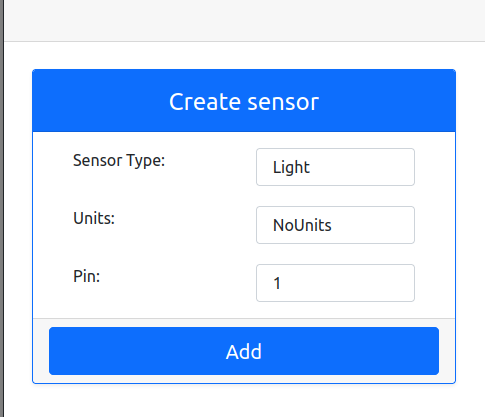
类型选择light,units选择nounits,pin选1
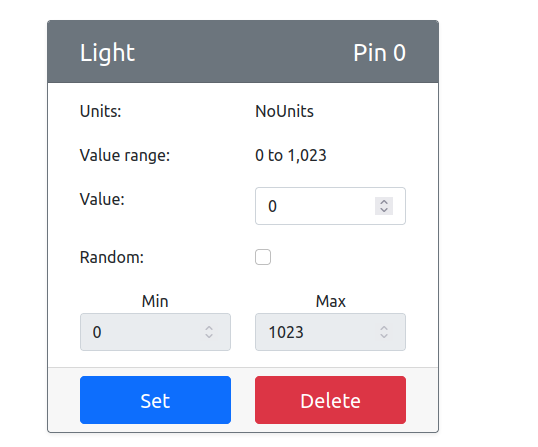
创建后如下所示
测试代码
import time

from counterfit_connection import CounterFitConnection

from counterfit_shims_grove.grove_light_sensor_v1_2 import GroveLightSensor

CounterFitConnection.init('127.0.0.1', 5000)

light_sensor = GroveLightSensor(0)

while True:

    light = light_sensor.light

    print('Light level:', light)

    time.sleep(1)
运行,并在创建的传感器那里设置数值,结果如下
$ python3 ./app.py

Light level:500

Light level:500

Light level:500

Light level:500

Light level:500

Light level:500

Light level:800

Light level:800

Light level:800

Light level:800

Light level:100

Light level:100

Light level:100

Light level:100

Light level:100
actuator
they convert an electrical signal from your IoT device into an interaction with the physical world such as emitting light or sound, or moving a motor.
从虚拟环境启动actuator

测试代码
import time

from counterfit_connection import CounterFitConnection

from counterfit_shims_grove.grove_led import GroveLed

from counterfit_shims_grove.grove_light_sensor_v1_2 import GroveLightSensor

CounterFitConnection.init("127.0.0.1", 5000)

led = GroveLed(5)

sensor = GroveLightSensor(0)

while(1):

    light = sensor.light

    print('Light level:', light)

    if light < 500 :

        led.on()

    else:

        led.off()

    time.sleep(1)
通过在传感器设置不同的值,可以控制led的打开与关闭
通信协议
通信模型

MQTT 是物联网设备最流行的通信协议,本课程将对此进行介绍。其他协议包括 AMQP 和 HTTPS。
将虚拟设备连接到MQTT代理,使用公开的MQTT代理https://test.mosquitto.org/
首先安装MQTT
pip3 install paho-mqtt
测试代码
import time

from counterfit_connection import CounterFitConnection

from counterfit_shims_grove.grove_light_sensor_v1_2 import GroveLightSensor

CounterFitConnection.init('127.0.0.1', 5000)

light_sensor = GroveLightSensor(0)

#mqtt相关

id = '<ID>' #因为代理是公开的所以需要一个唯一的标识符来分别,可以去生成一个唯一的uid在这里使用

client_name = id + 'nightlight_client'

import paho.mqtt.client as mqtt

mqtt_client = mqtt.Client(client_name)

mqtt_client.connect('test.mosquitto.org')

mqtt_client.loop_start()

print("MQTT connected!")

while True:

    light = light_sensor.light

    print('Light level:', light)

    time.sleep(1)
iot设备向MQTT发送数据
数据以json格式发送
测试代码
import time

import json

import paho.mqtt.client as mqtt

from counterfit_connection import CounterFitConnection

from counterfit_shims_grove.grove_light_sensor_v1_2 import GroveLightSensor

CounterFitConnection.init('127.0.0.1', 5000)

light_sensor = GroveLightSensor(0)

id = '<0a82aeb8-7817-4640-81ef-b6bcc667f242>'

client_telemetry_topic = id + '/telemetry'

client_name = id + 'nightlight_client'

mqtt_client = mqtt.Client(client_name)

mqtt_client.connect('test.mosquitto.org')

mqtt_client.loop_start()

print("MQTT connected!")

while True:

    light = light_sensor.light

    telemetry = json.dumps({'light' : light})

    print('send Light level:', light)

    mqtt_client.publish(client_telemetry_topic, telemetry)

    time.sleep(1)
从MQTT代理接收遥测数据
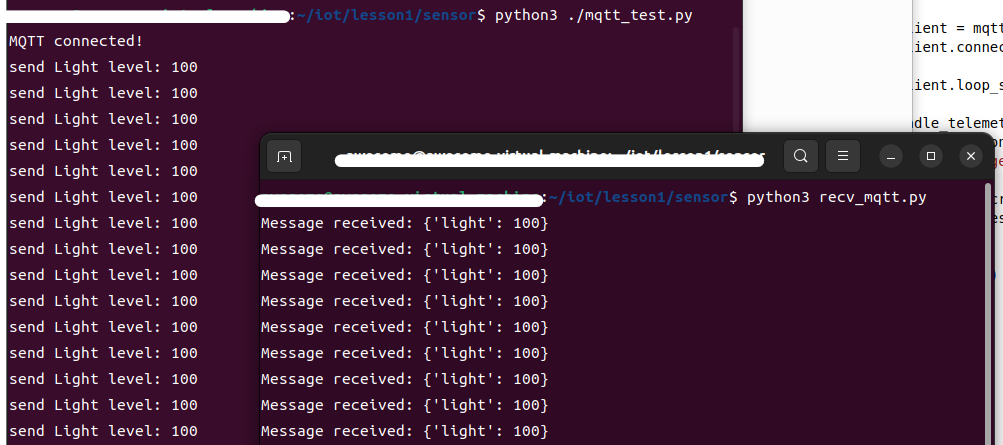
效果如下
测试代码
import json

import time

import paho.mqtt.client as mqtt

id = '<ID>'

client_telemetry_topic = id + '/telemetry'

client_name = id + 'nightlight_server'

mqtt_client = mqtt.Client(client_name)

mqtt_client.connect('test.mosquitto.org')

mqtt_client.loop_start()

def handle_telemetry(client, userdata, message):

    payload = json.loads(message.payload.decode())

    print("Message received:", payload)

mqtt_client.subscribe(client_telemetry_topic)

mqtt_client.on_message = handle_telemetry

while True:

    time.sleep(2)
在实际使用时要考虑到多久发送一次或者接受一次数据比较合适,还要考虑如果因为网络原因数据丢失时应怎样处理
MQTT代理向IOT设备发送命令
测试代码
import json

import time

import paho.mqtt.client as mqtt

id = '<ID>'

client_telemetry_topic = id + '/telemetry'

server_command_topic = id + '/commands'

client_name = id + 'nightlight_server'

mqtt_client = mqtt.Client(client_name)

mqtt_client.connect('test.mosquitto.org')

mqtt_client.loop_start()

def handle_telemetry(client, userdata, message):

    payload = json.loads(message.payload.decode())

    print("Message received:", payload)

    command = { 'led_on' : payload['light'] < 300 }

    print("Sending message:", command)

    client.publish(server_command_topic, json.dumps(command))

mqtt_client.subscribe(client_telemetry_topic)

mqtt_client.on_message = handle_telemetry

while True:

    time.sleep(2)
IOT设备处理MQTT发送的命令
测试代码
import time

from counterfit_connection import CounterFitConnection

from counterfit_shims_grove.grove_light_sensor_v1_2 import GroveLightSensor

from counterfit_shims_grove.grove_led import GroveLed

import json

import paho.mqtt.client as mqtt

CounterFitConnection.init('127.0.0.1', 5000)

light_sensor = GroveLightSensor(0)

led = GroveLed(5)

id = '<ID>'

client_telemetry_topic = id + '/telemetry'

server_command_topic = id + '/commands'

client_name = id + 'nightlight_client'

mqtt_client = mqtt.Client(client_name)

mqtt_client.connect('test.mosquitto.org')

mqtt_client.loop_start()

def handle_command(client, userdata, message):

    payload = json.loads(message.payload.decode())

    print("Message received:", payload)

    if payload['led_on']:

        led.on()

    else:

        led.off()

mqtt_client.subscribe(server_command_topic)

mqtt_client.on_message = handle_command

while True:

    light = light_sensor.light

    print('Light level:', light)

    mqtt_client.publish(client_telemetry_topic, json.dumps({'light' : light}))

    time.sleep(3)
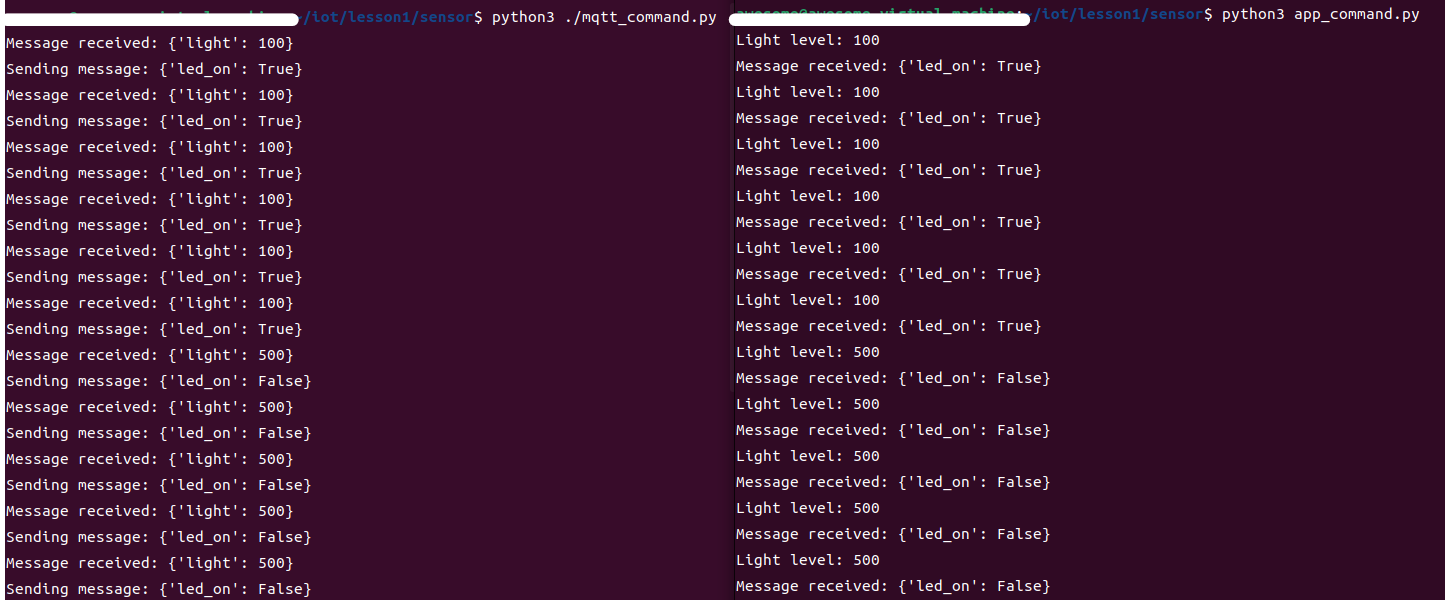
这里sleep(3)是因为网络的原因,两端消息不太同步,所以放慢了一点
测试效果如下
hello-iot的更多相关文章
- 《连载 | 物联网框架ServerSuperIO教程》-4.如开发一套设备驱动,同时支持串口和网络通讯。附:将来支持Windows 10 IOT
1.C#跨平台物联网通讯框架ServerSuperIO(SSIO)介绍 <连载 | 物联网框架ServerSuperIO教程>1.4种通讯模式机制. <连载 | 物联网框架Serve ...
- 开源物联网框架ServerSuperIO 3.0正式发布(C#),跨平台:Win&Win10 Iot&Ubuntu&Ubuntu Mate,一套设备驱动跨平台挂载,附:开发套件和教程。
3.0版本主要更新内容: 1.增加跨平台能力:Win&Win10 Iot&Ubuntu&Ubuntu Mate 2.统一设备驱动接口:可以一套设备驱动,跨平台挂载运行,降低人力 ...
- 开源物联网通讯框架ServerSuperIO,成功移植到Windows10 IOT,在物联网和集成系统建设中降低成本。附:“物联网”交流大纲
[开源]C#跨平台物联网通讯框架ServerSuperIO(SSIO)介绍 一.概述 经过一个多月晚上的时间,终于把开源物联网通讯框架ServerSuperIO成功移植到Windows10 IOT上, ...
- 玩儿转物联网IoT - 在Beagle Bone Black上运行node.js 程序
物联网(IoT)技术方兴未艾,智能手环,智能血压计,智能眼镜甚至智能鞋垫都开始进入我们的生活,各种智能设备层出不穷,世界已经到了一个"人有多大胆,地有多大产"的时代,不玩儿点物联网 ...
- Win10 IoT C#开发 4 - UART 串口通信
Windows 10 IoT Core 是微软针对物联网市场的一个重要产品,既可以开发设备UI与用户交互式操作,又可以控制GPIO等接口,使得原来嵌入式繁琐的开发变得简单.通过Remote Debug ...
- Azure IoT带来更高效的新能源生产和会看人脸色的无人超市
全球分析机构都认为物联网将在未来几年呈现爆发式增长,到2020年,各种传感器.新型物联网设备,再加上传统PC.智能手机.平板电脑.网络电视,以及各类可穿戴智能设备,将交织成一个由300亿到500亿台设 ...
- 《Windows IoT 应用开发指南》
物物互联的时代已经到来,智能家居.智慧校园.智慧交通.可穿戴.无人机.全息投影,各种各样的新名词.黑科技层出不穷.当我们为五年前能够通过手机控制家电而欣喜若狂的时候,可曾憧憬过当前使用增强现实设备完成 ...
- Microsoft IoT Starter Kit 开发初体验
1. 引子 今年6月底,在上海举办的中国国际物联网大会上,微软中国面向中国物联网社区推出了Microsoft IoT Starter Kit ,并且免费开放1000套的申请.申请地址为:http:// ...
- Windows 10 IoT Serials 3 - Windows 10 IoT Core Ardunio Wiring Mode
Maker社区和智能硬件的朋友一定知道Arduino,很多3D打印机都是用它做的.为了迎合这一大块市场,微软在基于Intel Galileo的Windows 8.1 IoT中就是使用这种基于Ardui ...
- Windows 10 IoT Serials 2 - Windows 10 IoT RTM 升级教程
7月29日,微软推出了Windows 10 for PC的正式版,其版本号是Build 10240.近两天官方说已经有4700万的下载安装量,同时这个数字还在不断攀升.另外,除了Windows 10 ...
随机推荐
- 中兴AX5400Pro+ BUG
中兴AX5400Pro+路由器管理页面已知两个功能出现BUG:1.[应用]栏目下的[父母控制]下的所有设置均不起作用.(更新固件V1.0.0.1B11.8000依然无效)2.[系统]栏目下的[备份配置 ...
- java创建线程的方式有几种?
java中创建线程的方式有多少种,这个问题也是众多纷纭,这个时候更应该参考官方文档(https://docs.oracle.com/javase/8/docs/api/java/lang/Thread ...
- [SrpingBoot]初步搭建springboot应用,报错:Failed to configure a DataSource: 'url' attribute is not specified and no embedd[转载]
1 错误信息 Failed to configure a DataSource: 'url' attribute is not specified and no embedded datasource ...
- Ficow 的 AI 平台快速上手指南(ChatGPT, NewBing, ChatGLM-6B, cursor.so)
本文首发于 Ficow Shen's Blog,原文地址: Ficow 的 AI 平台快速上手指南(ChatGPT, NewBing, ChatGLM-6B, cursor.so). 内容概览 前言 ...
- 五月八号java基础知识点
1.对于容器中元素进行访问时,经常需要按照某种次序对容器中的每个元素访问且仅访问 一次,这就是遍历,也称为迭代.2.遍历是指从容器中获得当前元素的后续元素.对元素的遍历有很多种:第一种就是foreac ...
- 多进程和多线程,Thread模块 GIL全局解释锁, 进程池与线程池,协程
1.多进程实现TCP服务端并发: import socket from multiprocessing import Process def get_server(): server = socket ...
- C++核心知识回顾(函数&参数、异常、动态分配)
复习C++的核心知识 函数与参数 传值参数.模板函数.引用参数.常量引用参数 传值参数 int abc(int a,int b,int c) { return a + b * c; } a.b.c是函 ...
- [2]SpinalHDL教程——Scala简单入门
第一个 Scala 程序 shell里面输入 $ scala scala> 1 + 1 res0: Int = 2 scala> println("Hello World!&qu ...
- react中子组件给父组件传值
组件间通信: React中,数据是从上向下流动的,也就是一个父组件可以把它的 state/props通过props传递给它的子组件,但是子组件,不能修改props,如果组件需要修改父组件中的数据,则 ...
- 阿里云交互式建模(DSW)的探索和踩坑
前言 自己的笔记本炼丹还是太吃力了些,风扇嘶吼有点心疼,看到阿里云出了一些免费试用的资源,想着能白嫖一下高端显卡跑一跑自制模型还挺有趣,于是有了下面的一些操作,其实没啥难度的,大胆的按文档来做基本就可 ...