
PyQt5 GUI编程(QMainWindow与QWidget模块结合使用)
一.简介
QWidget是所有用户界面对象的基类,而QMainWindow用于创建主应用程序窗口的类。它是QWidget的一个子类,提供了创建具有菜单栏、工具栏、状态栏等的主窗口所需的功能。上篇主要介绍了基本使用,创建窗口时都是继承单个模块,本章主要介绍下两个模块的结合使用。
二.具体用法
1.我们先来创建一个类来继承QMainWindow实现一个简单的窗口
import sys

from PyQt5.QtWidgets import QApplication, QMainWindow

class FileChooserApp(QMainWindow):

    def __init__(self):

        super().__init__()

        self.initUI()

    def initUI(self):

        # 设置窗口的标题和大小

        self.setWindowTitle('文件选择器')

        self.setGeometry(300, 300, 500, 500)

if __name__ == '__main__':

    app = QApplication(sys.argv)

    ex = FileChooserApp()

    ex.show()

    sys.exit(app.exec_())
2.在主窗口中添加一个文本编辑器,使用垂直布局来分布展示
    def initUI(self):

        ql = QTextEdit()

        central_widget = QWidget()

        self.setCentralWidget(central_widget)  # 创建一个中心部件

        vbox = QVBoxLayout(central_widget)  # 创建一个垂直布局

        vbox.addWidget(ql)

        vbox.addStretch(1)

        central_widget.setLayout(vbox)  # 添加到布局器中
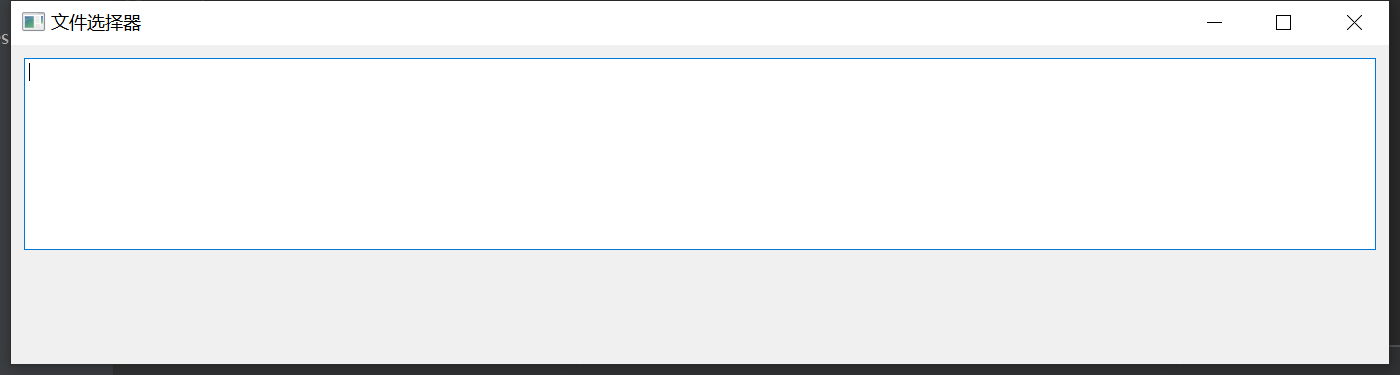
上述中我们在主窗口中创建一个中心部件将实例化后的central_widget 添加进去,这样就可以设置我们想要的布局了。
3.具体效果
三.实例


import sys

from PyQt5.QtWidgets import QApplication, QWidget, QVBoxLayout, QFileDialog, QMainWindow, QAction, QTextEdit

class FileChooserApp(QMainWindow):

    def __init__(self):

        super().__init__()

        self.ql = QTextEdit()

        self.initUI()

    def initUI(self):

        action = QAction('打开', self)  # 创建QAction实例

        action.setShortcut('Ctrl+a')  # 设置快捷键操

        action.triggered.connect(self.openFileNameDialog)

        menubar = self.menuBar()  # 创建一个菜单栏

        menu_open = menubar.addMenu('文件')  # 设置菜单栏tab

        menu_open.addAction(action)  # 关联事件

        action_updata = QAction('删除', self)  # 创建QAction实例

        action_updata.setShortcut('Ctrl+d')  # 设置快捷键操

        action_updata.triggered.connect(self.text_del)

        action_a = QAction('保存', self)  # 创建QAction实例

        action_a.triggered.connect(self.ctrl_s)

        menubar_updata = self.menuBar()  # 创建一个菜单栏

        menu_updata = menubar_updata.addMenu('编辑')  # 设置菜单栏tab

        menu_updata.addAction(action_updata)  # 关联事件

        menu_updata.addAction(action_a)  # 关联事件

        central_widget = QWidget()

        self.setCentralWidget(central_widget)

        vbox = QVBoxLayout(central_widget)  # 创建一个垂直布局

        vbox.addWidget(self.ql)

        vbox.addStretch(1)

        central_widget.setLayout(vbox)

        # 设置窗口的标题和大小

        self.setWindowTitle('文件选择器')

        self.setGeometry(300, 300, 500, 500)

    def ctrl_s(self):

        print(self.ql.toPlainText())

        options = QFileDialog.Options()

        options |= QFileDialog.DontUseNativeDialog

        fileName, _ = QFileDialog.getSaveFileName(self, "保存文件", "C://", "Text Files (*.txt)", options=options)

        if fileName:

            with open(fileName, 'w', encoding='utf8') as file:

                file.write(self.ql.toPlainText())

    def text_del(self):

        self.ql.clear()

    def openFileNameDialog(self):

        # 打开文件对话框并获取文件路径

        options = QFileDialog.Options()  # 初始化

        options |= QFileDialog.DontUseNativeDialog  # 使用pyqt对话框

        fileName, _ = QFileDialog.getOpenFileName(self, "对话框标题", "C://",

                                                  "All Files (*);;Text Files (*.txt);;Text Files (*.py)",

                                                  options=options)  # 打开一个对话框

        """

        C://设置打开的目录,”“模式当前py目录

        "All Files (*);;Text Files (*.txt);;Text Files (*.py)"  设置选择文件的类型

        """

        if fileName:

            with open(fileName, mode="r", encoding="utf8") as f:

                self.ql.setText(f.read())

if __name__ == '__main__':

    app = QApplication(sys.argv)

    ex = FileChooserApp()

    ex.show()

    sys.exit(app.exec_())
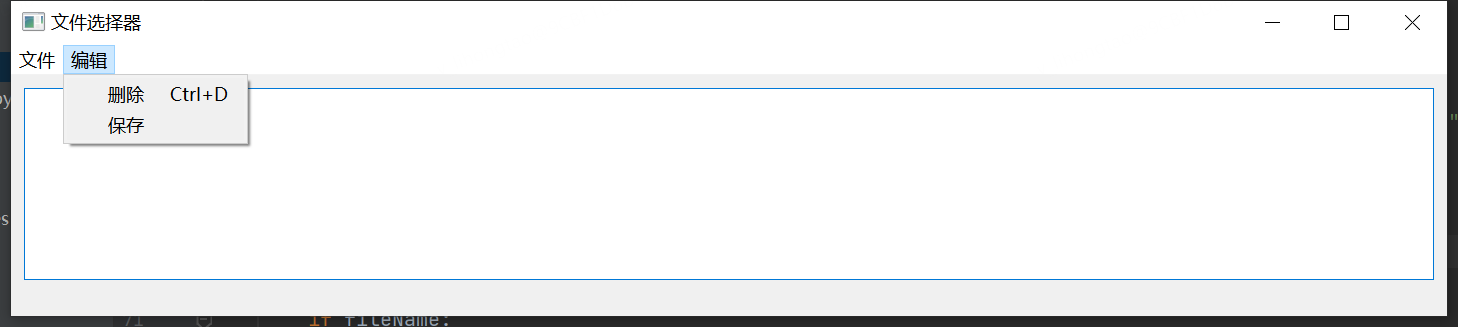
上述中创建了两个菜单栏,分别是打开和编辑,内置功能是打开txt文件后读取内容显示在文本框中,文本框中内容可以进行清空和保存。
PyQt5 GUI编程(QMainWindow与QWidget模块结合使用)的更多相关文章
- Python gui编程pyQt5安装步骤t
Python gui编程pyQt5安装步骤 pip install PyQt5 Pip3 install PyQt5 https://riverbankco ...
- Python gui编程pyQt5安装步骤
Python gui编程pyQt5安装步骤 =============================== -m PyQt5.uic.pyuic $FileName$ -o $FileNameWit ...
- 用 eric6 与 PyQt5 实现python的极速GUI编程(系列01)--Hello world!
[题记] 我是一个菜鸟,这个系列是我的学习笔记. PyQt5 出来有一段时间了, PyQt5 较之 PyQt4 有一些变化,而网上流传的几乎都是 PyQt4 的教程,照搬的话大多会出错. eric6 ...
- 用 eric6 与 PyQt5 实现python的极速GUI编程(35篇PyQT和200多篇Python)
[题记] 我是一个菜鸟,这个系列是我的学习笔记. PyQt5 出来有一段时间了, PyQt5 较之 PyQt4 有一些变化,而网上流传的几乎都是 PyQt4 的教程,照搬的话大多会出错. eric6 ...
- 初次踏上GUI编程之路(有点意思,详细介绍了菜鸟的学习之路)
初次踏上GUI编程之路 —— 我的Qt学习方法及对Qt认识的不断转变 -> 开始接触GUI与开始接触Qt: 话说,我第一次看见“Qt”这一个名词,好像是在CSDN网站的主页上吧,因为CSDN好像 ...
- Python进阶--GUI编程
一.图形用户图面(GUI编程) 1. wxpython下载和安装: 下载url: http://wxpython.org/download.php 2.创建示例GUI应用程序 : ①开始需要导入wx ...
- 基于tkinter的GUI编程
tkinter:tkinter是绑定了Python的TKGUI工具集,就是Python包装的Tcl代码,通过内嵌在Python解释器内部的Tcl解释器实现的,它是Python标准库的一部分,所以使用它 ...
- python大法好——ython GUI编程(Tkinter)
Python GUI编程(Tkinter) Python 提供了多个图形开发界面的库,几个常用 Python GUI 库如下: Tkinter: Tkinter 模块(Tk 接口)是 Python 的 ...
- Python的GUI编程(TK)
TK在大多数 Unix平台.Windows平台和Macintosh系统都是预装好的,TKinter 模块是 Tk GUI 套件的标准Python接口.可实现Python的GUI编程. Tkinter模 ...
- GUI的最终选择Tkinter模块初级篇
一.Tkinter模块的基本使用 1)实例化窗口程序 import tkinter as tk app = tk.Tk() app.title("FishC Demo") app. ...
随机推荐
- 硬件开发笔记(九): 硬件开发基本流程,制作一个USB转RS232的模块(八):创建asm1117-3.3V封装库并关联原理图元器件
前言 有了原理图,可以设计硬件PCB,在设计PCB之间还有一个协同优先动作,就是映射封装,原理图库的元器件我们是自己设计的.为了更好的表述封装设计过程,本文描述了一个创建asm1117-3.3V封 ...
- python中的泛型使用TypeVar
引入为什么需要TypeVar PEP484的作者希望借助typing模块引入类型提示,不改动语言的其它部分.通过精巧的元编程技术,让类 支持[]运算不成问题.但是方括号内的T变量必须在某处定义,否则要 ...
- 进程,join的使用,守护进程---day30
1.进程 # ### 进程 import os,time #当前进程id(子进程) res = os.getpid() print(res) #1772 #当前进程id(父进程) res = os.g ...
- Jina AI x 矩池云Matpool |神经搜索引擎,一键构建
图片.视频.语音等非结构化数据在快速增长,随着深度学习技术的不断升级,非结构化数据的搜索也逐渐形成可能.在这样的背景下,专注于神经搜索技术的商业开源软件公司--Jina AI,提出了神经搜索 (Neu ...
- ABP的版本升级,从7.2.2升级到7.2.3
1.升级ABP CLI 见前面的文章:ABP开发需要用到的命令 更新最新版本: ~~~ dotnet tool update -g Volo.Abp.Cli ~~~ 2.升级ABP Suite 见前面 ...
- 【Azure Service Bus】使用Spring Cloud integration示例代码,为多个 Service Bus的连接使用 ConnectionString 方式
问题描述 查看Service Bus的Java示例代码,发现使用Spring Cloud Integration,配置 Application.yaml 可以连接到两个Service Bus. 但代码 ...
- Java //内存解析
- spring注解版 图文教程
注解方式,需要配置contextp空间,@component若无参数,那就是只能类方式加载 注解开发不用set 构造器 注入函数 注解注入属性 管理第三方bean 示例: 数据库的类写在一个文件,文件 ...
- cglib FastClass机制
前言 关于动态代理的一些知识,以及cglib与jdk动态代理的区别,在这一篇已经介绍过,不熟悉的可以先看下. 本篇我们来学习一下cglib的FastClass机制,这是cglib与jdk动态代理的一个 ...
- FastGithub.UI64位中文版V2.1.4绿色版 - 软件推荐
推荐理由 相对于改hosts,这个更好用 FastGithub.UI64位中文版V2.1.4绿色版 https://www.cr173.com/soft/670733.html