
PyQt5 GUI编程(QMainWindow与QWidget模块结合使用)
一.简介
QWidget是所有用户界面对象的基类,而QMainWindow用于创建主应用程序窗口的类。它是QWidget的一个子类,提供了创建具有菜单栏、工具栏、状态栏等的主窗口所需的功能。上篇主要介绍了基本使用,创建窗口时都是继承单个模块,本章主要介绍下两个模块的结合使用。
二.具体用法
1.我们先来创建一个类来继承QMainWindow实现一个简单的窗口
import sys

from PyQt5.QtWidgets import QApplication, QMainWindow

class FileChooserApp(QMainWindow):

    def __init__(self):

        super().__init__()

        self.initUI()

    def initUI(self):

        # 设置窗口的标题和大小

        self.setWindowTitle('文件选择器')

        self.setGeometry(300, 300, 500, 500)

if __name__ == '__main__':

    app = QApplication(sys.argv)

    ex = FileChooserApp()

    ex.show()

    sys.exit(app.exec_())
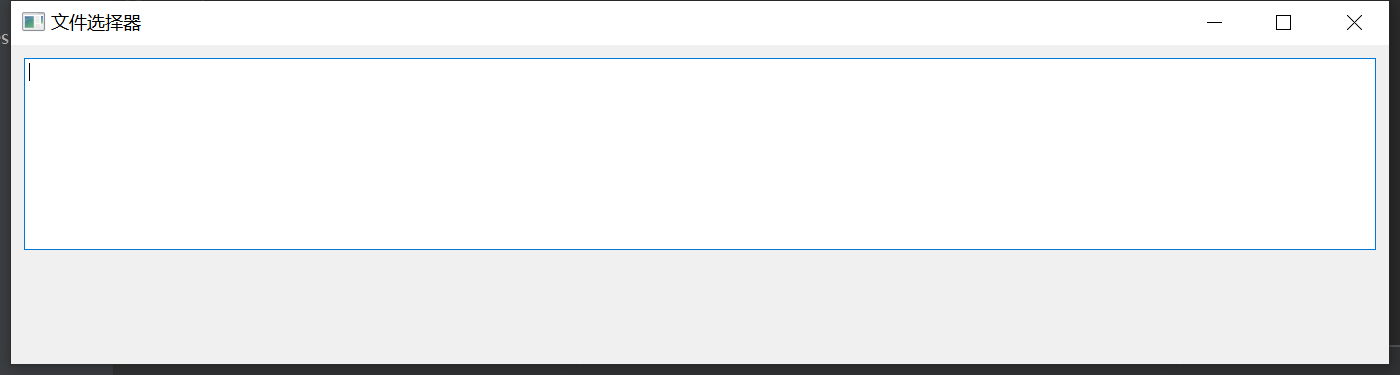
2.在主窗口中添加一个文本编辑器,使用垂直布局来分布展示
    def initUI(self):

        ql = QTextEdit()

        central_widget = QWidget()

        self.setCentralWidget(central_widget)  # 创建一个中心部件

        vbox = QVBoxLayout(central_widget)  # 创建一个垂直布局

        vbox.addWidget(ql)

        vbox.addStretch(1)

        central_widget.setLayout(vbox)  # 添加到布局器中
上述中我们在主窗口中创建一个中心部件将实例化后的central_widget 添加进去,这样就可以设置我们想要的布局了。
3.具体效果
三.实例


import sys

from PyQt5.QtWidgets import QApplication, QWidget, QVBoxLayout, QFileDialog, QMainWindow, QAction, QTextEdit

class FileChooserApp(QMainWindow):

    def __init__(self):

        super().__init__()

        self.ql = QTextEdit()

        self.initUI()

    def initUI(self):

        action = QAction('打开', self)  # 创建QAction实例

        action.setShortcut('Ctrl+a')  # 设置快捷键操

        action.triggered.connect(self.openFileNameDialog)

        menubar = self.menuBar()  # 创建一个菜单栏

        menu_open = menubar.addMenu('文件')  # 设置菜单栏tab

        menu_open.addAction(action)  # 关联事件

        action_updata = QAction('删除', self)  # 创建QAction实例

        action_updata.setShortcut('Ctrl+d')  # 设置快捷键操

        action_updata.triggered.connect(self.text_del)

        action_a = QAction('保存', self)  # 创建QAction实例

        action_a.triggered.connect(self.ctrl_s)

        menubar_updata = self.menuBar()  # 创建一个菜单栏

        menu_updata = menubar_updata.addMenu('编辑')  # 设置菜单栏tab

        menu_updata.addAction(action_updata)  # 关联事件

        menu_updata.addAction(action_a)  # 关联事件

        central_widget = QWidget()

        self.setCentralWidget(central_widget)

        vbox = QVBoxLayout(central_widget)  # 创建一个垂直布局

        vbox.addWidget(self.ql)

        vbox.addStretch(1)

        central_widget.setLayout(vbox)

        # 设置窗口的标题和大小

        self.setWindowTitle('文件选择器')

        self.setGeometry(300, 300, 500, 500)

    def ctrl_s(self):

        print(self.ql.toPlainText())

        options = QFileDialog.Options()

        options |= QFileDialog.DontUseNativeDialog

        fileName, _ = QFileDialog.getSaveFileName(self, "保存文件", "C://", "Text Files (*.txt)", options=options)

        if fileName:

            with open(fileName, 'w', encoding='utf8') as file:

                file.write(self.ql.toPlainText())

    def text_del(self):

        self.ql.clear()

    def openFileNameDialog(self):

        # 打开文件对话框并获取文件路径

        options = QFileDialog.Options()  # 初始化

        options |= QFileDialog.DontUseNativeDialog  # 使用pyqt对话框

        fileName, _ = QFileDialog.getOpenFileName(self, "对话框标题", "C://",

                                                  "All Files (*);;Text Files (*.txt);;Text Files (*.py)",

                                                  options=options)  # 打开一个对话框

        """

        C://设置打开的目录,”“模式当前py目录

        "All Files (*);;Text Files (*.txt);;Text Files (*.py)"  设置选择文件的类型

        """

        if fileName:

            with open(fileName, mode="r", encoding="utf8") as f:

                self.ql.setText(f.read())

if __name__ == '__main__':

    app = QApplication(sys.argv)

    ex = FileChooserApp()

    ex.show()

    sys.exit(app.exec_())
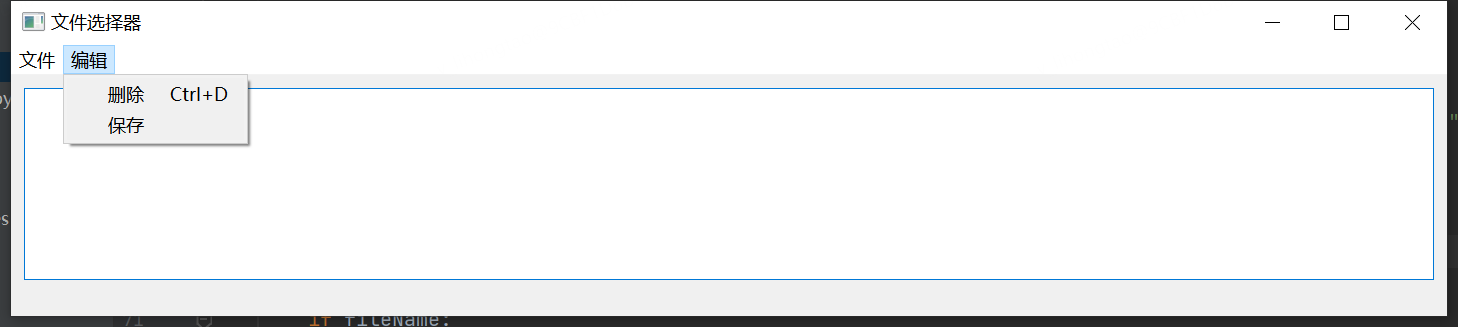
上述中创建了两个菜单栏,分别是打开和编辑,内置功能是打开txt文件后读取内容显示在文本框中,文本框中内容可以进行清空和保存。
PyQt5 GUI编程(QMainWindow与QWidget模块结合使用)的更多相关文章
- Python gui编程pyQt5安装步骤t
Python gui编程pyQt5安装步骤 pip install PyQt5 Pip3 install PyQt5 https://riverbankco ...
- Python gui编程pyQt5安装步骤
Python gui编程pyQt5安装步骤 =============================== -m PyQt5.uic.pyuic $FileName$ -o $FileNameWit ...
- 用 eric6 与 PyQt5 实现python的极速GUI编程(系列01)--Hello world!
[题记] 我是一个菜鸟,这个系列是我的学习笔记. PyQt5 出来有一段时间了, PyQt5 较之 PyQt4 有一些变化,而网上流传的几乎都是 PyQt4 的教程,照搬的话大多会出错. eric6 ...
- 用 eric6 与 PyQt5 实现python的极速GUI编程(35篇PyQT和200多篇Python)
[题记] 我是一个菜鸟,这个系列是我的学习笔记. PyQt5 出来有一段时间了, PyQt5 较之 PyQt4 有一些变化,而网上流传的几乎都是 PyQt4 的教程,照搬的话大多会出错. eric6 ...
- 初次踏上GUI编程之路(有点意思,详细介绍了菜鸟的学习之路)
初次踏上GUI编程之路 —— 我的Qt学习方法及对Qt认识的不断转变 -> 开始接触GUI与开始接触Qt: 话说,我第一次看见“Qt”这一个名词,好像是在CSDN网站的主页上吧,因为CSDN好像 ...
- Python进阶--GUI编程
一.图形用户图面(GUI编程) 1. wxpython下载和安装: 下载url: http://wxpython.org/download.php 2.创建示例GUI应用程序 : ①开始需要导入wx ...
- 基于tkinter的GUI编程
tkinter:tkinter是绑定了Python的TKGUI工具集,就是Python包装的Tcl代码,通过内嵌在Python解释器内部的Tcl解释器实现的,它是Python标准库的一部分,所以使用它 ...
- python大法好——ython GUI编程(Tkinter)
Python GUI编程(Tkinter) Python 提供了多个图形开发界面的库,几个常用 Python GUI 库如下: Tkinter: Tkinter 模块(Tk 接口)是 Python 的 ...
- Python的GUI编程(TK)
TK在大多数 Unix平台.Windows平台和Macintosh系统都是预装好的,TKinter 模块是 Tk GUI 套件的标准Python接口.可实现Python的GUI编程. Tkinter模 ...
- GUI的最终选择Tkinter模块初级篇
一.Tkinter模块的基本使用 1)实例化窗口程序 import tkinter as tk app = tk.Tk() app.title("FishC Demo") app. ...
随机推荐
- C# EnumWindows示例代码
代码开箱即用,唯一需要处理的就是要提供一个进程的pid. using System; using System.Collections.Generic; using System.Linq; usin ...
- win32-ReadProcessMemory在x86和x64下运行
#include <iostream> #include <Windows.h> #include <winternl.h> #include <tchar. ...
- mysql日期范围查找(两个日期之间的记录)
转自:https://blog.csdn.net/lzxlfly/article/details/97577575?utm_medium=distribute.pc_relevant_t0.none- ...
- 【LeetCode二叉树#10】从中序与后序(或者前序)遍历序列构造二叉树(首次构造二叉树)
从中序与后序遍历序列构造二叉树 力扣题目链接(opens new window) 根据一棵树的中序遍历与后序遍历构造二叉树. 注意: 你可以假设树中没有重复的元素. 例如,给出 中序遍历 inorde ...
- [Rust] Workspace,Package, Crate 和 Module
package(包) 一个 package 对应一个项目,package 的信息在 Cargo.toml 里面定义. crate(木箱.箱子) crate 指的是 package 编译后的输出文件.以 ...
- 【Azure 云服务】当Windows系统发布新的安全漏洞后,如何查看Azure云服务(Cloud Service)的实例是否也更新了安全补丁呢?
问题描述 当Windows发布新的安全漏洞后,会根据安全漏洞的级别分类来确定是紧急打补丁升级,还是每一月的补丁日( 每月第二周的星期二)来统一推送补丁. 比如最近的一个安全漏洞(9月13号发布) C ...
- 适用于AbpBoilerplate的RocketChat Api库
RocketChat 适用于AbpBoilerplate的RocketChat Api库 Rocket.Chat 是一个免费.开源.可扩展.高度可定制且安全的平台,可让您与团队进行交流和协作.共享文件 ...
- [学习笔记] Rocket.Chat 安装与设置启动项
这篇文章主要介绍手动安装的方式来安装Rocket.Chat,在Rocket.Chat官方有三种安装方式, 面向开发人员的直接使用meteor部署 传统的源码编译安装 Docker方式部署 接下来分别介 ...
- 火柴 基于everything的搜索软件 软件推荐 Ctrl+Ctrl 显示 tab转换 本机搜索和网络搜索
https://www.huochaipro.com/
- Springboot K8s Job 一次性任务 如何禁用端口监听
问题:SpringBoot一次性任务执行时,也会默认监听服务端口,当使用k8s job运行时,可能多个pod执行存在端口冲突 解决办法:命令行禁用SpringBoot一次性任务启动时端口占用 java ...