
【Android】5.0 第一个工程学习——应用名称和图标修改、增加Buton控件、Toast信息提示
1.0 搞了很多天,eclipse只能开发Android6.0以前的版本,可能是因为谷歌不再针对eclipse更新了,在虚拟机Android6.0以上版本都无法构建,所以转到Android Studio这里来。
2.0 Android Studio也弄很很久很久,都怪Google被封,导致gradle在自动适配时没法连上Google相关的网,折腾了超级久,怎么都不行,后来——没错,我翻墙了(说实话,现在想免费翻墙真难)。
3.0 我装好了两个Android Studio版本,一个是 绿色图标 的稳定版,不出什么问题的话,直接拿稳定版开发:
一个是 黄色图标 的最新预览版(测试版):
3.0 由于之前学过,所-以很多基础性的东西都不想写了,想入门的可以参考:
《第一行代码——Android》 郭霖著. --第二版 北京:人民邮电出版社,2016.12

4.0 现在的情况是,Android studio能在正常运行,新建helloworld项目,可以在虚拟机上顺利跑起来,因为的我的手机是Android9.0系统(华为荣耀手机),所以虚拟机也建的Android9.0系统。
首先Android开发有个概念,就是活动(activity),可理解为一个活动 == 一个可视化界面。
5.0 修改应用名称和图标
在Project格式的目录下,helloworld/app/src/main/res/values/string.xml中,里面的helloworld就是应用名称。
在代码中通过R.string.app_name可以获得该字符串的引用。
在xml中通过@string/app_name可以获得该字符串的引用。
其中的string换成drawable表示引用图片资源,换成mipmap表示引用应用图标,layout表示引用布局文件。
打开helloworld/app/src/main/AndroidMainfest.xml,
<application

        android:allowBackup="true"
<!--应用图标通过android:icon属性指定,应用名称通过android:label属性指定-->
          android:icon="@mipmap/ic_launcher"

        android:label="@string/app_name"

        android:roundIcon="@mipmap/ic_launcher_round"

        android:supportsRtl="true"

        android:theme="@style/AppTheme">

        <activity android:name=".MainActivity">

            <intent-filter>

                <action android:name="android.intent.action.MAIN" />

                <category android:name="android.intent.category.LAUNCHER" />

            </intent-filter>

        </activity>

    </application>
由此可以明白怎么修改应用的图标和名称。
6.0 在com.example.helloworld目录下右击→new→activity→Empty activity,活动名称命名为FirstActivity,不要勾选“Generate Layout File”和“Launcher Activity”。
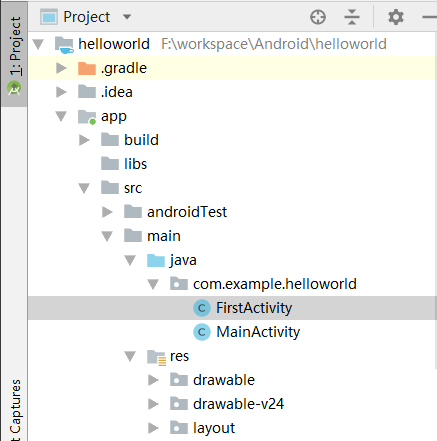
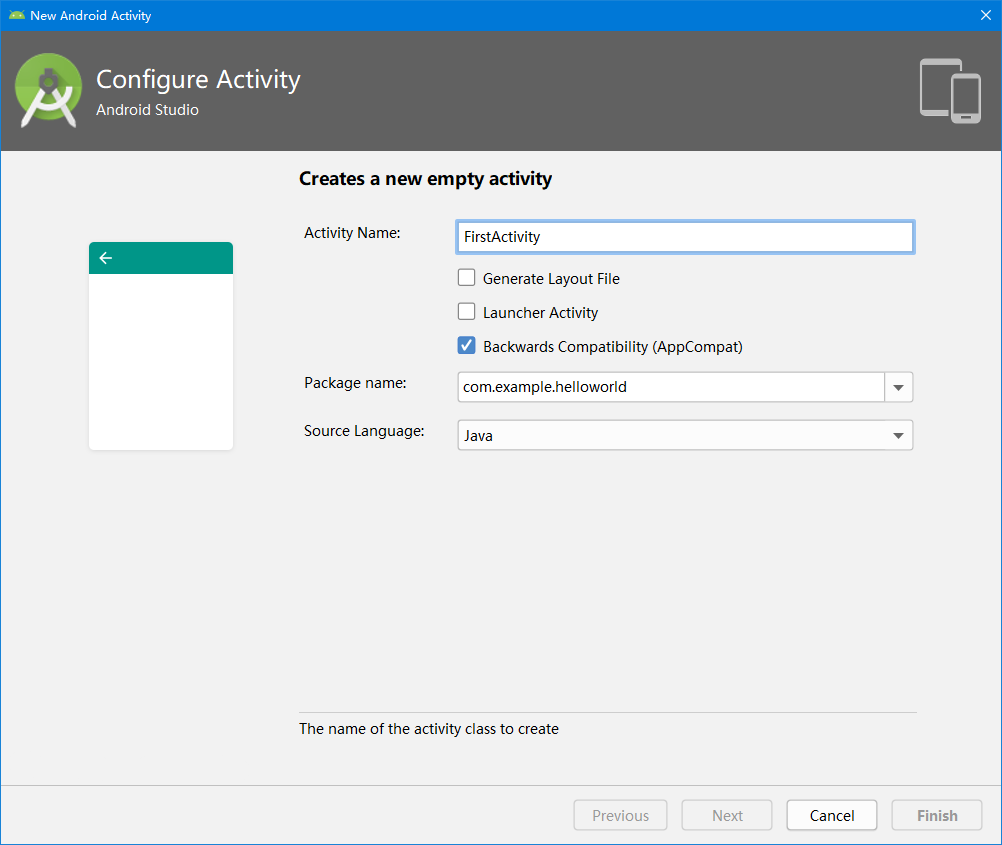
7.0 勾选“Generate Layout File”会自动为FirstActivity创建一个对应布局文件,勾选“Launcher Activity”会表示自动将FirstActivity设置为主活动。勾选Backwards Compatibility表示会为项目启用向下兼容模式,这个选项要勾上。
8.0 任何活动都要重写Activity中的onCreate()方法,每个我们新建activity都会自动生成好:
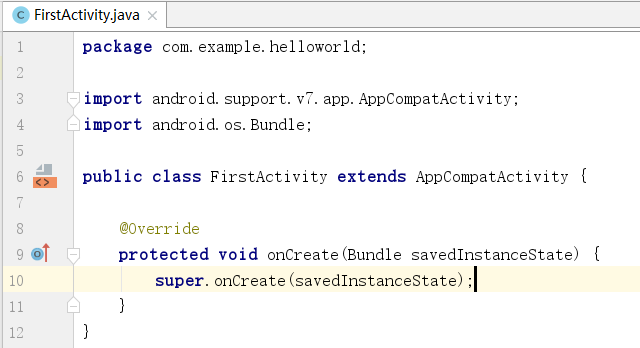
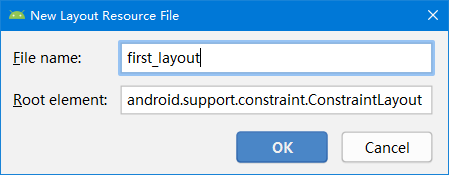
9.0 Android程序讲究逻辑与视图分离,最好每一个活动对应一个布局,布局就是用来显示界面内容的。下面手动创建一个布局。
右击app/src/main/res目录→New→Directory,会弹出一个新建目录创后,这里创建一个名为layout的目录(我的已经有了),然后对着layout目录右键→New→Layout resource file,又会翻出一个新建布局资源文件的窗口,将布局文件命名为first_layout,根元素默认选择为LinearLayout(在新的性能中,默认使用ConstraintLayout,一种更好的布局):
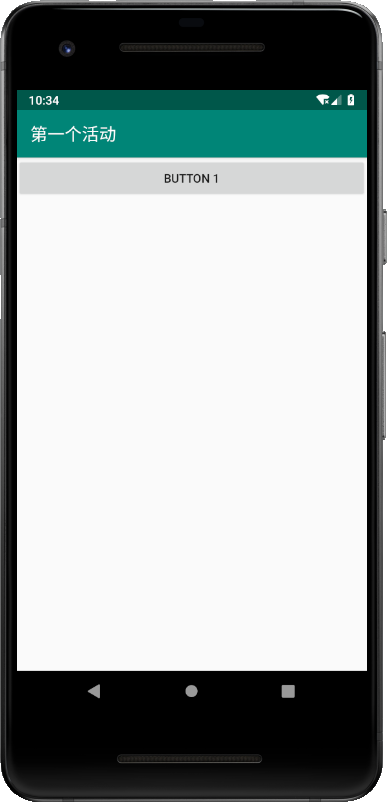
10.0 添加button组件:
<?xml version="1.0" encoding="utf-8"?>

<android.support.constraint.ConstraintLayout

    xmlns:android="http://schemas.android.com/apk/res/android"

    android:layout_width="match_parent"

    android:layout_height="match_parent">

    <Button

        android:id="@+id/button_1"

        android:layout_width="match_parent"

        android:layout_height="wrap_content"

        android:text="Button 1"

        />

</android.support.constraint.ConstraintLayout>
11.0 其中button会标红线,原因是没有规范好布局,缺少约束,会使空间置顶排列。
然后在FirstActivity中添加
“
setContentView(R.layout.first_layout);
”:
package com.example.helloworld;

import android.support.v7.app.AppCompatActivity;

import android.os.Bundle;

public class FirstActivity extends AppCompatActivity {

    @Override

    protected void onCreate(Bundle savedInstanceState) {

        super.onCreate(savedInstanceState);

        setContentView(R.layout.first_layout);

    }

}
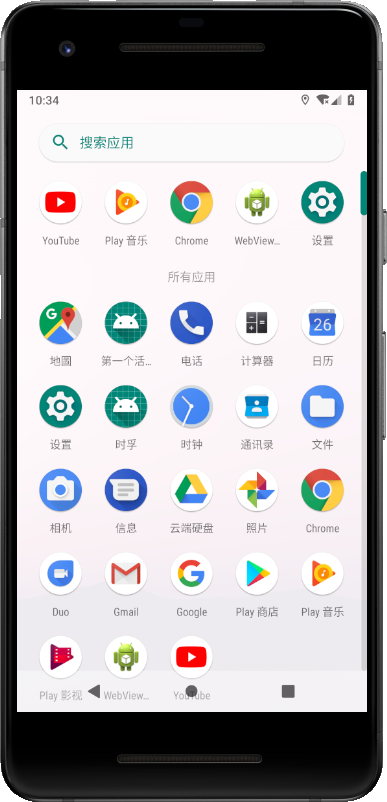
12.0 在AndroidManifest.xml中已经自动生成name为“FirstActivity”的activity标签,里面增加如下代码:
 <activity android:name=".FirstActivity"

            android:label="第一个活动">

            <intent-filter>

                <action android:name="android.intent.action.MAIN" />

                <category android:name="android.intent.category.LAUNCHER" />

            </intent-filter>

        </activity>
运行:
13.0 在FirstActivity增加如下代码:
Button button1 = (Button) findViewById(R.id.button_1);

        button1.setOnClickListener(new View.OnClickListener() {

            @Override

            public void onClick(View v) {

                Toast.makeText(FirstActivity.this,"你点击了按钮1",Toast.LENGTH_SHORT).show();

            }

        });
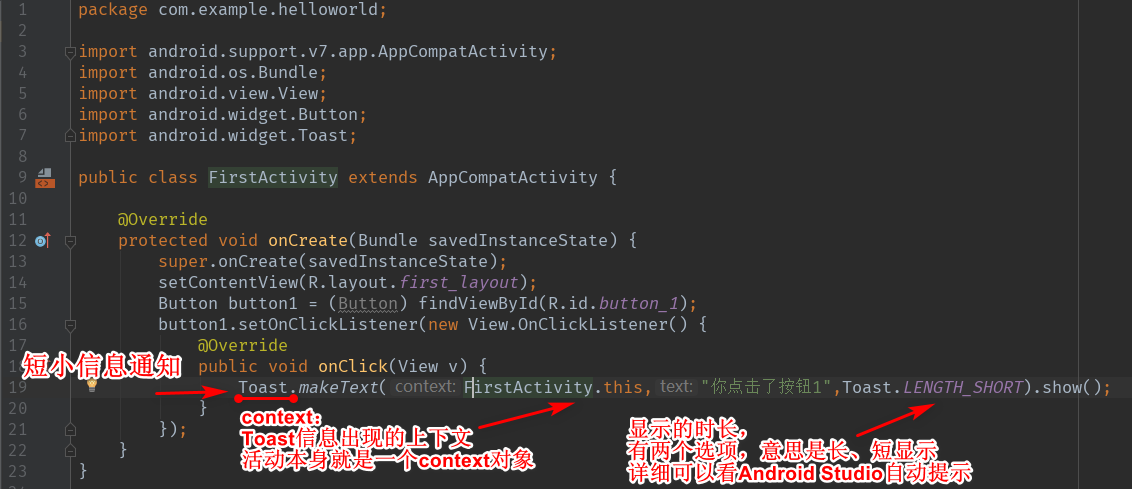
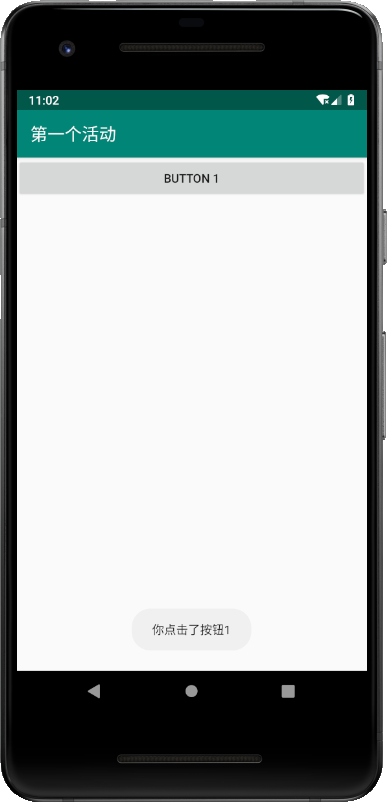
运行:
END
【Android】5.0 第一个工程学习——应用名称和图标修改、增加Buton控件、Toast信息提示的更多相关文章
- 从0系统学Android--3.5 最常用和最难用的控件---ListView
从0系统学Android-- 3.5 最常用和最难用的控件---ListView 本系列文章目录:更多精品文章分类 本系列持续更新中.... 3.5 最常用和最难用的控件---ListView Lis ...
- Flutter学习笔记(38)--自定义控件之组合控件
如需转载,请注明出处:Flutter学习笔记(38)--自定义控件之组合控件 在开始之前想先写点其他的,emm...就是今天在学习到自定义控件的时候,由于自定义控件这块一直是我的短板,无论是Andro ...
- [开源]在iOS上实现Android风格的控件Toast
[开源]在iOS上实现Android风格的控件Toast iOS的风格和Apple其他产品一样,简单而粗暴.没有给人其他选择的余地,让你又爱又恨.同样的,Apple对待iOS平台的开发人员和对待大众消 ...
- Android——控件AutoCompleteTextView 自动提示
Android:控件AutoCompleteTextView 自动提示 在输入框中输入我们想要输入的信息就会出现其他与其相关的提示信息,这种效果在Android中是用AutoCompleteTextV ...
- Android开发学习之路--UI之自定义布局和控件
新的一年已经开始了,今天已经是初二了,两天没有学习了,还是要来继续学习下.一般手机的title都是actionbar,就像iphone一样可以后退,可以编辑.这里自定义布局就来实现下这个功能,首先准备 ...
- Android学习之基础知识五—RecyclerView(滚动控件)
RecyclerView可以说是增强版的ListView,不仅具有ListVIew的效果,还弥补许多ListView的不足. 一.RecyclerView的基本用法 与百分比布局类似,Recycler ...
- Delphi控件之---通过编码学习TStringGrid(也会涉及到Panel控件,还有对Object Inspector的控件Events的介绍
我是参考了万一的博客里面的关于TStringGrid学习的教程,但是我也结合自己的实际操作和理解,加入了一些个人的补充,至少对我有用! 学用TStringGrid之——ColCount.RowCoun ...
- IOS开发之XCode学习013:步进器和分栏控件
此文学习来源为:http://study.163.com/course/introduction/1002858003.htm 此工程文件实现功能: 1.定义UIStepper和UISegmente ...
- WPF学习05:2D绘图 使用Transform进行控件变形
在WPF学习04:2D绘图 使用Shape绘基本图形中,我们了解了如何绘制基本的图形. 这一次,我们进一步,研究如何将图形变形. 例子 一个三角形,经Transform形成组合图形: XAML代码: ...
随机推荐
- iOS苹果和微信中音频和视频实现自动播放的方法
通过下面的方式可以解决,在iPhone手机微信中正常自动播放. 必须在微信Weixin JSAPI的WeixinJSBridgeReady才能生效,猜测微信接口做了处理~ <audio prel ...
- 如何在SQLServer中处理每天四亿三千万记录的(数据库大数据处理)
首先声明,我只是个程序员,不是专业的DBA,以下这篇文章是从一个问题的解决过程去写的,而不是一开始就给大家一个正确的结果,如果文中有不对的地方,请各位数据库大牛给予指正,以便我能够更好的处理此次业务. ...
- EA添加时序图
在项目浏览器的空白处右击 http://blog.csdn.net/craftsman1970/article/details/70877530 不同于大部分面向对象或者UML的书籍,在讨论完类图/对 ...
- REST模式中HTTP请求方法(GET,POST,PUT,DELETE)
一直在测试REST模式的WEB SERVICE接口,客户端的HTTP的请求方式一般分为四种:GET.POST.PUT.DELETE,这四种请求方式有什么不同呢.简单的说,GET就是获取资源,POST就 ...
- Mysql相关操作:
允许root用户远程访问:https://www.cnblogs.com/davidgu/p/3706663.html; 用户的添加删除管理: https://www.cnblogs.com/hzd2 ...
- 自动生成缓存Key值的CacheKeyHelper
/// <summary> /// CacheKeyHelper /// </summary> public class CacheKeyHelper { /// <su ...
- 用leiningen来运行和打包clojure项目
今天是2017年5月24日.隔壁team用clojure写了个工具,我们要拿来用,于是弄了个leiningen来尝试.还没有最后成功,先记录一下一些连蒙带猜的步骤,以免忘记. 一.单独运行的cloju ...
- DOC窗口之cd命令(windows)
cd的全称是Change Directory,改变文件夹,也就是切换路径.后面可以接驱动器符号.完整路径和相对路径. 通常win+R,输入cmd,便会看到以下界面, 通常,这个命令下并没有我们想要处理 ...
- ASP.NET Core文件上传、下载与删除
首先我们需要创建一个form表单如下: <form method="post" enctype="multipart/form-data" asp-con ...
- Linux-密码复杂度限制
前言 设置一个复杂的密码,可以有效的提升系统的安全性.在Linux上有PAM(Pluggable Authentication Modules)里面有一个pam_cracklib.so来控制密码的复杂 ...