
Python学习笔记 - day2 - PyCharm的基本使用
什么是IDE
开始学习的小白同学,一看到这三个字母应该是懵逼的,那么我们一点一点来说。
既然学习Python语言我们就需要写代码,那么代码写在哪里呢?
- 在记事本里写
- 在word文档里写
- 在sublime、notepad++等第三方编辑器里写
- 在Linux下输入python后出现的解释器里写代码。
- 在Linux下写文件,用Python执行
- 在IDE里写
如果你想到的是前两条,那么恭喜你。你未来有两种方向:1、大神,2、编辑。哈哈,言归正传。前面我们写的代码一般会很少,笔记几行几十行就能完成一个功能,但是到后面,1、代码量会逐渐增加。2、Python的关键字,第三方库都是一些英文单词。当然你记忆力牛逼除外。用记事本就不是特别方便,用word的到底是什么鬼? - -,而sublime 的确可以用来写Python代码,但是对于初学者来说,需要装各种Python相关的插件,非常麻烦,但是界面很简洁,很好看。直接写文件的话写完保存,执行,修改,保存,执行。这个过程会让人疯掉的。当然最后的程序是要在Linux上运行的,在其他地方写完上传到Linux上执行就行。
IDE来了!
集成开发环境(IDE,Integrated Development Environment )是用于提供程序开发环境的应用程序,一般包括代码编辑器、编译器、调试器和图形用户界面等工具。集成了代码编写功能、分析功能、编译功能、调试功能等一体化的开发软件服务套。所有具备这一特性的软件或者软件套(组)都可以叫集成开发环境。如微软的Visual Studio系列,Borland的C++ Builder、Delphi系列等。该程序可以独立运行,也可以和其它程序并用。IDE多被用于开发应用软件。
说白了就就是一个智能的代码编辑工具。你说这总结到位不。哈哈
PyCharm简介
PyCharm是一种Python IDE,带有一整套可以帮助用户在使用Python语言开发时提高其效率的工具,比如调试、语法高亮、Project管理、代码跳转、智能提示、自动完成、单元测试、版本控制。此外,该IDE提供了一些高级功能,以用于支持Django框架下的专业Web开发。
一句话总结:帮助我们将代码自动格式化(优雅的空格),关键字提示,以及一键执行、调试等功能,对于敏捷开发有很大的帮助。所以Pythoner使用Pycharm吧
Pycharm的安装及使用
PyCharm官方提供了两种版本,即:专业版和社区版本。主要区别是:没错,一个收费一个免费。对于我们来说使用社区版的PyCharm即可完成开发任务!
官方网站:http://www.jetbrains.com/pycharm/
随时有可能被墙,请各位注意。
我擦,现在十九大,我已经打不开了。这里下载就不演示了,下载Community Edition即可
PyCharm的安装
PyCharm支持Winodws和Mac,只需要双击打开安装程序,一路next即可。
PyCharm的基本设置
PyCharm的功能众多,这里仅列出基础配置部分,高级部分自行挖掘,哈哈。 由于本人使用的Mac,所以下面的设置均是在Mac,Windows的同学请查找相关配置
创建一个Python项目
想要在PyCharm中编写Python代码,你首先需要创建一个项目,打开PyCharm会有如下提示:点击Create New Project,进入创建项目页面
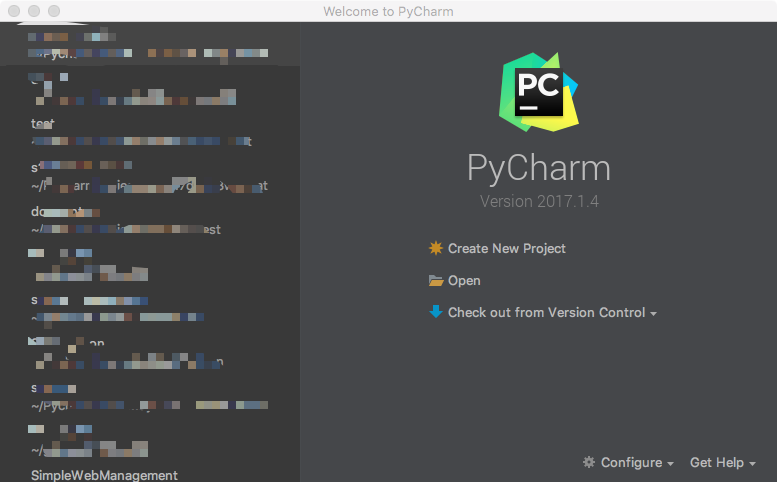
编写项目名称完成创建

location:表示项目存放的位置
InterPreter:表示你的Python解释器的位置。后面有下拉箭头,选择对应的版本即可。
设置IDE皮肤主题
PyCharm –> Preferences –> Editor –> Colors & Fonts –> Scheme –> 选择自己喜欢的样式 –> Apply/OK 即可

修改PyCharm的Python解析器
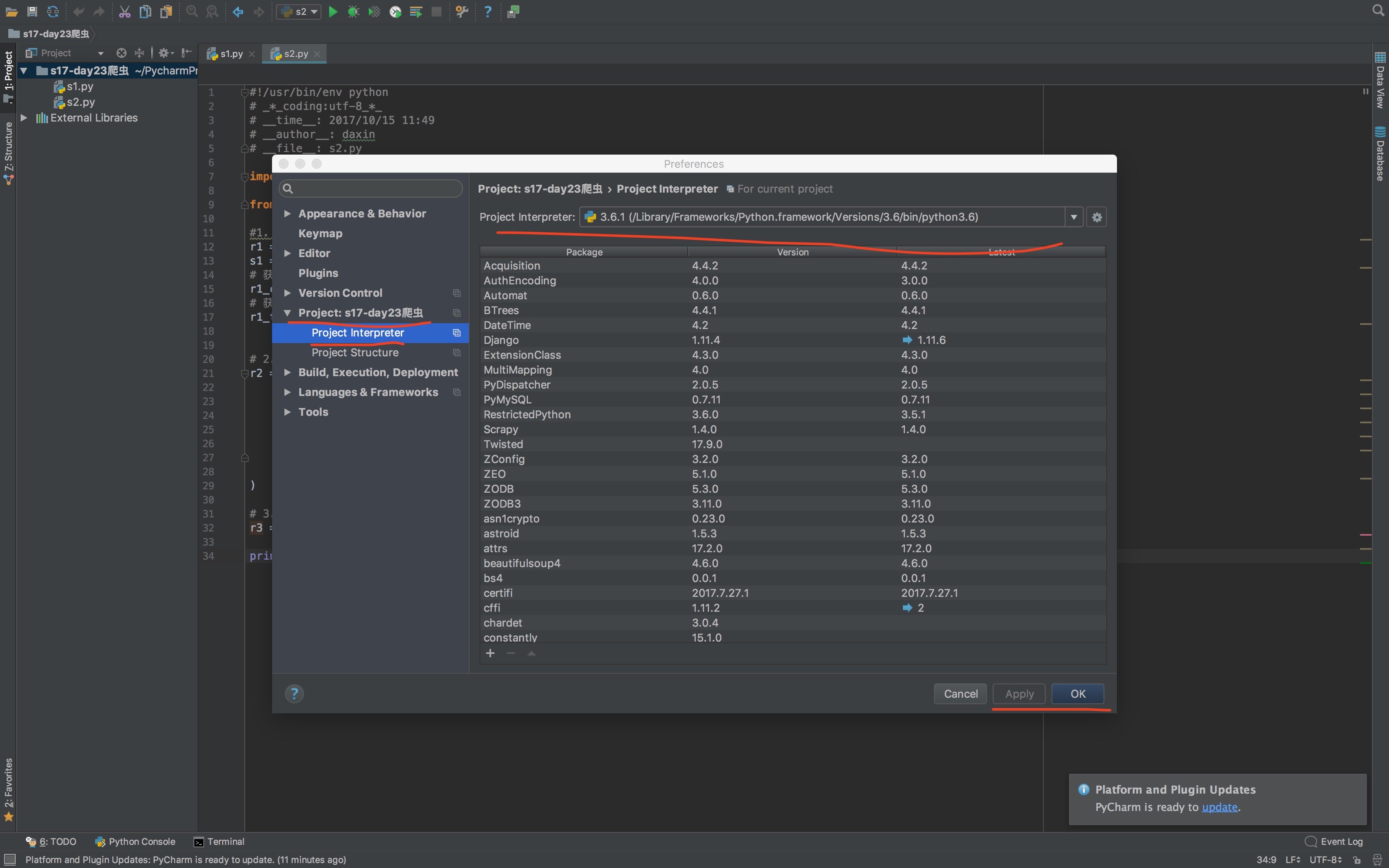
PyCharm –> Preferences –> Project:你创建的项目名称 –> Project Interpreter –> 选择你的Python解析器
设置Python Script执行时的参数
这里以创建的s1.py脚本为例,点击如图s2的位置 --> Edit Configuration

这里的参数,类似于shell脚本中,脚本名称后传递给脚本的参数。
设置Python程序模版
模版顾名思义,就是创建一个Python程序使用的母版
PyCharm –> Preferences –> Editor –> Code Style –> File and Code Templates –> Python Script
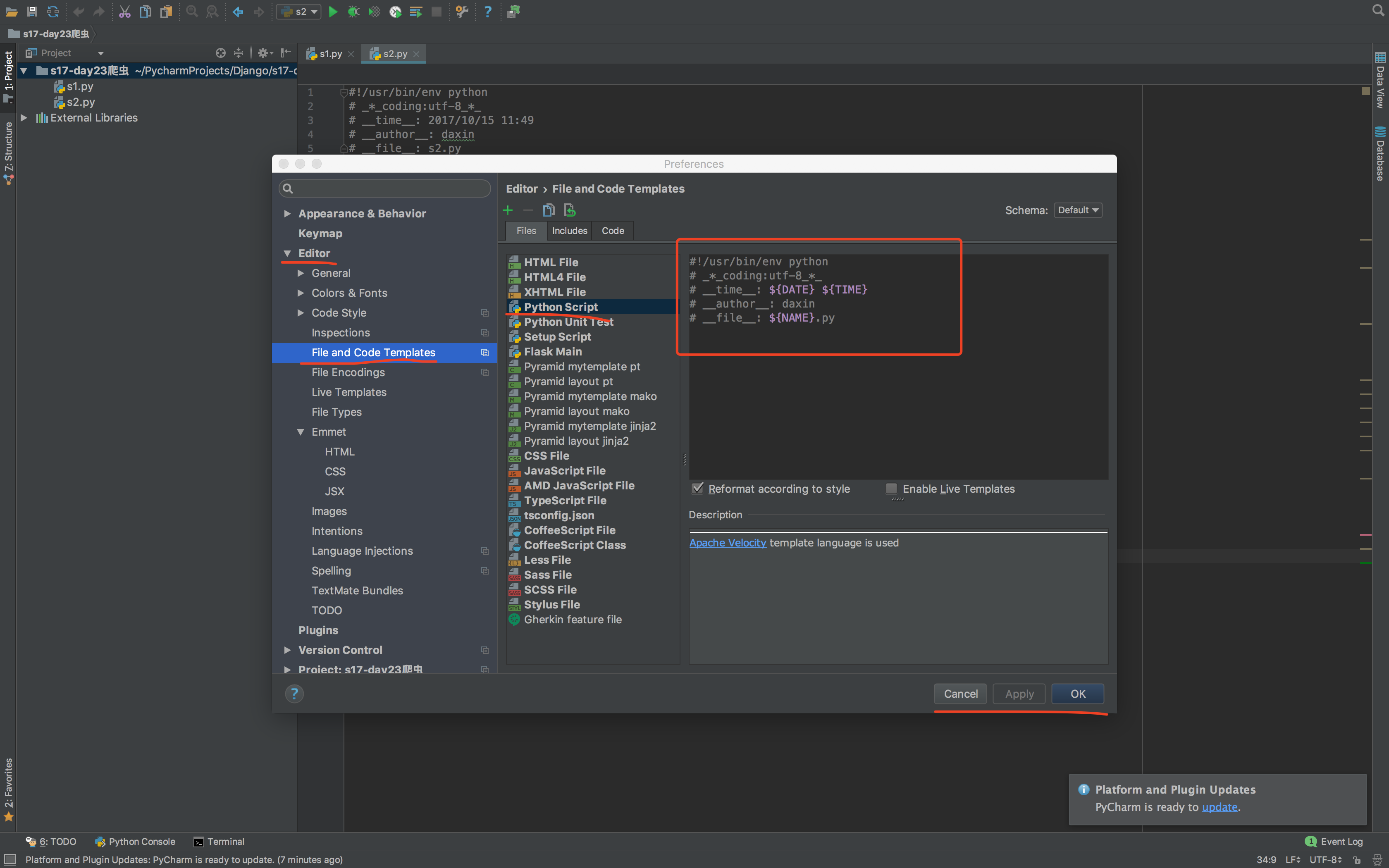
其中:$开头有的表示PyCharm的内置变量,${DATE} 表示日期,${TIME} 表示时间 ,${NAME}表示脚本的名称。 创建好模版后,再次创建Python文件会携带你设置的模版哦
运行你的Python程序
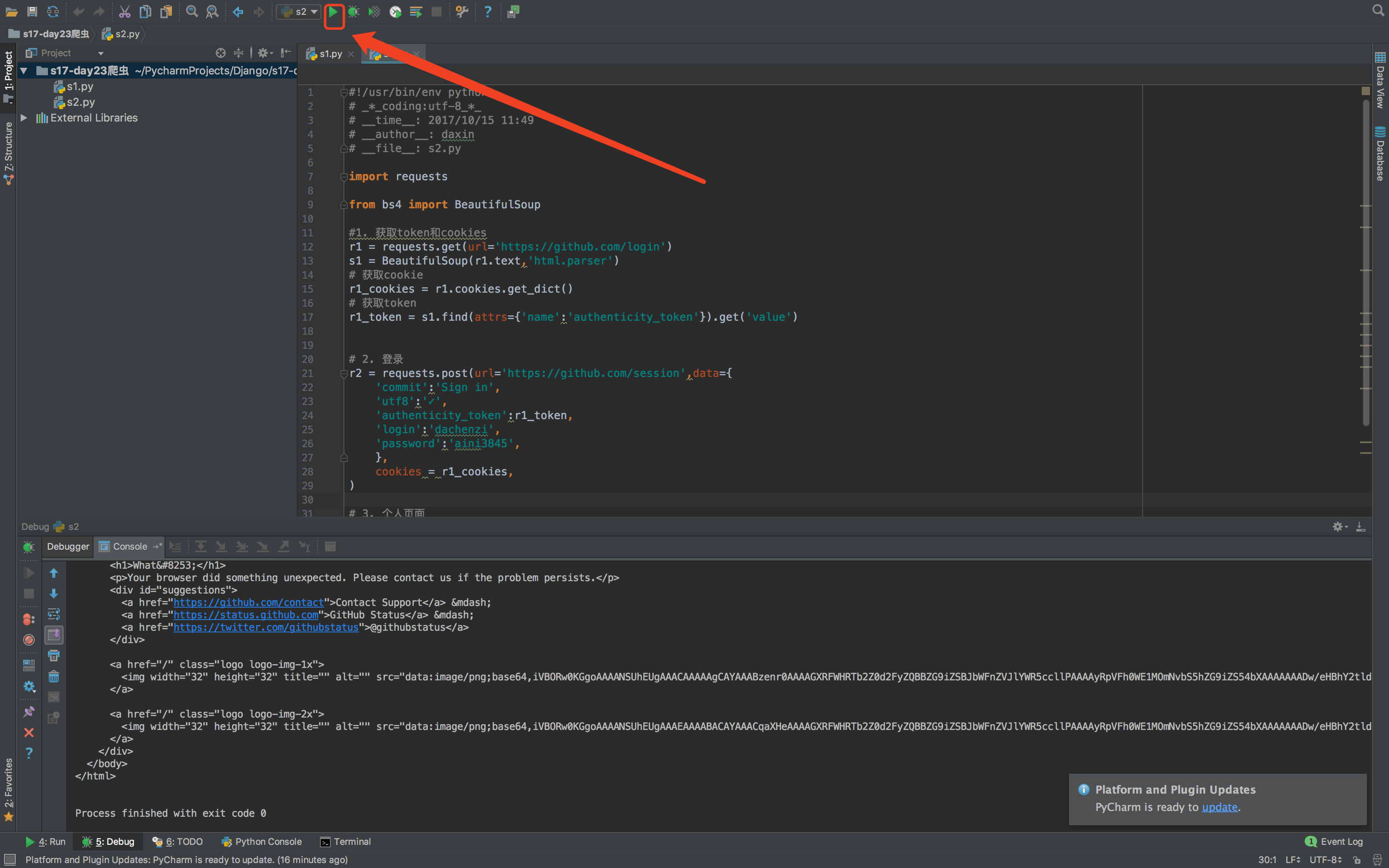
运行我们写好的程序有三种方式:1、快捷键。2、点击运行按钮。3、在编辑框内任意地方右键选择 RUN '你的脚本名称'
快捷键:option + command + r (最常用)
运行按钮:
PyCharm的调试模式
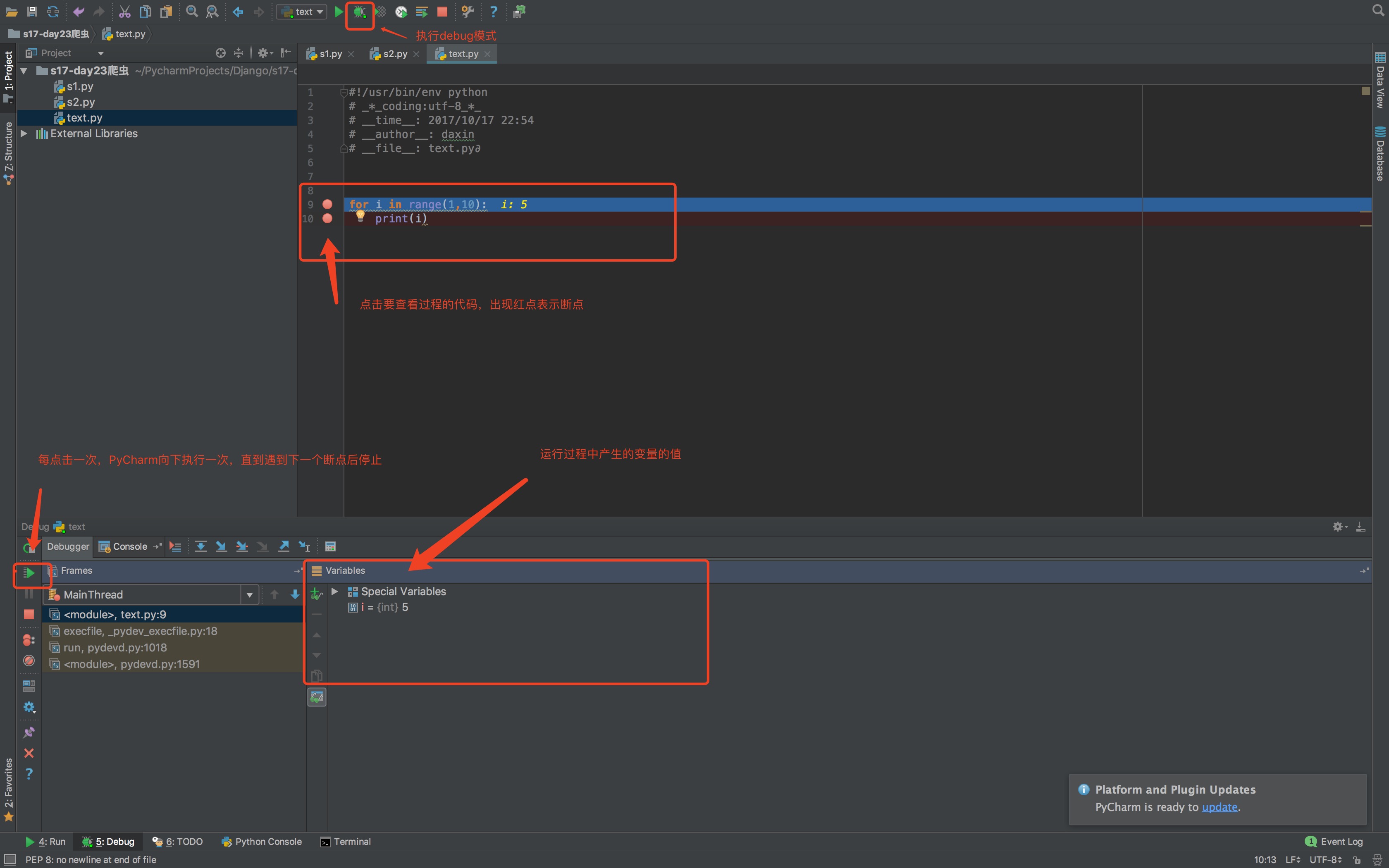
很多时候我们想去了解Python程序的执行过程,那么我们怎么去查看呢,没错,使用的就是PyCharm提供的调试模式(debug)。想查看debug模式,有如下几步:
1、在要查看步骤的代码前面点击,会出现红点。(叫做打断点,PyCharm每次执行到断点位置时会等待用户输入)
2、执行debug模式,点击debug按钮,或者在脚本名上点击右键 选择 DEBUG '脚本名称'
PyCharm的快捷键
俗话说学好快捷键,事半功倍。好吧,是我瞎编的。不过快捷键可以大大的优化我们写代码的过程。以下是部分Windows下的快捷键。
1、编辑(Editing)
 Ctrl + Space 基本的代码完成(类、方法、属性)

 Ctrl + Alt + Space 快速导入任意类

 Ctrl + Shift + Enter 语句完成

 Ctrl + P 参数信息(在方法中调用参数)

 Ctrl + Q 快速查看文档

 Shift + F1 外部文档

 Ctrl + 鼠标 简介

 Ctrl + F1 显示错误描述或警告信息

 Alt + Insert 自动生成代码

 Ctrl + O 重新方法

 Ctrl + Alt + T 选中

 Ctrl + / 行注释

 Ctrl + Shift + / 块注释

 Ctrl + W 选中增加的代码块

 Ctrl + Shift + W 回到之前状态

 Ctrl + Shift + ]/[ 选定代码块结束、开始

 Alt + Enter 快速修正

 Ctrl + Alt + L 代码格式化

 Ctrl + Alt + O 优化导入

 Ctrl + Alt + I 自动缩进

 Tab / Shift + Tab 缩进、不缩进当前行

 Ctrl+X/Shift+Delete 剪切当前行或选定的代码块到剪贴板

 Ctrl+C/Ctrl+Insert 复制当前行或选定的代码块到剪贴板

 Ctrl+V/Shift+Insert 从剪贴板粘贴

 Ctrl + Shift + V 从最近的缓冲区粘贴

 Ctrl + D 复制选定的区域或行

 Ctrl + Y 删除选定的行

 Ctrl + Shift + J 添加智能线

 Ctrl + Enter 智能线切割

 Shift + Enter 另起一行

 Ctrl + Shift + U 在选定的区域或代码块间切换

 Ctrl + Delete 删除到字符结束

 Ctrl + Backspace 删除到字符开始

 Ctrl + Numpad+/- 展开折叠代码块

 Ctrl + Numpad+ 全部展开

 Ctrl + Numpad- 全部折叠

 Ctrl + F4 关闭运行的选项卡
编辑类
2、查找/替换(Search/Replace)
 F3 下一个

 Shift + F3 前一个

 Ctrl + R 替换

 Ctrl + Shift + F 全局查找

 Ctrl + Shift + R 全局替换
查找替换类
3、运行(Running)
 Alt + Shift + F10 运行模式配置

 Alt + Shift + F9 调试模式配置

 Shift + F10 运行

 Shift + F9 调试

 Ctrl + Shift + F10 运行编辑器配置

 Ctrl + Alt + R 运行manage.py任务
运行类
4、调试(Debugging)
 F8 跳过

 F7 进入

 Shift + F8 退出

 Alt + F9 运行游标

 Alt + F8 验证表达式

 Ctrl + Alt + F8 快速验证表达式

 F9 恢复程序

 Ctrl + F8 断点开关

 Ctrl + Shift + F8 查看断点
调试类
5、导航(Navigation)
 Ctrl + N 跳转到类

 Ctrl + Shift + N 跳转到符号

 Alt + Right/Left 跳转到下一个、前一个编辑的选项卡

 F12 回到先前的工具窗口

 Esc 从工具窗口回到编辑窗口

 Shift + Esc 隐藏运行的、最近运行的窗口

 Ctrl + Shift + F4 关闭主动运行的选项卡

 Ctrl + G 查看当前行号、字符号

 Ctrl + E 当前文件弹出

 Ctrl+Alt+Left/Right 后退、前进

 Ctrl+Shift+Backspace 导航到最近编辑区域

 Alt + F1 查找当前文件或标识

 Ctrl+B / Ctrl+Click 跳转到声明

 Ctrl + Alt + B 跳转到实现

 Ctrl + Shift + I查看快速定义

 Ctrl + Shift + B跳转到类型声明

 Ctrl + U跳转到父方法、父类

 Alt + Up/Down跳转到上一个、下一个方法

 Ctrl + ]/[跳转到代码块结束、开始

 Ctrl + F12弹出文件结构

 Ctrl + H类型层次结构

 Ctrl + Shift + H方法层次结构

 Ctrl + Alt + H调用层次结构

 F2 / Shift + F2下一条、前一条高亮的错误

 F4 / Ctrl + Enter编辑资源、查看资源

 Alt + Home显示导航条F11书签开关

 Ctrl + Shift + F11书签助记开关

 Ctrl + #[-]跳转到标识的书签

 Shift + F11显示书签
导航类
6、搜索相关(Usage Search)
 Alt + F7/Ctrl + F7文件中查询用法

 Ctrl + Shift + F7文件中用法高亮显示

 Ctrl + Alt + F7显示用法
搜索类
7、重构(Refactoring)
 F5复制F6剪切

 Alt + Delete安全删除

 Shift + F6重命名

 Ctrl + F6更改签名

 Ctrl + Alt + N内联

 Ctrl + Alt + M提取方法

 Ctrl + Alt + V提取属性

 Ctrl + Alt + F提取字段

 Ctrl + Alt + C提取常量

 Ctrl + Alt + P提取参数
重构类
8、控制VCS/Local History
 Ctrl + K提交项目

 Ctrl + T更新项目

 Alt + Shift + C查看最近的变化

 Alt + BackQuote(’)VCS快速弹出
控制类
9、模版(Live Templates)
 Ctrl + Alt + J当前行使用模版

 Ctrl +J插入模版
模版类
10、基本(General)
 Alt + #[-]打开相应的工具窗口

 Ctrl + Alt + Y同步

 Ctrl + Shift + F12最大化编辑开关

 Alt + Shift + F添加到最喜欢

 Alt + Shift + I根据配置检查当前文件

 Ctrl + BackQuote(’)快速切换当前计划

 Ctrl + Alt + S 打开设置页

 Ctrl + Shift + A查找编辑器里所有的动作

 Ctrl + Tab在窗口间进行切换
窗口基本操作
Python学习笔记 - day2 - PyCharm的基本使用的更多相关文章
- Python学习笔记——Day2
一.集成开发环境 集成开发环境(IDE,Integrated development Enviroment)是用于提供程序开发环境的应用程序,一般包括代码编辑器.编译器.调试器和图形用户界面等工具.集 ...
- [python学习笔记]Day2
摘要: 对象 对于python来说,一切事物都是对象,对象基于类创建: 注:查看对象相关成员 var,type,dir 基本数据类型和序列 int内部功能 class int(object): def ...
- python学习笔记-Day2 Numpy数组
1. 实现两个数组相加,在数据量特别大的时候 产生数组: (1) 从列表产生数组:a=[0,1,2,3] a=np.array(1) a (2) 从列表传入 a=np.array([1,2,3,4 ...
- python学习笔记Day2
字符编码 编程规范(PEP8) 变量1.常量(用大写) 2.变量 常用类型:str .int.float. long.bool 字串格式化: %d 整数 %2d占两位 %02d占两位用0填充 %f 浮 ...
- 【目录】Python学习笔记
目录:Python学习笔记 目标:坚持每天学习,每周一篇博文 1. Python学习笔记 - day1 - 概述及安装 2.Python学习笔记 - day2 - PyCharm的基本使用 3.Pyt ...
- python学习笔记目录
人生苦短,我学python学习笔记目录: week1 python入门week2 python基础week3 python进阶week4 python模块week5 python高阶week6 数据结 ...
- python学习笔记1之-python简介及其环境安装
python学习笔记之-python简介及其环境安装 最近几年python之火不用多说,最近开始利用时间自学python,在学习的过程中,按照自己的思路和理解记录下学习的过程,并分享出来,如果正好你也 ...
- Python 学习笔记(下)
Python 学习笔记(下) 这份笔记是我在系统地学习python时记录的,它不能算是一份完整的参考,但里面大都是我觉得比较重要的地方. 目录 Python 学习笔记(下) 函数设计与使用 形参与实参 ...
- python学习笔记整理——字典
python学习笔记整理 数据结构--字典 无序的 {键:值} 对集合 用于查询的方法 len(d) Return the number of items in the dictionary d. 返 ...
随机推荐
- python正则-字符串处理,主要用于处理请求参数格式为application/x-www-form-urlencoded的表单数据
#当提交的表单数据格式为application/x-www-form-urlencoded,直接从浏览器复制出来的格式是str_lin(chrome,也是最常见的)或者str_in2(火狐)这两种格式 ...
- 从传统IT快速走向公共云计算
2年前有篇报道,说Facebook的每个运维同学至少能管理2万台服务器,这在当时的国内互联网引起了很大震动,按照传统IT的理解,每个运维同学能管理200台服务器已经很了不起了. 这些年来云计算发展非常 ...
- CF 55D
Volodya is an odd boy and his taste is strange as well. It seems to him that a positive integer numb ...
- POJ 2516 Minimum Cost(最小费用流)
Description Dearboy, a goods victualer, now comes to a big problem, and he needs your help. In his s ...
- [转]如何清空Chrome缓存和Cookie
当您使用浏览器(例如 Chrome)时,浏览器会将网站中的一些信息保存在其缓存和 Cookie 中. 清除这些内容可以解决某些问题,例如网站上的加载或格式设置问题. 在 Chrome 中 在计算机上打 ...
- [转]Hexo博客添加访问统计 - 记录
引入不蒜子 <script async src="//dn-lbstatics.qbox.me/busuanzi/2.3/busuanzi.pure.mini.js"> ...
- nopcommerce商城系统--文档整理
原址:http://www.nopcommerce.com/documentation.aspx nopCommerce文档可以帮助您一步一步的搭建属于您自己的在线商城.根据该文档说明,您可以选择您想 ...
- Mac上利用Aria2加速百度网盘下载
百度网盘下载东西的速度那叫一个慢,特别是大文件,看着所需时间几个小时以上,让人很不舒服,本文记录自己在mac上利用工具Aria2加速的教程,windows下思路也是一样! 科普(可以不看) 这里顺带科 ...
- HTML文档插入JS代码的几种方法
在HTML文档里嵌入客户端JavaScript代码有4中方法: 1.内联,放置在< script>和标签对之间. 2.放置在由< script>标签的src属性指定的外部文件中 ...
- CodeForces Round #521 (Div.3) E. Thematic Contests
http://codeforces.com/contest/1077/problem/E output standard output Polycarp has prepared nn competi ...