
TensorFlow的离线安装
主要通过whl方式进行配置。
1.1 Whl文件下载地址:
https://www.lfd.uci.edu/~gohlke/pythonlibs/
注意:必须安装numpy-mkl,替代原有的numpy,安装时会自动卸载原版本。
共下载三个文件:
numpy-1.16.0+mkl-cp37-cp37m-win_amd64.whl
protobuf-3.6.1-cp37-cp37m-win_amd64.whl
tensorflow-1.9.0-cp37-cp37m-win_amd64.whl
首先我们在cmd下进入.whl文件所在目录,然后:
pip install some.whl
1.2
需要安装的依赖包如下(注意版本号):
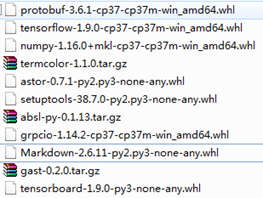
pip离线文件的下载地址:
https://pypi.org/project/termcolor/#files
(1)以whl结尾的文件可以使用如下命令安装
pip install xxxxx.whl
(2)以.tar.gz结尾的文件要先解压在进入解压文件夹,使用python setup.py install安装
现在深度学习神经网络人工智能真的是很火,所以TensorFlow也很火,为了不被技术浪潮所淹没,作为程序员(自封的)也要紧跟技术潮流所以开始学习TensorFlow,首先就是学习开发环境搭建,TensorFlow 在线安装真的是很方便,只要 pip install tensorflow 就可以安装完毕,但有很多情况下,有些服务器是无法联网的,那我们要如何进行安装呢。下面我来给大家说说TensorFlow 在Linux系统下离线安装方法。
首先要保证有一台可以联网的机器(如果这都没有那下面你可以不用看了),这台机器主要是来下载各种安装包。
python安装包建议安装3.6及以上版本(本人使用的3.6.4,3以下版本不建议使用)
下载地址
https://www.python.org/ftp/python/www.python.org
TensorFlow 安装包(大家可以去清华的镜像网站下载,我用的是最新的1.7的,建议大家安装1.6版本以上的。本人1.7 1.6 1.5 亲测都安装成功)
下载地址

清华的镜像里也有anaconda需要的同学可以去哪里下载
Linux系统,强烈建议安装centos7(7以下系统不建议安装,本人亲测,使用centos6.5 1.7 1.6 1.5 在安装完成后无法正常调用TensorFlow包,会提示gcc版本过低错误,1.5以下的TensorFlow我建议还是不要用了。)
相关依赖包下载,要成功的离线安装好TensorFlow需要先下载并安装好相关依赖包,初步估算在10个以上,TensorFlow版本不同依赖包也会有所不同,大家可以在安装的时候看下面的报警提示,缺哪个就去下载哪个。下面的红色字体就是告诉你所缺的依赖包。
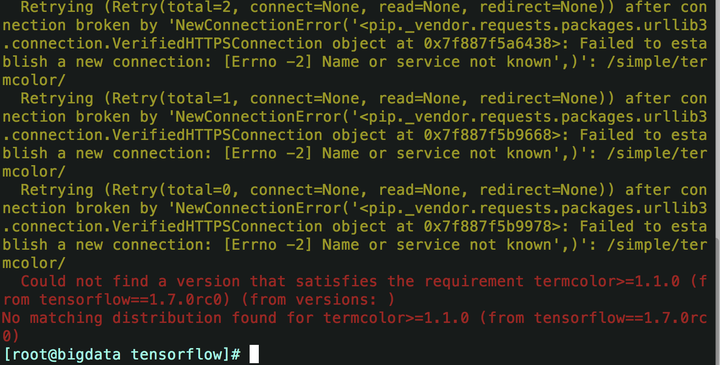
下载地址(所有相关的依赖包都可以在这个网站上下载)
大家也可以在百度上 包名+版本号 进行精确的查找(找到的网站也是下面这个网站)
https://pypi.python.org/pypi/pypi.python.org
注意事项
1. 重点注意事项,重点,重点,重点,html5lib 安装,很多安装大多是在这步卡住了,本人在这也踩了很多坑,首先我们先要去下载 html5lib-0.9999999.tar.gz 这个安装包,记住一定要是小数点后面带7个9的安装包。其他9的不行,大于9的1.0的也不可以,在安装前先要去python 的 安装包目录(/usr/local/lib/python3.6/site-packages)里看下是否已经有 html5lib 这个文件或者文件夹,如果有先删除,然后在安装html5lib-0.9999999。成功的安装完html5lib基本上可以说你已经安装好了TensorFlow的安装环境了,剩下的你可以根据提示进行一步步的安装了。
下面是具体的安装步骤(比较啰嗦请如需要请耐心看完,如果觉得无聊大家可以自行跳过,本人在后面制作了一个shell脚本,和全部的安装包,大家只要解压,进入文件夹,执行bash tf_install.sh 就可自动安装了)
一、 Tensorflow 的安装环境(cpu版)
1、 centos7(7以下版本不建议使用)
2、 python3.6(2版本不建议使用因2只支持到2020年)
3、 Tensorflow1.7(建议使用1.6及以上版本)
4、 Anaconda3(可选择安装,下面教程未使用anaconda进行安装)
二、 所需安装包
1. Python-3.6.4.tgz
2. tensorflow-1.7.0rc0-cp36-cp36m-linux_x86_64.whl
3. protobuf-3.5.2-cp36-cp36m-manylinux1_x86_64.whl
4. six-1.11.0-py2.py3-none-any.whl
5. gast-0.2.0.tar.gz
6. grpcio-1.10.0-cp36-cp36m-manylinux1_x86_64.whl
7. absl-py-0.1.11.tar.gz
8. numpy-1.14.2-cp36-cp36m-manylinux1_x86_64.whl
9. tensorboard-1.6.0-py3-none-any.whl
10. html5lib-0.9999999.tar.gz
11. Werkzeug-0.14.1-py2.py3-none-any.whl
12. bleach-1.5.0-py2.py3-none-any.whl
13. termcolor-1.1.0.tar.gz
14. astor-0.6.2-py2.py3-none-any.whl
15. wheel-0.30.0-py2.py3-none-any.whl
三、 安装步骤
提示
1、以whl结尾的文件可以使用如下命令安装
# pip install xxxxx.whl(安装文件名)
2、以.tar.gz结尾的文件要先解压在进入解压文件夹,使用python setup.py install安装
示例如下
# tar zxvf gast-0.2.0.tar.gz
# cd gast-0.20
# python setup.py install
3、由于TensorFlow的安装要依赖很多其他安装包,所以安装关系是承继 关系,所以要先安装最底层依赖的安装包,然后层层递增,最后安装TensorFlow
安装开始
1、 安装python
由于centos7自带的python是2.7为了更好的支持TensorFlow的后续开发,我们使用的python3.6
首先要解压python3.6安装包
# tar zxvf Python-3.6.4.tgz
然后进入解压的文件夹
# cd Python-3.6.4
接下来分别执行下面三个命令进行安装
# ./configure
# make
# make install
这样我们就安装完python3了,但这时系统默认的还是2.7 接下来我们要进行配置更改
使python3成为系统默认的python
接下我们执行3个命令修改python对应的软连接。这样系统默认的就是python3
# mv /usr/bin/python /usr/bin/python.bak
# ln -s /usr/local/python/bin/python3 /usr/bin/python
# ln -s /usr/local/python/bin/pip3
/usr/bin/pip
至此python3.6 我们就安装完毕了
2、 安装依赖包
首先我们安装所有的tar.gz 文件
html5lib-0.9999999.tar.gz
gast-0.2.0.tar.gz
absl-py-0.1.11.tar.gz
termcolor-1.1.0.tar.gz
记住tar.gz文件的安装方法3部,1解压,2进入文件夹,3 执行python setup.py install 命令
接下来我们来安装whl 文件 whl有依赖关系所以要按照先后顺序安装。安装方法
pip install xxxx.whl(文件名)
1) six-1.11.0-py2.py3-none-any.whl
2) protobuf-3.5.2-cp36-cp36m-manylinux1_x86_64.whl
3) grpcio-1.10.0-cp36-cp36m-manylinux1_x86_64.whl
4) numpy-1.14.2-cp36-cp36m-manylinux1_x86_64.whl
5) Werkzeug-0.14.1-py2.py3-none-any.whl
6) Markdown-2.6.11-py2.py3-none-any.whl
7) wheel-0.30.0-py2.py3-none-any.whl
8) bleach-1.5.0-py2.py3-none-any.whl
9) tensorboard-1.6.0-py3-none-any.whl
10) astor-0.6.2-py2.py3-none-any.whl
3、 安装TensorFlow
上面所有的依赖安装成功后我们就可以安装TensorFlow
# pip install tensorflow-1.7.0rc0-cp36-cp36m-linux_x86_64.whl
这样TensorFlow我们就安装成功了
4、 验证
安装完成后我们进行一下验证,TensorFlow环境是否成功
在命令行中输入python
#python
进入python编译模式
1. >>>import tensorflow as tf
2. >>>sess = tf.Session()
3. >>>a = tf.constant(10)
4. >>>b = tf.constant(22)
5. >>>print(sess.run(a + b))
6. 32
出现32表示我们的TensorFlow安装成功
四、 集成安装
上面的安装步骤虽然详细但毕竟比较繁琐,为方便大家安装,我们开发了一个shell脚本,集成了所有安装命令,大家只要把相关安装包拷贝到Linux任意目录和文件夹下,然后解压文件,进入文件目录 输入 # bash
tf_install.sh 就可一键安装
五、 其他
1. 不建议在centos7以下的Linux系统上安装,亲测在6.5上虽然安装成功,但是在验证导入TensorFlow 包时会报
ImportError: /usr/lib64/libstdc++.so.6:
version`CXXABI_1.3.7' not found (required by /opt/Python/lib/python3.6/site-packages/tensorflow/python/_pywrap_tensorflow_internal.so)
错误,这时因为6.5上的gcc版本过低
2. anaconda 集成了python3.6 和一些安装依赖包,但缺点是占用空间大,大家可视情况安装。
3. 在用anaconda 进行安装时一定要先删除anaconda 中的html5lib包
否则在安装html5lib-0.9999999.tar.gz时虽然成功但系统调用的仍然是默认的anaconda
中的原html5lib包
安装文档和相关安装包
下载地址
TensorFlow的离线安装的更多相关文章
- Python3 离线安装TensorFlow包
Python3 离线安装TensorFlow包 1,下载包 官网地址:https://pypi.org/project/tensorflow/1.1.0rc2/#files 清华镜像:https:// ...
- Tensorflow 2 flower_photos花卉数据集手动下载、离线安装、本地加载、快速读取
Tensorflow 2 flower_photos花卉数据集手动下载.离线安装.本地加载.快速读取 商务合作,科技咨询,版权转让:向日葵,135-4855__4328,xiexiaokui#qq.c ...
- Tensorflow 2 Cifar10离线数据集手动下载、离线安装、本地加载、快速读取
Tensorflow 2 Cifar10离线数据集手动下载.离线安装.本地加载.快速读取 商务合作,科技咨询,版权转让:向日葵,135-4855__4328,xiexiaokui#qq.com 查 ...
- Linux(Red hat)无网离线安装TensorFlow
文件下载 首先,下载想要安装的版本,目前最新的是1.8.0 根据你的python版本下载对应的whl文件,下载连接:https://pypi.org/project/tensorflow/#files ...
- Ubuntu离线安装Tensorflow keras
实验室的服务器木有连接外网,无法使用pip进行安装,真正意义上的离线安装需要很多安装依赖包,下载起来很麻烦,而且版本号还不一定对. 另一种方法是利用源代码编译安装,那样也需要安装依赖包,比较麻烦. 经 ...
- SharePoint 2016 必备组件离线安装介绍
前言 SharePoint 必备组件安装,一直以来都是SharePoint安装过程中的最大的坑,尤其是不能联网的服务器.博主在这里简单介绍一下离线安装过程,并附组件包下载以及安装命令,并且在windo ...
- MYSQL离线安装
由于MySQL的广泛应用,MySQL的安装也就成了大家经常会碰到的问题.并且由于不是所有机器都可连接外网,所以MySQL的离线安装显得比较重要.而本文旨在介绍CentOS6.6下离线安装MySQL. ...
- VS2010+Qt5.4.0 环境搭建(离线安装)
原创作者:http://blog.csdn.net/solomon1558/article/details/44084969 前言 因项目需要Qt开发GUI,我根据网上资料及自己的经验整理了搭建vs2 ...
- 离线安装 Python 2.7, paramiko 和 tornado
无非就是离线安装, 步骤比较繁琐, 记录一下. 需求很简单, 一个离线安装的 Python, 能跑 tornado 和 paramiko 1. 离线安装 Python 2.7 .tgz cd Pyth ...
随机推荐
- Codeforces 258C Little Elephant and LCM
Little Elephant and LCM #include<bits/stdc++.h> #define LL long long #define fi first #define ...
- sqoop1.4.6数据迁移
sqoop介绍 sqoop是apache旗下一款“Hadoop和关系数据库服务器之间传送数据”的工具. 导入数据:MySQL,Oracle导入数据到Hadoop的HDFS.HIVE.HBASE等数据存 ...
- 应用Mongoose开发MongoDB(2)模型(models)
数据模型及基础操作模板 为了使工程结构清晰,将数据模型(Schema, Model)的建立与增删查改的基础操作模板写在一起,命名为数据库设计中的Collection(对应于关系型数据库中的表定义)名, ...
- docker 网络的几种模式
docker 网络分为单机和多机,我们来了解一下docker的单机网络 docker单机网络分为以下几种: 1)bridge NetWork,使用--net=bridge指定,默认设置.2)Host ...
- rabbitmq学习(四) —— 发布订阅
为了说明这种模式,我们将建立一个简单的日志系统.这个系统将由两个程序组成,第一个将发出日志消息,第二个将接收并处理日志消息.在我们的日志系统中,每一个运行的接收程序的副本都会收到日志消息. 交换器(E ...
- C# Activex调用USB摄像头--附带源码
前言 最近在整理一些自己写过的东西,也算是重新熟悉一下并且优化一下吧. 需求:获取本地USB摄像头视频显示,并且获取图片数据给底层做人脸识别. 记得当时直接采用H5已经做好了,调试好了....结果放上 ...
- Linux系统的组成
<linux系统7大子系统> a:SCI(system call interface) ————用户程序通过软件中断后,调用系统内核提供的功能,这个在用户空间和内核提供的服务之间的接口称为 ...
- 在Activity中响应ListView内部按钮的点击事件的两种方法
转载:http://www.cnblogs.com/ivan-xu/p/4124967.html 最近交流群里面有人问到一个问题:如何在Activity中响应ListView内部按钮的点击事件,不要在 ...
- hdu 5768 Lucky7 容斥
Lucky7 题目连接: http://acm.hdu.edu.cn/showproblem.php?pid=5768 Description When ?? was born, seven crow ...
- 研究table-cell和overflow
<!DOCTYPE html> <html lang="en"> <head> <meta charset="UTF-8&quo ...