
PySide6之初级使用
- 背景介绍
pyside6提供了Qt6的Python侧API. 在GUI程序撰写方面, 笔者不太喜欢频繁的编译过程, 倾向于随时更改代码即时查看效果. 因此, 推荐在简单应用的情况下使用pyside6, 而非直接的Qt6. 本文以一个简单的计算器实现作为案例展示笔者pyside6使用流程. - 使用pyside6-designer绘制并生成ui文件
①. 安装pyside6
终端运行: pip install pyside6
②. 打开pyside6-designer
终端运行: pyside6-designer
③. 于pyside6-designer中利用左侧控件栏绘制出如下界面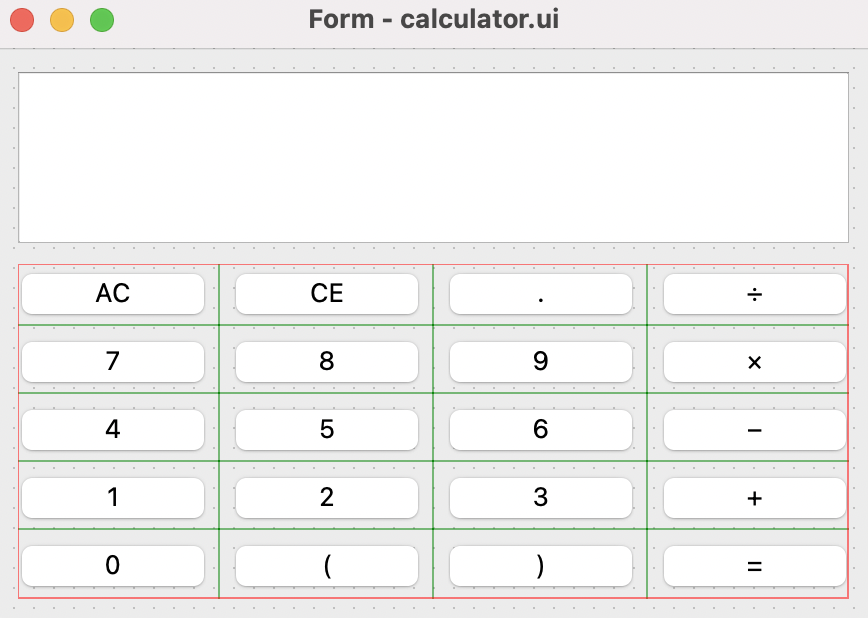
注意, 可以在右侧对象栏中改变相应控件对象的名称.
④. 保存该界面为ui文件, 并命名为calculator.ui. calculator.ui文件内容如下,


  1 <?xml version="1.0" encoding="UTF-8"?>

  2 <ui version="4.0">

  3  <class>Form</class>

  4  <widget class="QWidget" name="Form">

  5   <property name="geometry">

  6    <rect>

  7     <x>0</x>

  8     <y>0</y>

  9     <width>440</width>

 10     <height>288</height>

 11    </rect>

 12   </property>

 13   <property name="windowTitle">

 14    <string>Form</string>

 15   </property>

 16   <layout class="QVBoxLayout" name="verticalLayout">

 17    <item>

 18     <widget class="QTextBrowser" name="txtb_show"/>

 19    </item>

 20    <item>

 21     <layout class="QGridLayout" name="gridLayout">

 22      <item row="0" column="0">

 23       <widget class="QPushButton" name="btn_ac">

 24        <property name="text">

 25         <string>AC</string>

 26        </property>

 27       </widget>

 28      </item>

 29      <item row="0" column="3">

 30       <widget class="QPushButton" name="btn_divide">

 31        <property name="text">

 32         <string>÷</string>

 33        </property>

 34       </widget>

 35      </item>

 36      <item row="1" column="0">

 37       <widget class="QPushButton" name="btn_7">

 38        <property name="text">

 39         <string>7</string>

 40        </property>

 41       </widget>

 42      </item>

 43      <item row="1" column="1">

 44       <widget class="QPushButton" name="btn_8">

 45        <property name="text">

 46         <string>8</string>

 47        </property>

 48       </widget>

 49      </item>

 50      <item row="1" column="2">

 51       <widget class="QPushButton" name="btn_9">

 52        <property name="text">

 53         <string>9</string>

 54        </property>

 55       </widget>

 56      </item>

 57      <item row="1" column="3">

 58       <widget class="QPushButton" name="btn_multiply">

 59        <property name="text">

 60         <string>×</string>

 61        </property>

 62       </widget>

 63      </item>

 64      <item row="2" column="0">

 65       <widget class="QPushButton" name="btn_4">

 66        <property name="text">

 67         <string>4</string>

 68        </property>

 69       </widget>

 70      </item>

 71      <item row="2" column="1">

 72       <widget class="QPushButton" name="btn_5">

 73        <property name="text">

 74         <string>5</string>

 75        </property>

 76       </widget>

 77      </item>

 78      <item row="2" column="2">

 79       <widget class="QPushButton" name="btn_6">

 80        <property name="text">

 81         <string>6</string>

 82        </property>

 83       </widget>

 84      </item>

 85      <item row="2" column="3">

 86       <widget class="QPushButton" name="btn_subtract">

 87        <property name="text">

 88         <string>−</string>

 89        </property>

 90       </widget>

 91      </item>

 92      <item row="3" column="0">

 93       <widget class="QPushButton" name="btn_1">

 94        <property name="text">

 95         <string>1</string>

 96        </property>

 97       </widget>

 98      </item>

 99      <item row="3" column="1">

100       <widget class="QPushButton" name="btn_2">

101        <property name="text">

102         <string>2</string>

103        </property>

104       </widget>

105      </item>

106      <item row="3" column="2">

107       <widget class="QPushButton" name="btn_3">

108        <property name="text">

109         <string>3</string>

110        </property>

111       </widget>

112      </item>

113      <item row="3" column="3">

114       <widget class="QPushButton" name="btn_add">

115        <property name="text">

116         <string>+</string>

117        </property>

118       </widget>

119      </item>

120      <item row="4" column="3">

121       <widget class="QPushButton" name="btn_equal">

122        <property name="text">

123         <string>=</string>

124        </property>

125       </widget>

126      </item>

127      <item row="4" column="0">

128       <widget class="QPushButton" name="btn_0">

129        <property name="text">

130         <string>0</string>

131        </property>

132       </widget>

133      </item>

134      <item row="4" column="1">

135       <widget class="QPushButton" name="btn_lbracket">

136        <property name="text">

137         <string>(</string>

138        </property>

139       </widget>

140      </item>

141      <item row="4" column="2">

142       <widget class="QPushButton" name="btn_rbracket">

143        <property name="text">

144         <string>)</string>

145        </property>

146       </widget>

147      </item>

148      <item row="0" column="2">

149       <widget class="QPushButton" name="btn_dot">

150        <property name="text">

151         <string>.</string>

152        </property>

153       </widget>

154      </item>

155      <item row="0" column="1">

156       <widget class="QPushButton" name="btn_ce">

157        <property name="text">

158         <string>CE</string>

159        </property>

160       </widget>

161      </item>

162     </layout>

163    </item>

164   </layout>

165  </widget>

166  <resources/>

167  <connections/>

168 </ui> - 使用pyside6演示ui文件
本文以一个main.py文件为例, 采用如下方式演示ui文件, 并补充其中操作逻辑. main.py文件内容如下,
 1 # 计算器实现案例

 2

 3 from PySide6 import QtCore

 4 from PySide6 import QtWidgets

 5 from PySide6 import QtUiTools

 6

 7

 8 class Calculator(QtWidgets.QWidget):     # 此处继承的类型需与designer中选择的类型保持一致

 9

10     def __init__(self, parent=None):

11         super(Calculator, self).__init__(parent)

12

13         uiname = "/Users/xxhbdk/Desktop/projects_blog/pyside6/calculator.ui"  # 1. 设置ui文件路径

14         self.ui = QtUiTools.QUiLoader().load(uiname)  # 2. 实例化

15         self.ui.setParent(self)                       # 3. 设置父控件

16         self.__equal_tab = False

17

18         self.__create_connections()

19

20

21     def __create_connections(self):

22         self.ui.btn_ac.clicked.connect(self.__print_clr_all)

23         self.ui.btn_ce.clicked.connect(self.__print_clr_end)

24         self.ui.btn_lbracket.clicked.connect(lambda : self.__print_line_end("("))

25         self.ui.btn_rbracket.clicked.connect(lambda : self.__print_line_end(")"))

26         self.ui.btn_divide.clicked.connect(lambda : self.__print_line_end("÷"))

27         self.ui.btn_7.clicked.connect(lambda : self.__print_line_end("7"))

28         self.ui.btn_8.clicked.connect(lambda : self.__print_line_end("8"))

29         self.ui.btn_9.clicked.connect(lambda : self.__print_line_end("9"))

30         self.ui.btn_multiply.clicked.connect(lambda : self.__print_line_end("×"))

31         self.ui.btn_4.clicked.connect(lambda : self.__print_line_end("4"))

32         self.ui.btn_5.clicked.connect(lambda : self.__print_line_end("5"))

33         self.ui.btn_6.clicked.connect(lambda : self.__print_line_end("6"))

34         self.ui.btn_subtract.clicked.connect(lambda : self.__print_line_end("-"))

35         self.ui.btn_1.clicked.connect(lambda : self.__print_line_end("1"))

36         self.ui.btn_2.clicked.connect(lambda : self.__print_line_end("2"))

37         self.ui.btn_3.clicked.connect(lambda : self.__print_line_end("3"))

38         self.ui.btn_add.clicked.connect(lambda : self.__print_line_end("+"))

39         self.ui.btn_0.clicked.connect(lambda : self.__print_line_end("0"))

40         self.ui.btn_dot.clicked.connect(lambda : self.__print_line_end("."))

41         self.ui.btn_equal.clicked.connect(self.__equal)

42

43

44     def __equal(self):

45         txt =  self.ui.txtb_show.toPlainText()

46         txt = txt.replace("×", "*")

47         txt = txt.replace("÷", "/")

48         try:

49             ret = str(round(eval(txt), 9))

50         except Exception as e:

51             ret = str(e)

52

53         self.__print_line_new(ret)

54         self.__equal_tab = True

55

56

57     def __print_line_end(self, msg):

58         if self.__equal_tab:

59             self.__print_clr_all()

60             self.__equal_tab = False

61         self.ui.txtb_show.insertPlainText(msg)

62

63

64     def __print_clr_all(self):

65         self.ui.txtb_show.clear()

66

67

68     def __print_clr_end(self):

69         self.ui.txtb_show.textCursor().deletePreviousChar()

70

71

72     def __print_line_new(self, msg):

73         self.ui.txtb_show.append(msg)

74

75

76

77 if __name__ == "__main__":

78     app = QtWidgets.QApplication([])

79

80     obj = Calculator()

81     obj.show()

82

83     app.exec()
可见, ui文件的引入步骤如下,
①. 设置ui文件路径
②. 实例化
③. 设置父控件
执行上述main.py, 演示界面如下,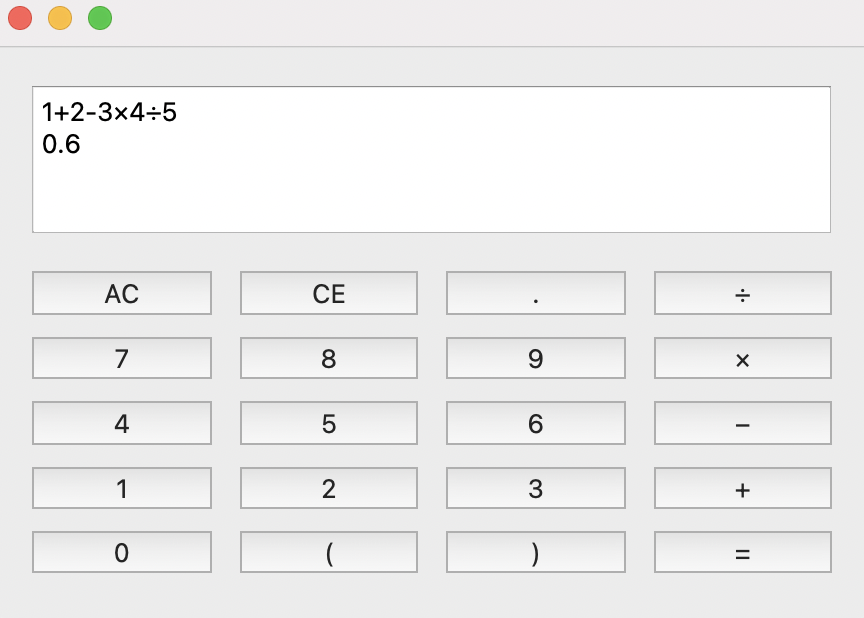
- 使用pyside6-uic翻译ui文件为py文件
于终端运行如下命令翻译ui文件, 并生成同名py文件,
pyside6-uic ./calculator.ui -o ./calculator.py
其中, calculator.ui需要提供正确的路径, calculator.py为翻译后的py文件. calculator.py文件内容如下,
  1 # -*- coding: utf-8 -*-

  2

  3 ################################################################################

  4 ## Form generated from reading UI file 'calculator.ui'

  5 ##

  6 ## Created by: Qt User Interface Compiler version 6.2.2

  7 ##

  8 ## WARNING! All changes made in this file will be lost when recompiling UI file!

  9 ################################################################################

 10

 11 from PySide6.QtCore import (QCoreApplication, QDate, QDateTime, QLocale,

 12     QMetaObject, QObject, QPoint, QRect,

 13     QSize, QTime, QUrl, Qt)

 14 from PySide6.QtGui import (QBrush, QColor, QConicalGradient, QCursor,

 15     QFont, QFontDatabase, QGradient, QIcon,

 16     QImage, QKeySequence, QLinearGradient, QPainter,

 17     QPalette, QPixmap, QRadialGradient, QTransform)

 18 from PySide6.QtWidgets import (QApplication, QGridLayout, QPushButton, QSizePolicy,

 19     QTextBrowser, QVBoxLayout, QWidget)

 20

 21 class Ui_Form(object):

 22     def setupUi(self, Form):

 23         if not Form.objectName():

 24             Form.setObjectName(u"Form")

 25         Form.resize(440, 288)

 26         self.verticalLayout = QVBoxLayout(Form)

 27         self.verticalLayout.setObjectName(u"verticalLayout")

 28         self.txtb_show = QTextBrowser(Form)

 29         self.txtb_show.setObjectName(u"txtb_show")

 30

 31         self.verticalLayout.addWidget(self.txtb_show)

 32

 33         self.gridLayout = QGridLayout()

 34         self.gridLayout.setObjectName(u"gridLayout")

 35         self.btn_ac = QPushButton(Form)

 36         self.btn_ac.setObjectName(u"btn_ac")

 37

 38         self.gridLayout.addWidget(self.btn_ac, 0, 0, 1, 1)

 39

 40         self.btn_divide = QPushButton(Form)

 41         self.btn_divide.setObjectName(u"btn_divide")

 42

 43         self.gridLayout.addWidget(self.btn_divide, 0, 3, 1, 1)

 44

 45         self.btn_7 = QPushButton(Form)

 46         self.btn_7.setObjectName(u"btn_7")

 47

 48         self.gridLayout.addWidget(self.btn_7, 1, 0, 1, 1)

 49

 50         self.btn_8 = QPushButton(Form)

 51         self.btn_8.setObjectName(u"btn_8")

 52

 53         self.gridLayout.addWidget(self.btn_8, 1, 1, 1, 1)

 54

 55         self.btn_9 = QPushButton(Form)

 56         self.btn_9.setObjectName(u"btn_9")

 57

 58         self.gridLayout.addWidget(self.btn_9, 1, 2, 1, 1)

 59

 60         self.btn_multiply = QPushButton(Form)

 61         self.btn_multiply.setObjectName(u"btn_multiply")

 62

 63         self.gridLayout.addWidget(self.btn_multiply, 1, 3, 1, 1)

 64

 65         self.btn_4 = QPushButton(Form)

 66         self.btn_4.setObjectName(u"btn_4")

 67

 68         self.gridLayout.addWidget(self.btn_4, 2, 0, 1, 1)

 69

 70         self.btn_5 = QPushButton(Form)

 71         self.btn_5.setObjectName(u"btn_5")

 72

 73         self.gridLayout.addWidget(self.btn_5, 2, 1, 1, 1)

 74

 75         self.btn_6 = QPushButton(Form)

 76         self.btn_6.setObjectName(u"btn_6")

 77

 78         self.gridLayout.addWidget(self.btn_6, 2, 2, 1, 1)

 79

 80         self.btn_subtract = QPushButton(Form)

 81         self.btn_subtract.setObjectName(u"btn_subtract")

 82

 83         self.gridLayout.addWidget(self.btn_subtract, 2, 3, 1, 1)

 84

 85         self.btn_1 = QPushButton(Form)

 86         self.btn_1.setObjectName(u"btn_1")

 87

 88         self.gridLayout.addWidget(self.btn_1, 3, 0, 1, 1)

 89

 90         self.btn_2 = QPushButton(Form)

 91         self.btn_2.setObjectName(u"btn_2")

 92

 93         self.gridLayout.addWidget(self.btn_2, 3, 1, 1, 1)

 94

 95         self.btn_3 = QPushButton(Form)

 96         self.btn_3.setObjectName(u"btn_3")

 97

 98         self.gridLayout.addWidget(self.btn_3, 3, 2, 1, 1)

 99

100         self.btn_add = QPushButton(Form)

101         self.btn_add.setObjectName(u"btn_add")

102

103         self.gridLayout.addWidget(self.btn_add, 3, 3, 1, 1)

104

105         self.btn_equal = QPushButton(Form)

106         self.btn_equal.setObjectName(u"btn_equal")

107

108         self.gridLayout.addWidget(self.btn_equal, 4, 3, 1, 1)

109

110         self.btn_0 = QPushButton(Form)

111         self.btn_0.setObjectName(u"btn_0")

112

113         self.gridLayout.addWidget(self.btn_0, 4, 0, 1, 1)

114

115         self.btn_lbracket = QPushButton(Form)

116         self.btn_lbracket.setObjectName(u"btn_lbracket")

117

118         self.gridLayout.addWidget(self.btn_lbracket, 4, 1, 1, 1)

119

120         self.btn_rbracket = QPushButton(Form)

121         self.btn_rbracket.setObjectName(u"btn_rbracket")

122

123         self.gridLayout.addWidget(self.btn_rbracket, 4, 2, 1, 1)

124

125         self.btn_dot = QPushButton(Form)

126         self.btn_dot.setObjectName(u"btn_dot")

127

128         self.gridLayout.addWidget(self.btn_dot, 0, 2, 1, 1)

129

130         self.btn_ce = QPushButton(Form)

131         self.btn_ce.setObjectName(u"btn_ce")

132

133         self.gridLayout.addWidget(self.btn_ce, 0, 1, 1, 1)

134

135

136         self.verticalLayout.addLayout(self.gridLayout)

137

138

139         self.retranslateUi(Form)

140

141         QMetaObject.connectSlotsByName(Form)

142     # setupUi

143

144     def retranslateUi(self, Form):

145         Form.setWindowTitle(QCoreApplication.translate("Form", u"Form", None))

146         self.btn_ac.setText(QCoreApplication.translate("Form", u"AC", None))

147         self.btn_divide.setText(QCoreApplication.translate("Form", u"\u00f7", None))

148         self.btn_7.setText(QCoreApplication.translate("Form", u"7", None))

149         self.btn_8.setText(QCoreApplication.translate("Form", u"8", None))

150         self.btn_9.setText(QCoreApplication.translate("Form", u"9", None))

151         self.btn_multiply.setText(QCoreApplication.translate("Form", u"\u00d7", None))

152         self.btn_4.setText(QCoreApplication.translate("Form", u"4", None))

153         self.btn_5.setText(QCoreApplication.translate("Form", u"5", None))

154         self.btn_6.setText(QCoreApplication.translate("Form", u"6", None))

155         self.btn_subtract.setText(QCoreApplication.translate("Form", u"\u2212", None))

156         self.btn_1.setText(QCoreApplication.translate("Form", u"1", None))

157         self.btn_2.setText(QCoreApplication.translate("Form", u"2", None))

158         self.btn_3.setText(QCoreApplication.translate("Form", u"3", None))

159         self.btn_add.setText(QCoreApplication.translate("Form", u"+", None))

160         self.btn_equal.setText(QCoreApplication.translate("Form", u"=", None))

161         self.btn_0.setText(QCoreApplication.translate("Form", u"0", None))

162         self.btn_lbracket.setText(QCoreApplication.translate("Form", u"(", None))

163         self.btn_rbracket.setText(QCoreApplication.translate("Form", u")", None))

164         self.btn_dot.setText(QCoreApplication.translate("Form", u".", None))

165         self.btn_ce.setText(QCoreApplication.translate("Form", u"CE", None))

166 # retranslateUi - 使用pyside6演示py文件
同样以一个main.py文件为例, 展示如何引入翻译后的calculator.py, 并演示之.
当前工程结构如下,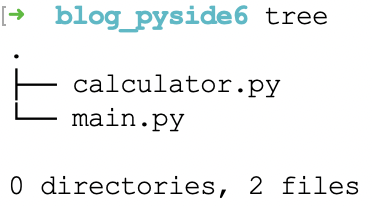
main.py文件内容如下,
 1 # 计算器实现案例

 2

 3 from PySide6 import QtCore

 4 from PySide6 import QtWidgets

 5 from PySide6 import QtUiTools

 6 import argparse                  # 0. 额外导入, 暂时无需关注

 7

 8 from calculator import Ui_Form   # 1. 引入calculator模块

 9

10

11 class Calculator(QtWidgets.QWidget):     # 此处继承的类型需与designer中选择的类型保持一致

12

13     def __init__(self, parent=None):

14         super(Calculator, self).__init__(parent)

15

16         # uiname = "/Users/xxhbdk/Desktop/projects_blog/pyside6/calculator.ui"  # ui文件路径

17         # self.ui = QtUiTools.QUiLoader().load(uiname)

18         # self.ui.setParent(self)

19         self.ui = Ui_Form()      # 2. 实例化

20         self.ui.setupUi(self)    # 3. 设置父控件

21         self.__equal_tab = False

22

23         self.__create_connections()

24

25

26     def __create_connections(self):

27         self.ui.btn_ac.clicked.connect(self.__print_clr_all)

28         self.ui.btn_ce.clicked.connect(self.__print_clr_end)

29         self.ui.btn_lbracket.clicked.connect(lambda : self.__print_line_end("("))

30         self.ui.btn_rbracket.clicked.connect(lambda : self.__print_line_end(")"))

31         self.ui.btn_divide.clicked.connect(lambda : self.__print_line_end("÷"))

32         self.ui.btn_7.clicked.connect(lambda : self.__print_line_end("7"))

33         self.ui.btn_8.clicked.connect(lambda : self.__print_line_end("8"))

34         self.ui.btn_9.clicked.connect(lambda : self.__print_line_end("9"))

35         self.ui.btn_multiply.clicked.connect(lambda : self.__print_line_end("×"))

36         self.ui.btn_4.clicked.connect(lambda : self.__print_line_end("4"))

37         self.ui.btn_5.clicked.connect(lambda : self.__print_line_end("5"))

38         self.ui.btn_6.clicked.connect(lambda : self.__print_line_end("6"))

39         self.ui.btn_subtract.clicked.connect(lambda : self.__print_line_end("-"))

40         self.ui.btn_1.clicked.connect(lambda : self.__print_line_end("1"))

41         self.ui.btn_2.clicked.connect(lambda : self.__print_line_end("2"))

42         self.ui.btn_3.clicked.connect(lambda : self.__print_line_end("3"))

43         self.ui.btn_add.clicked.connect(lambda : self.__print_line_end("+"))

44         self.ui.btn_0.clicked.connect(lambda : self.__print_line_end("0"))

45         self.ui.btn_dot.clicked.connect(lambda : self.__print_line_end("."))

46         self.ui.btn_equal.clicked.connect(self.__equal)

47

48

49     def __equal(self):

50         txt =  self.ui.txtb_show.toPlainText()

51         txt = txt.replace("×", "*")

52         txt = txt.replace("÷", "/")

53         try:

54             ret = str(round(eval(txt), 9))

55         except Exception as e:

56             ret = str(e)

57

58         self.__print_line_new(ret)

59         self.__equal_tab = True

60

61

62     def __print_line_end(self, msg):

63         if self.__equal_tab:

64             self.__print_clr_all()

65             self.__equal_tab = False

66         self.ui.txtb_show.insertPlainText(msg)

67

68

69     def __print_clr_all(self):

70         self.ui.txtb_show.clear()

71

72

73     def __print_clr_end(self):

74         self.ui.txtb_show.textCursor().deletePreviousChar()

75

76

77     def __print_line_new(self, msg):

78         self.ui.txtb_show.append(msg)

79

80

81

82 if __name__ == "__main__":

83     app = QtWidgets.QApplication([])

84

85     obj = Calculator()

86     obj.show()

87

88     app.exec()
可见, 主要是将ui文件的引入步骤替换如下:
①. 引入翻译后的py文件模块
②. 实例化
③. 设置父控件
执行上述main.py, 演示界面如下,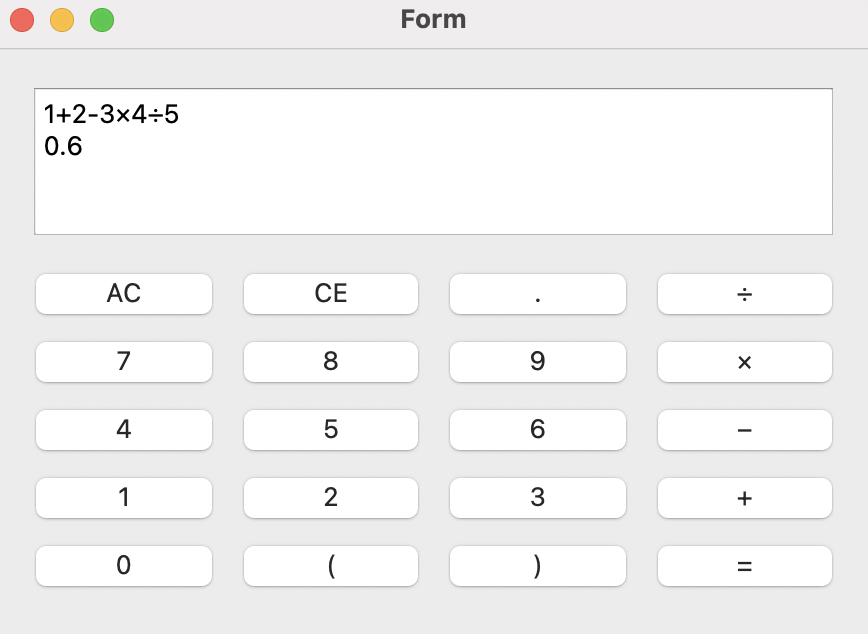
- 使用nuitka工具打包为独立app
①. 安装nuitka
终端运行: pip3 install nuitka
②. 将当前工程打包为独立app
终端运行: nuitka3 --onefile --macos-disable-console --enable-plugin=pyside6 main.py -o calculator.app
打包完成后, 于当前目录下生成可执行文件"calculator.app". 双击该可执行文件, 运行效果如下,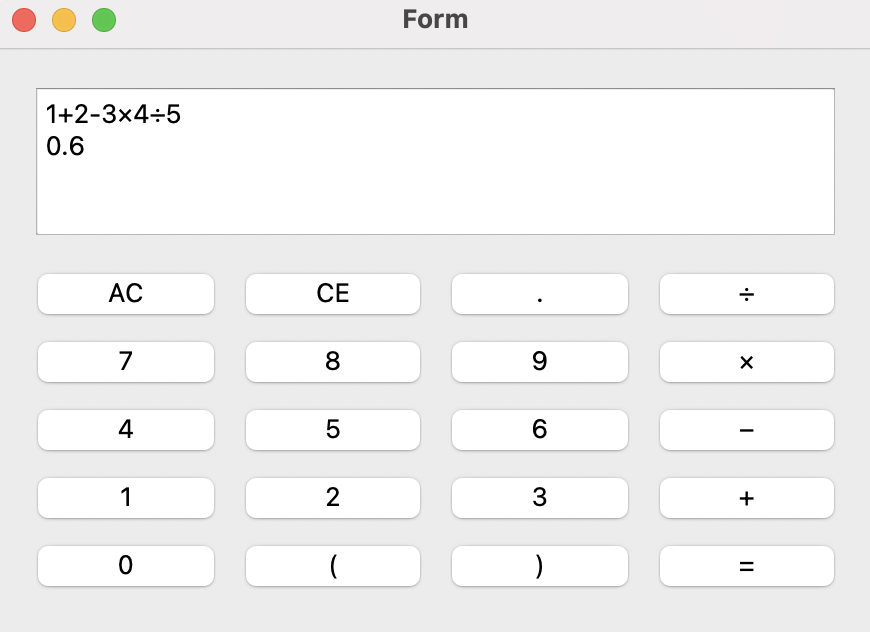
可以看到, 可执行文件运行符合预期. - 注意事项
①. macos下python部分模块导入可能存在问题, 终端运行app发现后, 可手动在py文件中额外导入, 如笔者手动额外导入的argparse模块;
②. macos下nuitka最终输出文件之后缀".app"需手动添加, 如不添加, 则运行带有终端;
③. 本文着重阐述pyside6配合nuitka之使用流程, 具体API使用细节, 请大家参考官方文档等资料. - 参考文档
①. https://doc.qt.io/qtforpython/contents.html
②. https://nuitka.net/doc/user-manual.html
PySide6之初级使用的更多相关文章
- 马哥linux运维初级+中级+高级 视频教程 教学视频 全套下载(近50G)
马哥linux运维初级+中级+高级 视频教程 教学视频 全套下载(近50G)目录详情:18_02_ssl协议.openssl及创建私有CA18_03_OpenSSH服务及其相关应用09_01_磁盘及文 ...
- Python 正则表达式入门(初级篇)
Python 正则表达式入门(初级篇) 本文主要为没有使用正则表达式经验的新手入门所写. 转载请写明出处 引子 首先说 正则表达式是什么? 正则表达式,又称正规表示式.正规表示法.正规表达式.规则表达 ...
- python 高级之面向对象初级
python 高级之面向对象初级 本节内容 类的创建 类的构造方法 面向对象之封装 面向对象之继承 面向对象之多态 面向对象之成员 property 1.类的创建 面向对象:对函数进行分类和封装,让开 ...
- N皇后问题—初级回溯
N皇后问题,最基础的回溯问题之一,题意简单N*N的正方形格子上放置N个皇后,任意两个皇后不能出现在同一条直线或者斜线上,求不同N对应的解. 提要:N>13时,数量庞大,初级回溯只能保证在N< ...
- python 面向对象初级篇
Python 面向对象(初级篇) 概述 面向过程:根据业务逻辑从上到下写垒代码 函数式:将某功能代码封装到函数中,日后便无需重复编写,仅调用函数即可 面向对象:对函数进行分类和封装,让开发" ...
- codefordream 关于js初级训练
这里的初级训练相对简单,差不多都是以前知识温习. 比如输出“hello world”,直接使用console.log()就行.注释符号,“//”可以注释单行,快捷键 alt+/,"/* ...
- Mysql操作初级
Mysql操作初级 本节内容 数据库概述 数据库安装 数据库操作 数据表操作 表内容操作 1.数据库概述 数据库管理系统叫做DBMS 1.什么是数据库 ? 答:数据的仓库,如:在ATM的示例中我们创建 ...
- python面向对象初级(七)
概述 面向过程:根据业务逻辑从上到下写垒代码 函数式:将某功能代码封装到函数中,日后便无需重复编写,仅调用函数即可 面向对象:对函数进行分类和封装,让开发“更快更好更强...” 面向过程编程最易被初学 ...
- 学习 opencv---(3) ROI 区域图像叠加&初级图像混合
在这篇文章里,我们一起学习了在OpenCV中如何定义感兴趣区域ROI,如何使用addWeighted函数进行图像混合操作,以及将ROI和addWeighted函数结合起来使用,对指定区域进行图像混合操 ...
- Python 面向对象(初级篇)
51CTO同步发布地址:http://3060674.blog.51cto.com/3050674/1689163 概述 面向过程:根据业务逻辑从上到下写垒代码 函数式:将某功能代码封装到函数中,日后 ...
随机推荐
- .Net和.NetCore WebAPI批量上传文件以及文件操作(支持模糊匹配)
1.Net /// <summary> /// 上传文件 /// </summary> /// <returns></returns> [HttpPos ...
- 深度优先搜索算法-dfs讲解
迷宫问题 有一个迷宫: S**. .... ***T (其中字符S表示起点,字符T表示终点,字符*表示墙壁,字符.表示平地.你需要从S出发走到T,每次只能向上下左右相邻的位置移动,不能走出地图,也不能 ...
- 如何快速搭建 Maven私服Nexus【实践可行版】
搭建私服Nexus Nexus 一般用来搭建位于组织或公司内部的 Maven 私服,代理所有的仓库(包括中央仓库),用户通过它就可以获取和管理所有所需的 Maven 构件. Nexus 开源版具有以下 ...
- 源码下载teb
git clone https://github.com/rst-tu-dortmund/teb_local_planner.git git checkout <ros版本分支> git ...
- C语言使用fopen出现C4996错误解决方法
Visual Studio 不安全提醒屏蔽方法: 打开项目----项目属性---配置属性----C/C++ ----预处理器----预处理定义,添加 _CRT_SECURE_NO_DEPRECATE ...
- 权限维持之:SID History 域控权限维持
目录 1 SID 作用 2 利用 SID History 操作过程 3 SID History 权限维持的防御 1 SID 作用 每个用户都有自己的SID,SID的作用主要是跟踪安全主体控制用户连 ...
- 浅拷贝导致的bug
目录 深拷贝与浅拷贝区别 hutool BeanUtil.copyProperties 浅拷贝问题重现 实现深拷贝的一些工具 深拷贝与浅拷贝区别 在 Java 中,除了基本数据类型(元类型)之外,还存 ...
- 随时代变迁而进化的治疗策略不断提高RA无药缓解机会[EULAR2015_SAT0058]
随时代变迁而进化的治疗策略不断提高RA无药缓解机会 SAT0058 DMARD-FREE SUSTAINED REMISSION IN RHEUMATOID ARTHRITIS: AN OUTCOME ...
- .Net 获取URL中指定参数值
有时候我们调用第三方接口,返回的并不是完整的链接带参数,而我们只需要获取指定的一些参数 例如:code=200&msg=success×tamp=1657539&no ...
- 使用vue 搭建猫眼后台演员列表
首先创建一个DirectorList.vue js部分