
『现学现忘』Docker基础 — 22、使用Docker安装Nginx
步骤1:搜索镜像
使用docker search命令进行搜索。
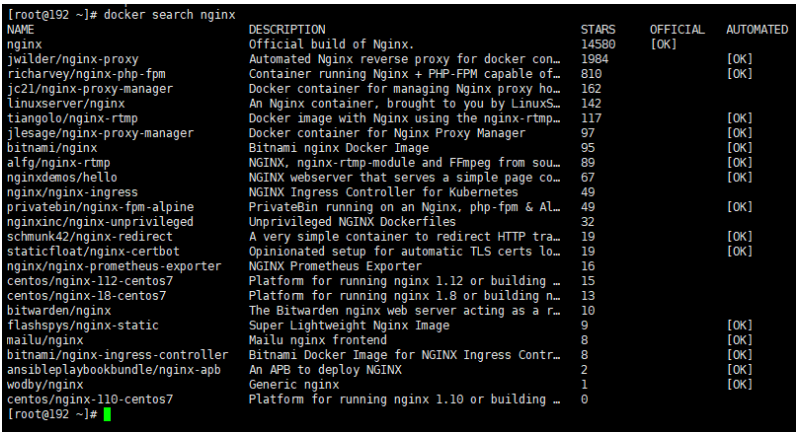
建议大家去Docker官方镜像仓库去搜索,地址https://hub.docker.com/,可以看到详细的帮助文档,和镜像的仓库源所支持的版本。
步骤2:下载Nginx镜像
使用docker pull命令,从Docker镜像库中拉取镜像。
[root@192 ~]# docker pull nginx

Using default tag: latest

latest: Pulling from library/nginx

a076a628af6f: Already exists

0732ab25fa22: Already exists

d7f36f6fe38f: Already exists

f72584a26f32: Already exists

7125e4df9063: Already exists

Digest: sha256:10b8cc432d56da8b61b070f4c7d2543a9ed17c2b23010b43af434fd40e2ca4aa

Status: Downloaded newer image for nginx:latest

docker.io/library/nginx:latest

[root@192 ~]# docker images

REPOSITORY   TAG       IMAGE ID       CREATED        SIZE

nginx        latest    f6d0b4767a6c   2 months ago   133MB

centos       latest    300e315adb2f   3 months ago   209MB
步骤3:运行Nginx镜像
执行命令:docker run -d --name nginx-01 -p 8888:80 nginx,启动Nginx镜像。
-d:后台运行容器。
--name:给容器命名。
-p 宿主机端口:容器内部端口:配置Docker容器端口暴露,使外界能够访问Docker容器内部。通过宿主机的8888端口就可以访问容器的80端口的服务。
[root@192 ~]# docker run -d --name nginx-01 -p 8888:80 nginx

b82175d577fd4fc010f7ecf1ca544f3a8a52d8e0d83d3629eab24efb042ce12c
查看宿主机正在运行的容器。

拓展:
Docker容器端口暴露是什么?
端口暴露就是配置Docker容器的端口映射。
端口映射本质:Docker通过容器绑定主机系统的端口, 允许非本地客户端访问容器内部运行的服务。
我们先看下面一张图:
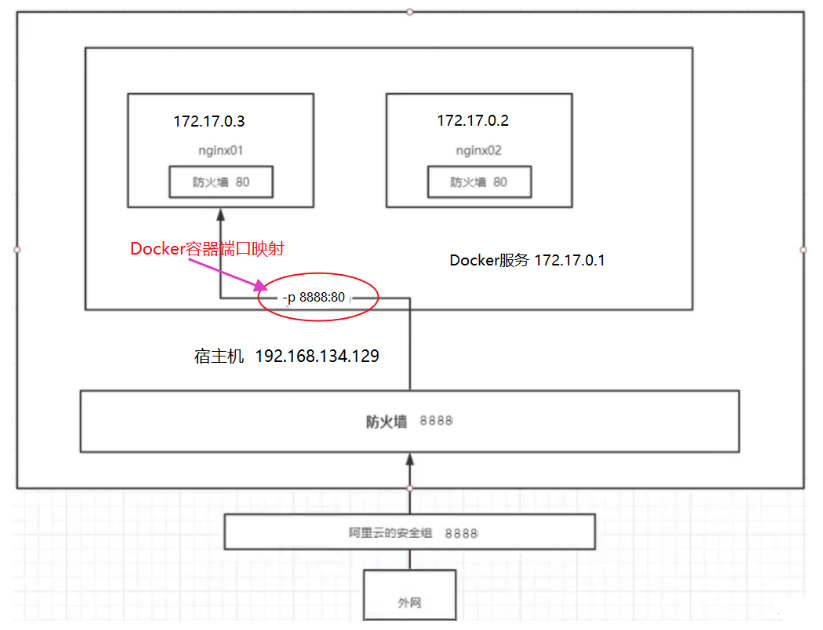
说明:运行容器为什么要使用端口映射?
默认情况下,容器使用的IP是172.17.0.0/16网段的,外界的用户只能访问宿主机的192.168.134.129网段,而无法访问172.17.0.0/16网段。
我们运行容器的目的:是希望运行在容器中的服务,能够被外界访问,这里就涉及到了外网192.168.134.129网段到容器内网172.17.0.0/16网段的转换,所以需要做端口映射。
端口映射是 Docker 比较重要的一个功能,原因在于我们每次运行容器的时候容器的IP地址不能指定而是在桥接网卡的地址范围内随机生成的。
宿主机器的IP地址是固定的,我们可以将容器的端口的映射到宿主机器上的一个端口,免去每次访问容器中的某个服务时都要查看容器的IP的地址。
Docker运行容器端口映射的方法:
指定映射(Docker自动添加一条iptables规则实现端口映射)

    -p hostPort:containerPort(常用)

    -p ip:hostPort:containerPort

    -p ip::containerPort(随机端口)

    -p hostPort:containerPort:udp

同时可以指定多个映射端口:

    -p 81:80 -p 443:443

随机映射

    docker run -P (随机端口)
通过Docker容器端口映射之后,外网就能够访问容器内部的服务了。
提示:
-p 81:80, 后边的端口是容器中服务的端口,容器中的服务比如是Nginx,默认的端口是80,所以:后边的位置是80,如果修改Nginx的默认端口为8888,则命令中要写成-p 81:8888。也就是容器中服务的端口号,要和冒号后边的端口号对应。
我们就先简单的说这么多,关于Docker容器网络方面,以后会详细说明。
步骤4:进行本机测试
就是在宿主机本机上,直接访问容器内部。最后我们在测试外网访问宿主机内的容器的。(因为我是在虚拟机上开启的Docker,这个虚拟机就是本机,我的本地电脑就可以是外网主机。)
我们需要使用curl命令实现。
curl命令是Linux系统中常用的命令行工具,用来请求 Web 服务器。它的名字就是客户端(client)的 URL 工具的意思。
使用方式:curl https://www.baidu.com。
宿主机访问本机容器命令:curl localhost:8888
[root@192 ~]# curl localhost:8888

<!DOCTYPE html>

<html>

<head>

<title>Welcome to nginx!</title>

<style>

    body {

        width: 35em;

        margin: 0 auto;

        font-family: Tahoma, Verdana, Arial, sans-serif;

    }

</style>

</head>

<body>

<h1>Welcome to nginx!</h1>

<p>If you see this page, the nginx web server is successfully installed and

working. Further configuration is required.</p>

<p>For online documentation and support please refer to

<a href="http://nginx.org/">nginx.org</a>.<br/>

Commercial support is available at

<a href="http://nginx.com/">nginx.com</a>.</p>

<p><em>Thank you for using nginx.</em></p>

</body>

</html>
可以看到返回的是一个HTML页面,页面中有Welcome to nginx!,说明Nginx正常启动。
步骤5:进入容器内操作
上面测试Nginx服务正常启动,我们就可以进入到Nginx中进行操作。
执行命令进入Nginx容器:docker exec -it nginx-01 /bin/bash
[root@192 ~]# docker exec -it nginx-01 /bin/bash

root@b82175d577fd:/#
比如我们修改Nginx服务的欢迎界面。
# 1.查看nginx相关文件的位置

root@b82175d577fd:/# whereis nginx

nginx: /usr/sbin/nginx /usr/lib/nginx /etc/nginx /usr/share/nginx

# 2. 查看nginx服务欢迎界面的位置

root@b82175d577fd:/# cat /usr/share/nginx/html/index.html

<!DOCTYPE html>

<html>

<head>

<title>Welcome to nginx!</title>

<style>

    body {

        width: 35em;

        margin: 0 auto;

        font-family: Tahoma, Verdana, Arial, sans-serif;

    }

</style>

</head>

<body>

<h1>Welcome to nginx!</h1>

<p>If you see this page, the nginx web server is successfully installed and

working. Further configuration is required.</p>

<p>For online documentation and support please refer to

<a href="http://nginx.org/">nginx.org</a>.<br/>

Commercial support is available at

<a href="http://nginx.com/">nginx.com</a>.</p>

<p><em>Thank you for using nginx.</em></p>

</body>

</html>

# 修改nginx服务欢迎界面

root@b82175d577fd:/# vim /usr/share/nginx/html/index.html

# 在Welcome to nginx!后加入hello docker

# 修改nginx服务的欢迎界面不用重启服务。

# 具体效果,下一步验证。
提示:Docker容器中没有vi编辑器的解决办法。
如果容器中没有vi编辑器,可以使用apt-get命令安装。
命令如下:apt-get install vim
可以出现的错误如下:
(1)如果进入容器时没有指定root用户,则可能会报错。
E: Could not open lock file /var/lib/dpkg/lock - open (13: Permission denied)

E: Unable to lock the administration directory (/var/lib/dpkg/), are you root?
解决方式:
exit退出容器,指定root用户进入容器- 命令:
docker exec -it --user root b82175d577fd/bin/bash
(我们自己练习时一般默认都是root用户登陆,如上练习中的root@b82175d577fd:/#)
(2)如果之前没有执行apt-get update这个命令,可能会报错。
root@b82175d577fd:/# apt-get install vim

Reading package lists... Done

Building dependency tree

Reading state information... Done

E: Unable to locate package vim
解决:
- 先执行命令:
apt-get update - 然后执行:
apt-get install vim
(一般都是这种问题)
步骤6:测试外网访问容器
先查看Linux虚拟机的IP地址。
[root@192 ~]# ifconfig

docker0: flags=4163<UP,BROADCAST,RUNNING,MULTICAST>  mtu 1500

        inet 172.17.0.1  netmask 255.255.0.0  broadcast 172.17.255.255

        inet6 fe80::42:77ff:feae:1e74  prefixlen 64  scopeid 0x20<link>

        ether 02:42:77:ae:1e:74  txqueuelen 0  (Ethernet)

        RX packets 6  bytes 1146 (1.1 KiB)

        RX errors 0  dropped 0  overruns 0  frame 0

        TX packets 13  bytes 1036 (1.0 KiB)

        TX errors 0  dropped 0 overruns 0  carrier 0  collisions 0

ens33: flags=4163<UP,BROADCAST,RUNNING,MULTICAST>  mtu 1500

        inet 192.168.134.129  netmask 255.255.255.0  broadcast 192.168.134.255

        inet6 fe80::9211:a5e0:21ca:ae99  prefixlen 64  scopeid 0x20<link>

        ether 00:0c:29:43:c5:a0  txqueuelen 1000  (Ethernet)

        RX packets 1215  bytes 158212 (154.5 KiB)

        RX errors 0  dropped 0  overruns 0  frame 0

        TX packets 691  bytes 84321 (82.3 KiB)

        TX errors 0  dropped 0 overruns 0  carrier 0  collisions 0

...# 省略
Linux虚拟机的IP地址为:192.168.134.129
在浏览器中访问http://192.168.134.129:8888/,我们同样可以访问Nginx容器,如下:
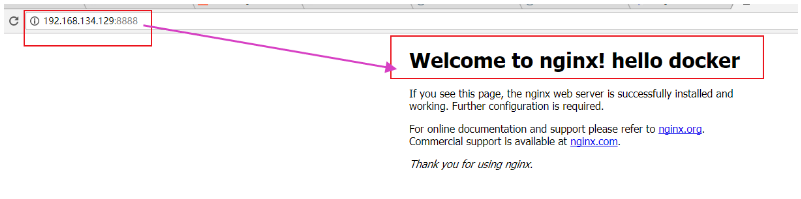
同时也可以看到,我们第5步修改的内容已经成功了。
这篇文章就是一个小练习,拓展一下我们的思路。
思考问题:我们每次改动Nginx配置文件,都需要进入容器内部,十分的麻烦。是否可以在容器外部提供一个映射路径,使我们能够在容器外部修改文件,容器内部可以自动修改呢?
可以,使用
-v数据卷,之后会详细说明。
『现学现忘』Docker基础 — 22、使用Docker安装Nginx的更多相关文章
- 『现学现忘』Git基础 — 22、Git中文件重命名
目录 1.用学过的命令进行文件重命名 2.使用git mv命令进行文件重命名 我们这篇文章来说说在Git中如何进行文件重命名. 提示一下,下面所说明的是对已经被Git管理的文件进行重命名,未被Git追 ...
- 『学了就忘』Linux基础 — 4、VMware安装
目录 1.VMware介绍 2.VMware主要特点 3.VMware建议配置 4.VMware安装 1.VMware介绍 VMware是一个虚拟PC的软件,可以在现有的操作系统上虚拟出一个新的硬件环 ...
- 『现学现忘』Docker基础 — 9、Docker简介
目录 1.什么是Docker? 2.Docker的出现解决了什么问题? 3.Docker的特别之处 4.Docker相关网站 1.什么是Docker? 2010年dotCloud公司在旧金山成立,PA ...
- 『现学现忘』Docker基础 — 16、Docker中的基本概念和底层原理
目录 1.Docker的底层原理 2.Docker中常用的基本概念 3.run命令的运行流程 4.为什么Docker比VM快 Docker架构图: 我们依照Docker架构图进行Docker基础概念的 ...
- 『现学现忘』Docker基础 — 27、Docker镜像的commit操作
目录 1.commit命令作用 2.commit命令说明 3.示例演示 1.commit命令作用 在运行的容器中,并在镜像的基础上做了一些修改,我们希望保存起来,封装成一个新的镜像,方便我们以后使用, ...
- 『现学现忘』Docker基础 — 28、Docker容器数据卷介绍
目录 1.什么是Docker容器数据卷 2.数据卷的作用 3.数据卷的使用 1.什么是Docker容器数据卷 Docker容器数据卷,即Docker Volume(卷). 当Docker容器运行的时候 ...
- 『现学现忘』Docker基础 — 10、Docker的安装
目录 1.前提 2.通过yum安装Docker (1)更新yum包 (2)移除旧的Docker版本 (3)安装必须的软件包 (4)设置稳定yum源仓库 (5)更新yum软件包索引 (6)开始安装Doc ...
- 『现学现忘』Docker基础 — 13、通过脚本安装Docker
Docker官方提供方便用户操作的安装脚本,用起来是非常方便.但是要注意的是,使用脚本安装Docker,是安装最新版本的Docker. 注意:不建议在生产环境中使用安装脚本.因为在生产环境中一定不要最 ...
- 『现学现忘』Docker基础 — 14、Docker的卸载
目录 1.查询Docker安装过的包 2.卸载Docker软件包 3.删除残留目录 4.验证是否卸载 5.20版本Docker卸载(官方文档) 1.查询Docker安装过的包 执行yum list i ...
- 『现学现忘』Docker基础 — 24、Docker图形化管理工具Portainer
目录 1.Portainer介绍 2.Portainer安装启动 3.Portainer初始化配置 4.Portainer汉化 1.Portainer介绍 (1)Portainer 是一款轻量级的图形 ...
随机推荐
- Linux常用命令,面试常考
Linux常用命令 网络工具 查看监听端口的进程: lsof -i :8080 或者 netstat -tupln|grep 8080 复制 软连接创建 ln -s 源文件 目标文件
- js 数组map用法 Array.prototype.map()
map 这里的map不是"地图"的意思,而是指"映射".[].map(); 基本用法跟forEach方法类似: array.map(callback,[ thi ...
- 安装Varnish 及遇到的坑
转自:http://ixdba.blog.51cto.com/2895551/682555 一.安装Varnish Varnish的安装非常简单,下面逐步介绍: 1.安装前的准备 Varni ...
- Firewalld防火墙——基础认知
Firewalld防火墙 1.Firewalld概述 2.firewalld与iptables 的区别 3.firewalld区域的概念 4.firewalld数据处理流程 5.firewalld检查 ...
- BumbleBee: 如丝般顺滑构建、交付和运行 eBPF 程序
本文地址:https://www.ebpf.top/post/bumblebee 1. 前言 不久前,Solo.io 公司在官网博客宣布了开源了一个名称为 BumbleBee 的新项目.该项目专注于简 ...
- 详解 Apache SkyWalking OAP 的分布式计算
SkyWalking的OAP(Observability Analysis Platform,观测分析平台)是一个用于链路数据的分布式计算系统. 因为它巧妙的设计,使得在链路数据计算和聚合过程中,不需 ...
- php发送邮件 (phpmailer)
1.首先下载phpMailer文件官方文件https://sourceforge.net/projects/phpmailer/: 还有class.smtp.php. 2.去配置一下发送邮件的服务器, ...
- SpringBoot中请求参数 @MatrixVariable 矩阵变量
一.矩阵变量请求格式 /users;id=1,uname=jack 二.SpringBoot开启矩阵请求 首先查看springboot源码关于矩阵部分的内容 在 WebMvcAutoConfigura ...
- 拒绝for循环,从take_along_axis开始
技术背景 在前一篇文章中,我们提到了关于Numpy中的各种取index的方法,可以用于取出数组里面的元素,也可以用于做切片,甚至可以用来做排序.但是遇到对于高维矩阵的某一个维度取多个值的时候,单纯的使 ...
- Python 中线程和进程
目录 线程和进程 一. 什么是进程 / 线程 1. 引论 2. 线程 3. 进程 4. 区别 5. 使用 二. 多线程使用 1. 常用方法 2. 常用参数 3. 多线程的应用 3.1 重写线程法 3. ...