
Jenkins&&gitlab
root@awen-UBuntu:/awen# lsb_release -a
No LSB modules are available.
Distributor ID: Ubuntu
Description: Ubuntu 22.04.1 LTS
Release: 22.04
Codename: jammy
查看目录
root@:/awen# dpkg -i gitlab-ce_15.5.3-ce.0_amd64.deb
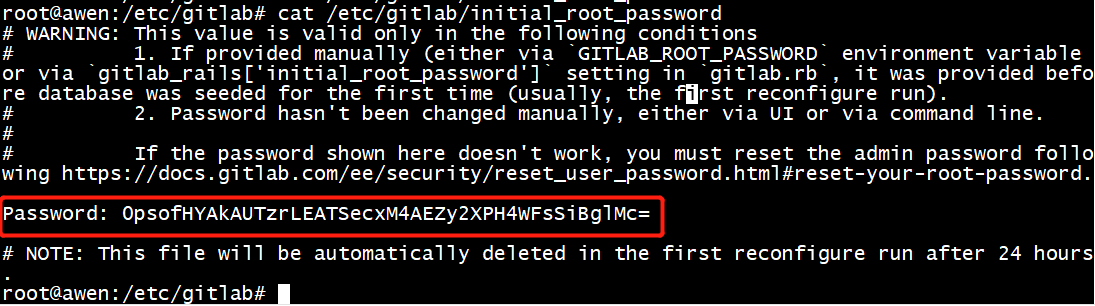
root@awen:/etc/gitlab# gitlab-ctl reconfigure
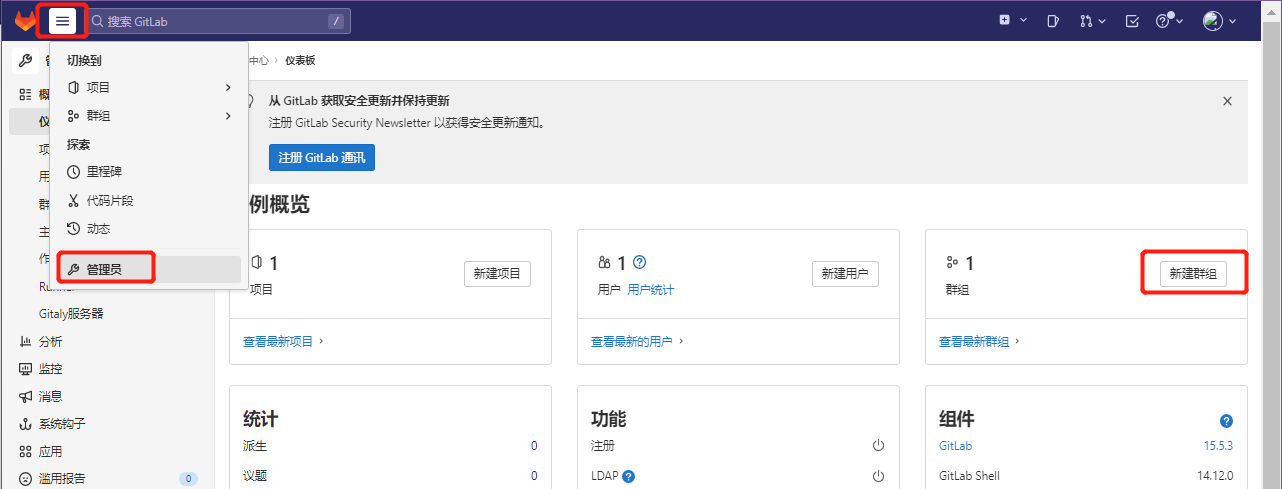
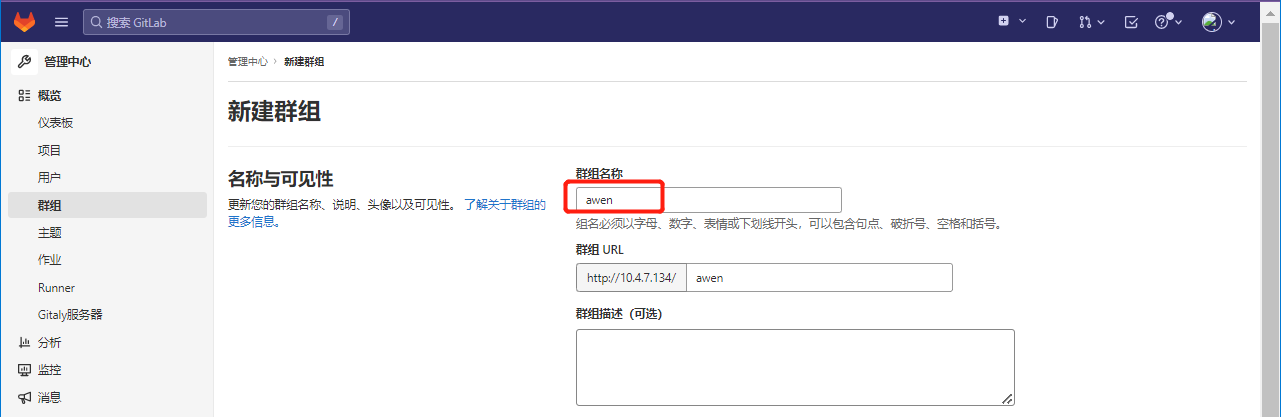
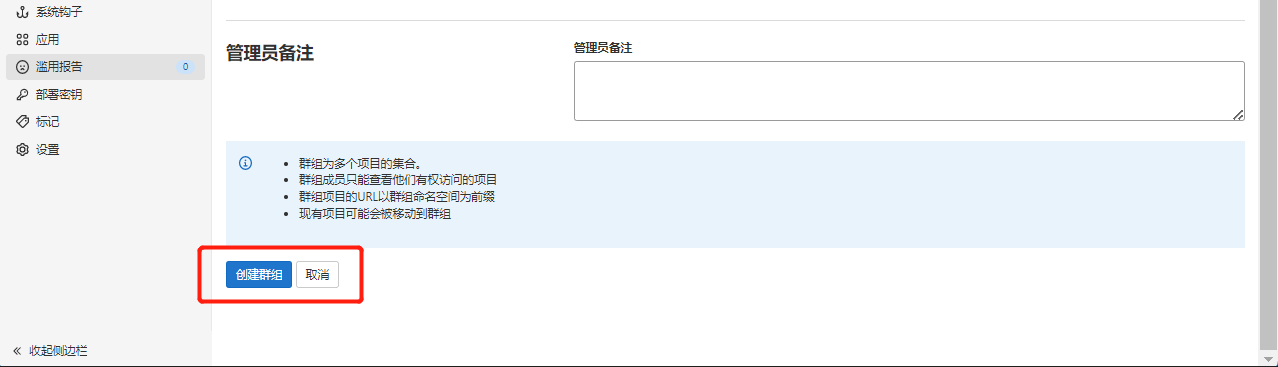
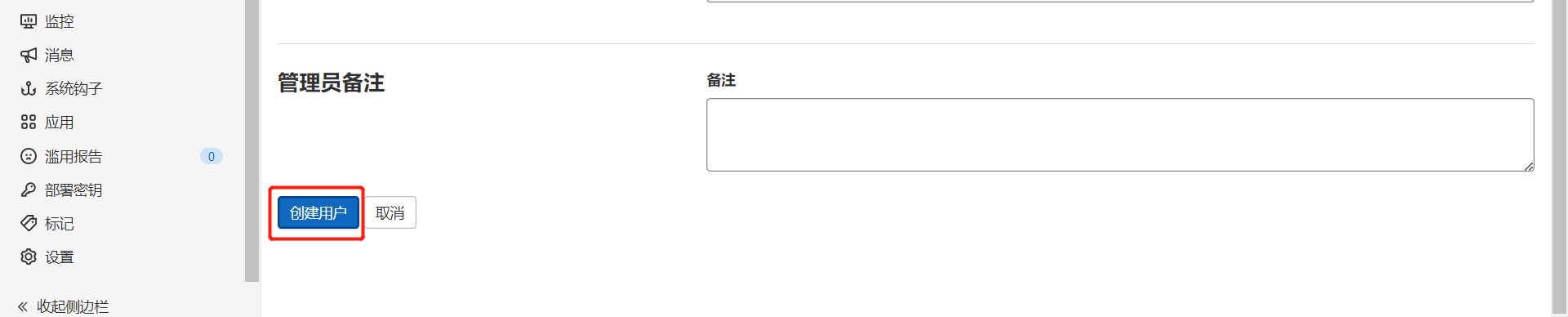
创建group
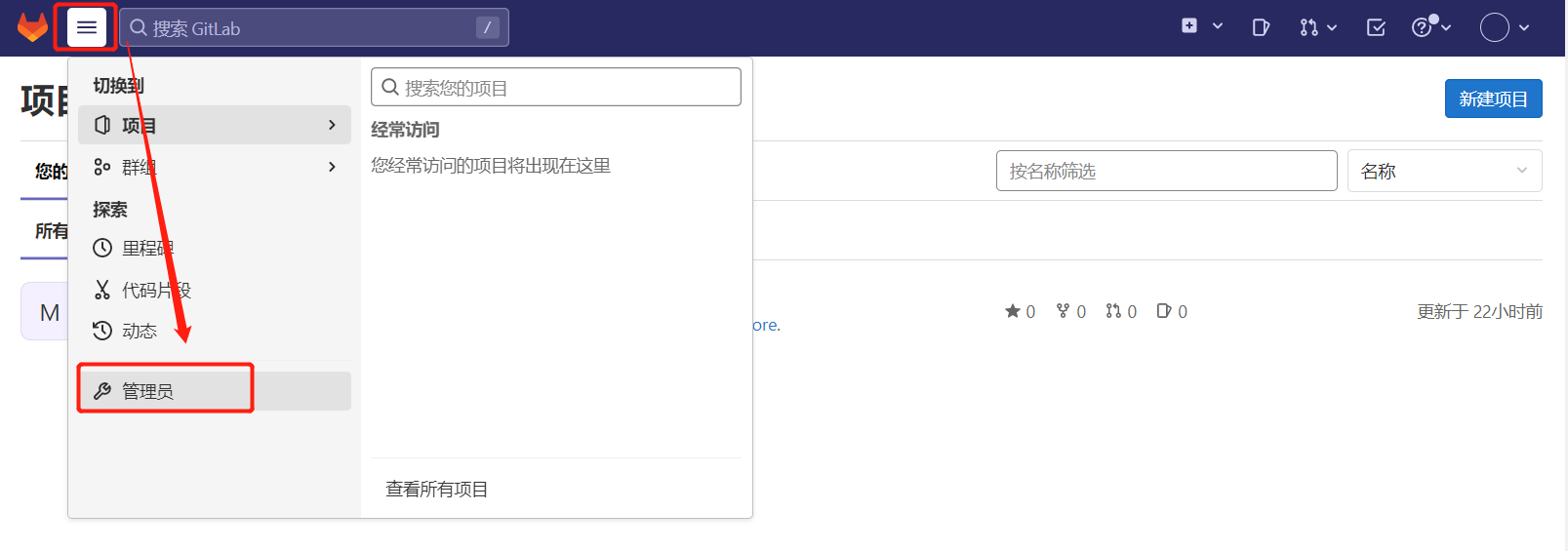
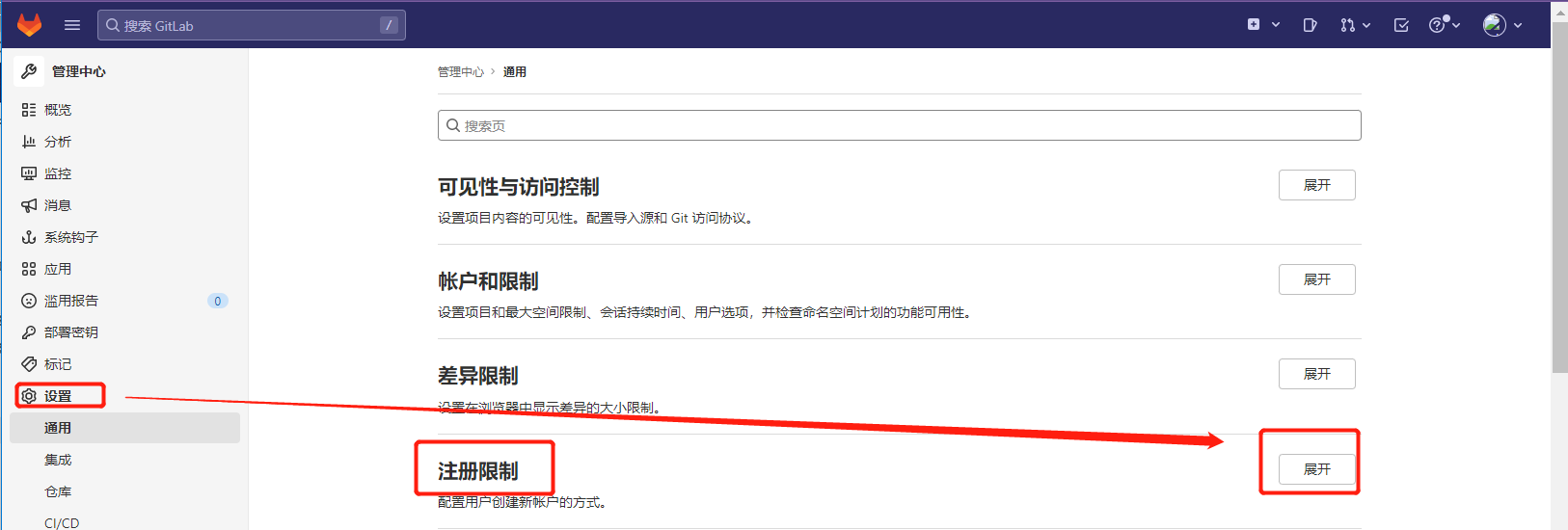
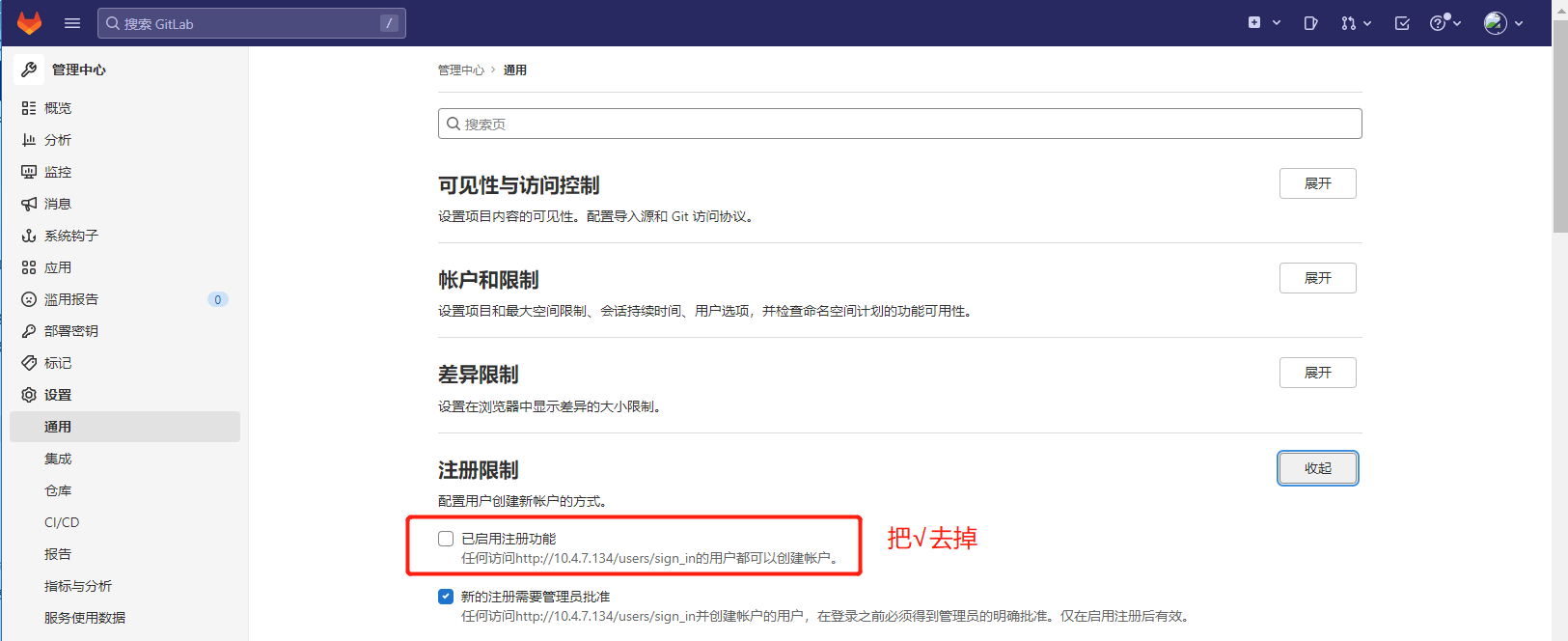
设置注册限制

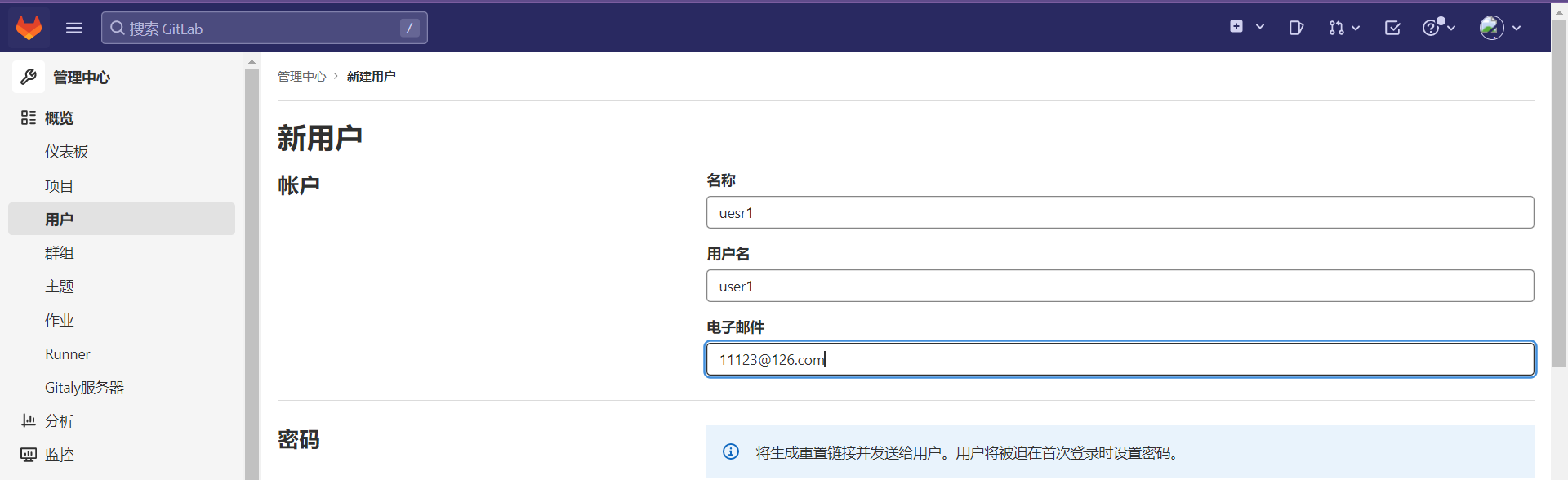
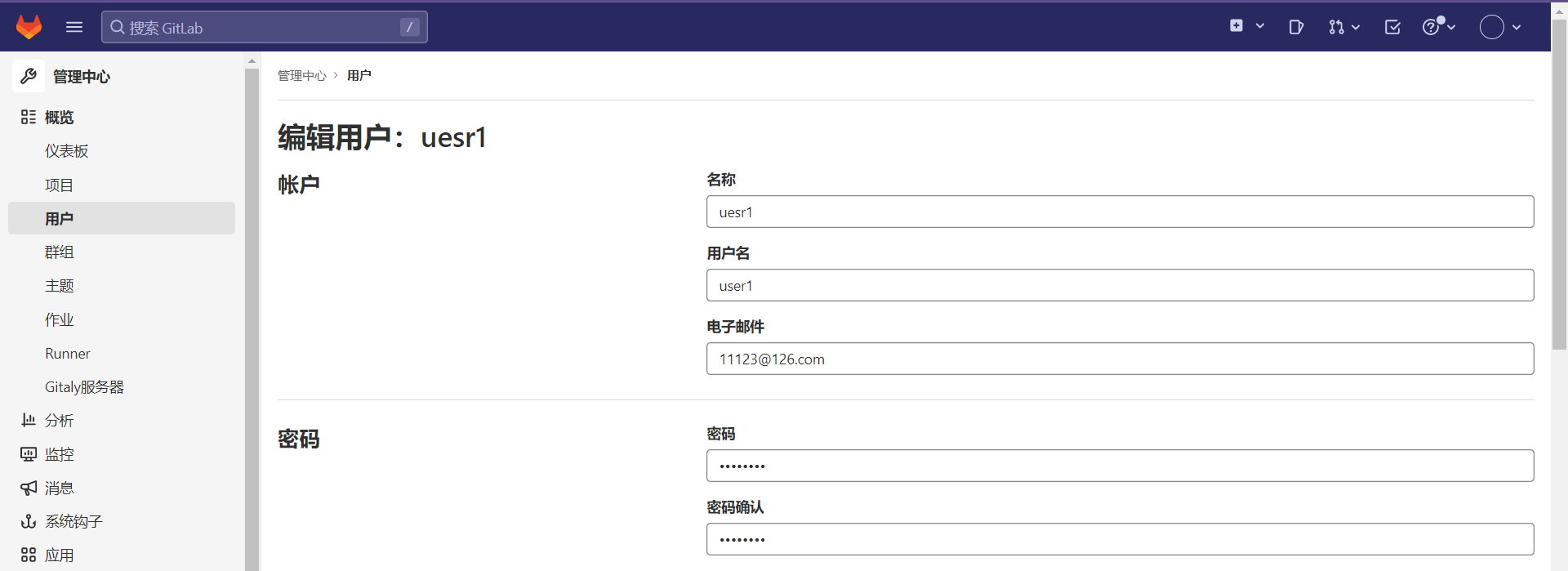
修改密码


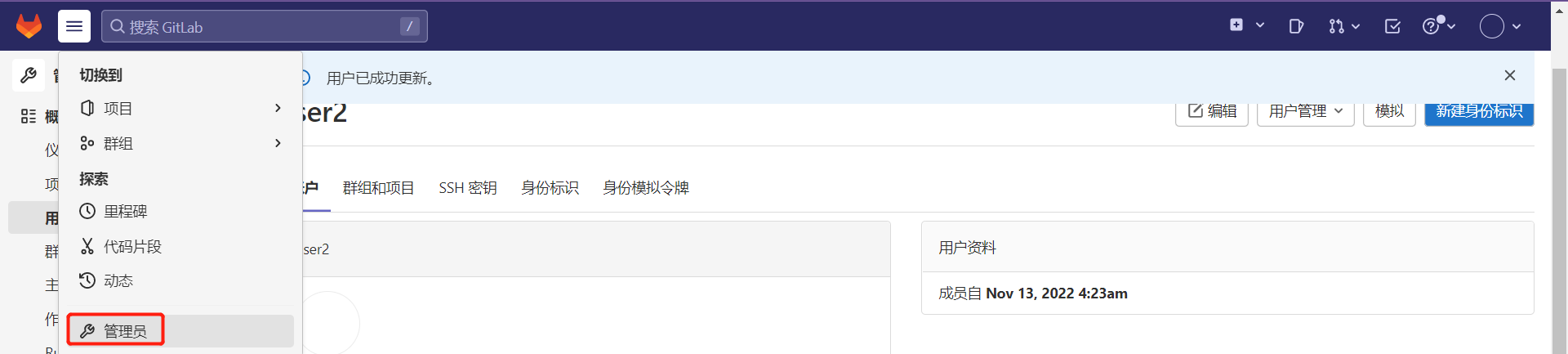
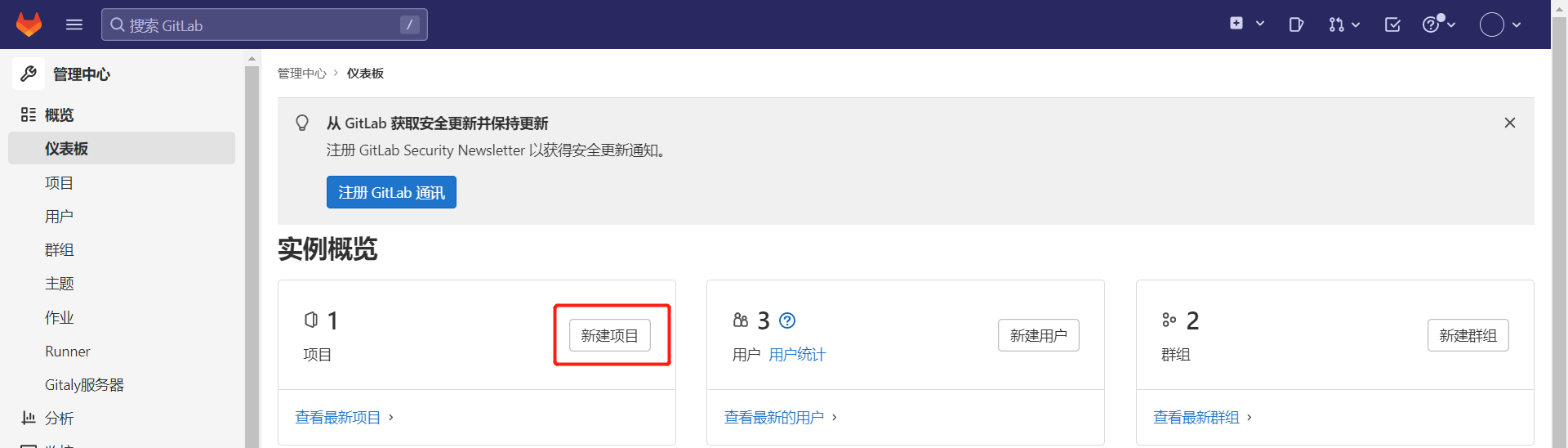
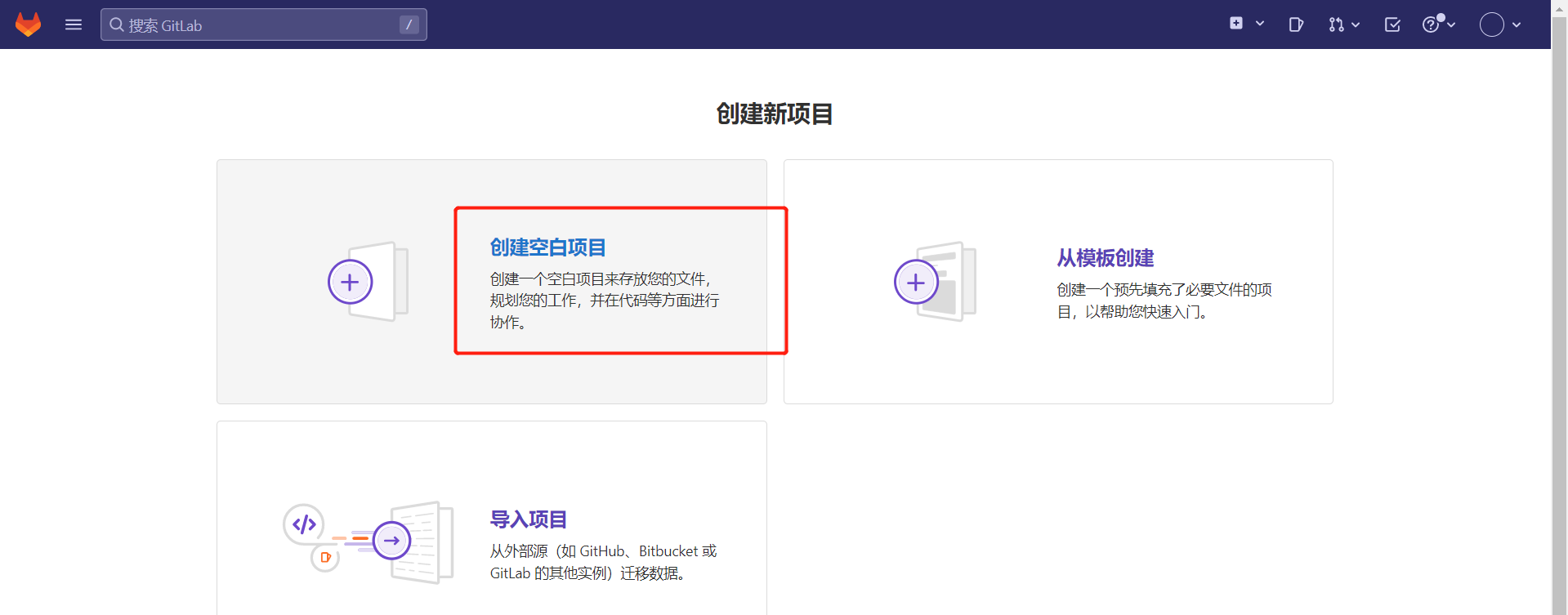
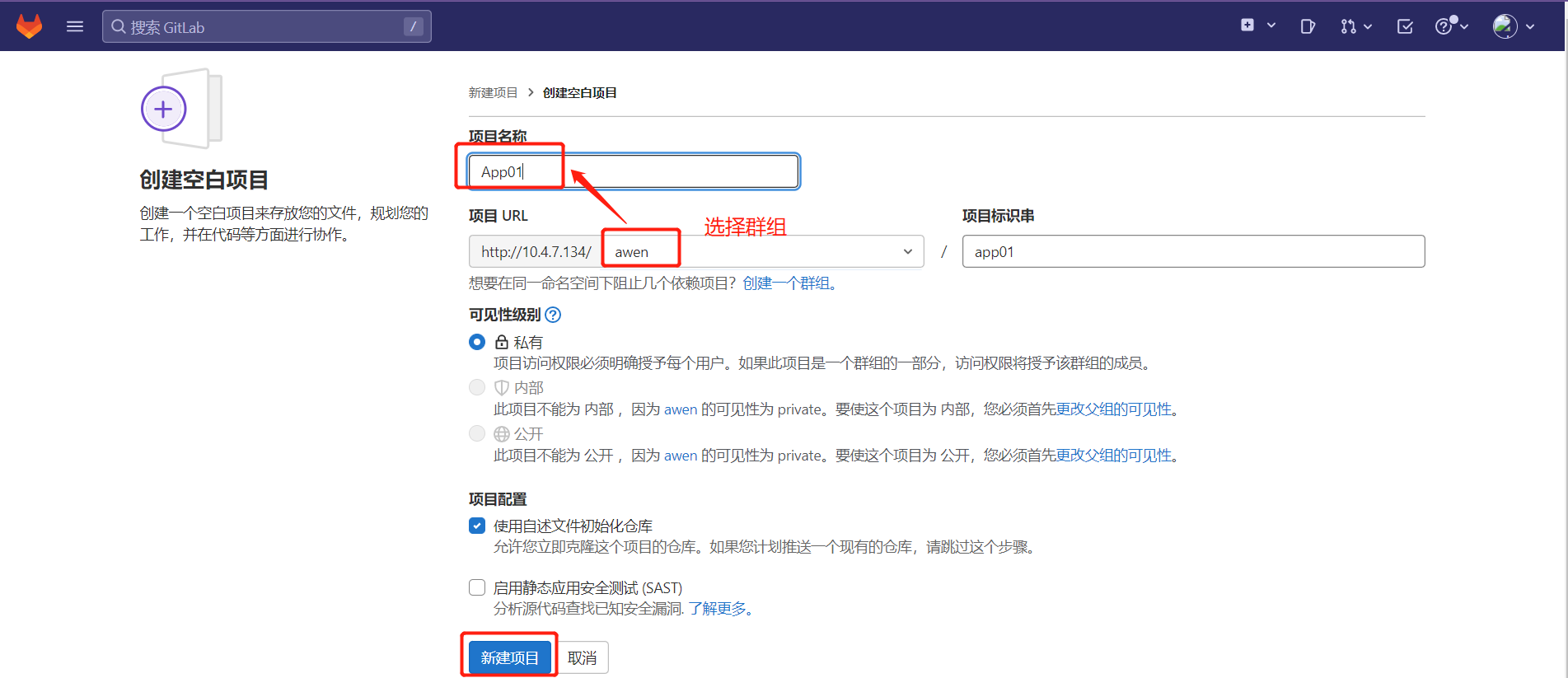
创建project,对应公司项目中的服务,
root@awen1:~# git clone http://10.4.7.134/awen/app01.git
Cloning into 'app01'...
Username for 'http://10.4.7.134': root
Password for 'http://root@10.4.7.134':
remote: Enumerating objects: 3, done.
remote: Counting objects: 100% (3/3), done.
remote: Compressing objects: 100% (2/2), done.
remote: Total 3 (delta 0), reused 0 (delta 0), pack-reused 0
Receiving objects: 100% (3/3), done.
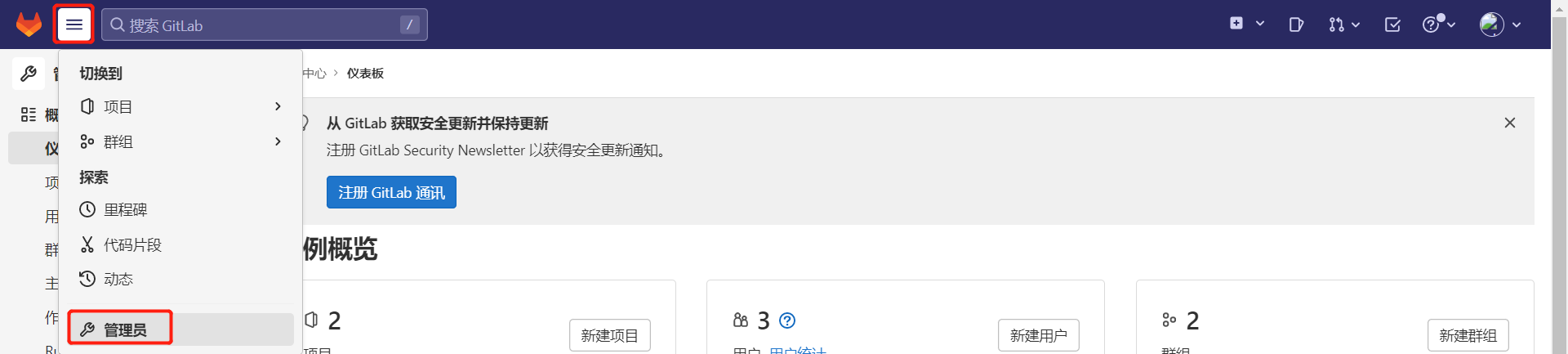
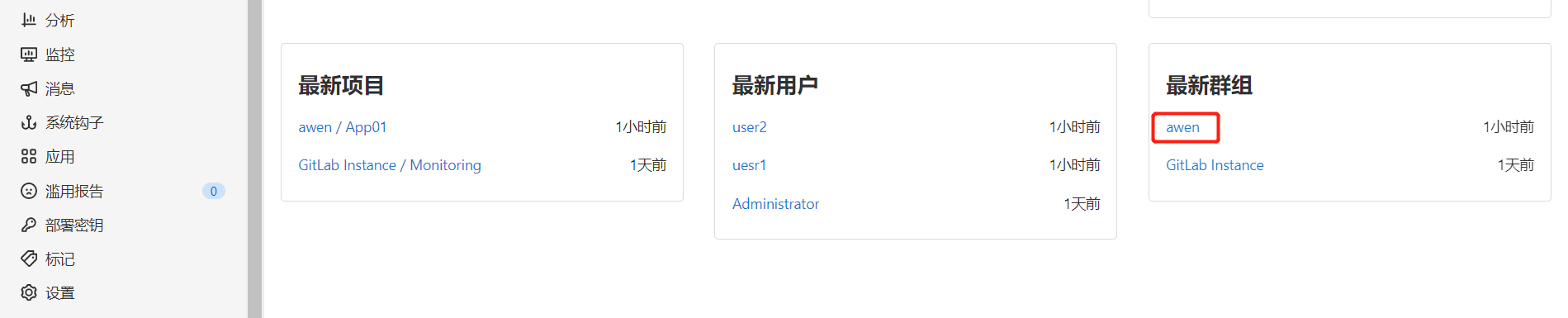
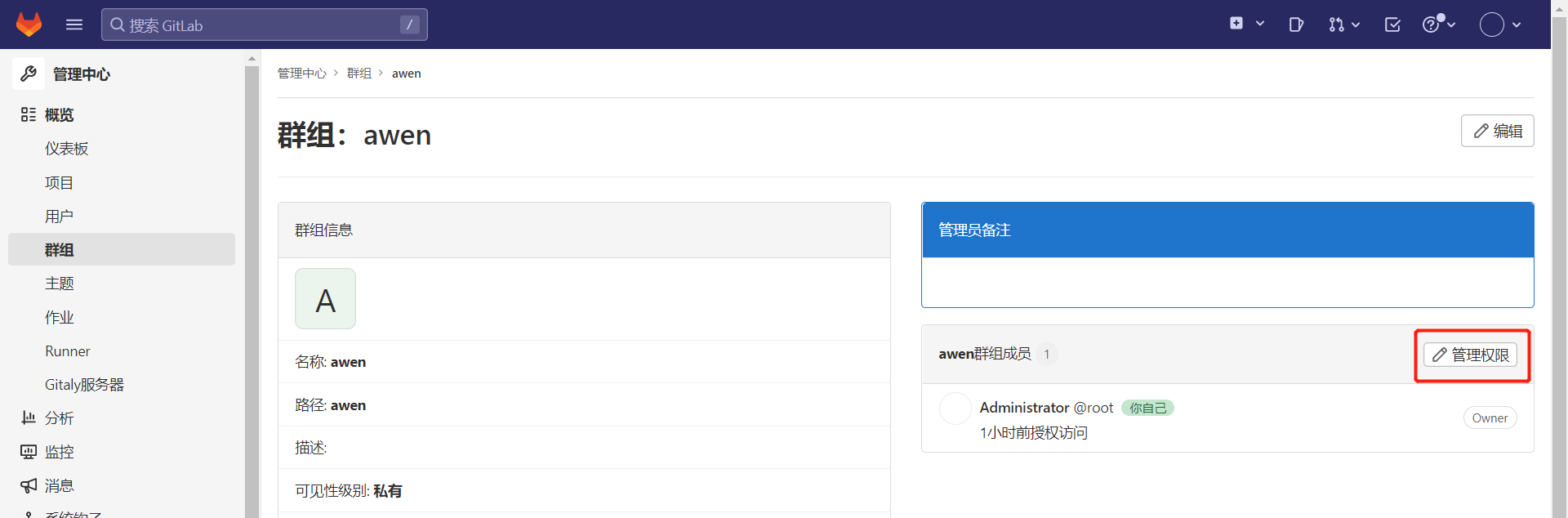
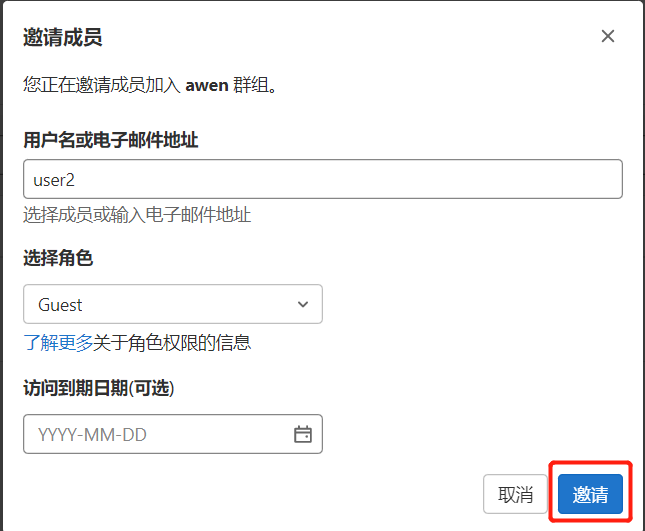
授权

安装jdk
apt --fix-broken install
sudo apt-get update
sudo apt-get upgrade
apt install -y libasound2 && sudo apt autoremove -y
dpkg -i jdk-11.0.17_linux-x64_bin.deb
/etc/profile 添加
export JAVA_HOME=/usr/lib/jvm/jdk-11
export JRE_HOME=${JAVA_HOME}/jre
export CLASSPATH=:${JAVA_HOME}/lib:${JRE_HOME}/lib
export PATH=${JAVA_HOME}/:${JAVA_HOME}/bin:$PATH
root@awen:~# apt install fontconfig
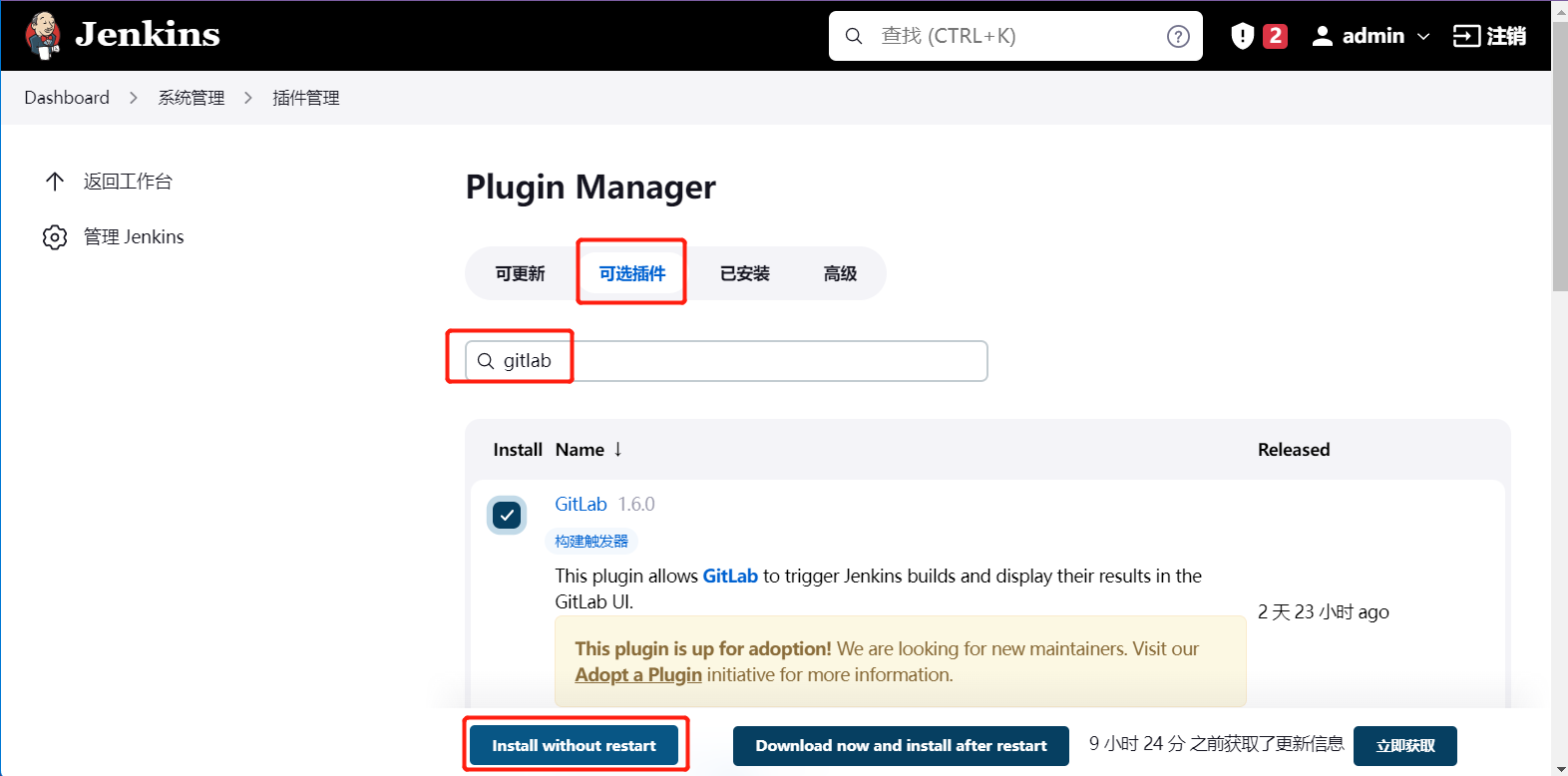
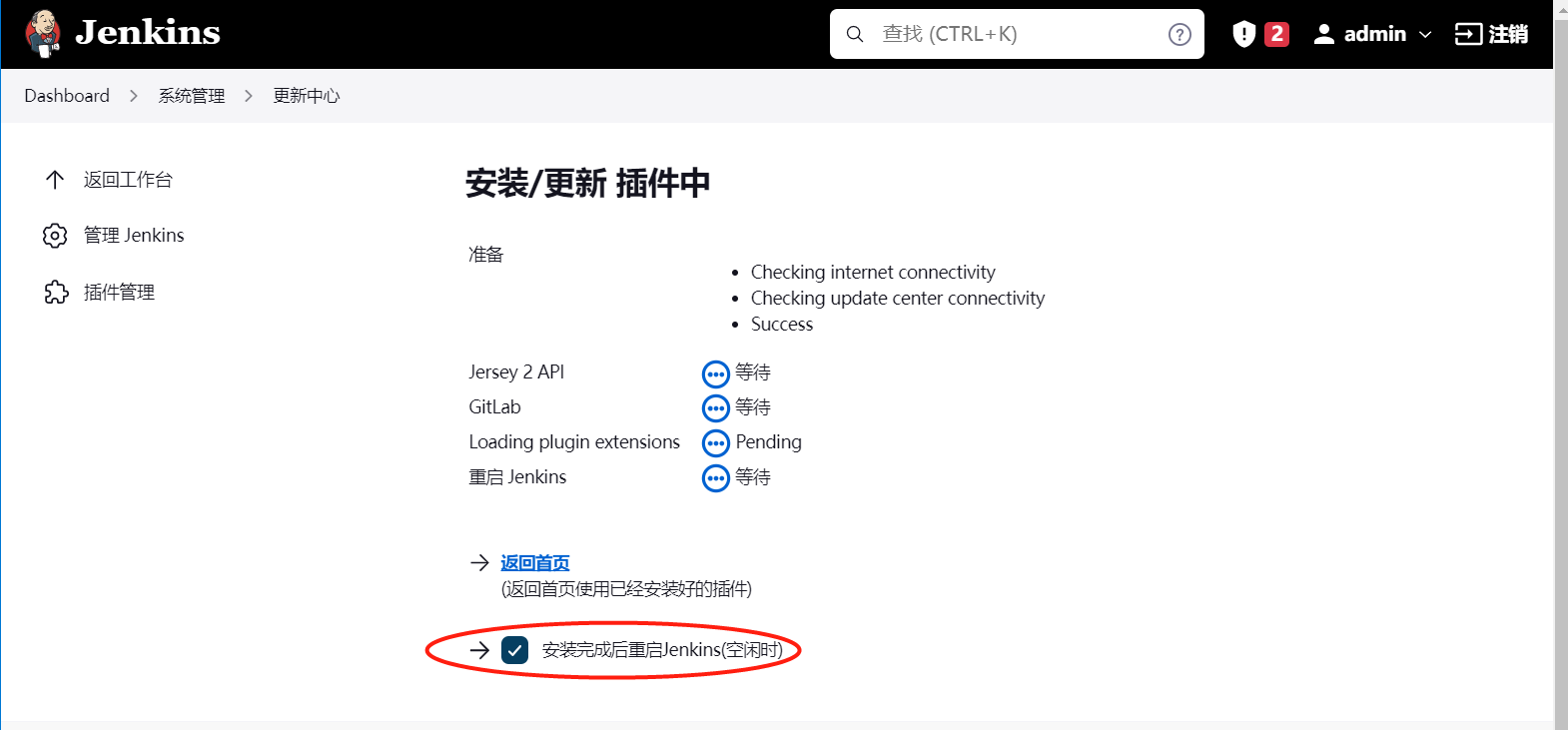
离线安装插件:
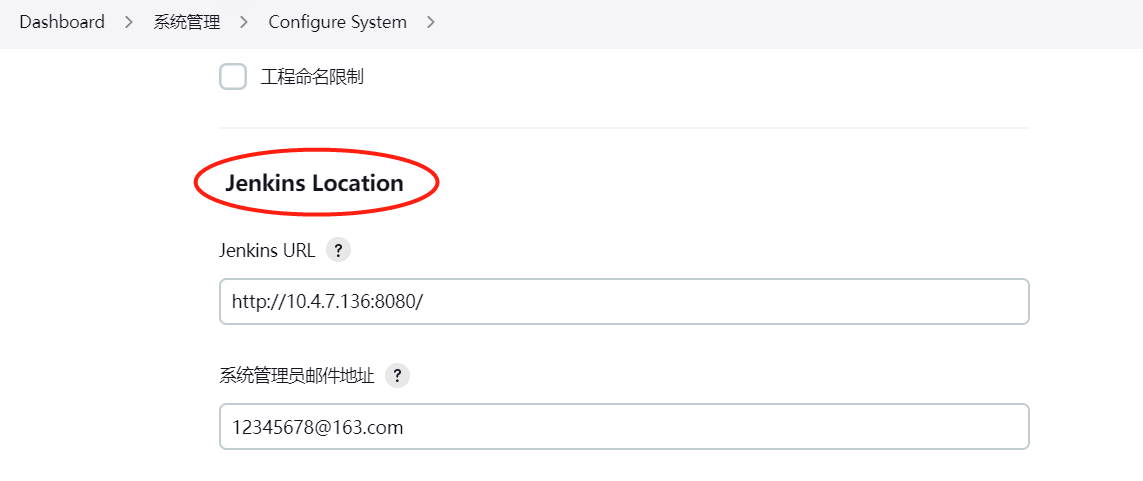
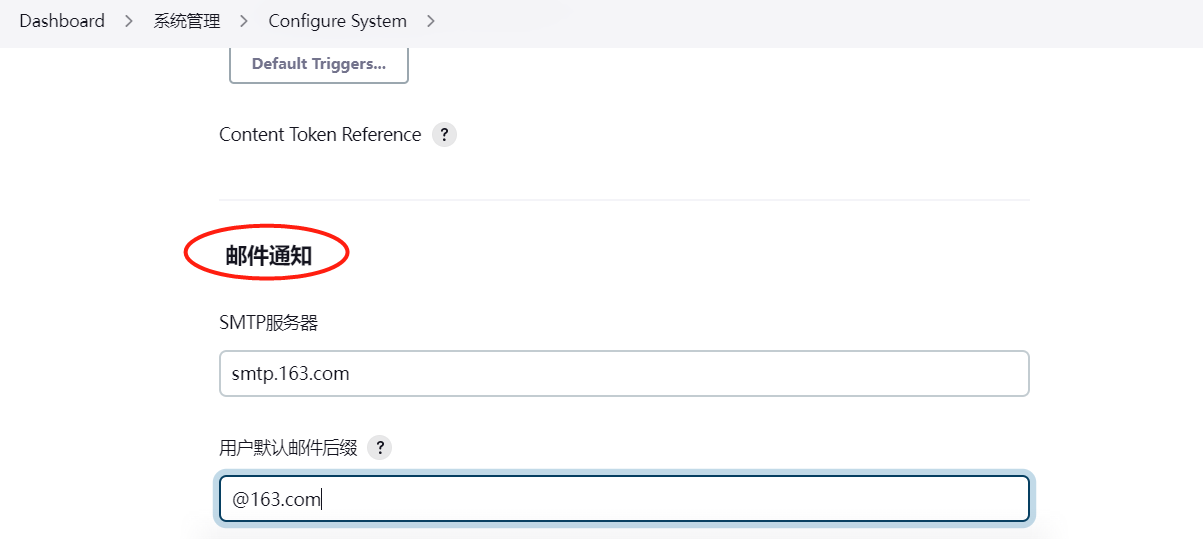
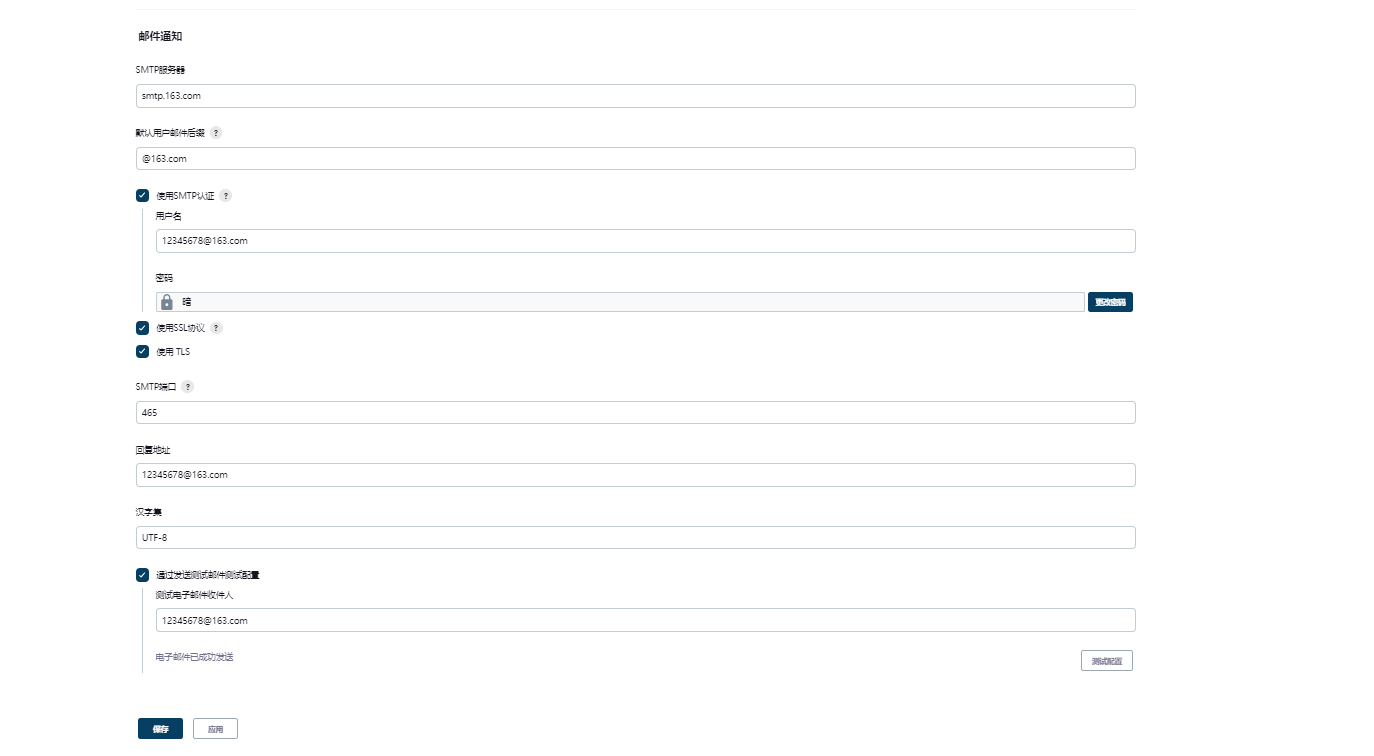
生成公钥:
root@awen:~# ssh-keygen
查看公钥
root@awen:~# cat /root/.ssh/id_rsa.pub
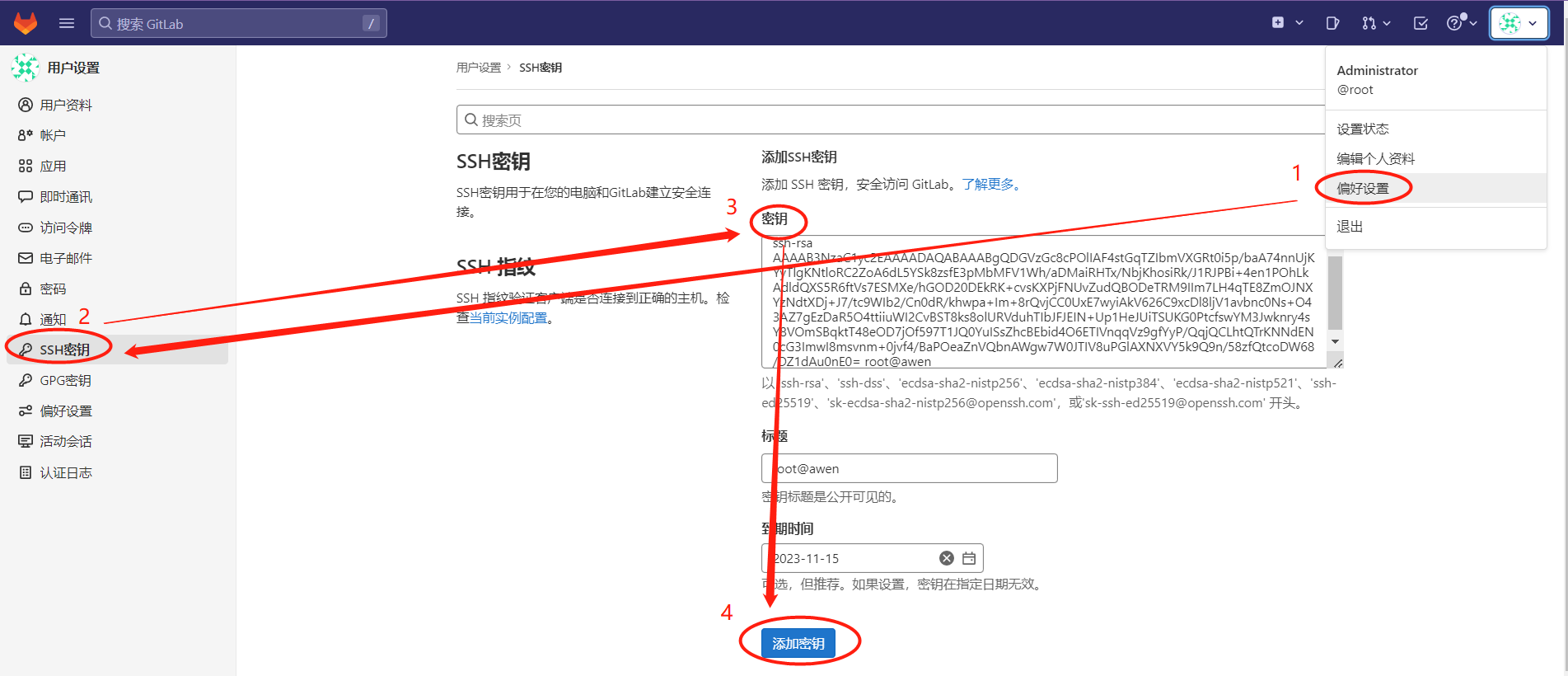
把公钥放置gitlab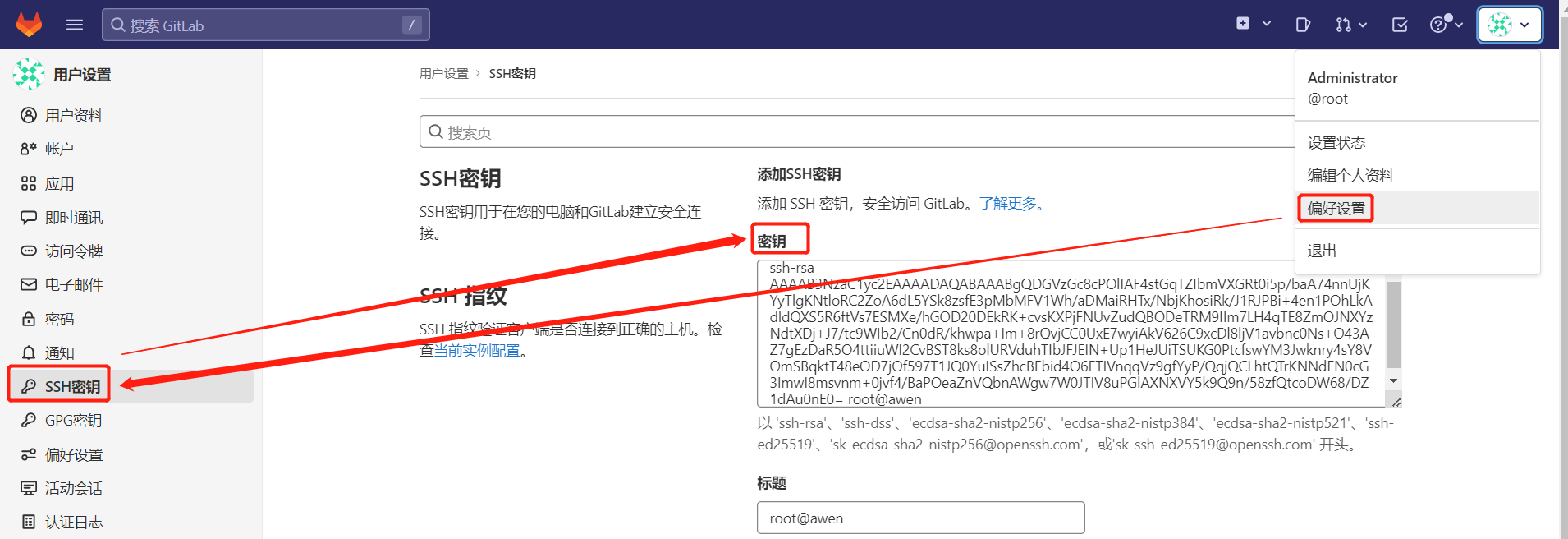
Jenkins&&gitlab的更多相关文章
- 【iOS】Jenkins Gitlab持续集成打包平台搭建
Jenkins Gitlab持续集成打包平台搭建 SkySeraph July. 18th 2016 Email:skyseraph00@163.com 更多精彩请直接访问SkySeraph个人站点: ...
- Jenkins+Gitlab搭建持续集成(CI)环境
利用Jenkins+Gitlab搭建持续集成(CI)环境 Permalink: 2013-09-08 22:04:00 by hyhx2008in intern tags: jenkins gitla ...
- jenkins+Gitlab+maven+tomcat实现自动集成、打包、部署
一.前言 首先出于提高自己技术水平和琢磨能做点什么能提高工作效率,上线工作实在无聊.重复(手动编译.打包,传包,重启),于是就想到了jenkins,jenkins持续集成已经不是什么新鲜的话题,网上文 ...
- 【转】jenkins+gitlab配置遇到问题
搭建jenkins+gitlab拉取代码失败,日志如下: ERROR: Error fetching remote repo 'origin'hudson.plugins.git.GitExcepti ...
- 持续集成之Jenkins+Gitlab实现持续集成 [二]
持续集成之Jenkins+Gitlab实现持续集成 [二] 项目:使用git+jenkins实现持续集成 开始构建 General 源码管理 我们安装的是Git插件,还可以安装svn插件 我们将 ...
- 解放双手 | Jenkins + gitlab + maven 自动打包部署项目
前言 记录 Jenkins + gitlab + maven 自动打包部署后端项目详细过程! 需求背景 不会偷懒的程序员不是好码农,传统的项目部署,有时候采用本地手动打包,再通过ssh传到服务器部署运 ...
- 记录Jenkins+gitlab+maven
摘要 昨天抽空将jenkins+gitlab(git)+maven整合了一下,再次记录一下以防下次再去查找省的麻烦. git.maven.java配置 启动jenkins之后进入系统管理里面的Glob ...
- 【Devops】【docker】【CI/CD】3.Jenkins+GitLab+docker+springboot 实现自动化部署
==================================================================================================== ...
- Jenkins Gitlab持续集成打包平台搭建
http://www.cnblogs.com/skyseraph/p/5695021.html 1. 相关概念 Jenkins Jenkins,一个用Java编写的开源的持续集成工具,提供了软件开发的 ...
- 【开发工具】Jenkins+Gitlab实现自动化部署
我在尝试在容器中安装Jenkins时,初衷是希望使用docker in docker 的模式来实现Jenkins slave容器按需创建.在实现的时候需要在Jenkins 中安装Kubernetes插 ...
随机推荐
- C#-10 事件
一 发布者和订阅者 很多时候都有这种需求,当一个特定的程序事件发生时,程序的其他部分可以得到该事件已经发生的通知. 发布者/订阅者模式可以满足这种需求. 发布者:发布某个事件的类或结构,其他类可以在该 ...
- Pyhton实践项目之(一)五子棋人机对战
1 """五子棋之人机对战""" 2 3 import random 4 import sys 5 6 import pygame 7 im ...
- 谣言检测(DUCK)《DUCK: Rumour Detection on Social Media by Modelling User and Comment Propagation Networks》
论文信息 论文标题:DUCK: Rumour Detection on Social Media by Modelling User and Comment Propagation Networks论 ...
- 使用python制作动图
利用python制作gif图 引言 当写文章时候,多张图片会影响排版,可以考虑制作gif图 准备 pip install imageio 代码 # This is a sample Python sc ...
- dotnet 用 SourceGenerator 源代码生成技术实现中文编程语言
相信有很多伙伴都很喜欢自己造编程语言,在有现代的很多工具链的帮助下,实现一门编程语言,似乎已不是一件十分困难的事情.我利用 SourceGenerator 源代码生成技术实现了一个简易的中文编程语言, ...
- 数据结构中的哈希表(java实现)利用哈希表实现学生信息的存储
哈希表 解释 哈希表是一种根据关键码去寻找值的数据映射结构,该结构通过把关键码映射的位置去寻找存放值的地方 内存结构分析图 1.定义一个类为结点,存储的信息 2.定义链表的相关操作 3.定义一个数组存 ...
- golang中的几种并发模式
0.1.索引 https://blog.waterflow.link/articles/1663551951058 1.for- select模式 这种模式通常用在从多个通道读取数据 package ...
- 教你如何解决T+0的问题
摘要:T+0查询是指实时数据查询,数据查询统计时将涉及到最新产生的数据. 本文分享自华为云社区<大数据解决方案:解决T+0问题>,作者: 小虚竹 . T+0问题 T+0查询是指实时数据查询 ...
- 二十九、Helm常用命令
# 创建一个chart范例 helm create HELM-NAME # 检查chart语法 helm lint ./HELM-NAME # 使用默认chart部署到k8s helm install ...
- MAUI 初体验 联合 WinForm 让家里废弃的手机当做电脑副品用起来
软件效果图 软件架构草图 效果解释:运行 winform 端后 使用 ctrl+c 先复制任何词语,然后ctrl+空格 就可以将翻译结果显示在 安卓,IOS,windows 甚至 mac 任意客户端 ...