
ffmpeg下载安装和简单应用
先介绍一下ffmpeg:FFmpeg是一个自由软件,可以运行音频和视频多种格式的录影、转换、流功能,包含了libavcodec —这是一个用于多个项目中音频和视频的解码器库,以及libavformat——一个音频与视频格式转换库。
名字由来:"FFmpeg"这个单词中的"FF"指的是"Fast Forward"[2]。有些新手写信给"FFmpeg"的项目负责人,询问FF是不是代表“Fast Free”或者“Fast Fourier”等意思,"FFmpeg"的项目负责人回信说“Just for the record, the original meaning of "FF" in FFmpeg is "Fast Forward"...”
一、ffmpeg下载
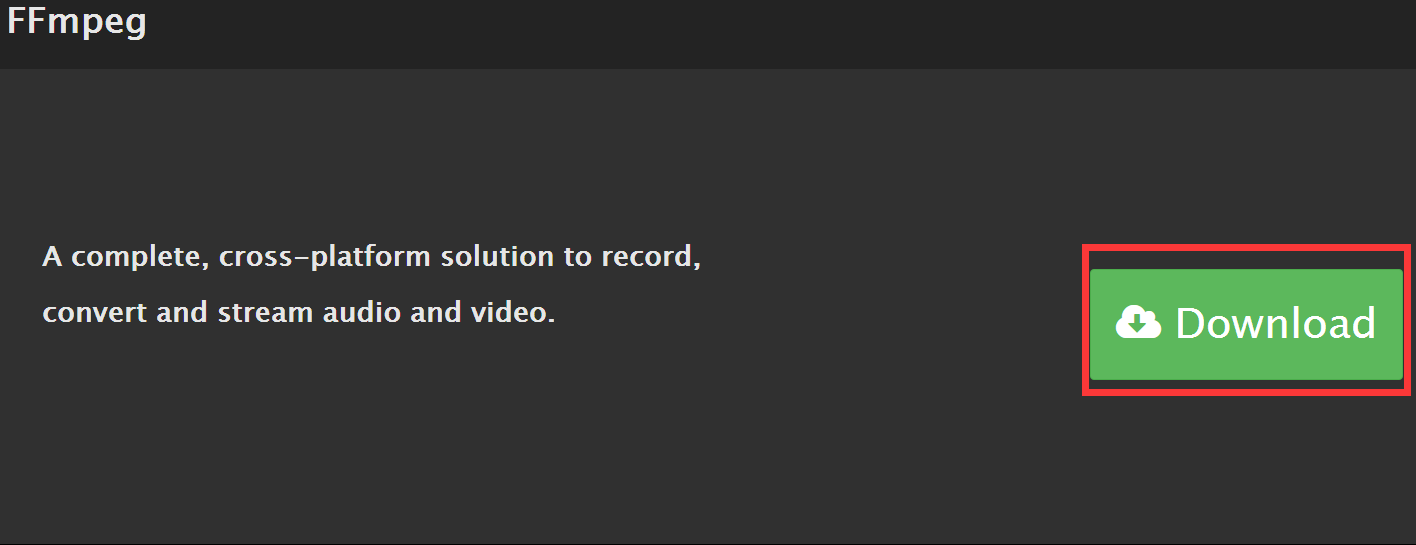
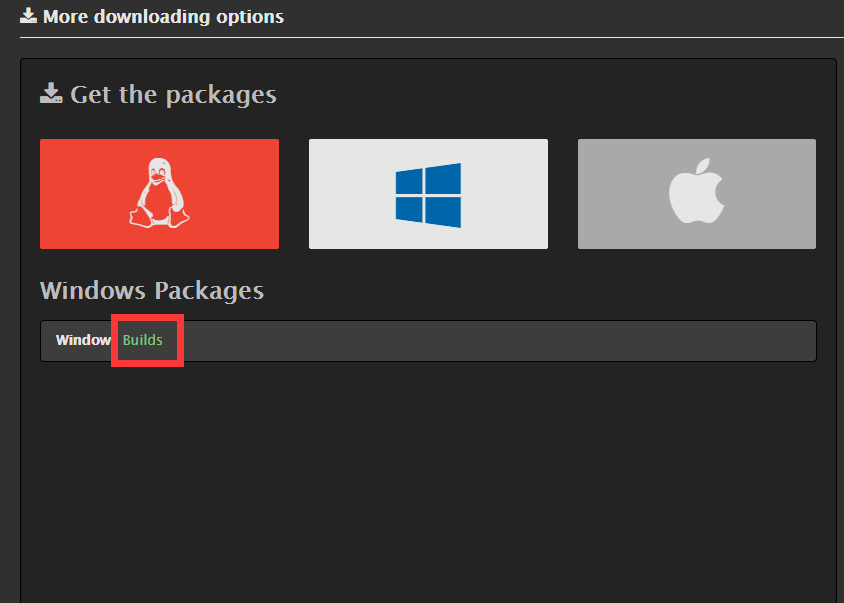
先到http://ffmpeg.org/下载ffmpeg安装文件
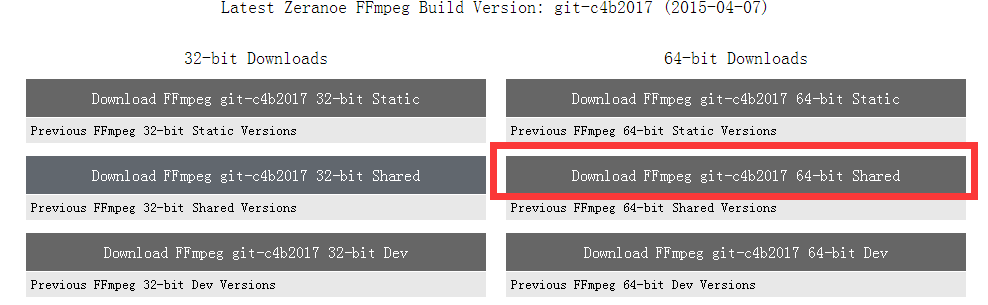
接着中间部分黑体字 Latest Zeranoe FFmpeg Build Version下面有系统标注,32位还是64位,并且都有三种版本,简单介绍一下,都是我理解的想法,不太懂英文,大家见谅。
Static Versions是集成版,就是全都封装在一个exe可执行文件里了。
Shared Versions是共享版,这个是总的执行程序和一些lib库文件在一个文件夹里,应该是为了可以自定义库吧,我猜的。
Dev Versions是开发版,里面完全是脚本,看样子像Linux下的,这个真不懂。
大家按自己的系统位数建议选择Static Versions集成版,只需要一个文件ok了,干净方便。
二、ffmpeg安装
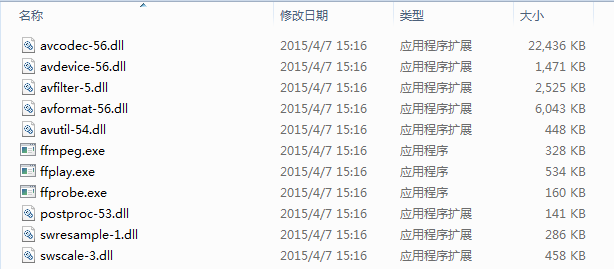
a、解压下载完的ffmpeg-20150407-git-c4b2017-win64-shared
解压后如图,(doc文件夹就是关于文档,licenses是声明,这个有个开源软件协议,了解详情请百度,presets文件夹里貌似是一些编码的默认设置吧,我猜的,不懂,想了解还是百度吧,度娘真是万能的)
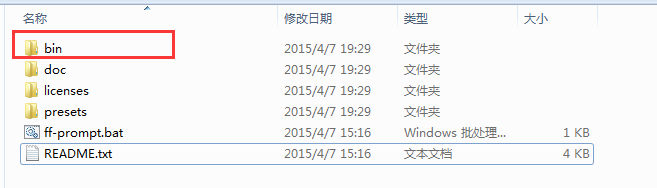
b、将ffmpeg.exe的路径配置到环境变量里的Path里
三、ffmpeg验证
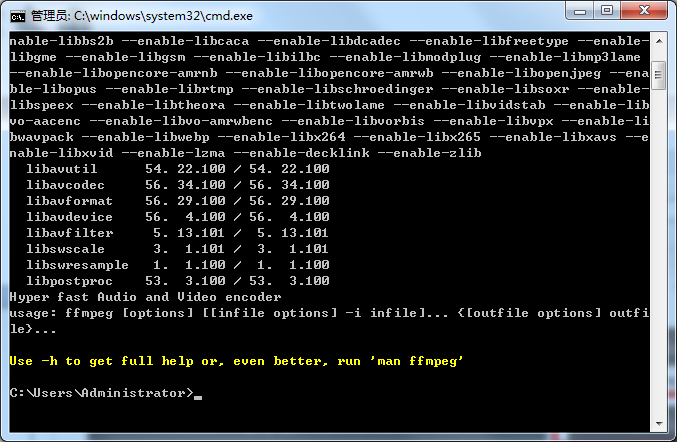
Alt+r,输入cmd,在dos命令行输入 ffmpeg
出现下列提示,即表示ffmpeg安装成功
四、ffmpeg简单应用
目前我是用来把录制好的视频转换成图片
ffmpeg.exe -i 路径\待转换的文件名.mp4 -r 30 -s 640*480 转换后保存的路径\文件夹名/%d.jpg
ffmpeg.exe -i C:\Users\Administrator\Desktop\video\20150407_174405.mp4 -r 30 -s 640x480 C:\Users\Administrator\Desktop\video/%d.jpg
-i 是选择被执行文件
-r 30 是转换后视频的帧率,就是每秒的帧数
-s 640*480 是转换后视屏的分辨率
mp4快速重新封装为isom格式
全志A10的万能播放平板,居然也有播放不了的mp4了。
用电脑的终极解码potplayer看看,视频格式:
Format : MPEG-4
Format profile : Base Media / Version 2
Codec ID : mp42
Video #1
ID : 1
Format : AVC
Format/Info : Advanced Video Codec
Format profile : High@L3.1
Format settings, CABAC : Yes
Audio #2
ID : 2
Format : AAC
Format/Info : Advanced Audio Codec
Format profile : LC
Codec ID : 40
对比可见video跟audio都是支持格式,那么问题就在 Format profile : Base Media / Version 2 和 Codec ID : mp42 了。
要转换为通用isom格式。
使用MediaCoder可以转换,但是文件多了就要做题,麻烦至极。
其实,使用MediaCoder安装目录codecs带的ffmpeg.exe就可以完美转换(其实只是拷贝而已,速度飞快)。
在cmd窗口的命令行,运行:
ffmpeg -vcodec copy -acodec copy -i "输入文件名" "输出文件名"
上面一条命令执行会报Copy错误,正确命令:
ffmpeg -i "sample_6.mp4" "sample_7.mp4"
就可以了。
对于要批量转换的,使用dir命令,做成bat批处理文件就好。
再也没有转换数量限制了。
原文:https://blog.csdn.net/lang999888/article/details/52366821
格式查看工具:MediaInfo

ffmpeg下载安装和简单应用的更多相关文章
- ffmpeg 下载安装和简单应用
一.ffmpeg下载 先到http://ffmpeg.org/下载ffmpeg安装文件 二.ffmpeg安装 1.解压下载完的ffmpeg-20190319-f8075b2-win64-shared. ...
- {MySQL数据库初识}一 数据库概述 二 MySQL介绍 三 MySQL的下载安装、简单应用及目录介绍 四 root用户密码设置及忘记密码的解决方案 五 修改字符集编码 六 初识sql语句
MySQL数据库初识 MySQL数据库 本节目录 一 数据库概述 二 MySQL介绍 三 MySQL的下载安装.简单应用及目录介绍 四 root用户密码设置及忘记密码的解决方案 五 修改字符集编码 六 ...
- android开发(0):android studio的下载安装与简单使用 | sdk的安装与编译运行
android studio,简称AS,是集成开发环境,所谓集成,就是集编辑.编译.调试.打包等于一体.简单来说,通过AS,就可以开发出在android系统上运行的APP. 我使用的是macos系统. ...
- Docker的下载安装以及简单使用
Docker的简介 Docker是一个基于GO语言开发的应用容器,它是一款适合运维人员和后段开发人员学习的开源容器引擎.Docker容器可以让开发的应用或者依赖包存储其中,可以运行在任何的Linux ...
- X shell 6下载安装和简单使用
①前言:昨天已经上线了的智能家居项目出现了一个BUG,需要重新写个html发布到服务器上,由于公司大佬都在忙别的项目,时间比较紧张,这种小事就落到了我这个小喽啰身上.其实,写个html我还是可以接受的 ...
- MongoDB下载安装与简单增删改查
Windows下MongoDB的安装和配置.启动和停止 下载地址:MongoDB的官方下载网址是:https://www.mongodb.org/downloads 安装步骤1. 点击下载的mongo ...
- python学习笔记(mysqldb下载安装及简单操作)
python支持对mysql的操作 已经安装配置成功python.mysql 之后根据各自电脑配置选择对应系统的MySQL-python 文件是EXE格式.打开下一步即可 下载地址博主分享下: htt ...
- java环境搭建系列:JDK从下载安装到简单使用
最近,问的比较多的问题居然是jdk的问题,对于新手来说这确实有点难度,毕竟一个人经常上网浏览新闻和观看视频的人,一下子开始一门编程语言的环境搭建.这中间需要一个慢慢适应的过程.回想当初我在这个阶段也很 ...
- Linux nfs下载安装与简单配置
1.什么是NFS? 全称 network file system 网络文件系统 通过网络存储和组织文件的一种方法或机制. 2.为什么要用共享存储? 前端所有的应用服务器接收到用户上传的图片.文件.视频 ...
随机推荐
- 如何使用 awk 复合表达式
导读 一直以来在查对条件是否匹配时,我们使用的都是简单的表达式.那如果你想用超过一个表达式来查对特定的条件呢?本文中,我们将看看如何在过滤文本和字符串时,结合多个表达式,即复合表达式,用以查对条件. ...
- Tiny4412 Android 5.0 编译系统学习笔记
1.Android 编译系统概述 Build 系统中最主要的处理逻辑都在 Make 文件中,而其他的脚本文件只是起到一些辅助作用. 整个 Build 系统中的 Make 文件可以分为三类: ① Bui ...
- mysql5.6的二进制包安装
author: headsen chen data :2018-06-08 16:21:43 1. 创建存放软件文件夹 # cd / #mkdir a 2.下载MySQL5.6二进制包 cd a w ...
- 通过实现一个TableView来理解iOS UI编程
推荐一篇神作: 通过实现一个TableView来理解iOS UI编程 http://blog.jobbole.com/61101/
- 浅析pc机上如何将vmlinuz-2.6.31-14-generic解压出vmlinux
浅析pc机上如何将vmlinuz-2.6.31-14-generic解压出vmlinux luther@gliethttp:~$ vim /boot/grub/grub.cfg 可以看到我们进入的系统 ...
- 购物车 cookie session
0-服务器识别用户的目的:服务器存有不同用户的信息,而对这些信息,服务器自身.网站开发管理者.网站访问者会对其读写: 1-暂且存入服务器数据库,购物车分为2种表:购物车入车表和购物车下单表: 2-单个 ...
- 每天一個Linux指令- chmod指令
拷貝來源: 01.http://www.cnblogs.com/peida/archive/2012/12/05/2803591.html 02.http://www.cnblogs.com/peid ...
- Python 之RabbitMQ使用
1. IO 多路复用 # select 模拟socket server # server 端 import select import socket import sys import queue s ...
- 【c++】生成浮点随机数
c++11:std::uniform_real_distribution<>直接求(尖括号不填默认生成double) 随机10个在1-2之间的浮点数 #include <random ...
- 为你的CSDN博客添加CNZZ流量统计功能
一.流量统计介绍 流量统计是指通过各种科学的方式,准确的纪录来访某一页面的访问者的流量信息,目前而言,必须具备可以统计. 1.简介 统计独立的访问者数量(独立用户.独立访客): 可以统计独立的IP地址 ...