
git 这一篇就够80%使用情况了
Git 命令详解及常用命令
Git作为常用的版本控制工具,多了解一些命令,将能省去很多时间,下面这张图是比较好的一张,贴出了看一下:
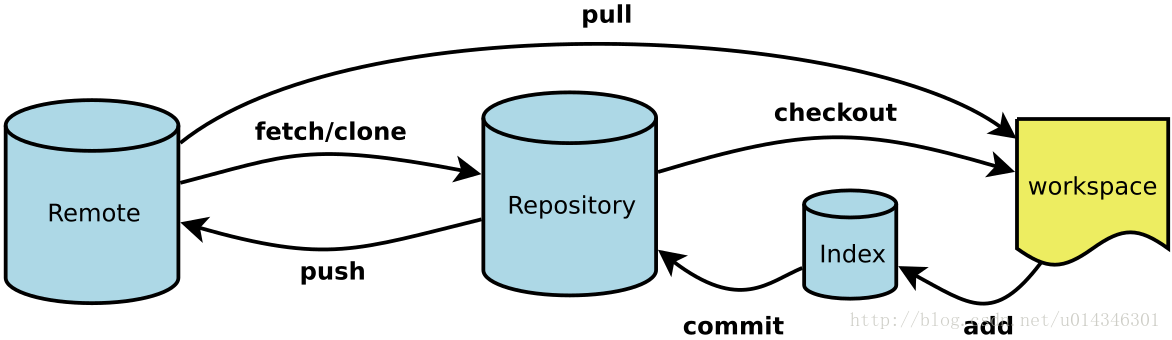
关于git,首先需要了解几个名词,如下:
|
1
2
3
4
|
Workspace //工作区Index / Stage //暂存区Repository //仓库区(或本地仓库)Remote //远程仓 |
一、新建代码库
|
1
2
3
4
5
6
7
8
|
// 在当前目录新建一个Git代码库$ git init// 新建一个目录,将其初始化为Git代码库$ git init [project-name]// 下载一个项目和它的整个代码历史$ git clone [url] |
二、配置
Git的设置文件为.gitconfig,它可以在用户主目录下(全局配置),也可以在项目目录下(项目配置)。
|
1
2
3
4
5
6
7
8
9
|
// 显示当前的Git配置$ git config --list// 编辑Git配置文件$ git config -e [--global]// 设置提交代码时的用户信息$ git config [--global] user.name "[name]"$ git config [--global] user.email "[email address]" |
三、增加/删除文件
|
1
2
3
4
5
6
7
8
9
10
11
12
13
14
15
16
17
18
19
20
21
|
// 添加指定文件到暂存区$ git add [file1] [file2] ...// 添加指定目录到暂存区,包括子目录$ git add [dir]// 添加当前目录的所有文件到暂存区$ git add .// 添加每个变化前,都会要求确认// 对于同一个文件的多处变化,可以实现分次提交$ git add -p// 删除工作区文件,并且将这次删除放入暂存区$ git rm [file1] [file2] // 停止追踪指定文件,但该文件会保留在工作区$ git rm --cached [file]// 改名文件,并且将这个改名放入暂存区$ git mv [file-original] [file-renamed] |
四、代码提交
|
1
2
3
4
5
6
7
8
9
10
11
12
13
14
15
16
17
18
|
// 提交暂存区到仓库区$ git commit -m [message]// 提交暂存区的指定文件到仓库区$ git commit [file1] [file2] ... -m [message]// 提交工作区自上次commit之后的变化,直接到仓库区$ git commit -a// 提交时显示所有diff信息$ git commit -v// 使用一次新的commit,替代上一次提交// 如果代码没有任何新变化,则用来改写上一次commit的提交信息$ git commit --amend -m [message]// 重做上一次commit,并包括指定文件的新变化$ git commit --amend [file1] [file2] |
五、分支
|
1
2
3
4
5
6
7
8
9
10
11
12
13
14
15
16
17
18
19
20
21
22
23
24
25
26
27
28
29
30
31
32
33
34
35
36
37
38
39
40
41
42
|
// 列出所有本地分支$ git branch// 列出所有远程分支$ git branch -r// 列出所有本地分支和远程分支$ git branch -a// 新建一个分支,但依然停留在当前分支$ git branch [branch-name]// 新建一个分支,并切换到该分支$ git checkout -b [branch]// 新建一个分支,指向指定commit$ git branch [branch] [commit]// 新建一个分支,与指定的远程分支建立追踪关系$ git branch --track [branch] [remote-branch]// 切换到指定分支,并更新工作区$ git checkout [branch-name]// 切换到上一个分支$ git checkout -// 建立追踪关系,在现有分支与指定的远程分支之间$ git branch --set-upstream [branch] [remote-branch]// 合并指定分支到当前分支$ git merge [branch]// 选择一个commit,合并进当前分支$ git cherry-pick [commit]// 删除分支$ git branch -d [branch-name]// 删除远程分支$ git push origin --delete [branch-name]$ git branch -dr [remote/branch] |
六、标签
|
1
2
3
4
5
6
7
8
9
10
11
12
13
14
15
16
17
18
19
20
21
22
23
24
25
26
|
// 列出所有tag$ git tag// 新建一个tag在当前commit$ git tag [tag]// 新建一个tag在指定commit$ git tag [tag] [commit]// 删除本地tag$ git tag -d [tag]// 删除远程tag$ git push origin :refs/tags/[tagName]// 查看tag信息$ git show [tag]// 提交指定tag$ git push [remote] [tag]// 提交所有tag$ git push [remote] --tags// 新建一个分支,指向某个tag$ git checkout -b [branch] [tag] |
七、查看信息
|
1
2
3
4
5
6
7
8
9
10
11
12
13
14
15
16
17
18
19
20
21
22
23
24
25
26
27
28
29
30
31
32
33
34
35
36
37
38
39
40
41
42
43
44
45
46
47
48
49
50
51
52
53
54
55
56
57
58
59
60
|
// 显示有变更的文件$ git status// 显示当前分支的版本历史$ git log// 显示commit历史,以及每次commit发生变更的文件$ git log --stat// 搜索提交历史,根据关键词$ git log -S [keyword]// 显示某个commit之后的所有变动,每个commit占据一行$ git log [tag] HEAD --pretty=format:%s// 显示某个commit之后的所有变动,其"提交说明"必须符合搜索条件$ git log [tag] HEAD --grep feature// 显示某个文件的版本历史,包括文件改名$ git log --follow [file]$ git whatchanged [file]// 显示指定文件相关的每一次diff$ git log -p [file]// 显示过去5次提交$ git log -5 --pretty --oneline// 显示所有提交过的用户,按提交次数排序$ git shortlog -sn// 显示指定文件是什么人在什么时间修改过$ git blame [file]// 显示暂存区和工作区的差异$ git diff// 显示暂存区和上一个commit的差异$ git diff --cached [file]// 显示工作区与当前分支最新commit之间的差异$ git diff HEAD// 显示两次提交之间的差异$ git diff [first-branch]...[second-branch]// 显示今天你写了多少行代码$ git diff --shortstat "@{0 day ago}"// 显示某次提交的元数据和内容变化$ git show [commit]// 显示某次提交发生变化的文件$ git show --name-only [commit]// 显示某次提交时,某个文件的内容$ git show [commit]:[filename]// 显示当前分支的最近几次提交$ git reflog |
八、远程同步
|
1
2
3
4
5
6
7
8
9
10
11
12
13
14
15
16
17
18
19
20
21
22
23
|
# 下载远程仓库的所有变动$ git fetch [remote]# 显示所有远程仓库$ git remote -v# 显示某个远程仓库的信息$ git remote show [remote]# 增加一个新的远程仓库,并命名$ git remote add [shortname] [url]# 取回远程仓库的变化,并与本地分支合并$ git pull [remote] [branch]# 上传本地指定分支到远程仓库$ git push [remote] [branch]# 强行推送当前分支到远程仓库,即使有冲突$ git push [remote] --force# 推送所有分支到远程仓库$ git push [remote] --all |
九、撤销
|
1
2
3
4
5
6
7
8
9
10
11
12
13
14
15
16
17
18
19
20
21
22
23
24
25
26
27
28
29
30
31
|
// 恢复暂存区的指定文件到工作区$ git checkout [file]// 恢复某个commit的指定文件到暂存区和工作区$ git checkout [commit] [file]// 恢复暂存区的所有文件到工作区$ git checkout .// 重置暂存区的指定文件,与上一次commit保持一致,但工作区不变$ git reset [file]// 重置暂存区与工作区,与上一次commit保持一致$ git reset --hard// 重置当前分支的指针为指定commit,同时重置暂存区,但工作区不变$ git reset [commit]// 重置当前分支的HEAD为指定commit,同时重置暂存区和工作区,与指定commit一致$ git reset --hard [commit]// 重置当前HEAD为指定commit,但保持暂存区和工作区不变$ git reset --keep [commit]// 新建一个commit,用来撤销指定commit// 后者的所有变化都将被前者抵消,并且应用到当前分支$ git revert [commit]// 暂时将未提交的变化移除,稍后再移入$ git stash$ git stash pop |
九. 代码撤销 同上
2.1 撤销本地未 add、未 commit 的代码
git checkout <file> 撤销单个文件,或者 "git checkout ." 撤销本地所有修改。
2.2 撤销本地已经add、但未commit的代码
git reset <file> 撤销单个文件,git reset 撤销所有的
2.3 撤销本地已经commit、但未push的代码
git reset --hard HEAD~1 撤销最后一次 commit 并回退代码到上次 commit 的代码,注意代码就都丢弃了。(不加 --hard 可以只撤销 commit,不回退代码)
2.4 撤销已经 commit 并且已经 push 的代码
git revert <commit id>
2.5 修改已经commit的注释内容
git commit --amend,一般会用 vim 打开,修改完 :wq 退出即可。
十、其他
|
1
2
|
// 生成一个可供发布的压缩包$ git archive |
拓展链接 : https://blog.fengjx.com/git-cmd
git 这一篇就够80%使用情况了的更多相关文章
- 学习git这一篇就够了!!!
git命令操作 本地库操作 初始化本地仓库 初始化命令 git init $ work % cd workspace $ workspace % mkdir WebService //创建文件夹 $ ...
- Git让你从入门到精通,看这一篇就够了!
简介 Git 是什么? Git 是一个开源的分布式版本控制系统. 什么是版本控制? 版本控制是一种记录一个或若干文件内容变化,以便将来查阅特定版本修订情况的系统. 什么是分布式版本控制系统? 介绍分布 ...
- Git让你从入门到精通,看这一篇就够了
简介 Git 是什么? Git 是一个开源的分布式版本控制系统. 什么是版本控制? 版本控制是一种记录一个或若干文件内容变化,以便将来查阅特定版本修订情况的系统. 什么是分布式版本控制系统? 介绍分布 ...
- 部署基于Gitlab+Docker+Rancher+Harbor的前端项目这一篇就够了
部署基于Gitlab+Docker+Rancher+Harbor的前端项目这一篇就够了 安大虎 momenta 中台开发工程师 6 人赞同了该文章 就目前的形势看,一家公司的运维体系不承载在 Do ...
- 透彻掌握Promise的使用,读这篇就够了
透彻掌握Promise的使用,读这篇就够了 Promise的重要性我认为我没有必要多讲,概括起来说就是必须得掌握,而且还要掌握透彻.这篇文章的开头,主要跟大家分析一下,为什么会有Promise出现. ...
- Pycharm新手教程,只需要看这篇就够了
pycharm是一款高效的python IDE工具,它非常强大,且可以跨平台,是新手首选工具!下面我给第一次使用这款软件的朋友做一个简单的使用教程,希望能给你带来帮助! 目前pycharm一共有两个版 ...
- Python GUI之tkinter窗口视窗教程大集合(看这篇就够了) JAVA日志的前世今生 .NET MVC采用SignalR更新在线用户数 C#多线程编程系列(五)- 使用任务并行库 C#多线程编程系列(三)- 线程同步 C#多线程编程系列(二)- 线程基础 C#多线程编程系列(一)- 简介
Python GUI之tkinter窗口视窗教程大集合(看这篇就够了) 一.前言 由于本篇文章较长,所以下面给出内容目录方便跳转阅读,当然也可以用博客页面最右侧的文章目录导航栏进行跳转查阅. 一.前言 ...
- C#实现多级子目录Zip压缩解压实例 NET4.6下的UTC时间转换 [译]ASP.NET Core Web API 中使用Oracle数据库和Dapper看这篇就够了 asp.Net Core免费开源分布式异常日志收集框架Exceptionless安装配置以及简单使用图文教程 asp.net core异步进行新增操作并且需要判断某些字段是否重复的三种解决方案 .NET Core开发日志
C#实现多级子目录Zip压缩解压实例 参考 https://blog.csdn.net/lki_suidongdong/article/details/20942977 重点: 实现多级子目录的压缩, ...
- [转帖]nginx学习,看这一篇就够了:下载、安装。使用:正向代理、反向代理、负载均衡。常用命令和配置文件
nginx学习,看这一篇就够了:下载.安装.使用:正向代理.反向代理.负载均衡.常用命令和配置文件 2019-10-09 15:53:47 冯insist 阅读数 7285 文章标签: nginx学习 ...
随机推荐
- [转]ibatis中井号跟美元符号区别(#、$)
Mybatis中如何在SQL语句表名中使用参数 insert into prefix_${table_name} (a, b, c) values (#{a}, #{b}, #{c}) ${} 表示直 ...
- 【web.xml】报错java.lang.ClassNotFoundException: org.springframework.web.context.ContextLoaderListener
今天搭建新的项目,虽然在web.xml中配置了ContextLoaderListener以及IntrospectorCleanupListener 如下: web.xml中部分代码: <!-- ...
- Oracle 11gR2 RAC 数据库不能连接(ORA-12537: TNS:connection closed)
Oracle 11gR2 RAC 数据库不能连接(ORA-12537: TNS:connection closed)的解决 [oracle@rac01 ~]$ sqlplus /nolog SQL*P ...
- leetcoder-50-Pow(x, n)
Pow(x, n) 能够直接用库函数pow(x,n)一步搞定,但明显这样就没意思了. 參考 快 速 幂 取 模 二分.复杂度为O(logn) 递归方法 class Solution { pub ...
- oracle 10g函数大全--字符型函数
ASCII(x1) [功能]:返回字符表达式最左端字符的ASCII 码值. [参数]:x1,字符表达式 [返回]:数值型 [示例] SQL> select ascii('A') A,ascii( ...
- scrapy-splash抓取动态数据例子六
一.介绍 本例子用scrapy-splash抓取中广互联网站给定关键字抓取咨询信息. 给定关键字:打通:融合:电视 抓取信息内如下: 1.资讯标题 2.资讯链接 3.资讯时间 4.资讯来源 二.网站信 ...
- Media-媒介(媒体、介质)【译】
Media-媒介(媒体.介质) 转载请注明来源:http://blog.csdn.net/lifeshow Android支持定制的媒介解码器,需要将定制的解码器接口暴露给框架. ...
- Mac触控板常用的手势操作
Mac触控板常用的手势操作 学习了:http://topbook.cc/archives/151 一个手指直接点击,类似Windows中鼠标左键功能,同时在苹果Safari等浏览器中,这个手势还 ...
- java小游戏代码
一. 需求分析 曾几何时,游戏是海洛因的代名词,让人与玩物丧志联系在一起.一度遭到社会反感和家长抵制.可是.随着互联网的发展,和游戏潜在优点被发现.游戏的价值開始逐渐被社会认可,人们開始接受.认识和了 ...
- 直接插入排序、折半插入排序、shell插入排序
直接插入排序: 折半插入排序: shell插入排序: