
VMware8安装配置Win7、CentOS-7向导
1、宿主电脑配置情况
Windows 8.1 中文版
Intel(R) Core(TM) i5-4210U CPU @ 1.70GHz 2.4GHz
RAM: 8G
Type: 64 bit
2、软件准备
2.1. VMware-workstation-full-8.0.2-591240.exe
2.2. Win7_sp1_x86.iso
2.3. CentOS-7-x86_64-DVD-1503-01.iso
3、安装配置过程
3.1. 把VMware安装到D:\vmare,安装过程中需要输入license key:1C4JF-6UL07-7Z6G9-3TCQK-9AN45
3.2. 安装结束后视个人是否需要汉化,网上有相关的教程,此处默认为英文,不再重新设置。
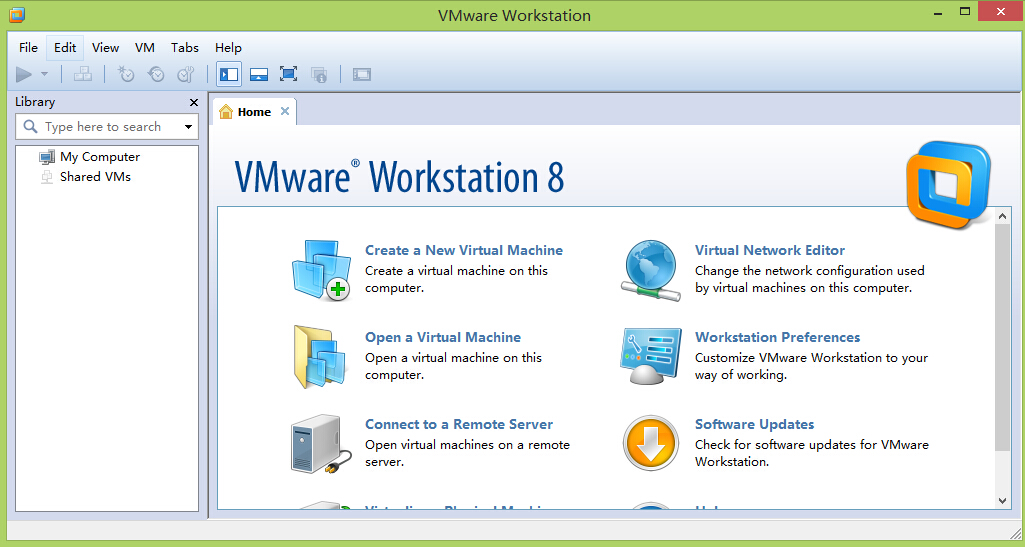
3.3、成功安装完成后,启动VMware,将看到以下界面。
3.4、在VMware中安装Win7
3.4.1 打开VMware菜单,选择新建虚拟机。类型配置:标准(推荐)。
3.4.2 在新建虚拟机向导中,选择“我以后再安装操作系统”,下一步,选择Microsoft Windows,版本Windows 7。
3.4.3 命名虚拟机,并设置所在位置。建议位置的选择统一,方便后续虚拟操作系统的管理。后面默认即可,直至完成安装。
3.4.4 双击下图中的“CD/DVD”,加载ISO镜像,安装Win7操作系统。
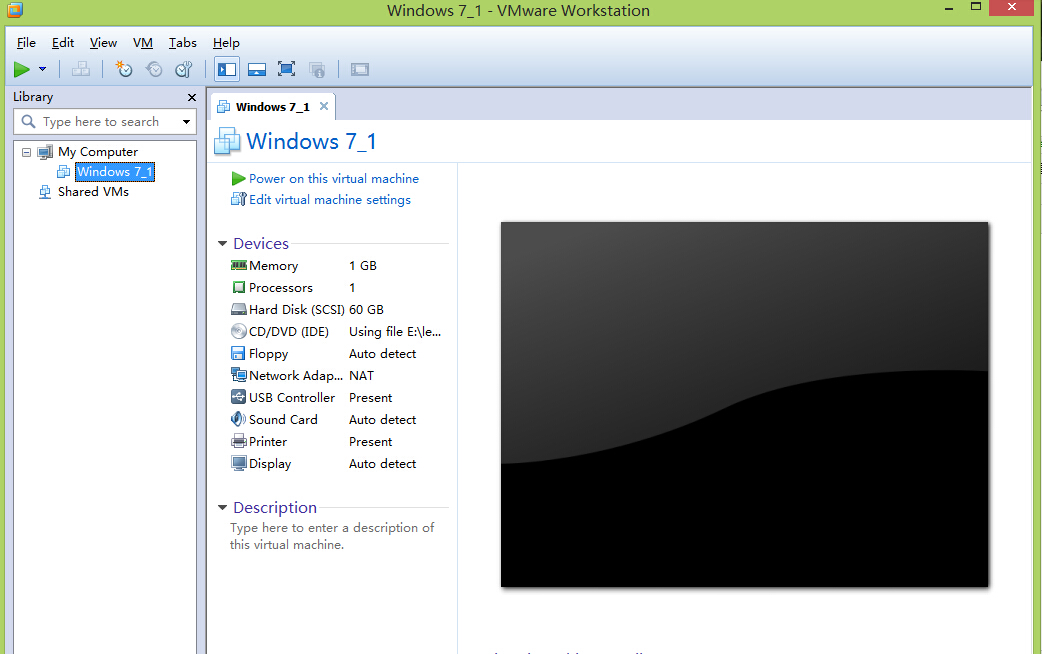
3.4.5 选中“Connect at power on”,最后点击“OK”完成。

3.4.6 点击“Power on this virtual machine”,在选择界面中安装Windows PE(Windows Preinstallation Environment)。
3.4.7 视具体安装情况而定,有些可能需要F2进入BIOS,进行格式化分区后再进行Win7的安装。否则3.4.6结束后直接进入虚拟机的桌面,再在桌面找到“自动划分硬盘为4个区”,启动它,一路默认下去直至完成。
3.5、在VMware中安装CentOS
3.5.1 安装CentOS的过程跟安装Win7差不多,只是在选择操作系统类型时有所差别。

3.5.2 安装过程中有可能出现的问题:此主机具有虚拟化支持能力的,但虚拟化技术被禁用。
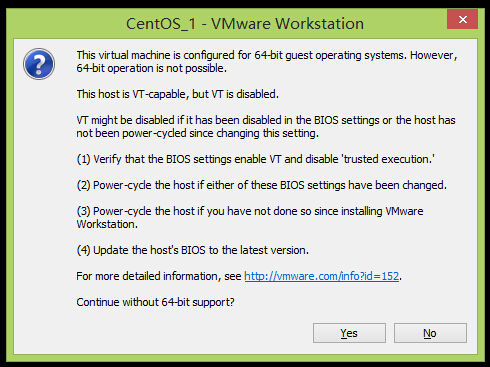
3.5.3 解决起来也比较简单。只需在BIOS下开启虚拟化技术,即设置virtualization technology选项即可。重新开机F2(因电脑而已,此快捷键会有所不同)进入BIOS,把Inter(R) Virtualization Technology设置为Enable即可。
3.5.4 待安装完CentOS后,界面出现语言选择。由于并没有安装汉化包,如果此处选择中文简体,则会出现以下错误,导致后续配置无法进行。

3.5.5 默认英文即可。继续下一步的配置:选择最小化安装,安装位置“已选择自动化分区”。把出现感叹号的选项点击确认一下。
3.5.6 在安装的过程中,顺便设置root账号密码,并等待安装完成重启CentOS。
3.6、虚拟机联网
3.6.1 CentOS执行最小化安装后无法上网,因为默认网卡未激活。
3.6.2 CentOS可以选择NAT链接(此处不详述),也可以选择Bridge(桥接模式,此处选择桥接)。
3.6.3 修改配置文件,输入命令 vi /etc/sysconfig/network-scripts/ifcfg-ens33,并在执行后的提示信息中找到ONBOOT=no,把no改成yes,按下Esc,然后:wq保存更改。
3.6.4 重启网卡,执行命令 service network restart,就可以上网了。
3.6.5 可用命令 ip addr show 查看网卡分配情况。因为是最小化安装,此时ifconfig不能使用,否则出现Command not found。
3.6.6 运行 yum install net-tools 安装ifconfig功能。
3.6.7 运行 ping -c 10 www.baidu.com,指定ping 10次网络。
3.7、更新或升级最小化安装的CentOS
3.7.1 按顺序执行如下命令
yum -y update && yum -y upgrade
yum -y install gcc++ gcc-c++
yum -y install wget
yum -y install perl
注:yum -y update升级所有包,改变软件设置和系统设置,系统版本内核都升级;yum -y upgrade升级所有包,不改变软件设置和系统设置,系统版本升级,内核不改变。y表示接受更改,默认后不会弹出软件更新的提示。
3.8 设置服务器主机名
3.8.1 输入命令 echo $HOSTNAME 查看当前的主机名。
3.8.2 输入命令 vi /etc/hostname 替换新的主机名,输入后同样Esc键后:wq保存退出。
3.8.3 注销当前账号,输入logout命令即可,然后重新进入登录CentOS界面,输入用户名和密码后再次 echo $HOSTNAME 则可以看到修改后的主机名。
4、VMware虚拟机网络理解
虚拟机的网络设置分为VMnet0, VMnet1, VMnet8三种,分别对应Bridge, Http-only, NAT模式,具体请参考“VMware虚拟机上网络连接(network type)的三种模式-bridged、host-only、NAT”,人家已有详细描述。
VMware8安装配置Win7、CentOS-7向导的更多相关文章
- VMware WorkStations最小化安装&配置&卸载CentOS 7
所需软件: VMware WorkStations,CentOS 7镜像文件(可以在CentOS官网下载) 1.打开VMware WorkStations,点击创建虚拟机 2.选择典型,点击下一步 3 ...
- apache 安装配置 (centos)
1. 使用yum包安装Apache软件 [root@Apache ~]# yum -y install httpd* [root@Apache ~]# rpm -qa | grep httpd --查 ...
- Linux安装配置Redis CentOS 7 下安装Redis
Redis是一个高性能的,开源key-value型数据库.是构建高性能,可扩展的Web应用的完美解决方案,可以内存存储亦可持久化存储.因为要使用跨进程,跨服务级别的数据缓存,在对比多个方案后,决定使用 ...
- 阿里云mysql安装配置(CentOS 7.3 64)
自建目录并且加载yum资源mysql 安装 回车之后竟然出现不可以的情况(原因是原来的镜像里面默认装好了mysql5.7) 然后只能尝试跳过密码登录 #vim /etc/my.cnf 在文档内搜索my ...
- Ansible安装配置(CentOS 7)
Ansible 中的概念 任务 Task——多个 Task 顺序执行,在每个 Task 执行结束可以通知 Hanlder 触发新操作. 变量 Variable——用户定义的变量. 环境 Facts—— ...
- CentOS 6.3 NFS的安装配置、启动及mount挂载方法
一.环境介绍: 服务器:centos 192.168.1.225 客户端:centos 192.168.1.226 二.安装: NFS的安装配置: centos 5 : yum -y install ...
- CentOS NFS的安装配置、启动及mount挂载方法
一.环境介绍: 服务器:centos 192.168.1.225 客户端:centos 192.168.1.226 二.安装: NFS的安装配置:centos 5 : yum -y install n ...
- CentOS 6 NFS的安装配置
$ sudo umount /mnt/ /mnt was not found in /proc/mounts /mnt was not found in /proc/mounts 解决: umount ...
- CentOS 7 Xinetd服务安装配置
CentOS 7 Xinetd服务安装配置 目录 CentOS 7 Xinetd服务安装配置 一.Linux守护进程与初始化进程 1. 什么是守护进程 2. 什么是初始化 二.Linux独立启动进程和 ...
随机推荐
- MongoDB入门(5)- 我们自己封装的MongoDB-Java版本
用法 实体定义 package com.wisdombud.mongotool; import java.io.Serializable; import java.util.Date; import ...
- ZOJ 3556 How Many Sets I
How Many Sets I Time Limit: 2 Seconds Memory Limit: 65536 KB Give a set S, |S| = n, then how ma ...
- iOS通知传值
NSMutableDictionary *params = [NSMutableDictionary dictionary]; params[@"loginName"] = @&q ...
- Java堆内存Heap与非堆内存Non-Heap
堆(Heap)和非堆(Non-heap)内存 按照官方的说法:“Java 虚拟机具有一个堆,堆是运行时数据区域,所有类实例和数组的内存均从此处分配.堆是在 Java 虚拟机启动时创建的.”“在 ...
- 深入理解微服务架构spring的各个知识点(面试必问知识点)
什么是spring spring是一个开源框架,spring为简化企业级开发而生,使用spring可以使简单的java bean 实现以前只有EJG才能实现的功能. Spring是一个轻量级的控制反转 ...
- nyoj 15 括号匹配(二) (经典dp)
题目链接 描述 给你一个字符串,里面只包含"(",")","[","]"四种符号,请问你需要至少添加多少个括号才能使这些 ...
- flask函数已定义参数却出现takes 0 positional arguments but 1 was given的问题
在flask中定义了一个简单的删除数据库内容的路由 测试却发现一直报错 说delete_history函数定义时没有接受参数,但是检查delete_history函数却发现没有问题 后来想了半天才发现 ...
- jeecg3.7中弹出窗操作标签dgOpenOpt的用法
1.基本参数 参数名 描述 url 弹出页面地址 title ...
- Port-knocking 简单教程
0. "port knocking" 如字面意思,类似'敲门',只是这里敲的是'端口',而且需要按照顺序'敲'端口.如果敲击规则匹配,则可以让防火墙实时更改策略.从而达到开关防火墙 ...
- 11个让你吃惊的linux命令
我已经用了十年的Linux了,通过今天这篇文章我将向大家展示一系列的命令.工具和技巧,我希望一开始就有人告诉我这些,而不是曾在我成长道路上绊住我. AD: 我已经用了十年的Linux了,通过今天这篇文 ...