
django 快速实现登录
前言
对于web开来说,用户登陆、注册、文件上传等是最基础的功能,针对不同的web框架,相关的文章非常多,但搜索之后发现大多都不具有完整性,对于想学习web开发的新手来说不具有很强的操作性;对于web应用来说,包括数据库的创建,前端页面的开发,以及中间逻辑层的处理三部分。
本系列以可操作性为主,介绍如何通过django web框架来实现一些简单的功能。每一章都具有完整性和独立性。希望新手在动手做的过程中体会web开发的过程,过程中细节请参考相关文档。
本操作的环境:
===================
deepin linux 2013(基于ubuntu)
python 2.7
Django 1.6.2
===================
在上一节中介绍了django 如何实现用户注册,用户注册好了账号,就可以拿着注册的账号去登录了。这一节介绍如何实现用户登录。
创建项目与应用
#创建项目

fnngj@fnngj-H24X:~/djpy$ django-admin.py startproject mysite4

fnngj@fnngj-H24X:~/djpy$ cd mysite4

#在项目下创建一个login应用

fnngj@fnngj-H24X:~/djpy/mysite4$ python manage.py startapp login
项目目录结构如下:

打开mysite4/mysite4/settings.py文件,将应用添加进去:
# Application definition

INSTALLED_APPS = (

    'django.contrib.admin',

    'django.contrib.auth',

    'django.contrib.contenttypes',

    'django.contrib.sessions',

    'django.contrib.messages',

    'django.contrib.staticfiles',

    'login',

)

……

#顺便注释csrf

MIDDLEWARE_CLASSES = (

    'django.contrib.sessions.middleware.SessionMiddleware',

    'django.middleware.common.CommonMiddleware',

    #'django.middleware.csrf.CsrfViewMiddleware',

    'django.contrib.auth.middleware.AuthenticationMiddleware',

    'django.contrib.messages.middleware.MessageMiddleware',

    'django.middleware.clickjacking.XFrameOptionsMiddleware',

)
设计model(数据库)
打开mysite4/login/models.py文件,添加如下内容
from django.db import models

from django.contrib import admin

# Create your models here.

class User(models.Model):

    username = models.CharField(max_length=50)

 password = models.CharField(max_length=50)

admin.site.register(User)
创建一个User表,有两个字段username、password
然后,进行数据库的同步:
fnngj@fnngj-H24X:~/djpy/mysite4$ python manage.py syncdb

Creating tables ...

Creating table django_admin_log

Creating table auth_permission

Creating table auth_group_permissions

Creating table auth_group

Creating table auth_user_groups

Creating table auth_user_user_permissions

Creating table auth_user

Creating table django_content_type

Creating table django_session

Creating table login_user

You just installed Django's auth system, which means you don't have any superusers defined.

Would you like to create one now? (yes/no): yes   输入yes/no

Username (leave blank to use 'fnngj'):     用户名(默认当前系统用户名)

Email address: fnngj@126.com     邮箱地址

Password:    密码

Password (again):    确认密码

Superuser created successfully.

Installing custom SQL ...

Installing indexes ...

Installed 0 object(s) from 0 fixture(s)
配置URL
打开mysite4/mysite4/urls.py:
from django.conf.urls import patterns, include, url

from django.contrib import admin

admin.autodiscover()

urlpatterns = patterns('',

    # Examples:

    # url(r'^$', 'mysite5.views.home', name='home'),

    # url(r'^blog/', include('blog.urls')),

    url(r'^admin/', include(admin.site.urls)),

)
启动服务
fnngj@fnngj-H24X:~/djpy/mysite4$ python manage.py runserver

Validating models...

0 errors found

May 21, 2014 - 14:31:32

Django version 1.6.2, using settings 'mysite4.settings'

Starting development server at http://127.0.0.1:8000/

Quit the server with CONTROL-C.
访问admin
登录用户名和密码为我们进行数据库同步时所设置的信息。
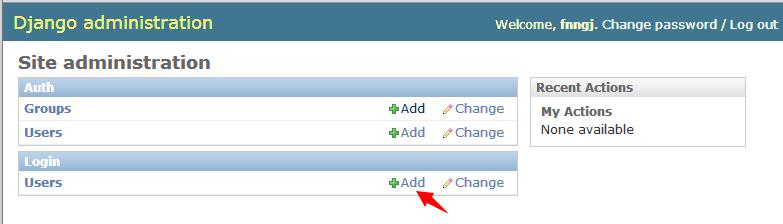
登录之后,选择add 添加用户。

创建用户,点击save
再次打开mysite4/login/models.py文件,添加如下内容
from django.db import models

from django.contrib import admin

# Create your models here.

class User(models.Model):

    username = models.CharField(max_length=50)

   password = models.CharField(max_length=50)

class UserAdmin(admin.ModelAdmin):

    list_display = ('username','password')

admin.site.register(User,UserAdmin)
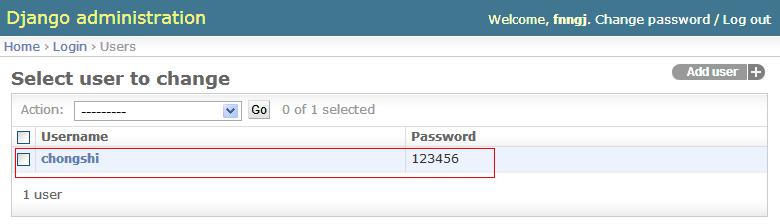
再次刷新,admin后台,如下显示:
创建视图
现在我们已经生成了一个用户信息表,下面要做的就是设计用户登录功能了。
打开mysite4/login/views.py 文件
#coding=utf-8

from django.shortcuts import render,render_to_response

from django.http import HttpResponseRedirect

from login.models import User

from django import forms

#定义表单模型

class UserForm(forms.Form):

    username = forms.CharField(label='用户名:',max_length=100)

    password = forms.CharField(label='密码:',widget=forms.PasswordInput())

#登录

def login(request):

    if request.method == 'POST':

        uf = UserForm(request.POST)

        if uf.is_valid():

            #获取表单用户密码

            username = uf.cleaned_data['username']

            password = uf.cleaned_data['password']

            #获取的表单数据与数据库进行比较

            user = User.objects.filter(username__exact = username,password__exact = password)

            if user:

                return render_to_response('success.html',{'username':username})

            else:

                return HttpResponseRedirect('/login/')

    else:

        uf = UserForm()

    return render_to_response('login.html',{'uf':uf})
上面登录的核心是比较,拿到用户填写的表单数据(用户名、密码)与数据库User表中的字段进行比较,根据比较结果,如果成功跳转到success.html页面,如果失败还留在原来页面login.html 。
创建模板
根据视图层的要求,我们需要创建两个页面,success.html 和login.html
先在mysite4/login/目录下创建templates目录,接着在mysite4/login/templates/目录下创建login.html 文件:
<?xml version="1.0" encoding="UTF-8"?>

<!DOCTYPE html PUBLIC "-//W3C//DTD XHTML 1.0 Strict//EN" "http://www.w3.org/TR/xhtml1/DTD/xhtml1-strict.dtd">

<html xmlns="http://www.w3.org/1999/xhtml" xml:lang="en" lang="en">

<head>

    <meta http-equiv="Content-Type" content="text/html; charset=UTF-8" />

    <title>登录</title>

</head>

 <style type="text/css">

    body{color:#efd;background:#453;padding:0 5em;margin:0}

    h1{padding:2em 1em;background:#675}

    h2{color:#bf8;border-top:1px dotted #fff;margin-top:2em}

    p{margin:1em 0}

  </style>

<body>

<h1>登录页面:</h1>

<form method = 'post' enctype="multipart/form-data">

    {{uf.as_p}}

    <input type="submit" value = "ok" />

</form>

</body>

</html>
在mysite4/login/templates/目录下创建success.html 文件:
<?xml version="1.0" encoding="UTF-8"?>

<!DOCTYPE html PUBLIC "-//W3C//DTD XHTML 1.0 Strict//EN" "http://www.w3.org/TR/xhtml1/DTD/xhtml1-strict.dtd">

<html xmlns="http://www.w3.org/1999/xhtml" xml:lang="en" lang="en">

<head>

    <meta http-equiv="Content-Type" content="text/html; charset=UTF-8" />

    <title></title>

</head>

<body>

    <h1>恭喜{{username}},登录成功!</h1>

</form>

</body>

</html>
设置模板路径
打开mysite4/mysite4/settings.py文件,在底部添加:
#template

TEMPLATE_DIRS=(

    '/home/fnngj/djpy/mysite4/login/templates'
)
配置URL
打开mysite4/mysite4/urls.py:
from django.conf.urls import patterns, include, url

from django.contrib import admin

admin.autodiscover()

urlpatterns = patterns('',

    # Examples:

    # url(r'^$', 'mysite5.views.home', name='home'),

    url(r'^login/', include('login.urls')),

    url(r'^admin/', include(admin.site.urls)),

)
创建文件mysite4/login/urls.py
from django.conf.urls import patterns, url

from login import views

urlpatterns = patterns('',

    url(r'^$', views.login, name='login'),

)
启动服务(python manage.py runserver),
访问登录页面(http://127.0.0.1:8000/login/)

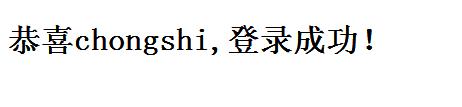
用户名、密码正确,点击OK ,跳转到登录成功页面:
django 快速实现登录的更多相关文章
- django 快速实现完整登录系统
django 实现完整登录系统 本操作的环境: =================== Windows 7 64 python3.5 Django 1.10 =================== 创 ...
- Django快速入门
Django 是用 Python 写的一个自由和开放源码 web 应用程序框架.web框架是一套组件,能帮助你更快.更容易地开发web站点.当你开始构建一个web站点时,你总需要一些相似的组件:处理用 ...
- Django快速搭建博客系统
Django快速搭建博客系统 一.开发环境 Windows 7(64bit) python 3.6 https://www.python.org/ Django 2.0 https://www. ...
- Django:用户登录实例
Django:用户登录实例 一.源代码 1,login.html代码(登录界面): <!DOCTYPE html> <html lang="zh-CN"> ...
- [置顶]
django快速获取项目所有的URL
django快速获取项目所有的URL django1.10快速获取项目所有的URL列表,可以用于权限控制 函数如下: import re def get_url(urllist , parent='' ...
- 使用Django快速搭建简单的数据管理后台
使用Django快速搭建简单的数据管理后台 概述 需求描述: 数据表已建好,能可视化操作增删改查,避免直接操作数据库 简版的管理系统 环境 Windows 10 x64 Python 3.6.3 (A ...
- Django之auth登录认证
前言:我们在开发一个网站的时候,无可避免的需要设计实现网站的用户系统.此时我们需要实现包括用户注册.用户登录.用户认证.注销.修改密码等功能,这还真是个麻烦的事情呢. Django作为一个完美主义者的 ...
- Django之Django快速体验
Django快速体验 前语: 这一节内容是直接快速上手,后面的内容是对内容进行按步解释,如果不想看解析的,可以直接只看这一节的内容. 1.新建项目应用新建项目test1新建应用booktest 2.注 ...
- Django流程-以登录功能为例
Django流程-以登录功能为例 一.注意点 1.新创建的app一定要先去settings.py注册 简写:'app01' 完整:'app01.apps.App01Config' 2.启动Django ...
随机推荐
- Why Apache Spark is a Crossover Hit for Data Scientists [FWD]
Spark is a compelling multi-purpose platform for use cases that span investigative, as well as opera ...
- 【由VerySky原创】由Number Range 导致凭证生成但无法保存的问题
工厂正常生产,但某天突然发生车辆下线失败销售入库报错( MFBF凭证不能保存\ 下线车无法产生131 )的问题: ST22发现程序dump信息 分析 | SAPSQL_ARRAY_INSERT_DUP ...
- Revit利用对正工具快速修改风管对齐方式
绘制风管的时候,可以对风管的对正方式进行设置,水平方向可以设置左对齐或者中心对齐或者右对齐,垂直方向可以设置为顶对齐或者中心对齐或者低对齐,如果需要对原来的对齐方式进行修改的时候应该如何操作呢?比如, ...
- GTD时间管理(3)---梳理总结
一:收集箱 1:灵感和想法 2:交代事情 3:任何困扰你的事 二:清单容器 1:通过行动性和非行动性原则 2:通过2分钟原则 3:通过人员性质原则 三:组织 (人,事,时 的组合 ...
- nginx 重写 rewrite 基础及实例
nginx rewrite 正则表达式匹配 大小写匹配 ~ 为区分大小写匹配 ~* 为不区分大小写匹配 !~和!~*分别为区分大小写不匹配及不区分大小写不匹配 文件及目录匹配 -f和!-f用来判断是否 ...
- [算法导论]红黑树实现(插入和删除) @ Python
class RBTree: def __init__(self): self.nil = RBTreeNode(0) self.root = self.nil class RBTreeNode: de ...
- Objective-c中定义成员变量
ios定义成员变量的方法: 如果只是内部访问,完全可以直接用_xxx(下划线),无需自己定义,编译器会自动生成 如果需要外部访问这个变量,可以用 @property xxx ; @synthesize ...
- 【C++沉思录】句柄1
1.在[C++沉思录]代理类中,使用了代理类,存在问题: a.代理复制,每次创建一个副本,这个开销有可能很大 b.有些对象不能轻易创建副本,比如文件2.怎么解决这个问题? 使用引用计数句柄,对动态资源 ...
- Android的Activity屏幕切换动画(一)-左右滑动切换
(国内知名Android开发论坛eoe开发者社区推荐:http://www.eoeandroid.com/) Android的Activity屏幕切换动画(一)-左右滑动切换 在Android开发过程 ...
- OpenCV仿射变换+投射变换+单应性矩阵
本来想用单应性求解小规模运动的物体的位移,但是后来发现即使是很微小的位移也会带来超级大的误差甚至错误求解,看起来这个方法各种行不通,还是要匹配知道深度了以后才能从三维仿射变换来入手了,纠结~ esti ...