
安卓开发实战-记账本APP(六)
记账本APP开发---终结篇
昨天的动态数字录屏奉上:在抖音上拍了一个(ps:欢迎点赞)
今天将图表的内容进行了制作,我用的是MPChart的饼状图进行制作的,将之前用户的数据进行计算,然后定义数据与具体的分类相结合。
设置不同的颜色rgb,实现饼状图的分析数据。
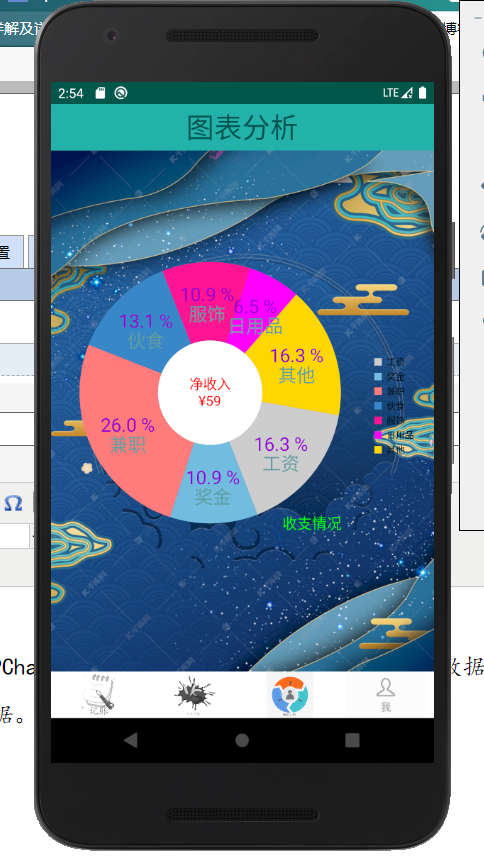
到此,已经将记账本APP的功能实现的差不多了。
接下来我就好好分析一下我的整个APP项目。
首先是创建的:用户类(User),UserDBHelper,和管理数据库操作的UserOperator,来进行数据库的增删改查。
然后开始创建活动:loginActivity登录界面与RegisterActivity(注册界面),注册界面包含了一个验证码类(Code)来控制用户的登陆与注册。
登陆进去后,会走向MainActivity,它控制着四个Fragment,分别是Account_Fragment(记账页面),Sum_Fragment(收支对比界面),Chart_Fragment(图表界面),Me_Fragment(个人信息界面),当点击对应的图标就会跳转到对应的Fragment,在MainActivity里设置了第一个Fragment为Account_Fragment。
那就来说一下Account_Fragment里的内容,记账页面包含:(账目类)Account,AccountAdapter,AccountDBHelper,AccountOperator。通过适配器将添加的账单显示到listview里,该页面有三个按钮:支出,收入,删除所有。支出和收入都是通过Builder对象来创建弹窗,进行数据的填写。填完后会进行数据库的添加,list集合的添加,适配器的刷新。删除所有是调用数据库操作类的deleteall方法实现的。我们还添加了长按删除操作,由于继承的是Fragment,无法直接创建长按事件,我们通过onActivityCreated(Bundle savedInstanceState)方法来实现长按删除事件,该方法是在onCreat()结束后才执行的,因此我们必须创建onCreat()方法。到此Account_Fragment的操作就讲完了。
接着我们的第二个Fragment:Sum_Fragment,这里没有太多的东西可讲,但是这里我从网上学到了模仿支付宝的动态数字滚动效果的实现,分别用到NumAnim和NumUtil,然后再Sum_Fragment里对想要实现滚动效果的数字与组件,用下面的代码就可以实现了
NumAnim.startAnim(tv_shou, sumshou, 1000); //设置滚动动画持续1秒
接着是我们的第三个界面:Chart_Fragment,该界面就一个功能就是实现图表的展示,也就是我今天所学习的内容,用的是MPChart图表库,来实现图表的展示。
package com.example.countbook;

import android.app.Fragment;

import android.database.Cursor;

import android.graphics.Color;

import android.os.Bundle;

import android.view.LayoutInflater;

import android.view.View;

import android.view.ViewGroup;

import androidx.annotation.NonNull;

import androidx.annotation.Nullable;

import com.github.mikephil.charting.animation.Easing;

import com.github.mikephil.charting.charts.PieChart;

import com.github.mikephil.charting.components.Legend;

import com.github.mikephil.charting.data.PieData;

import com.github.mikephil.charting.data.PieDataSet;

import com.github.mikephil.charting.data.PieEntry;

import com.github.mikephil.charting.formatter.PercentFormatter;

import java.util.ArrayList;

public class Chart_Fragment extends Fragment {

    int gongzi=0,jianzhi=0,jiangjin=0;

    int food=0,clothes=0,life=0,qita=0;

    int sum=0,sumshou=0,sumzhi=0;

    private PieChart pieChart;

    private AccountOperator accountOperator;

    Bundle bundle;

    String username;

    @Nullable

    @Override

    public View onCreateView(@NonNull LayoutInflater inflater, @Nullable ViewGroup container, @Nullable Bundle savedInstanceState) {

        View view = inflater.inflate(R.layout.chart_fragment, null);

        accountOperator=new AccountOperator(view.getContext());

        bundle=getArguments();

        username=bundle.getString("username");

        getsum();

        pieChart=(PieChart)view.findViewById(R.id.pieChart);

        pieChart.setUsePercentValues(true);//设置value是否用显示百分数,默认为false

        pieChart.setDescription("收支情况");//设置描述

        pieChart.setDescriptionTextSize(50);//设置描述字体大小

        pieChart.setDescriptionColor(Color.GREEN);

        pieChart.setExtraOffsets(5, 5, 5, 5);//设置饼状图距离上下左右的偏移量

        pieChart.setDrawCenterText(true);//是否绘制中间的文字

        pieChart.setCenterTextColor(Color.RED);//中间的文字颜色

        pieChart.setCenterTextSize(15);//中间的文字字体大小

        pieChart.setDrawHoleEnabled(true);//是否绘制饼状图中间的圆

        pieChart.setHoleColor(Color.WHITE);//饼状图中间的圆的绘制颜色

        pieChart.setHoleRadius(40f);//饼状图中间的圆的半径大小

        pieChart.setTransparentCircleColor(Color.BLACK);//设置圆环的颜色

        pieChart.setTransparentCircleAlpha(100);//设置圆环的透明度[0,255]

        pieChart.setTransparentCircleRadius(40f);//设置圆环的半径值

        // enable rotation of the chart by touch

        pieChart.setRotationEnabled(true);//设置饼状图是否可以旋转(默认为true)

        pieChart.setRotationAngle(10);//设置饼状图旋转的角度

        pieChart.setHighlightPerTapEnabled(true);//设置旋转的时候点中的tab是否高亮(默认为true)

        //右边小方框部分

        Legend l = pieChart.getLegend(); //设置比例图

        l.setPosition(Legend.LegendPosition.RIGHT_OF_CHART_CENTER);//设置每个tab的显示位置(这个位置是指下图右边小方框部分的位置 )

//        l.setForm(Legend.LegendForm.LINE);  //设置比例图的形状,默认是方形

        l.setXEntrySpace(0f);

        l.setYEntrySpace(0f);//设置tab之间Y轴方向上的空白间距值

        l.setYOffset(0f);

        //饼状图上字体的设置

        // entry label styling

        pieChart.setDrawEntryLabels(true);//设置是否绘制Label

        pieChart.setEntryLabelColor(Color.rgb(95,158,160));//设置绘制Label的颜色

        pieChart.setEntryLabelTextSize(20f);//设置绘制Label的字体大小

//        pieChart.setOnChartValueSelectedListener(this);//设值点击时候的回调

        pieChart.animateY(3400, Easing.EasingOption.EaseInQuad);//设置Y轴上的绘制动画

        ArrayList<PieEntry> pieEntries = new ArrayList<PieEntry>();

        pieEntries.add(new PieEntry(gongzi, "工资"));

        pieEntries.add(new PieEntry(jiangjin, "奖金"));

        pieEntries.add(new PieEntry(jianzhi, "兼职"));

        pieEntries.add(new PieEntry(food, "伙食"));

        pieEntries.add(new PieEntry(clothes, "服饰"));

        pieEntries.add(new PieEntry(life, "日用品"));

        pieEntries.add(new PieEntry(qita, "其他"));

        String centerText = "净收入\n¥" + (sum);

        pieChart.setCenterText(centerText);//设置圆环中间的文字

        PieDataSet pieDataSet = new PieDataSet(pieEntries, "");

        ArrayList<Integer> colors = new ArrayList<Integer>();

        // 饼图颜色

        colors.add(Color.rgb(205, 205, 205));

        colors.add(Color.rgb(114, 188, 223));

        colors.add(Color.rgb(255, 123, 124));

        colors.add(Color.rgb(57, 135, 200));

        colors.add(Color.rgb(255,20,147));

        colors.add(Color.rgb(255,0,255));

        colors.add(Color.rgb(255,215,0));

        pieDataSet.setColors(colors);

        pieDataSet.setSliceSpace(0f);//设置选中的Tab离两边的距离

        pieDataSet.setSelectionShift(5f);//设置选中的tab的多出来的

        PieData pieData = new PieData();

        pieData.setDataSet(pieDataSet);

        //各个饼状图所占比例数字的设置

        pieData.setValueFormatter(new PercentFormatter());//设置%

        pieData.setValueTextSize(20f);

        pieData.setValueTextColor(Color.rgb(148,0,211));

        pieChart.setData(pieData);

        // undo all highlights

        pieChart.highlightValues(null);

        pieChart.invalidate();

        return view;

    }

    private void getsum() {

        Cursor cursor= (Cursor) accountOperator.findall(username);

        while(cursor.moveToNext()){

            String label=cursor.getString(cursor.getColumnIndex("title"));

            int money=cursor.getInt(cursor.getColumnIndex("money"));

            if(label.equals("工资")||label.equals("兼职")||label.equals("奖金")){

                sumshou+=money;

                if(label.equals("工资")){

                    gongzi+=money;

                }else if(label.equals("兼职")){

                    jianzhi+=money;

                }else if(label.equals("奖金")){

                    jiangjin+=money;

                }

            }else{

                sumzhi+=money;

                if(label.equals("伙食")){

                    food+=money;

                }else if(label.equals("服饰")){

                    clothes+=money;

                }else if(label.equals("日用品")){

                    life+=money;

                }else if(label.equals("其他")){

                    qita+=money;

                }

            }

        }

        sum=sumshou-sumzhi;

        cursor.close();

    }

}
第四个Fragment为:Me_Fragment,这个界面包含HeadActivity(更换头像)和ModifypswActivity(忘记密码),在点击更换头像按钮就会实现startActivityForResult事件调动HeadActivity来实现头像的更换,同样更改密码和退出登录都是通过按钮来实现的开启不同的Activity。
我的第一个Android项目开发就完成了。
源码:https://github.com/happy-xlf/AccountBook
安卓开发实战-记账本APP(六)的更多相关文章
- 安卓开发实战-记账本APP(四)
今天实现的内容有:添加账本信息,个人头像的切换,密码的修改,退出登录. 添加账本信息有三个功能: ①记一笔支出项目 ②记一笔收入项目 ③清空所有项目 在此期间遇到的困难有:Activity与Fragm ...
- 安卓开发实战-记账本APP(三)
本次实现的是有关登录,注册和整体页面的改观,实现下方选项导致页面的切换效果. 利用到的技术有Sqlite数据库的增删改查,与fragment实现.由于暂时没有找到合适的图标,先借用微信的图标暂代一下. ...
- 安卓开发实战-记账本APP(五)
今天将昨天剩余的bug修复,并且完成图标的美化,设置长按删除,模仿支付宝实现金额的动态增加. ①将昨天的布局进行了修改:之前是fragment,改成FrameLayout布局,不再设置name,进而在 ...
- android开发实战-记账本APP(二)
继昨天的开发,继续完成今天的内容. (一)开始构建一些业务逻辑,开始构建记账本的添加一笔记账的功能. ①对fab按钮的click时间进行修改,创建一个AlertDialog.Builder对象,因此我 ...
- android开发实战-记账本APP(一)
记账本开发流程: 对于一个记账本的初步开发而言,我实现的功能有: ①实现一个记账本的页面 ②可以添加数据并更新到页面中 ③可以将数据信息以图表的形式展现 (一)首先,制作一个记账本的页面. ①在系统自 ...
- Android开发实战——记账本(2)
开发日志(2)——Bean目录以及数据库 首先编写一些自己生成的数据进行测试,看一下能否显示在模拟器上.那前提就是先写出bean目录,这和之前学的Javaweb步骤差不多.bean目录有三个变量事件. ...
- Android开发实战——记账本(4)
开发日志(4)——MainActivity 在MainActivity中编写了几个方法.首先,点击账本的一条记录可以选择删除他,然后重写了fab,使之在点击他后能够添加记录.还写了删除全部记录的方法. ...
- Android开发实战——记账本(6)
开发日志——(6) 今天将app签名打包,并部署在了真机上.真机上的截图: 运行成功:
- Android开发实战——记账本(5)
开发日志——(5) 今天打算将图标的功能实现,将打开图表的选项放在右上方,所以重写MainActivity中的onOptionsItemSelected方法.增添Chart选项 public ...
随机推荐
- 爬虫 -- JS调试
开发者工具(F12) 其中常用的有Elements(元素面板).Console(控制台面板).Sources(源代码面板).Network(网络面板) 找 JS 文件的几种方法 1.找发起地址 2.设 ...
- 详解js的bind、call、apply
详解js的bind.call.apply 说明 虽然bind.call.apply都是js很基础的一块知识,但是我从未认真总结过这三者的区别. 由于公司后端是用的微服务架构,又没有中间层对接,导致前端 ...
- delphi7 如何描述窗体上的全部控件
在delphi开发中,经常需要用到窗体中控件的name名来进行对象方法或属性的调用,所以如何对delphi窗体进行简洁,清楚,完整的描述就很重要.最好能不看界面也能进行界面编码,具体如下表所示: xx ...
- 洛谷P1002 过河卒 题解 动态规划
题目链接:https://www.luogu.com.cn/problem/P1002 题目大意 棋盘上\(A\)点有一个过河卒,需要走到目标\(B\)点.卒行走的规则:可以向下.或者向右.同时在棋盘 ...
- 单用户登陆demo-后者挤到前者,类似QQ
单用户登陆demo ,采用的是Tp5. 流程是,当用户首次登陆是验证用户帐号密码,成功的,用当前时间戳加上用户id和ip 拼接成一个标识,暂且sign ,然后存入cookie ,时间戳存入缓存redi ...
- Ubuntu生成应用图标
1.DeskTop Entry介绍 现代 Linux 桌面系统也提供了此项功能.目前,Linux KDE 和 Linux GNOME 桌面系统都使用 Desktop Entry 文件标准来描述程序启动 ...
- 【转】最受欢迎的8位Java牛人
本文由 ImportNew - 唐尤华 翻译自 javatyro.如需转载本文,请先参见文章末尾处的转载要求. 下面是8位Java牛人,他们为Java社区编写框架.产品.工具或撰写书籍改变了Java编 ...
- 安装k8s和NVIDIA环境
安装环境 系统要求 CPU: 2个核心 内存: 2GB 显卡:NVIDIA系列 安装docker apt install docker.io 安装k8s 添加软件源 方便起见,将Ubuntu的软件管理 ...
- js-xlsx 一个实用的js 导出列表插件
在前端开发过程中,导出列表功能的开发无非两种,一种是有后台生成,发生给前端下载,第二种是前端进行列表的导出工作.之前接触了一种前端导出列表的插件 tableExport.js ,但是其缺点很明显,需要 ...
- Logback源码分析
在日常开发中经常通过打印日志记录程序执行的步骤或者排查问题,如下代码类似很多,但是,它是如何执行的呢? package chapters; import org.slf4j.Logger; impor ...