
[转]VsCode搭建Java开发环境(Spring Boot项目创建、运行、调试)
源码地址:https://github.com/YANGKANG01/Spring-Boot-Demo
安装扩展
安装如下两个主要扩展即可,这两个扩展已关联java项目开发主要使用的maven、springboot等所需要的扩展。

开始步骤:
- 在 Visual Studio Code 中打开扩展视图(Ctrl+Shift+X)。
- 输入“java”搜索商店扩展插件。
- 找到并安装 Java Extension Pack (Java 扩展包),如果你已经安装了 Language Support for Java(TM) by Red Hat,也可以单独找到并安装 Java Debugger for Visual Studio Code 扩展。
- 输入“Spring Boot Extension”搜索商店扩展插件。
- 找到并安装 “Spring Boot Extension Pack”。安装过程中可能会比较慢,耐心等待即可。
配置Maven:
点左下角的设置图标->设置,打开设置内容筛选框,输入maven,然后点击右侧的打开json格式setting:

然后把maven的可执行文件路径配置、maven的setting路径配置、java.home的路径配置,拷贝到右侧的用户设置区域并且设置为自己电脑的实际路径

设置内容如下:
{

    "workbench.iconTheme": "vscode-icons",

    "workbench.startupEditor": "newUntitledFile",

    "java.errors.incompleteClasspath.severity": "ignore",

    "workbench.colorTheme": "Atom One Dark",

    "java.home":"D:\\software\\Java\\jdk1.8.0_60",

    "java.configuration.maven.userSettings": "D:\\software\\apache-maven-3.3.3-bin\\apache-maven-3.3.3\\conf\\settings.xml",

    "maven.executable.path": "D:\\software\\apache-maven-3.3.3-bin\\apache-maven-3.3.3\\bin\\mvn.cmd",

    "maven.terminal.useJavaHome": true,

    "maven.terminal.customEnv": [

        {

            "environmentVariable": "JAVA_HOME",

            "value": "D:\\software\\Java\\jdk1.8.0_60"

        }

    ],

}
如果你的mvn更新包速度很慢,建议使用阿里云的镜像速度会快点(修改maven的setting配置如下):
 <!-- 阿里云仓库 -->

        <mirror>

            <id>alimaven</id>

            <mirrorOf>central</mirrorOf>

            <name>aliyun maven</name>

            <url>http://maven.aliyun.com/nexus/content/repositories/central/</url>

        </mirror>

        <mirror>

            <id>nexus-aliyun</id>

            <mirrorOf>*</mirrorOf>

            <name>Nexus aliyun</name>

            <url>http://maven.aliyun.com/nexus/content/groups/public</url>

        </mirror>

        <!-- 中央仓库1 -->

        <mirror>

            <id>repo1</id>

            <mirrorOf>central</mirrorOf>

            <name>Human Readable Name for this Mirror.</name>

            <url>http://repo1.maven.org/maven2/</url>

        </mirror>

        <!-- 中央仓库2 -->

        <mirror>

            <id>repo2</id>

            <mirrorOf>central</mirrorOf>

            <name>Human Readable Name for this Mirror.</name>

            <url>http://repo2.maven.org/maven2/</url>

        </mirror>
配置完成重启 VSCode。
创建Spring Boot项目
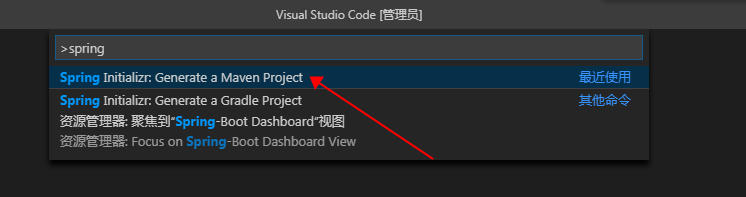
使用快捷键(Ctrl+Shift+P)命令窗口,输入 Spring 选择创建 Maven 项目。 效果如下:
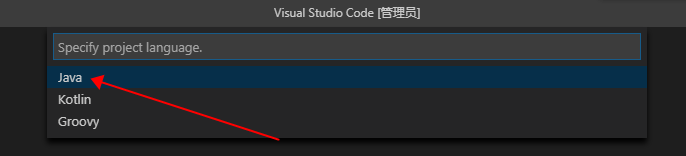
选择需要使用的语言、Group Id、项目名称等,这里选择Java:


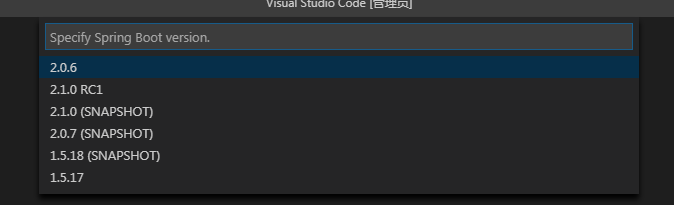
选择Spring Boot版本:
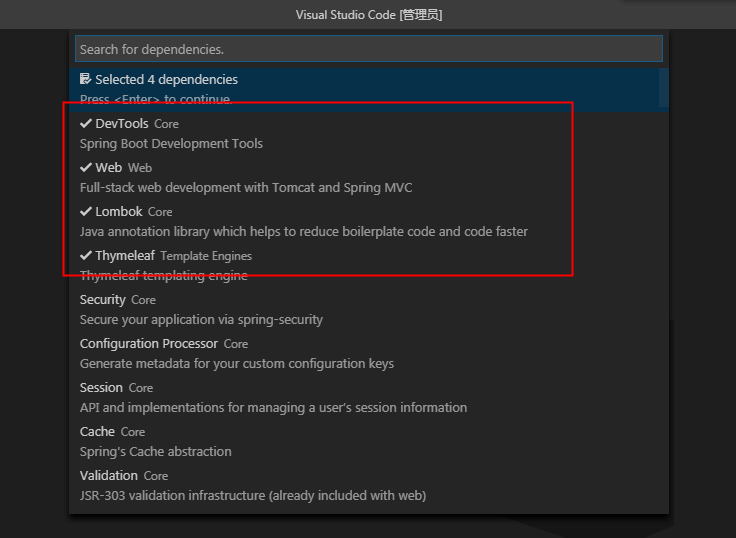
选择需要引入的包,引入如下几个包即可满足web开发:
DevTools(代码修改热更新,无需重启)、Web(集成tomcat、SpringMVC)、Lombok(智能生成setter、getter、toString等接口,无需手动生成,代码更简介)、Thymeleaf (模板引擎)。
选择好要引入的包后直接回车,在新弹出的窗口中选择项目路径,至此Spring Boot项目创建完成。
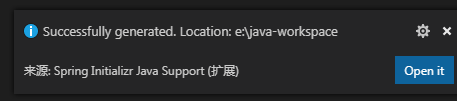
创建好后vscode右下角会有如下提示,点击Open it 即可打开刚才创建的Spring Boot项目。
项目运行跟调试
项目创建后会自动创建DemoApplication.java文件,在DemoApplication 文件目录下新建文件夹 Controller,新建文件HomeController.java。效果如下:
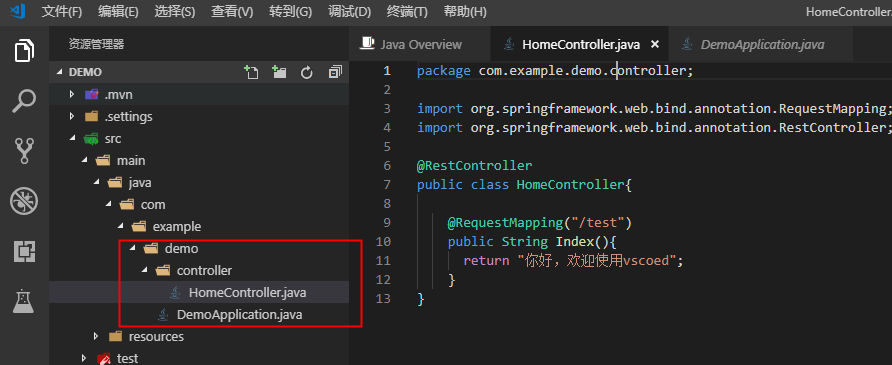
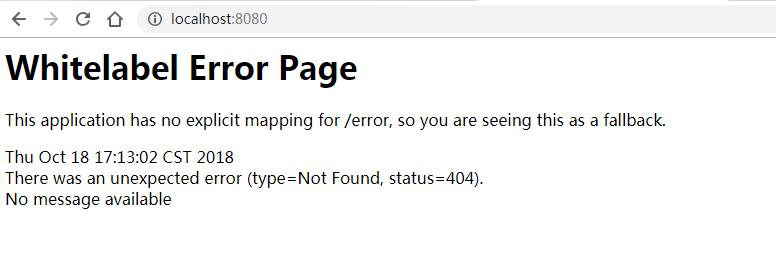
Ps:SpringBoot项目的Bean装配默认规则是根据DemoApplication类所在的包位置从上往下扫描。所以必须放在同一目录下否则会无法访问报如下所示错误:
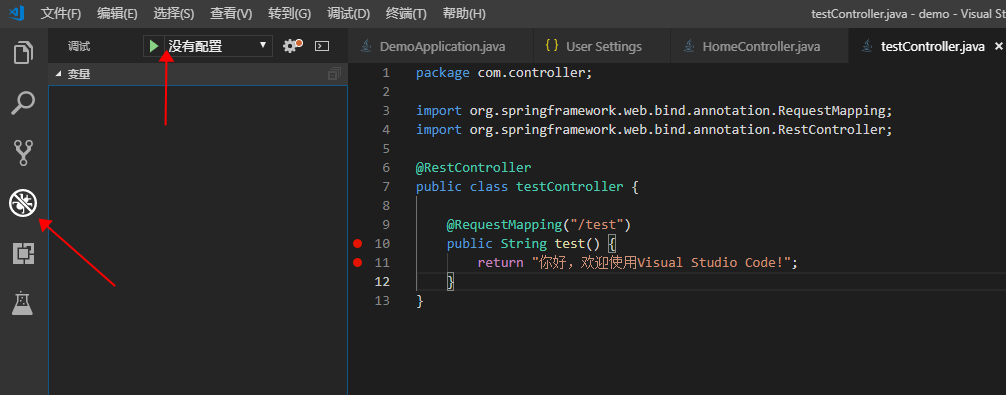
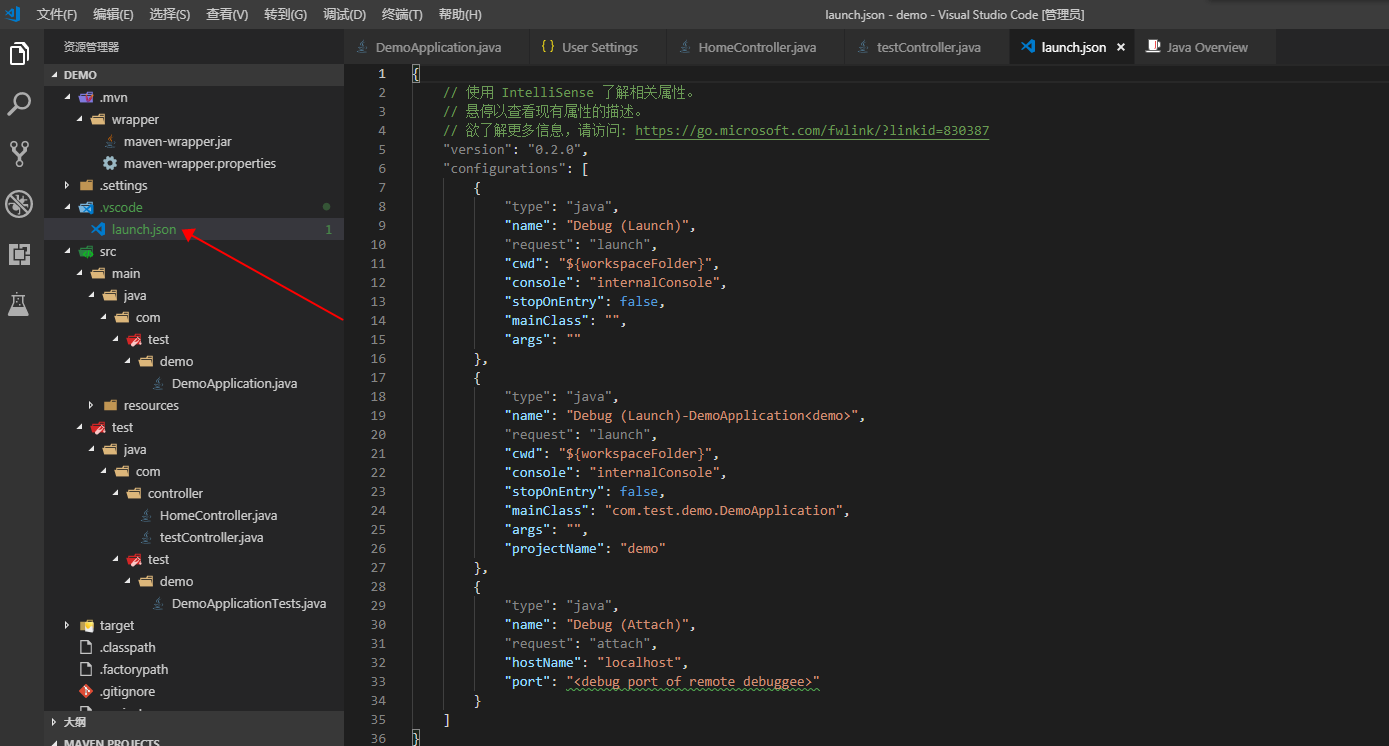
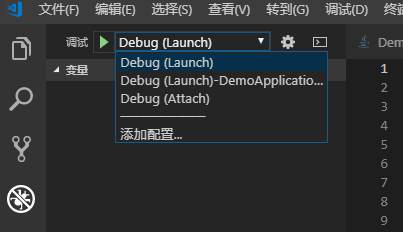
启动工程之前还需要配置下运行环境,如下图,点左边的小虫子图标,然后点上面的下拉箭头,选择添加配置,第一次设置时VS Code会提示选择需要运行的语言环境,选择对应环境后自动创建 launch.json 文件。
launch.json 调试配置文件如下,默认不修改配置也可使用:
选择对应的配置环境调式项目如下,默认端口为8080。
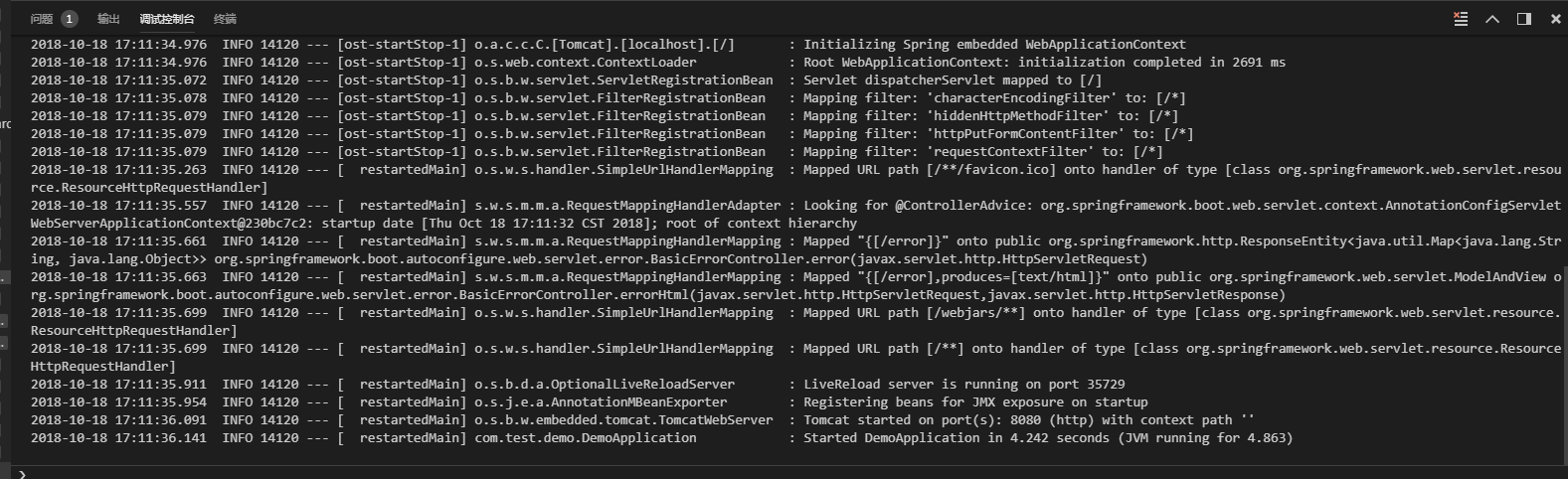
启动后可在控制台输出面板查看启动信息,显示如下后,访问:http://localhost:8080即可。
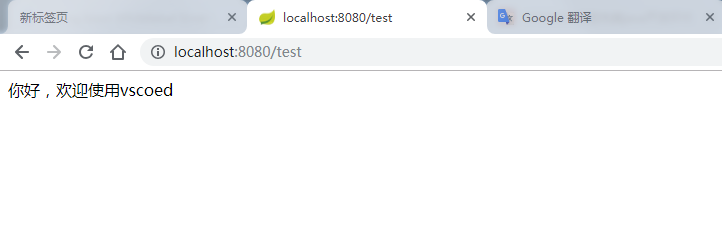
最终效果如下:
访问HTML页面
在spring boot 中访问html需要引入Thymeleaf (模板引擎)包,在创建项目时已引用该包这里不需在重复引用。在resources-->templates目录下创建Index.html文件,效果如下:
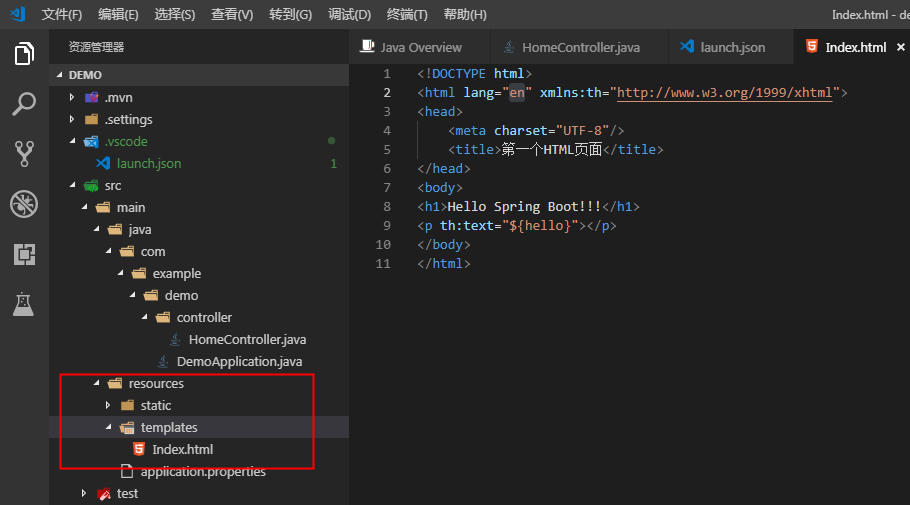
html内容:
<!DOCTYPE html>

<html lang="en" xmlns:th="http://www.w3.org/1999/xhtml">

<head>

    <meta charset="UTF-8"/>

    <title>第一个HTML页面</title>

</head>

<body>

<h1>Hello Spring Boot!!!</h1>

<p th:text="${hello}"></p>

</body>

</html>
在controller目录下新建TestController.java文件,代码如下:
@Controller

public class TestController {

    /**

     * 本地访问内容地址 :http://localhost:8080/hello

     * @param map

     * @return

     */

    @RequestMapping("/hello")

    public String helloHtml(HashMap<String, Object> map) {

        map.put("hello", "欢迎进入HTML页面");

        return "/index";

    }

}
Ps:如果要访问html页面注解必须为Controller不能为RestController。否则无法访问。
RestController和Controller的区别:
@RestController is a stereotype annotation that combines @ResponseBody and @Controller.
意思是:
@RestController注解相当于@ResponseBody + @Controller合在一起的作用。
1)如果只是使用@RestController注解Controller,则Controller中的方法无法返回jsp页面,配置的视图解析器InternalResourceViewResolver不起作用,返回的内容就是Return 里的内容。
例如:本来应该到success.html页面的,则其显示success.
2)如果需要返回到指定页面,则需要用 @Controller配合视图解析器InternalResourceViewResolver才行。
3)如果需要返回json或者xml或者自定义mediaType内容到页面,则需要在对应的方法上加上@ResponseBody注解
效果展示如下:
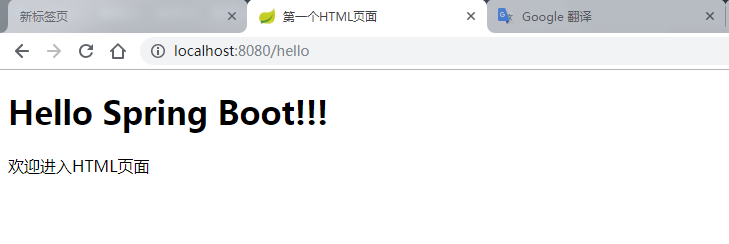
到处基础配置结束,可以愉快的玩耍Spring Boot!
---------------------
作者:ice.ko
来源:CNBLOGS
原文:https://www.cnblogs.com/miskis/p/9816135.html
版权声明:本文为作者原创文章,转载请附上博文链接!
内容解析By:CSDN,CNBLOG博客文章一键转载插件
[转]VsCode搭建Java开发环境(Spring Boot项目创建、运行、调试)的更多相关文章
- VsCode搭建Java开发环境(Spring Boot项目创建、运行、调试)
源码地址:https://github.com/YANGKANG01/Spring-Boot-Demo 安装扩展 安装如下两个主要扩展即可,这两个扩展已关联java项目开发主要使用的maven.spr ...
- vsCode 搭建Java开发环境
1.安装扩展 Java Extension Pack Spring Boot Extension Pack 2.配置Maven 打开设置 搜索maven 找到并打开 在 settings.json ...
- VsCode搭建Java开发环境
1:在 Visual Studio Code 中打开扩展视图(Ctrl+Shift+X),输入关键词java.spring分别下载Java开发插件包和springboot插件包 2:配置参数 点击设置 ...
- 珠联壁合地设天造|M1 Mac os(Apple Silicon)基于vscode(arm64)配置搭建Java开发环境(集成web框架Springboot)
原文转载自「刘悦的技术博客」https://v3u.cn/a_id_194 也许有人从未听说过Python,但是不会有人没听说过Java,它作为一个拥有悠久历史的老牌编程语言,常年雄踞TIOBE编程语 ...
- win10+vscode部署java开发环境
目录 Java开发插件配置: 调试: 快捷键: 启动配置文件launch.json: 启动配置说明: Launch: Attach: User Setting: 遇到的问题: 参考: Java开发插件 ...
- 搭建Java开发环境及相关工具
本文主要记录下在window环境下,搭建Java开发环境,及需要安装的工具软件说明,旨在方便快速完成这些正真开始开发前的准备工作. 1.JDK安装及环境配置 此处安装JDK1.8的版本,官方下载地址: ...
- 搭建java开发环境、使用eclipse编写第一个java程序
搭建java开发环境.使用eclipse编写第一个java程序 一.Java 开发环境的搭建 1.首先安装java SDK(简称JDK). 点击可执行文件 jdk-6u24-windows-i586. ...
- Mac系统搭建java开发环境
今天尝试在mac下搭建java开发环境 包括 JDK,Tomcat , eclipse ,mysql ,mysqlGUI
- ubuntu下搭建JAVA开发环境【转】
转自:http://jingyan.baidu.com/article/86fae346b696633c49121a30.html JAVA开发环境是一种跨平台的程序设计语言,可以在windows.L ...
随机推荐
- element-ui表格列金额显示两位小数
对于金额的显示,大多情况下需要保留两位小数,比如下面的(表格采用 element-ui): 在vue.js中,对文本的处理通常是通过设置一系列的过滤器,过滤器可以用在两个地方:双花括号插值 和 v-b ...
- iOS Status Bar变换
http://www.cocoachina.com/ios/20160718/17020.html 背景 iOS 中经常会有需要在某个界面改变状态栏颜色或者某个界面隐藏状态栏的需求.而改变状态栏颜色和 ...
- yii生成Model出错:yii-gii-generators-model-Generator.json No such file or dictory
讲runtime 这个文件夹添加权限 chmod o+w runtime
- 去掉goland中间的令人烦躁的竖线
去掉“configured in code Style options”前面的勾即可.
- 转载 初探Promise
初探Promise https://segmentfault.com/a/1190000007032448 javascript es6 promise 33.5k 次阅读 · 读完需要 65 分 ...
- 两种RBAC权限控制模型详解
序言 由于最近一直卡在权限控制这个坎上,原来设计的比较简单的权限控制思路已经无法满足比较复杂一些的场景,因此一直在探索一种在大部分场景下比较通用的权限模型. 首先,这里说明一下两种RBAC权限模型分别 ...
- oracle如何限定特定IP访问数据库
可以利用登录触发器.cmgw或者是在$OREACLE_HOME/network/admin下新增一个protocol.ora文件(有些os可能是. protocol.ora),9i可以直接修改sqln ...
- thinkphp常用的一些函数
$this->display ( "Public:login" ); import ( 'Wechat', APP_PATH . 'Common/Wechat', '.cla ...
- poj 2229 【完全背包dp】【递推dp】
poj 2229 Sumsets Time Limit: 2000MS Memory Limit: 200000K Total Submissions: 21281 Accepted: 828 ...
- acm一路走来的体验和想法
2017年参加天梯赛 作为大一萌新去参加人生第一场正规的比赛,学校拿钱砸的.我呢,是十分激动的,是时候检验下自己的编程水平了,也有一丝慌张,怕给团队抹黑. 然后呢,晒一下自己成绩. 我本来觉得我和他们 ...