
VsCode搭建Java开发环境(Spring Boot项目创建、运行、调试)
源码地址:https://github.com/YANGKANG01/Spring-Boot-Demo
安装扩展
安装如下两个主要扩展即可,这两个扩展已关联java项目开发主要使用的maven、springboot等所需要的扩展。

开始步骤:
- 在 Visual Studio Code 中打开扩展视图(Ctrl+Shift+X)。
- 输入“java”搜索商店扩展插件。
- 找到并安装 Java Extension Pack (Java 扩展包),如果你已经安装了 Language Support for Java(TM) by Red Hat,也可以单独找到并安装 Java Debugger for Visual Studio Code 扩展。
- 输入“Spring Boot Extension”搜索商店扩展插件。
- 找到并安装 “Spring Boot Extension Pack”。安装过程中可能会比较慢,耐心等待即可。
配置Maven:
点左下角的设置图标->设置,打开设置内容筛选框,输入maven,然后点击右侧的打开json格式setting:

然后把maven的可执行文件路径配置、maven的setting路径配置、java.home的路径配置,拷贝到右侧的用户设置区域并且设置为自己电脑的实际路径

设置内容如下:
{

    "workbench.iconTheme": "vscode-icons",

    "workbench.startupEditor": "newUntitledFile",

    "java.errors.incompleteClasspath.severity": "ignore",

    "workbench.colorTheme": "Atom One Dark",

    "java.home":"D:\\software\\Java\\jdk1.8.0_60",

    "java.configuration.maven.userSettings": "D:\\software\\apache-maven-3.3.3-bin\\apache-maven-3.3.3\\conf\\settings.xml",

    "maven.executable.path": "D:\\software\\apache-maven-3.3.3-bin\\apache-maven-3.3.3\\bin\\mvn.cmd",

    "maven.terminal.useJavaHome": true,

    "maven.terminal.customEnv": [

        {

            "environmentVariable": "JAVA_HOME",

            "value": "D:\\software\\Java\\jdk1.8.0_60"

        }

    ],

}
如果你的mvn更新包速度很慢,建议使用阿里云的镜像速度会快点(修改maven的setting配置如下):
 <!-- 阿里云仓库 -->

        <mirror>

            <id>alimaven</id>

            <mirrorOf>central</mirrorOf>

            <name>aliyun maven</name>

            <url>http://maven.aliyun.com/nexus/content/repositories/central/</url>

        </mirror>

        <mirror>

            <id>nexus-aliyun</id>

            <mirrorOf>*</mirrorOf>

            <name>Nexus aliyun</name>

            <url>http://maven.aliyun.com/nexus/content/groups/public</url>

        </mirror>

        <!-- 中央仓库1 -->

        <mirror>

            <id>repo1</id>

            <mirrorOf>central</mirrorOf>

            <name>Human Readable Name for this Mirror.</name>

            <url>http://repo1.maven.org/maven2/</url>

        </mirror>

        <!-- 中央仓库2 -->

        <mirror>

            <id>repo2</id>

            <mirrorOf>central</mirrorOf>

            <name>Human Readable Name for this Mirror.</name>

            <url>http://repo2.maven.org/maven2/</url>

        </mirror>
配置完成重启 VSCode。
创建Spring Boot项目
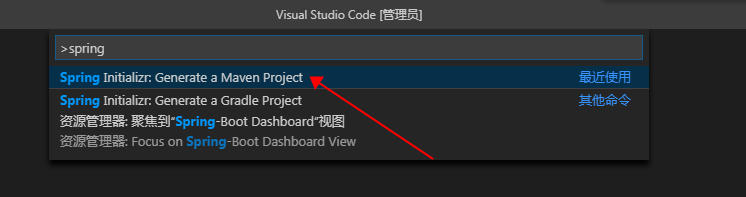
使用快捷键(Ctrl+Shift+P)命令窗口,输入 Spring 选择创建 Maven 项目。 效果如下:
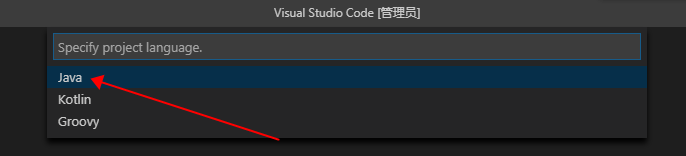
选择需要使用的语言、Group Id、项目名称等,这里选择Java:


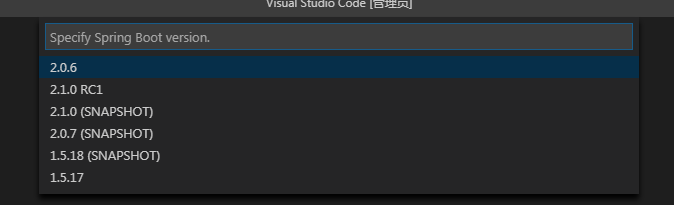
选择Spring Boot版本:
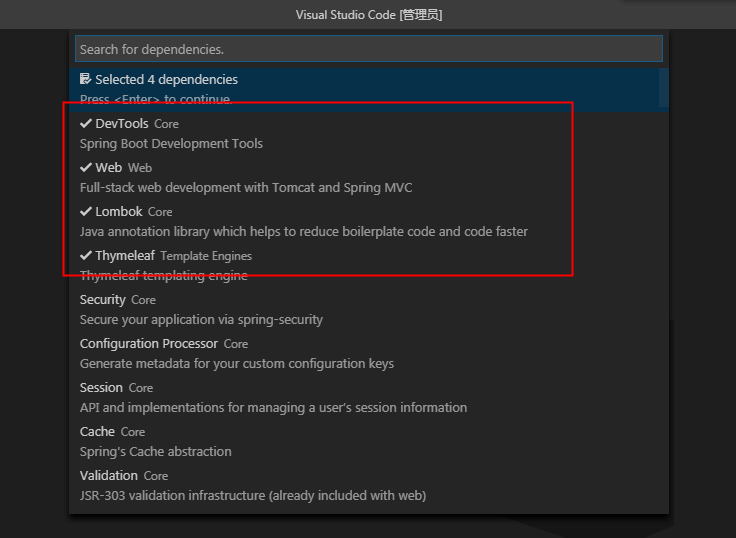
选择需要引入的包,引入如下几个包即可满足web开发:
DevTools(代码修改热更新,无需重启)、Web(集成tomcat、SpringMVC)、Lombok(智能生成setter、getter、toString等接口,无需手动生成,代码更简介)、Thymeleaf (模板引擎)。
选择好要引入的包后直接回车,在新弹出的窗口中选择项目路径,至此Spring Boot项目创建完成。
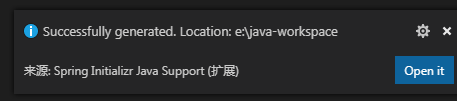
创建好后vscode右下角会有如下提示,点击Open it 即可打开刚才创建的Spring Boot项目。
项目运行跟调试
项目创建后会自动创建DemoApplication.java文件,在DemoApplication 文件目录下新建文件夹 Controller,新建文件HomeController.java。效果如下:
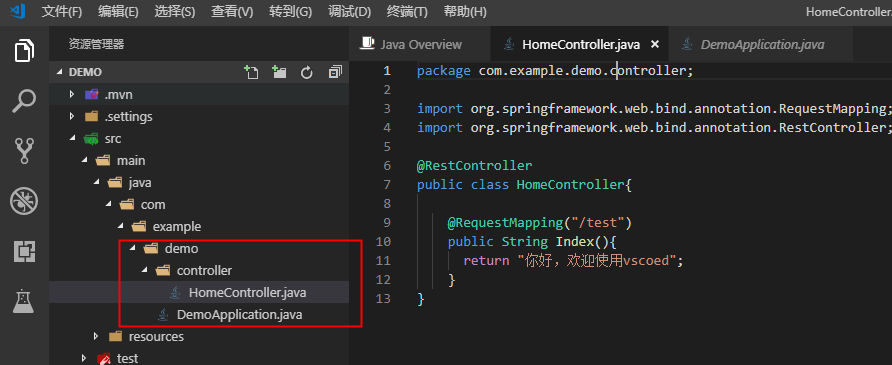
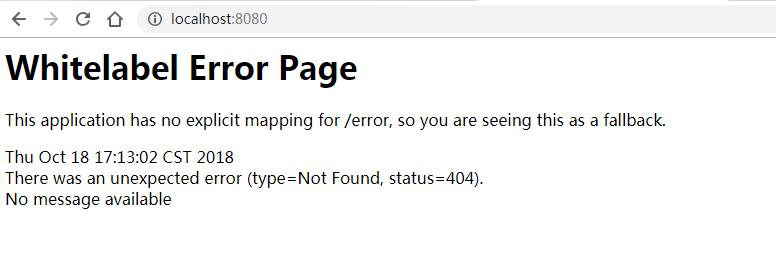
Ps:SpringBoot项目的Bean装配默认规则是根据DemoApplication类所在的包位置从上往下扫描。所以必须放在同一目录下否则会无法访问报如下所示错误:
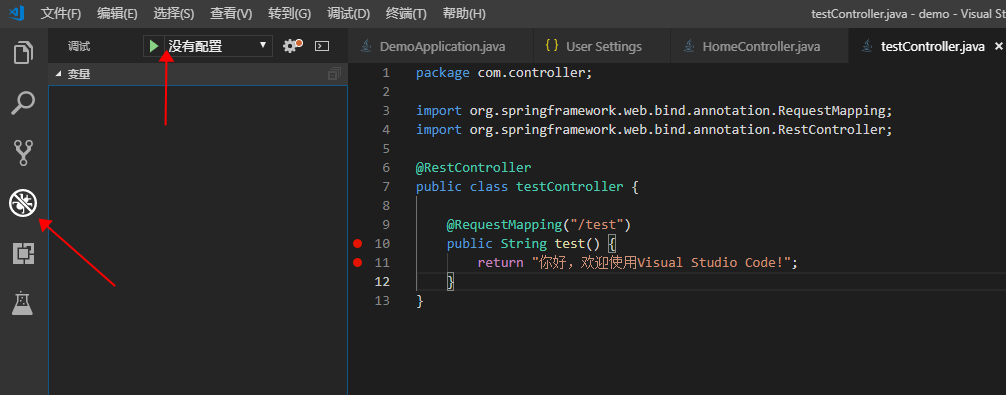
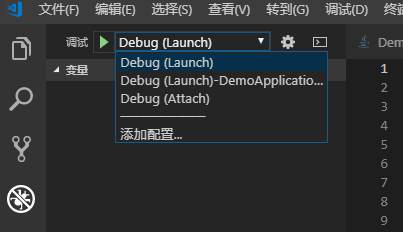
启动工程之前还需要配置下运行环境,如下图,点左边的小虫子图标,然后点上面的下拉箭头,选择添加配置,第一次设置时VS Code会提示选择需要运行的语言环境,选择对应环境后自动创建 launch.json 文件。
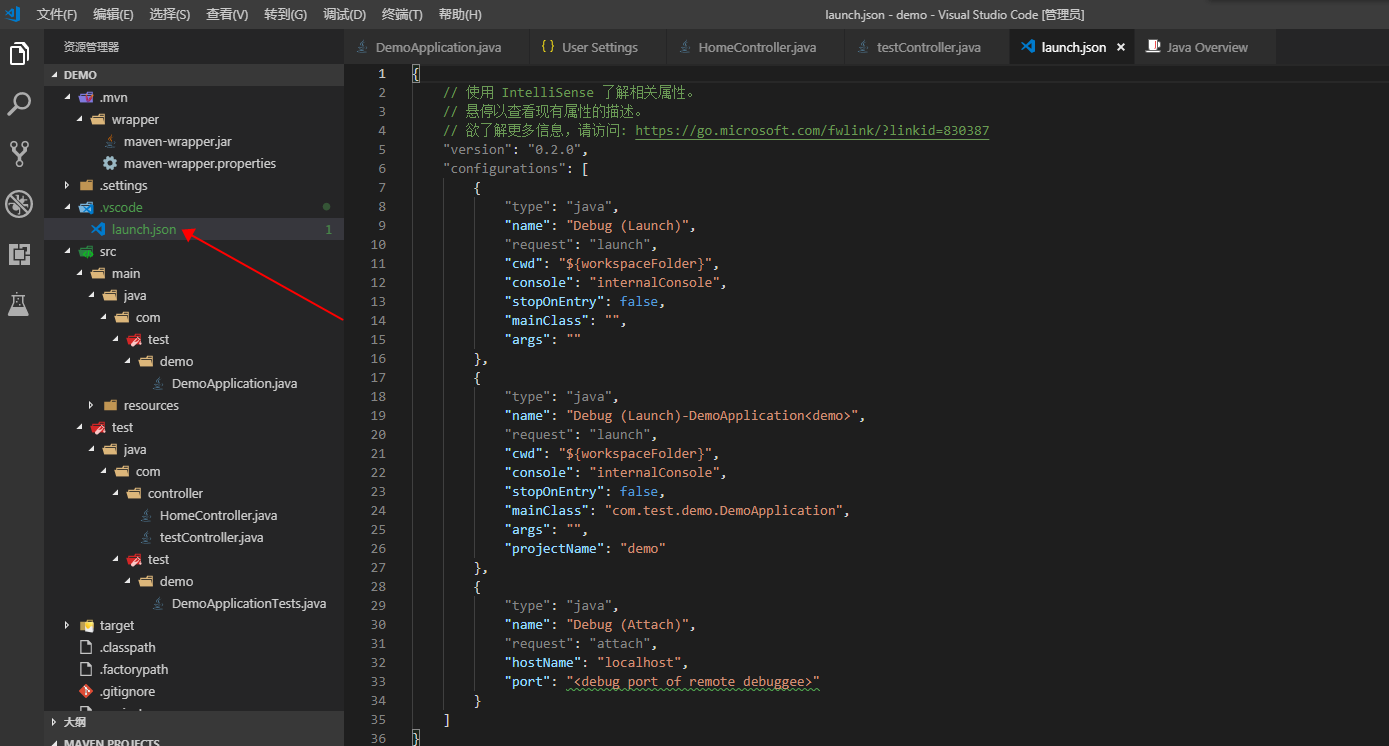
launch.json 调试配置文件如下,默认不修改配置也可使用:
选择对应的配置环境调式项目如下,默认端口为8080。
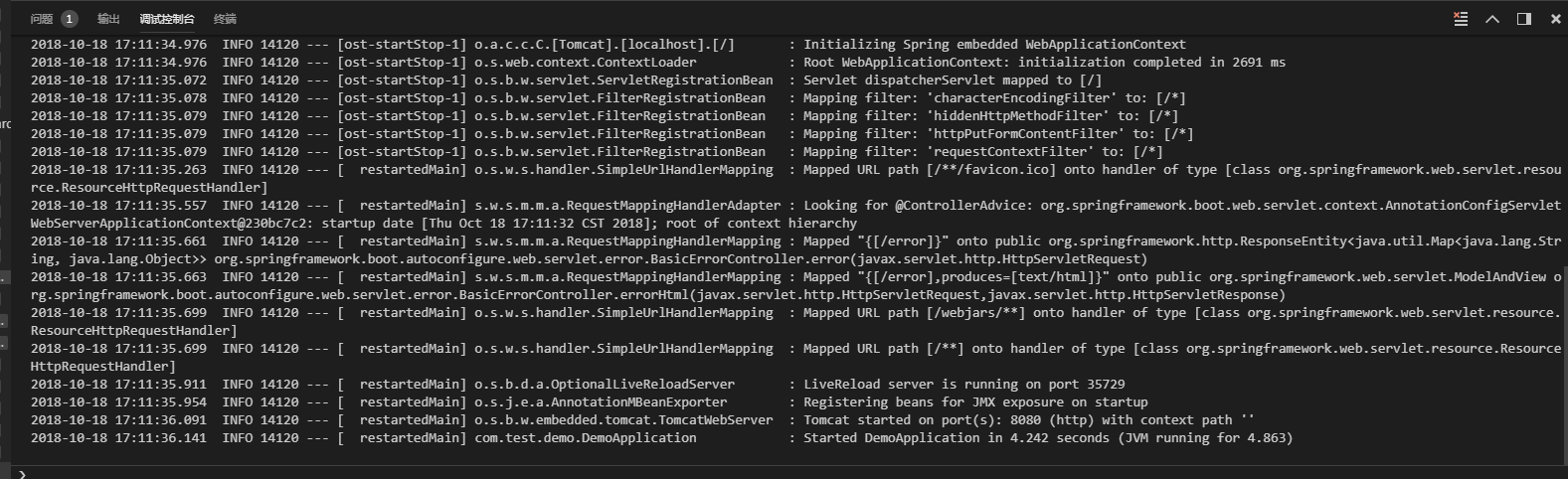
启动后可在控制台输出面板查看启动信息,显示如下后,访问:http://localhost:8080即可。
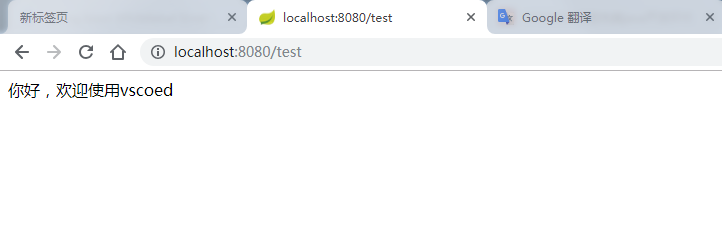
最终效果如下:
访问HTML页面
在spring boot 中访问html需要引入Thymeleaf (模板引擎)包,在创建项目时已引用该包这里不需在重复引用。在resources-->templates目录下创建Index.html文件,效果如下:
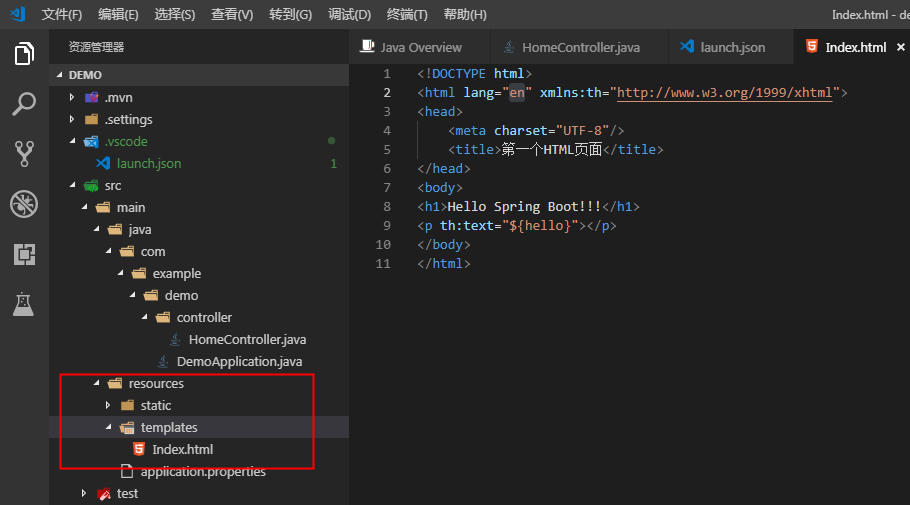
html内容:
<!DOCTYPE html>

<html lang="en" xmlns:th="http://www.w3.org/1999/xhtml">

<head>

    <meta charset="UTF-8"/>

    <title>第一个HTML页面</title>

</head>

<body>

<h1>Hello Spring Boot!!!</h1>

<p th:text="${hello}"></p>

</body>

</html>
在controller目录下新建TestController.java文件,代码如下:
@Controller

public class TestController {

    /**

     * 本地访问内容地址 :http://localhost:8080/hello

     * @param map

     * @return

     */

    @RequestMapping("/hello")

    public String helloHtml(HashMap<String, Object> map) {

        map.put("hello", "欢迎进入HTML页面");

        return "/index";

    }

}
Ps:如果要访问html页面注解必须为Controller不能为RestController。否则无法访问。
RestController和Controller的区别:
@RestController is a stereotype annotation that combines @ResponseBody and @Controller.
意思是:
@RestController注解相当于@ResponseBody + @Controller合在一起的作用。
1)如果只是使用@RestController注解Controller,则Controller中的方法无法返回jsp页面,配置的视图解析器InternalResourceViewResolver不起作用,返回的内容就是Return 里的内容。
例如:本来应该到success.html页面的,则其显示success.
2)如果需要返回到指定页面,则需要用 @Controller配合视图解析器InternalResourceViewResolver才行。
3)如果需要返回json或者xml或者自定义mediaType内容到页面,则需要在对应的方法上加上@ResponseBody注解
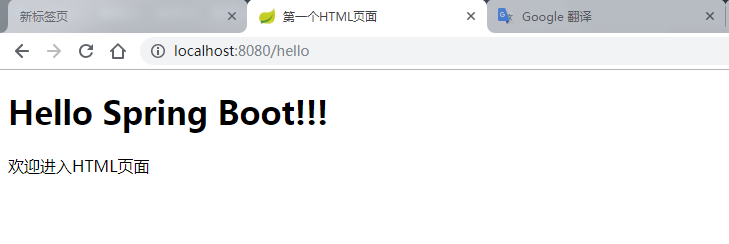
效果展示如下:
到处基础配置结束,可以愉快的玩耍Spring Boot!
VsCode搭建Java开发环境(Spring Boot项目创建、运行、调试)的更多相关文章
- [转]VsCode搭建Java开发环境(Spring Boot项目创建、运行、调试)
源码地址:https://github.com/YANGKANG01/Spring-Boot-Demo 安装扩展 安装如下两个主要扩展即可,这两个扩展已关联java项目开发主要使用的maven.spr ...
- vsCode 搭建Java开发环境
1.安装扩展 Java Extension Pack Spring Boot Extension Pack 2.配置Maven 打开设置 搜索maven 找到并打开 在 settings.json ...
- VsCode搭建Java开发环境
1:在 Visual Studio Code 中打开扩展视图(Ctrl+Shift+X),输入关键词java.spring分别下载Java开发插件包和springboot插件包 2:配置参数 点击设置 ...
- 珠联壁合地设天造|M1 Mac os(Apple Silicon)基于vscode(arm64)配置搭建Java开发环境(集成web框架Springboot)
原文转载自「刘悦的技术博客」https://v3u.cn/a_id_194 也许有人从未听说过Python,但是不会有人没听说过Java,它作为一个拥有悠久历史的老牌编程语言,常年雄踞TIOBE编程语 ...
- win10+vscode部署java开发环境
目录 Java开发插件配置: 调试: 快捷键: 启动配置文件launch.json: 启动配置说明: Launch: Attach: User Setting: 遇到的问题: 参考: Java开发插件 ...
- 搭建java开发环境、使用eclipse编写第一个java程序
搭建java开发环境.使用eclipse编写第一个java程序 一.Java 开发环境的搭建 1.首先安装java SDK(简称JDK). 点击可执行文件 jdk-6u24-windows-i586. ...
- 搭建Java开发环境及相关工具
本文主要记录下在window环境下,搭建Java开发环境,及需要安装的工具软件说明,旨在方便快速完成这些正真开始开发前的准备工作. 1.JDK安装及环境配置 此处安装JDK1.8的版本,官方下载地址: ...
- VSCode配置JAVA开发环境
VSCode配置JAVA开发环境 1:给机器安装JDK.MAVEN 下载JDK 下载路径:https://www.oracle.com/technetwork/java/javase/download ...
- 【IntelliJ IDEA新手入门】IDEA如何快速搭建Java开发环境
作为IntelliJ IDEA mac新手,IDEA如何快速搭建Java开发环境呢? 今天小编就给大家带来了IntelliJ IDEA mac使用教程,想知道IDEA如何快速搭建Java开发环境?那就 ...
随机推荐
- java读取properties文件的几种方法
一.项目中经常会需要读取配置文件(properties文件),因此读取方法总结如下: 1.通过java.util.Properties读取 Properties p=new Properties(); ...
- BATA冲刺准备
目录 第一部分 调研,评测 福大助手的bug IOS端 Android端 福大助手结构体系的思维导图 为什么开发人员没有发现这个bug 假设团队开发这款app,应注意哪些方面(架构.部署运维.微服务等 ...
- B3
吴晓晖(组长) 过去两天完成了哪些任务 一些细节的debug,部分优化,算法中有关记录的部分 展示GitHub当日代码/文档签入记录 接下来的计划 推荐算法 还剩下哪些任务 组员:刘帅珍 过去两天完成 ...
- 关于JoptionPane提示框
import java.util.*; import javax.swing.JOptionPane; import javax.swing.UIManager; public class Main ...
- 【Coursera】线性回归和逻辑回归
一.线性回归 1.批量梯度下降法 每次对参数进行一次迭代时,都要扫描一遍输入全集 算法可以收敛到局部最优值 当迭代多次之后,每次迭代参数的改变越小 2.随机梯度下降法 对于一个输入样本,对参数进行一次 ...
- profibus 的DPV0 和DPV1
DP的功能经过扩展,一共有3个版本:DP-V0,DP-V1和DP-V2.有的用户手册将DP-V1简写为DPV1. 1.基本功能(DP-V0) (1)总线访问方法:各主站之间为令牌传送,主站与从站间为主 ...
- web_custom_request和web_submit_data
网络上很多说明这2个函数区别的文章,我就从其他摘抄了内容,其中区别自己查看附录,我主要说明2点 (1)用web_custom_request提交请求如果是json,则会会使用关键字符{},但是{},是 ...
- MT【158】只在此山中,云深不知处
求证:方程$3ax^2+2bx-(a+b)=0(b\ne0)$在$(0,1)$内至少有一个实数根. 提示:$f(0)=-(a+b),f(\dfrac{2}{3})=\dfrac{1}{3}(a+b)$ ...
- 九省LNOI2018退役记
立个flag不会退役. Day 0: 水一发. 大连大学的键盘敲起来就跟敲纸似的. 膜拜要进队的gqh,yxd,sjq. (都进啦2333) (高斯消元,高原反应,分麾下治……) 给我这只弱鸡烧根香. ...
- 【转】一口气读懂NB-IoT
在过去的一年多,NB-IoT真的可以说是大红大紫.在通信圈里,除了说5G,就是说物联网.如果说物联网,八成就是在说NB-IoT. 在目前5G还没来的情况下,NB-IoT基本上是独领风骚.风光无限. 各 ...