
搭建OA项目环境及卸载指南
一、项目介绍
1)、JDK是什么?
全称:Java Development Kit
中文名:java开发工具包
作用:提供java项目的运行环境
JDK安装
a.jdk、jre 安装
b.环境变量的配置JAVA_HOME CLASSPATH PATH
c.PATH 的作用:提供特定的目录供windows搜索程序或文件 ;表示多个文件夹的路径连接在一起。
d.系统变量和用户变量的区别(一个电脑里可以创建多个用户,用户变量只对单独的帐号生效,系统变量对整个系统生效-所有用户)
e.查看jdk版本号
2)、Mysql是什么?
数据库 相当于数据的仓库,用来存储数据。
Mysql安装
a.安装类型的选择
b.Setup wizard
超级管理员Root
3)、Tomcat是什么?
J2EE的应用服务器,一个容器。支持静态、servlert动态请求。
Tomcat安装
Http://localhost:8080
jre环境选择
二、安装配置JDK(Java Development Kit)
JDK安装配置分为三步:JDK软件安装、环境变量配置、验证JDK配置
1、JDK软件安装
1.1 双击JDK图标

1.2 弹出下图所示的对话框后,选择“我接受”,点击下一步即可

1.3 弹出下图所示的对话框后,点击更改JDK的安装路径

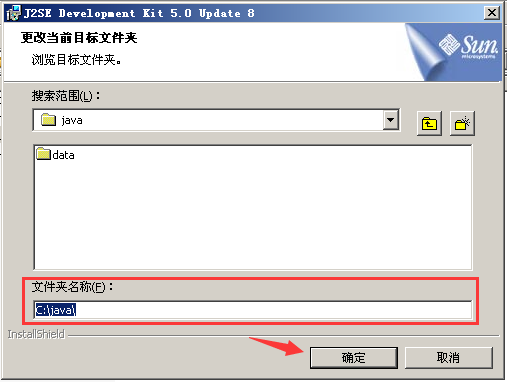
1.4 如下图所示,在C盘下建立新文件夹,更改JDK安装路径为c:\java,点击确认即可
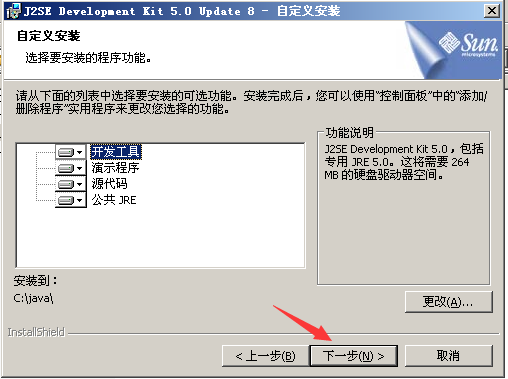
1.5 如下图所示,点击下一步进行安装。
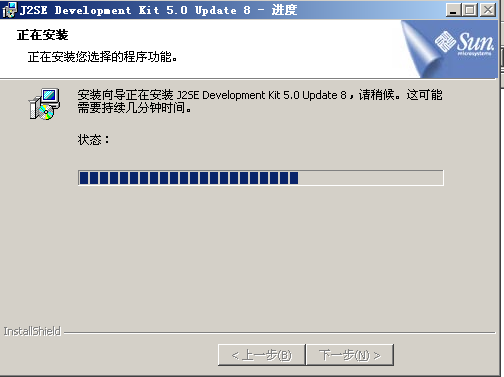
1.6 如下图所示,进入安装界面,等待安装完成。
1.7 如下图所示,安装JAVA运行环境,其所在路径无需更改,直接点击下一步即可。

1.8 进入如图所示,继续点击下一步即可
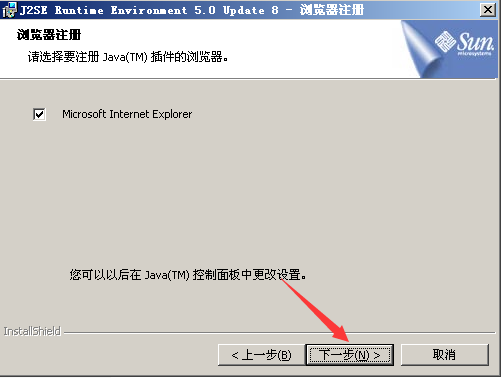
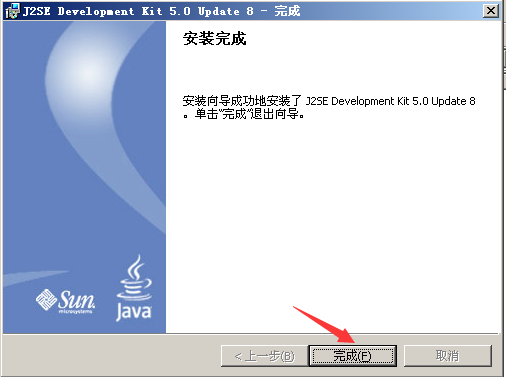
1.9 如下图所示,进入安装界面,等待安装完成,完成后点击“完成”按钮即可。

2、环境变量配置
2.1 如下图所示,右击我的电脑,点击“属性”,弹出下图所示的对话框,点击高级选项

2.2 进入下图后,点击环境变量

2.3 点击系统变量中的新建按钮

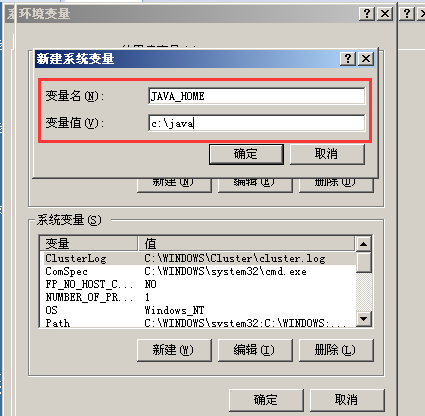
2.4 分别输入变量名JAVA_HOME和变量值(安装路径)c:\java,点击确认键,新建成功。(环境变量配置过程中的一切符号均为英文符号)
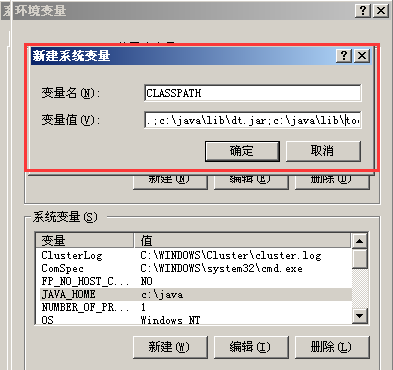
2.5 再次新建系统变量,输入变量名:CLASSPATH 变量值:.;c:\java\lib\dt.jar;c:\java\lib\tools.jar; 点击确认键,新建成功。
2.6 选择系统变量中原有的Path变量,进行编辑操作,在其变量值前添加一段路径c:\java\bin; 点击确定键,编辑成功。

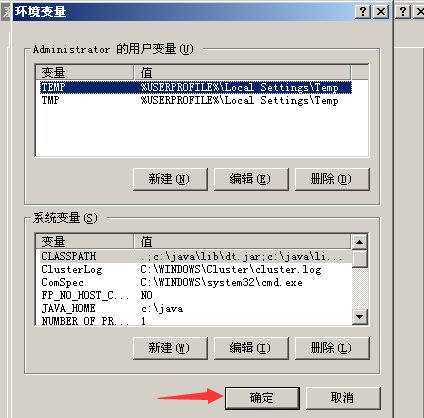
2.7 点击确认键,关闭窗口,环境变量配置成功。
3、验证JDK配置
3.1在桌面键入win+r,进入运行窗口,输入cmd,点击确认键进入DOS命令窗口。

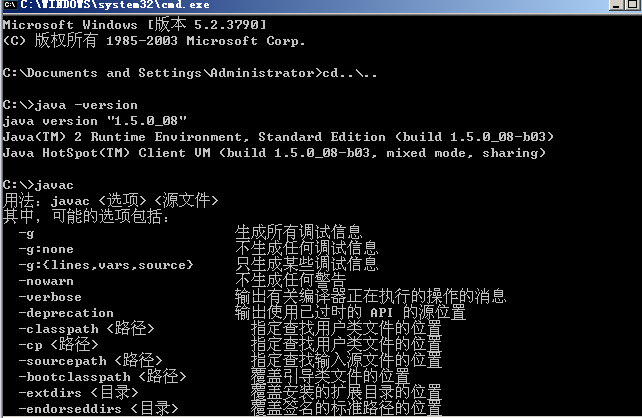
3.2在DOS命令窗口中输入cd..\.. 或者 cd \ 进入C盘的根目录下,接着输入java -version 或者 javac 查看JDK相关的版本信息和帮助信息。若出现下图则表示JDK安装成功!
注:javac表示java语言编程编译器,在dos中输入这个命令成功只能表示jdk配置PATH变量成功了,而我们要通过编写一个java代码验证文件来验证jdk中的JAVA_HOME、 CLASSPATH变量是否配置正确。
3.3 在c盘目录下新建一个记事本,在记事本中编写一段java代码:
public class HelloWorld{
public static void main(String args[])
{System.out.println("JAVA 环境配置成功!");
}
}

更改文件名为:HelloWorld.java

再次进入DOS命令窗口,首先输入cd..\.. 或者 cd \ 进入c盘的根目录下,输入javac HelloWorld.java 接着输入 java HelloWorld 若如下图所示显示“JAVA环境配置成功!”
则表示JDK安装和配置成功。

三、安装配置Mysql
1.Mysql软件安装
1.1双击打开Mysql图标

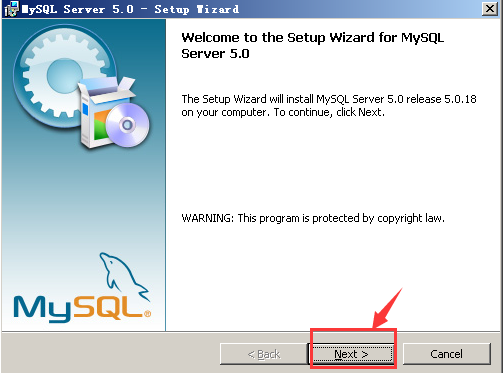
1.2进入安装向导,点击“Next”按钮。
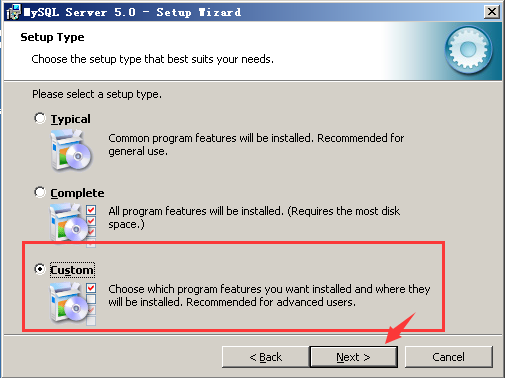
1.3勾选“Custom”,点击“Next”按钮。
注:
typical 经典类型
将安装通用程序特性,建议普遍使用。
complete 完整版
所有的程序都将被安装。(需要占用大量磁盘空间)
custom 定制版
选择您想要安装的程序特性以及它们将安装在哪里,建议高级用户使用。
1.4点击如图所示的“change”按钮,更改Mysql的安装路径
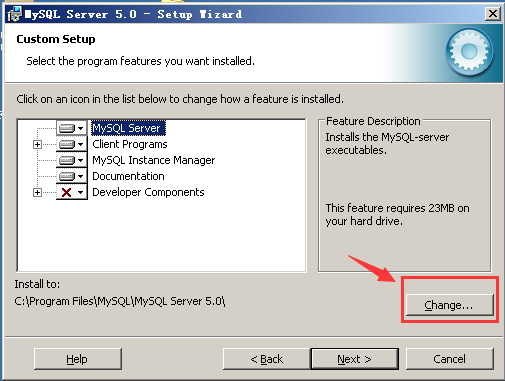
1.5更改Mysql的安装路径为:c:\Mysql(方便以后管理),点击“ok”按钮
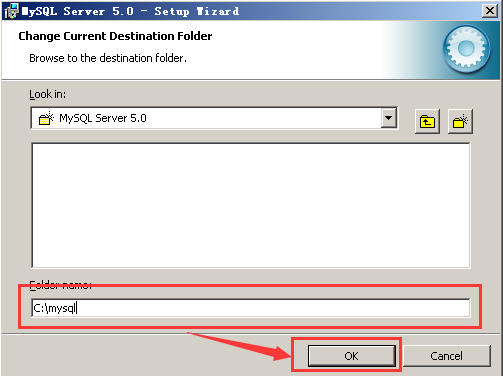
1.6更改完毕,点击“Next”按钮

1.7点击“Install”按钮,进行安装

1.8等待安装完成
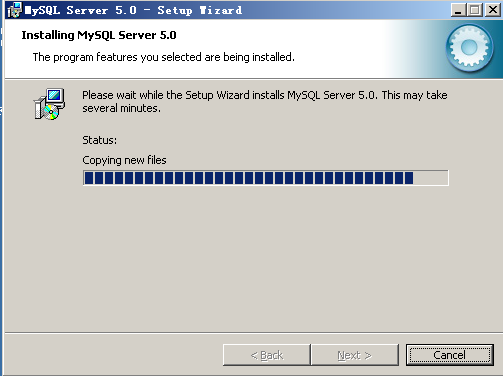
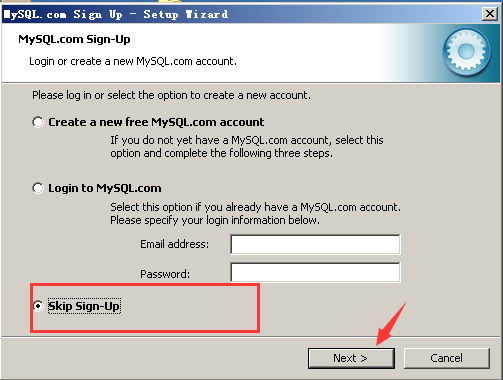
1.9安装完成后,勾选“Skip Sign-up”选项(跳过注册),点击“Next”按钮
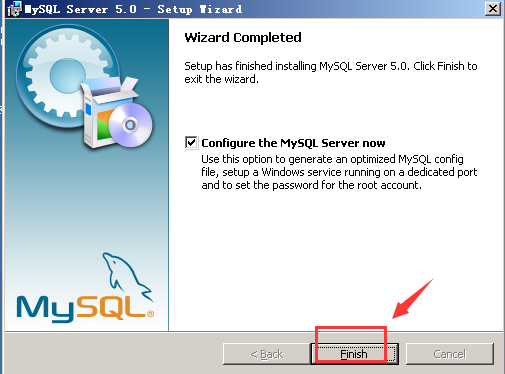
1.10点击“finish”按钮,进入Mysql 配置界面
1.11点击“Next”按钮

1.12勾选“Standard configuration”,点击“Next”按钮

注:
detailed configuration 详细配置
standard configuration 标准安装
1.13将下面的“ Include Bin Directory in Windows PATH”勾上,点击“Next”按钮

注:
Include Bin Directory in Windows PATH 在windows路径中包含bin目录
选择这一栏,才能在cmd窗口中进行mysql的操作
1.14输入自定义密码,并勾选上“Enable root access from remote machines”(使其能从远程服务器上访问根目录),点击“Next”按钮
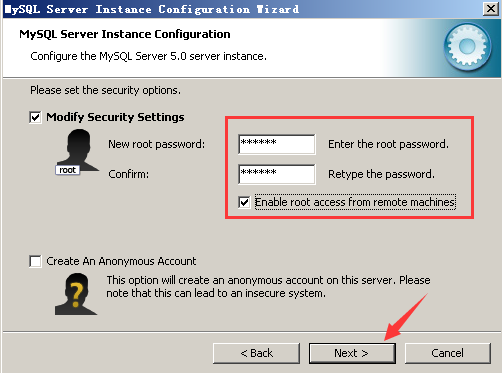
1.15点击“Execute”按钮
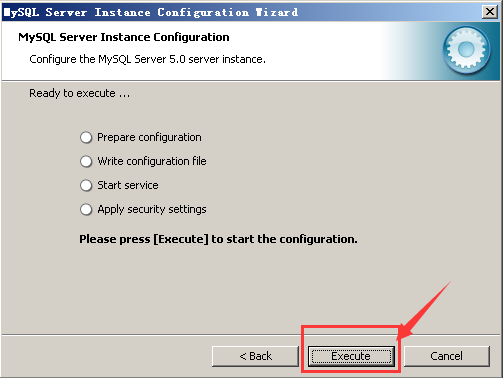
1.16出现如图所示的界面,说明安装完成,点击Finish按钮,结束安装

2、登录Mysql账号
2.1在桌面键入win+r 进入运行窗口,输入cmd,点击确定键

2.2如图所示,进入DOS窗口,输入cd..\..或者cd \ 进入C盘的根目录下,输入mysql -u root -p,在输入密码,按下回车键后。出现如图所示界面,说明登录成功,可以进行SQL语句操作
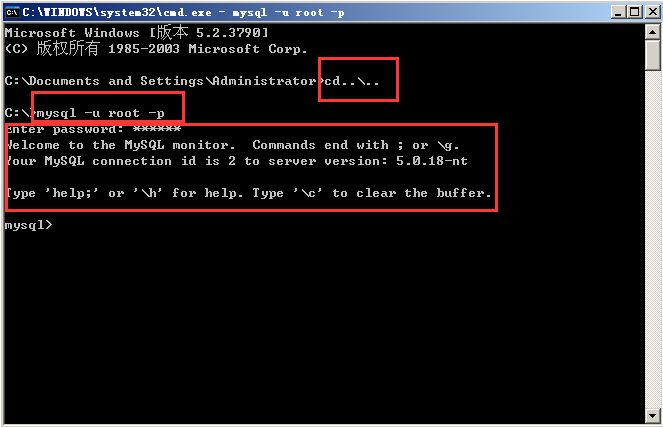
注:
也可以通过输入 mysql -u root -p+密码的方式,直接登录帐号。
3、导入项目包
3.1将cwoa项目包中的setup文件夹下的redmoonoa.sql 放入C盘根目录下(尽量让路径清晰明了,方便后面操作)
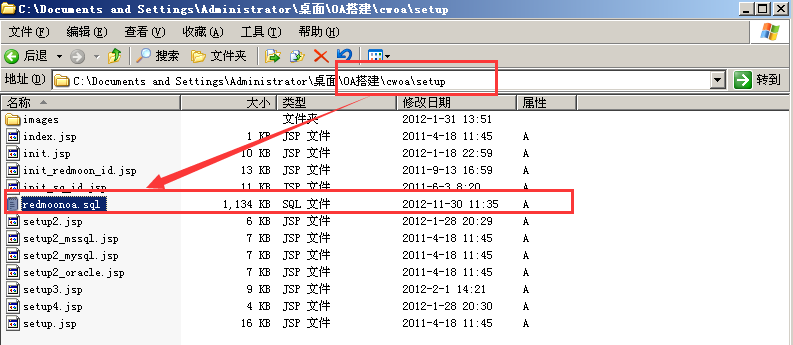

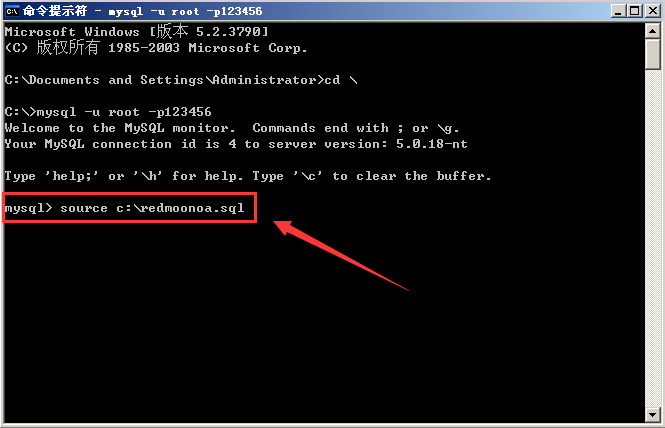
3.2 进入DOS命令窗口,在之前登录成功Mysql下进行sql语句的操作,输入下图的命令:source c:\redmoonoa.sql
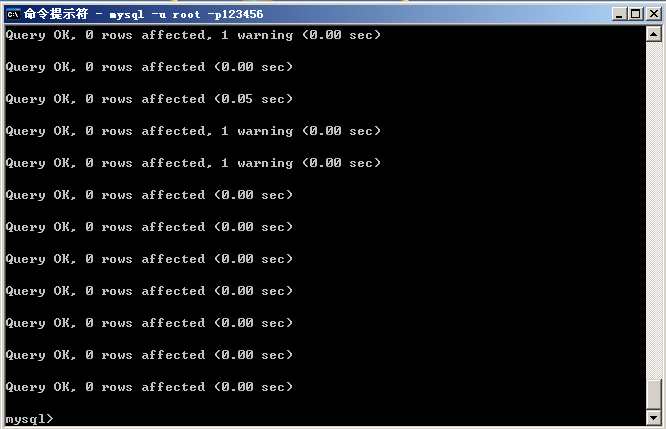
3.3按下回车键即可,出现如图界面时,说明项目包导入成功
四、安装配置Tomcat
1、Tomcat软件安装
1.1双击Tomcat图标
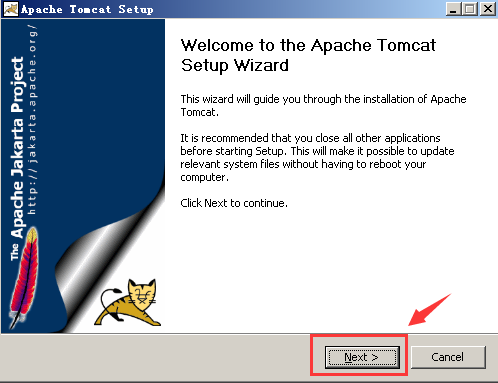
1.2进入Tomcat安装向导界面,点击“Next”按钮
1.3点击“I Agree”按钮

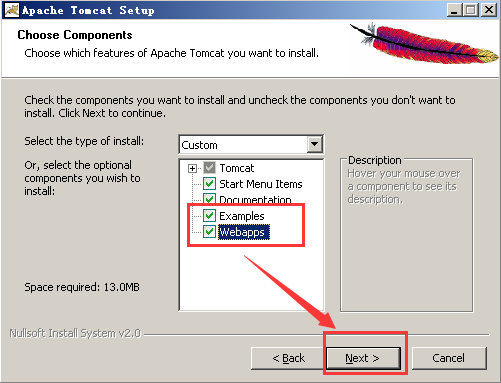
1.4将Examples和Webapps 勾选上,点击“Next”按钮
1.5将安装路径修改为:c:\tomcat(方便后面的操作),点击“Next”按钮

1.6直接点击“Next”按钮即可

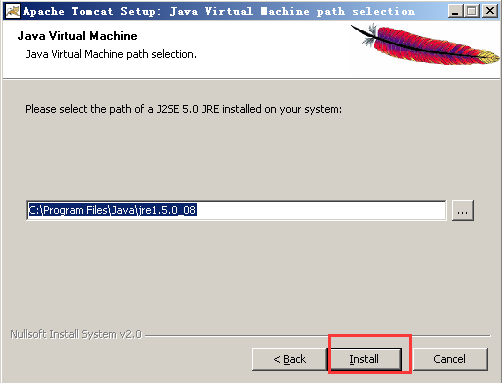
1.7JRE安装路径无需特别修改,直接点击“Install”按钮
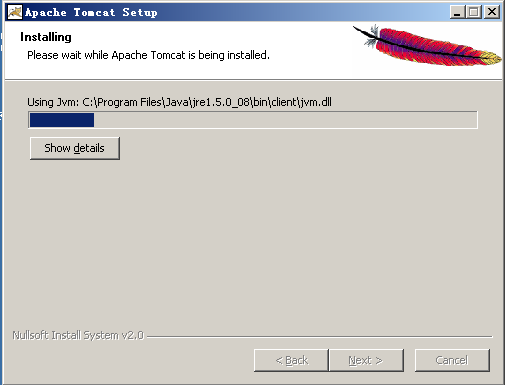
1.8等待安装完成
1.9将Run Apache Tomcat(运行Tomcat) 和 Show Readme (显示自述文件)勾选去掉,点击Finish按钮即可

2、验证Tomcat安装
2.1 在c:\tomcat\bin 目录下找到Tomcat.exe应用程序,双击打开

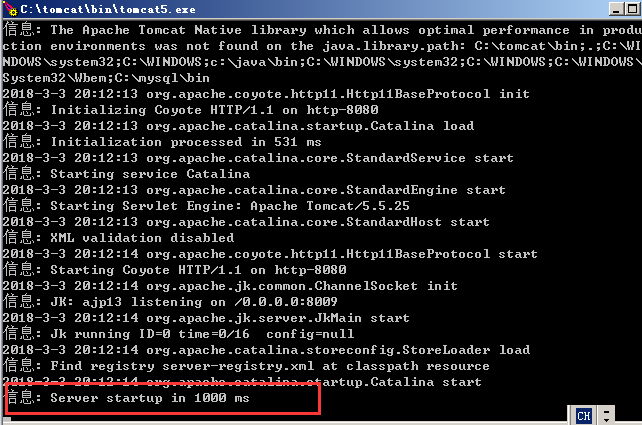
2.2如图,出现“Server startup in xxxx ms” 字样,说明Tomcat 正常启动
注:
可以在桌面建立一个tomcat5的快捷方式,方便之后做tomcat的验证测试时重启tomcat
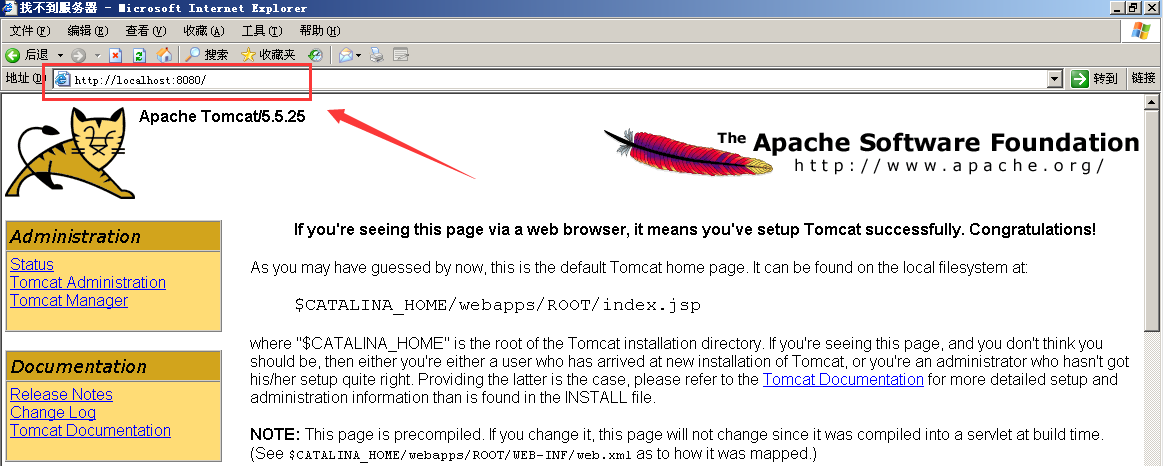
2.3打开浏览器,输入网址:Http://localhost:8080,出现下图界面,表示成功
2.4使用JSP文件验证
2.4.1在C:\tomcat\webapps 下新建一个名为test的文件夹
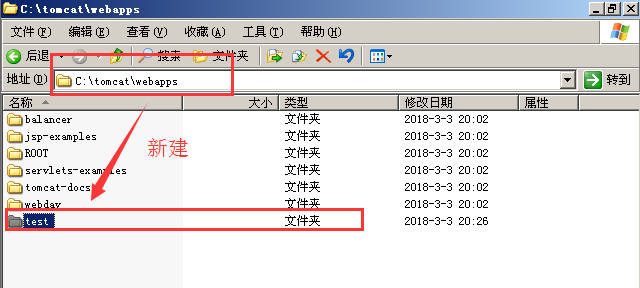
2.4.2打开test文件夹,新建一个记事本,输入如下字符,如图所示
<%@ page contentType="text/html; charset=GBK" %>
<%
String Str="Windows 下配置 JSP 运行环境成功!";
out.print("Hello!");
%>
<h2><%=Str%></h2>
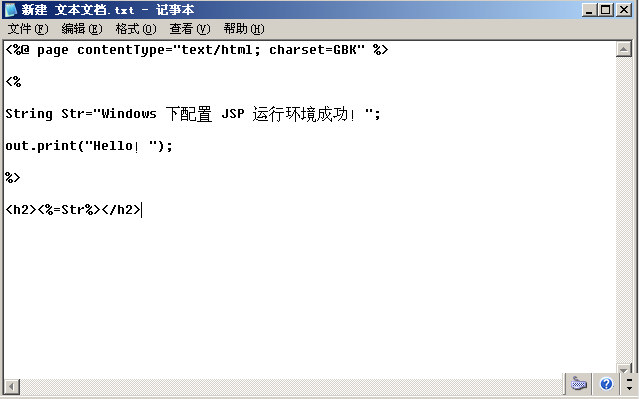
2.4.3将文件保存为:“test.jsp”
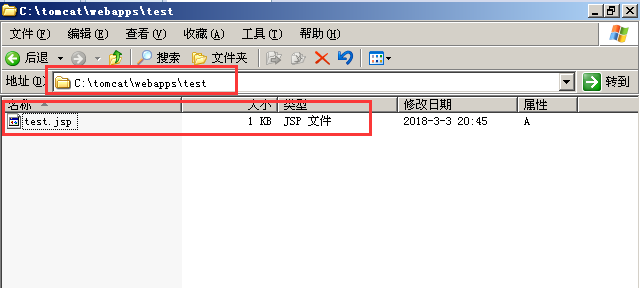
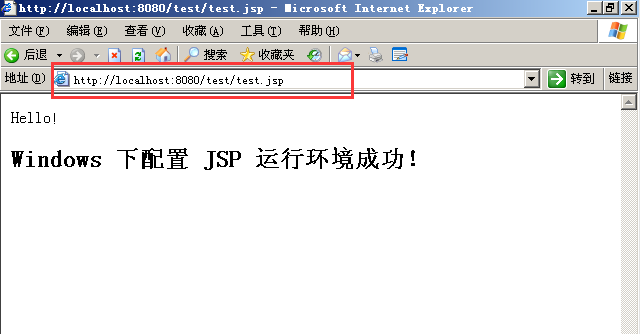
2.4.4重启Tomcat应用程序!打开浏览器,输入网址:http://localhost:8080/test/test.jsp,出现下图界面时,表示Tomcat安装成功,并能解析jsp文件
注:
输入的http://localhost:8080/test/test.jsp地址是跟随test.jsp文件的路径而形成的
五、被测应用程序部署
在Jdk、Mysql、Tomcat安装配置完成后,接下来我们要进行被测应用程序的部署了,这里是OA应用程序,所以我们要将应用程序部署到c:\tomcat\webapps目录下。
在开始部署前,我们要将cwoa开发包放到c:\tomcat\webapps下,如图所示:

修改数据库连接文件OA系统用的是MySql,一般都要修改数据库连接文件,根据相应的描述,我们得知,本系统的数据库连接文件存放在 c:\tomcat\webapps\cwoa\WEB-INF目录下,名称为proxool.xml,其内容如下:
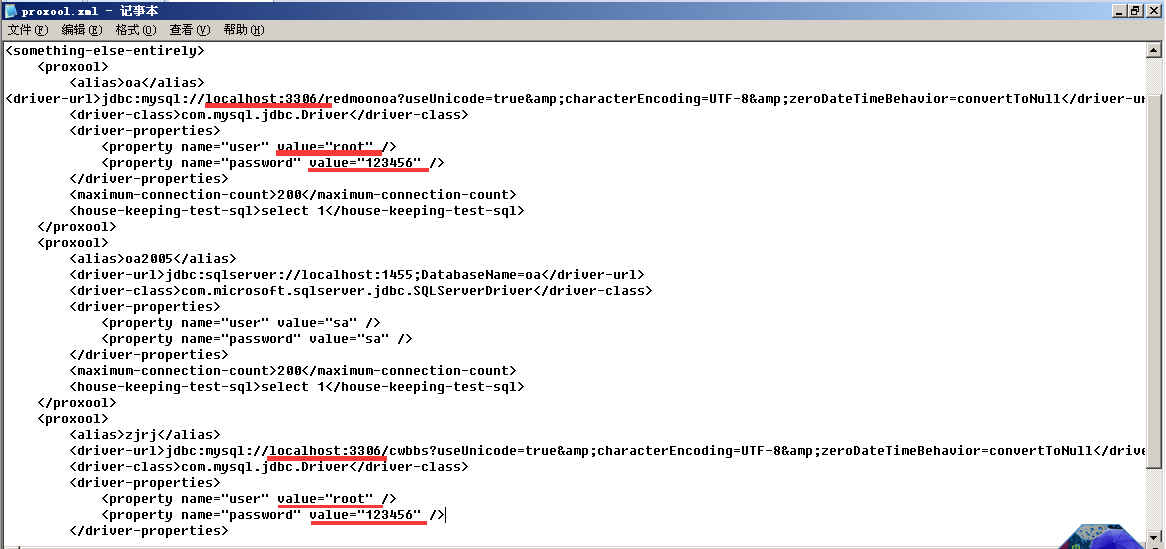
我们需要在这些代码中找到关于配置MySQL用户、密码及端口号的代码(即为上面代码中加下划线的代码),并核对用户是否为root,密码是否为123456,端口号是否为 3306,若不是,需改正过来,否则后面测试时会报错。
接下来我们的系统往往还有一些额外的配置要求。比如,系统中有可能需要设定相应的日志路径,或者假如系统用到第三方控件、加密软件等等,可能还需进行这些插件、 软件的安装与配置等。在OA系统中,需要设置系统日志的存放路径以及缓存的路径。下面进行此类配置的修改。
根据相应的描述,我们得知: 日志配置文件的存放路径在c:\tomcat\webapps\cwoa\WEB-INF目录下,名称为log4j.properties;缓存设置的配置文件在 c:\tomcat\webapps\cwoa\WEB-INF\classes下,名称为cache.ccf,首先打开log4j.properties,其内容如下
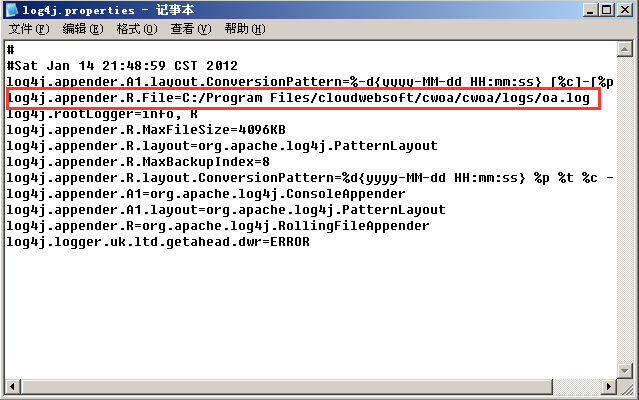
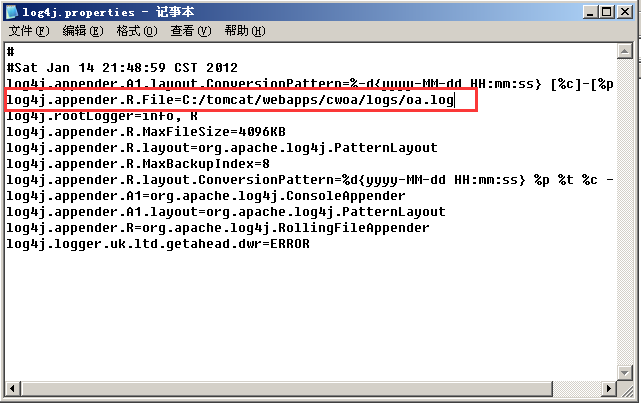
找到相应的日志文件路径代码后,我们需要将其路径改正为:c:/tomcat/webapps/cwoa/logs/oa.log
接下来我们打开缓存设置的配置文件,在 c:\tomcat\webapps\cwoa\WEB-INF\classes下,名称为cache.ccf,其内容如下:
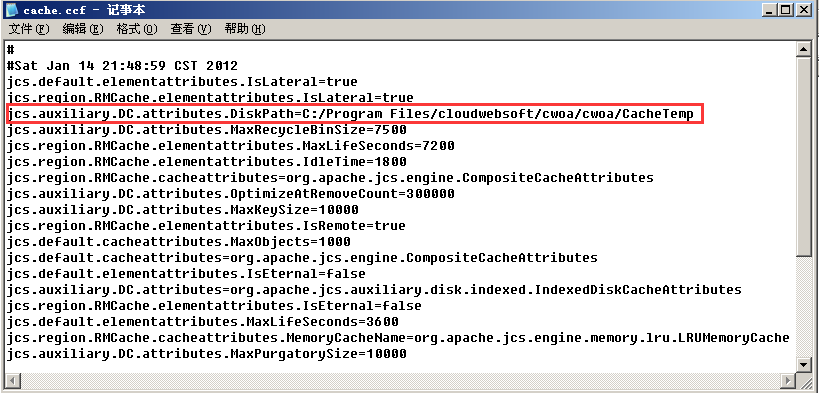
找到相应的缓存文件路径代码后,我们需要将其路径改正为:c:/tomcat/webapps/cwoa/CacheTemp

六、启动服务和冒烟测试
1、启动服务:
1.1在完成以上所有步骤后,接下来我们要重启Tomcat服务器并进行服务的访问
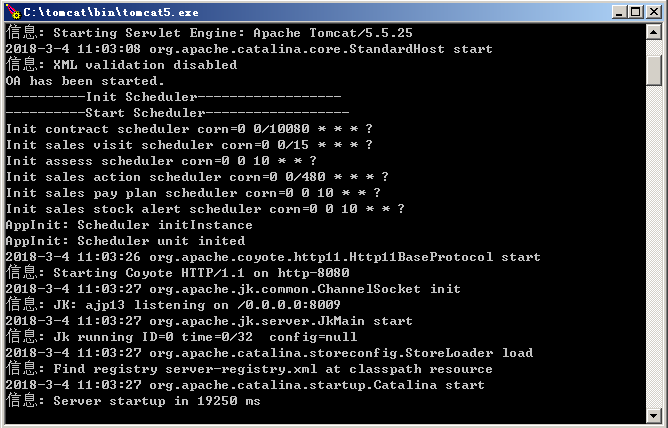
1.2接下来,打开浏览器输入“http://localhost:8080/cwoa”,输入用户名:“admin”,密码:“111111”。点击登录按钮即可

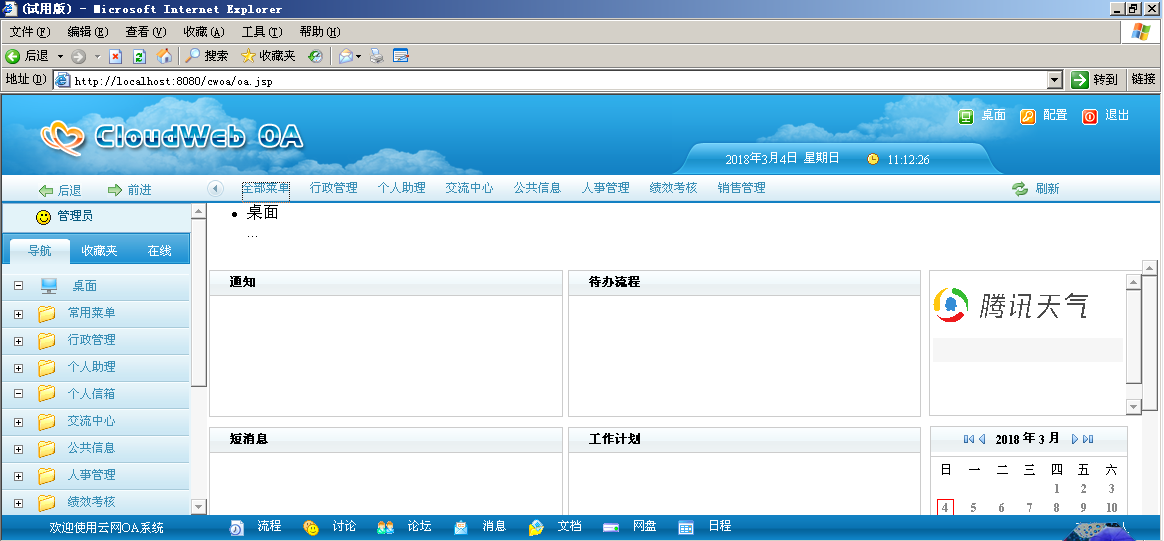
1.3进入如图所示的界面后,则表示整个OA项目环境搭建完成
2、冒烟测试
所谓冒烟测试,就是启动服务后,使用正常的业务流程,对被测试系统进行快速的测试,主要检查被测系统在做版本集成时是否存在接口、配置数据方面的问题。一旦发现 有类似的问题,应立刻停止测试,并告知开发组重新打包。冒烟测试又叫预测试,常利用一个正确的业务流程,贯穿整个系统,如果没有问题,就认为冒烟测试通过,如果 有问题,就报告错误,重新打包。
七、OA卸载
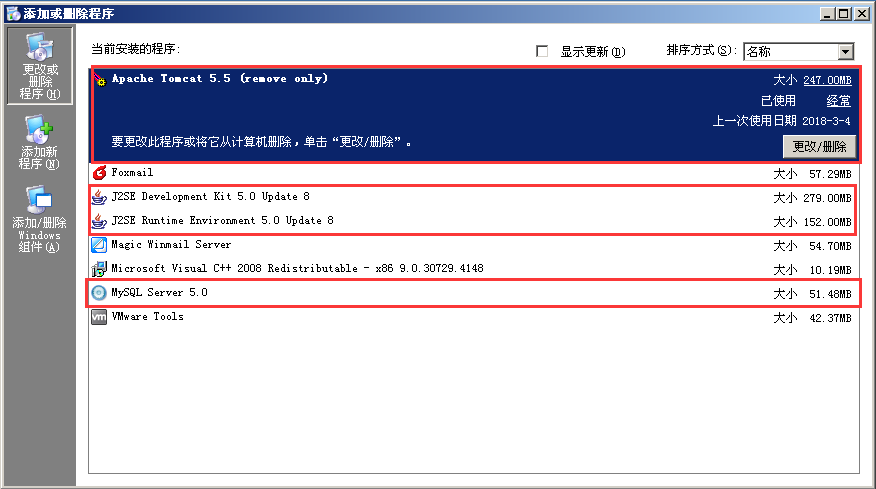
1、删除JDK、MySQL、Tomcat软件。
在桌面键入Win+R,打开“运行”对话框,输入“appwiz.cpl”,打开“添加或删除程序”对话框,依次删除JDK、MySQL、Tomcat这三个软件
2、删除桌面上Tomcat的快捷方式

3、还原环境变量。
右击“我的电脑”--“属性”--“高级”--“环境变量”,删除之前创建的“JAVA_HOME”、“CLASSPATH”变量,删除“PATH”变量中添加的路径,点击“确定”按钮保存设置
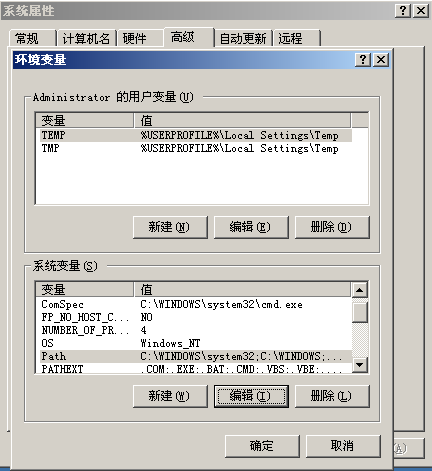
4、删除C盘根目录下的“HelloWorld.class”、“HelloWorld.java”、“redmoonoa.sql”文件和 mysql 文件夹

OA环境搭建及卸载全过程到此结束!
搭建OA项目环境及卸载指南的更多相关文章
- 第一周博客之二---OA项目环境搭建及开发包部署
OA项目环境搭建 一个项目想要能够在开发人员打包好项目包之后进行测试,就必须进行项目测试环境的搭建,要根据开发工程师的开发环境采用不同的测试环境,以下只是浅谈下Java项目OA(办公自动化平台)的环境 ...
- JBOSS安装与配置搭建本地项目环境(方便前端开发调式)
JBOSS安装与配置搭建本地项目环境 什么是JBOSS? JBOSS是EJB的服务器,就像Tomcat是JSP服务器一样,就是服务器的一种. 环境搭建如下: 一:首先安装JDK,配置环境变量(PAT ...
- 【npm】安装、搭建独立项目环境
目录 安装npm包的几种方式 搭建独立的项目环境 npm常用命令 package.json文件详述 "任何一门计算机语言都包含了丰富的第三方库,npm就是JavaScript这门语言的第三方 ...
- 搭建vue项目环境
前言 在开发本项目之前,我对vue,react,angular等框架了解,仅限于知道它们是什么框架,他们的核心是什么,但是并没有实际使用过(angular 1.0版本用过,因为太难用,所以对这类框架都 ...
- java 操作elasticsearch之搭建测试项目环境
在创建项目之前请确认maven是否安装好,在此我是以环境都搭建好的情况下进行示范,现在以eclipse开发工具为例,具体操作如下: 1.创建maven项目 File - new -other 2.在p ...
- oa项目环境搭建的操作步骤详解
dto:多表关联查询用单独建一个类,把查询数据放dto即可 vo:是view的缩写.单独定义一个类
- Ubuntu下搭建JAVA开发环境及卸载
据调查,在中国,PC时代,绝大多数普通用户都不知道linux为何物,到了移动互联网时代,更加不知道,也不会再知道了. 所以,此文不多解释,使用linux的,都是IT界人士,不必普及基础知识. 从已经安 ...
- 使用maven搭建SpringMVC项目环境
Window环境下用maven新建一个项目: mvn archetype:generate -DarchetypeCatalog=internal -DgroupId=cn-cisol -Dartif ...
- Linux服务器上搭建web项目环境
一.下载并安装jdk 去官网下载linux系统上jdk的安装包jdk-8u181-linux-x64.tar.gz,在Linux的/usr目录下新建文件夹java,可以使用命令:cd /usr ...
随机推荐
- Python3实用编程技巧进阶
Python3实用编程技巧进阶 整个课程都看完了,这个课程的分享可以往下看,下面有链接,之前做java开发也做了一些年头,也分享下自己看这个视频的感受,单论单个知识点课程本身没问题,大家看的时候可以 ...
- 享元模式(Flyweight、FlyweightFactory)(围棋棋子共享)
(使用共享对象可有效地支持大量的细粒度的对象.) 假设开发一个围棋程序,围棋程序的围棋的棋子包含了颜色.大小.位置等信息.在定义一个棋盘容器来存放这些棋子. 我们可以发现,棋盘的成员变量包含了一个棋子 ...
- vim编辑器操作①
Linux文本编辑器: 行编辑器:sed 全屏编辑器:nano,vi/vim 本文主要介绍说明vim编辑器的相关使用: 其有三种模式,即: 编辑模式(默认模式).插入模式(输入模式).末行模式(内置的 ...
- windows搭建rabbitmq ha
1.安装erlang22.0 rabbitmq 3.7.15 2.bin下执行命令:rabbitmq-plugins enable rabbitmq_management3.替换.erlang.coo ...
- JDK8日期时间操作小汇总
统一使用java.time.*包下的类 1.获取当前的日期.时间.日期加时间 LocalDate todayDate = LocalDate.now(); //今天的日期 LocalTime now ...
- script节点上的onload和onreadystatechange事件
http://dafeizizhu.github.io/2013/11/25/onload-vs-onreadystatechange/ http://www.cnblogs.com/snandy/a ...
- Thinkphp M方法出错,D方法却可以
错误回顾: M('Local')->find(); //报错 //错误信息:Table 'test.local' doesn't exist [ SQL语句 ] : SHOW COLUMNS F ...
- WAP网站的推广方式(自整合篇)
WAP网站推广随着无线互联时代的到来,已经日益受到大家的重视.虽然WAP网站的目前盈利模式还不是很清晰,但WAP网站推广的竞争强度将肯定会越来越激烈,下面和大家一起探讨下WAP网站的推广方法. 方法/ ...
- Pull Request的过程、基于git做的协同开发、git常见的一些命令、git实现代码的review、git实现版本的管理、gitlab、GitHub上为开源项目贡献代码
前言: Pull Request的流程 1.fork 首先是找到自己想要pull request的项目, 然后点击fork按钮,此时就会在你的仓库中多出来一个仓库,格式是:自己的账户名/想要pull ...
- 验证码倒计时js
getVarify.js // 验证码计时--第一种 window.onload = function () { var send = document.getElementById('send'), ...