
python开发环境搭建及编辑器选择与安装
内容来源:https://www.cnblogs.com/sanzangTst/p/7278337.html
https://www.cnblogs.com/sanzangTst/p/7282154.html
https://www.runoob.com/w3cnote/pycharm-windows-install.html
h
Python简介:
Python是一种解释型、面向对象、动态数据类型的高级程序设计语言。Python由Guido van Rossum于1989年底发明,第一个公开发行版发行于1991年。像Perl语言一样, Python 源代码同样遵循 GPL(GNU General Public License)协议。
Python(英国发音:/ˈpaɪθən/ 美国发音:/ˈpaɪθɑːn/), 是一种面向对象的解释型计算机程序设计语言,由荷兰人Guido van Rossum于1989年发明,第一个公开发行版发行于1991年。
Python是纯粹的自由软件, 源代码和解释器CPython遵循 GPL(GNU General Public License)协议 。Python语法简洁清晰,特色之一是强制用空白符(white space)作为语句缩进。
Python具有丰富和强大的库。它常被昵称为胶水语言,能够把用其他语言制作的各种模块(尤其是C/C++)很轻松地联结在一起。常见的一种应用情形是,使用Python快速生成程序的原型(有时甚至是程序的最终界面),然后对其中有特别要求的部分,用更合适的语言改写,比如3D游戏中的图形渲染模块,性能要求特别高,就可以用C/C++重写,而后封装为Python可以调用的扩展类库。需要注意的是在您使用扩展类库时可能需要考虑平台问题,某些可能不提供跨平台的实现。
Python环境安装:
windows:

1 第一步:下载安装文件

2     https://www.python.org/getit/

3 第二步:安装Python


4 第三步:检验安装成功
5 打开cmd,输入python - version,出现Python版本,则表示安装成功

Mac OS:
MacOS本身自带Python2.7,如果想用Python2.x的小伙伴可以直接用就可以了;

如果想用Python3.x的小伙伴,需要升级系统自带的Python2.7。

第一步:安装Homebrew

    Homebrew,Homebrew简称brew,是Mac OSX上的软件包管理工具,能在Mac中方便的安装软件或者卸载软件,可以说Homebrew就是mac下的apt-get、yum神器

    Homebrew的安装非常简单,打开终端复制、粘贴以下命令,回车,搞定(请放心使用,原汁原味的官方安装方法搬运)

    ruby -e "$(curl -fsSL https://raw.githubusercontent.com/Homebrew/install/master/install)"

Homebrew常用的使用方法:

    $ brew search <pkg_name> #查找软件包

    $ brew install <pkg_name> #安装软件包

    $ brew list #列出软件包

    $ brew uninstall <pkg_name> #卸载软件包

    $ brew update #更新

    $ brew info <pkg_name> #查看软件包的基本资料

第二步:安装Python

    在终端输入以下命令:

        brew install python3

        (PS:如果出错的话可以给前面加sudo)

第三步:将python加入path

        $ nano ~/.bash_profile

        export PATH=/usr/local/share/python:$PATH

第四步:查看是否安装成功

    which python

    来查看安装位置.安装完成后在终端中键入python来验证安装是否成功。

第五步:安装pip

    mac里面python自带easy_install的,最快的应该就是在terminal里面sudo easy_install pip了,网络好几秒就ok。运行完可以用pip help测试一下是否安装成功,成功安装后,直接pip install numpy或者其XX(包名)就可以了。

    ps:用sudo的时候需要输入密码,这个密码是你自己电脑的密码,输入的时候采取了“保密措施”,你看不到自己输入的字符,完整的输入进去以后,回车就可以了。
Linux:
    Linux下默认系统自带python2.7的版本,这个版本被系统很多程序所依赖,所以不建议删除。
  如果使用最新的Python3那么我们知道编译安装源码包和系统默认包之间是没有任何影响的,所以可以安装python3和python2共存

第一步:下载安装文件

    首先去python官网下载python3的源码包,网址:https://www.python.org/,选择Linux(32/64)位源码包。

第二步:解压文件

    tar -xvzf Python-3.6.1.tgz

第三步:创建安装文件的路径。

    mkdir /usr/local/python3

第四步:编译

    ./configure --prefix=/usr/local/python3

第五步:安装

    make

    make install

第六步、创建新版本的软连接。

    1、修改旧版本

    mv /usr/bin/python /usr/bin/python_bak

    2、创建新的软连接

    ln -s /usr/local/python3/bin/python3 /usr/bin/python

    3、检查python的版本

    python -V

    python-3.6.1

第七步、配置成功后,配置pip3

    1、PATH=$PATH:$HOME/bin:

    2、PATH=$PATH:$HOME/bin:/usr/local/python3/bin
Python编辑器选择:
PyCharm是由JetBrains打造的一款Python IDE,带有一整套可以帮助用户在使用Python语言开发时提高其效率的工具,比如调试、语法高亮、Project管理、代码跳转、智能提示、自动完成、单元测试、版本控制。此外,该IDE提供了一些高级功能,以用于支持Django框架下的专业Web开发。
PyCharm安装及破解
这是 PyCharm 的下载地址:http://www.jetbrains.com/pycharm/download/#section=windows
进入该网站后,我们会看到如下界面:
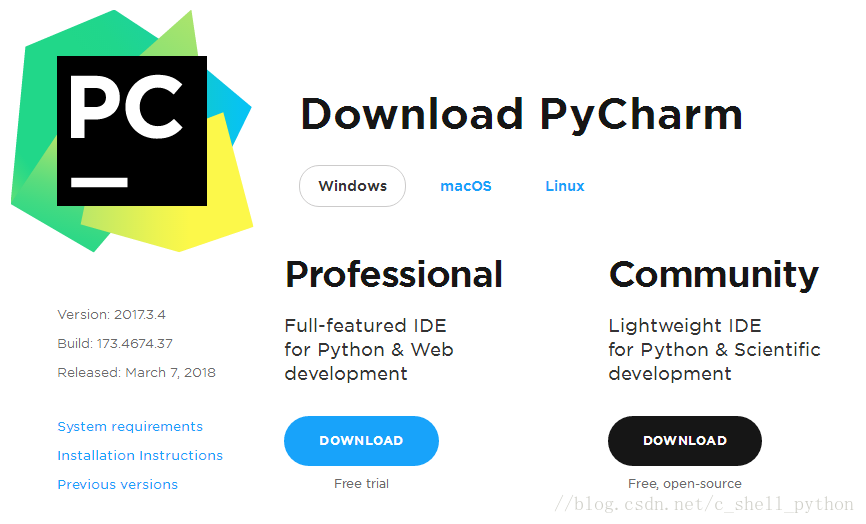
professional 表示专业版,community 是社区版,推荐安装社区版,因为是免费使用的。
1、当下载好以后,点击安装,记得修改安装路径,我这里放的是E盘,修改好以后,Next
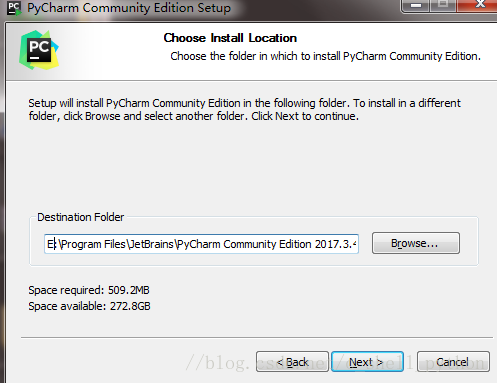
2、接下来是
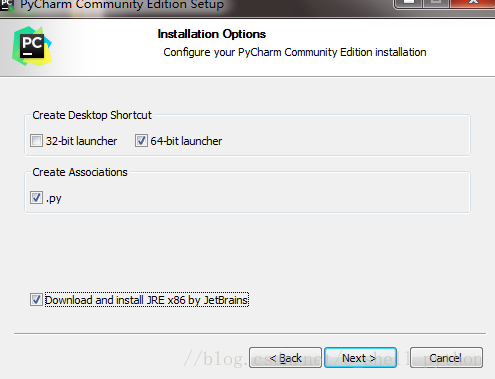
我们可以根据自己的电脑选择32位还是64位,目前应该基本都是64位系统吧
3、如下
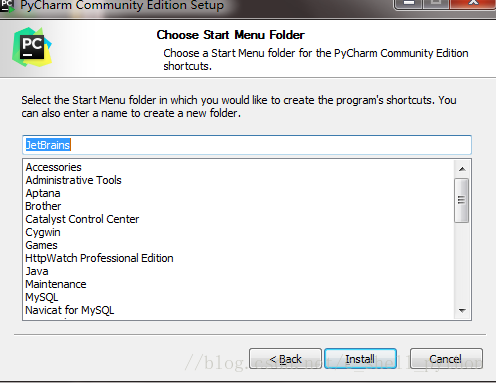
点击Install,然后就是静静的等待安装了。如果我们之前没有下载有Python解释器的话,在等待安装的时间我们得去下载python解释器,不然pycharm只是一副没有灵魂的驱壳
4、进入python官方网站://www.python.org/
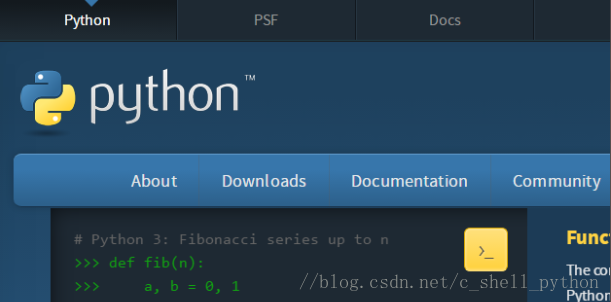
点击Downloads,进入选择下载界面
5、如下所示,选择我们需要的python版本号,点击Download
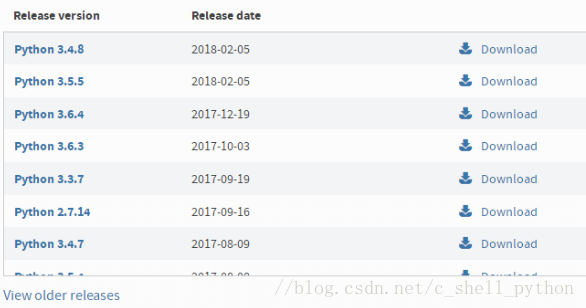
6、我选择的是python3.5.1,会看到如下界面
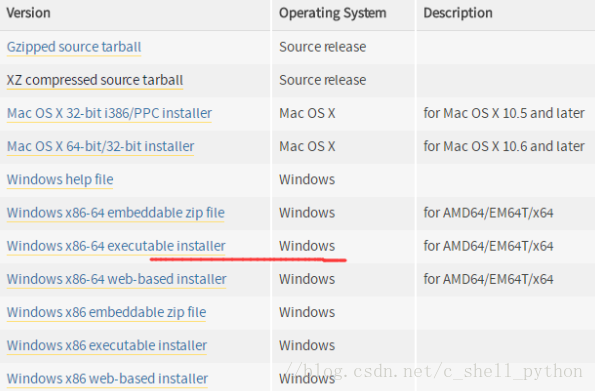
因为我们需要用到的是Windows下的解释器,所以在Operating System中可以选择对应的Windows版本,有64位和32位可以选择,我选择的是画红线的这个,executable表示可执行版,需要安装后使用,embeddable表示嵌入版,就是解压以后就可以使用的版本。
可执行版安装比较简单,一直默认就好了。embeddable需要注意,当我们解压 这个也是需要解压到同一路径的,这里面放着pip、setuptools等工具,如果不解压,我们将无法在pycharm中更新模块,比如需要用到pymysql,就无法下载。虽然也能用,但是就是"阉割版"的python解释器了。
如果是embeddable版,记得把解释器所在的路径添加到环境变量里,不然pycharm无法自动获得解释器位置。
7、添加环境变量
(1)右键我的电脑,点击属性,弹出如下界面
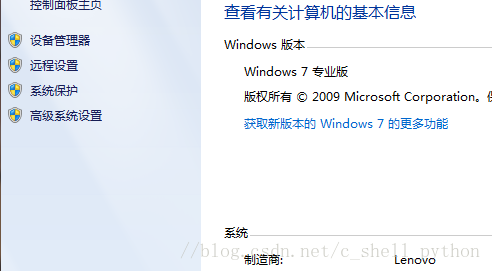
(2)点击高级系统设置,出现下图
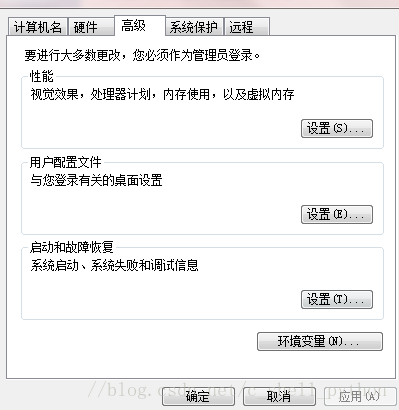
(3)点击环境变量
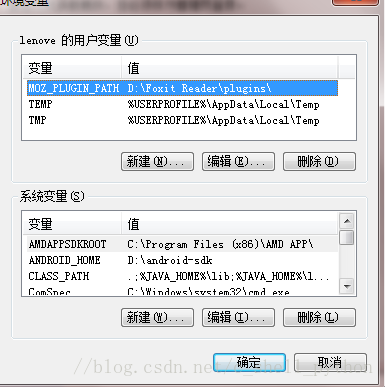
(4)找到系统变量里面的Path,编辑它,将python解释器所在路径粘贴到最后面,再加个分号。
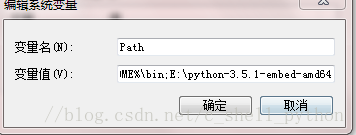
环境变量配置结束
8、这时候Pycharm也装好了,我们进入该软件。
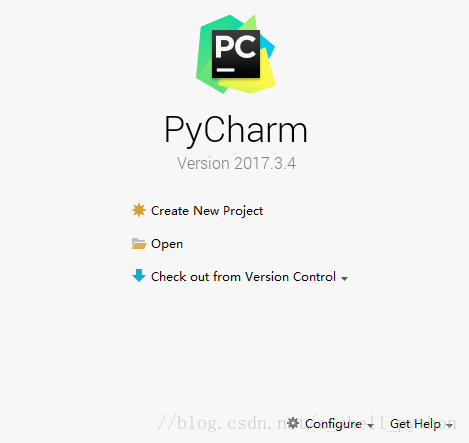
9、点击Create New Project,接下来是重点
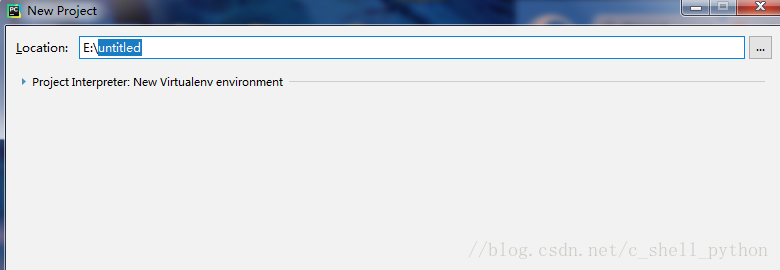
Location是我们存放工程的路径,点击 这个三角符号,可以看到pycharm已经自动获取了Python 3.5。
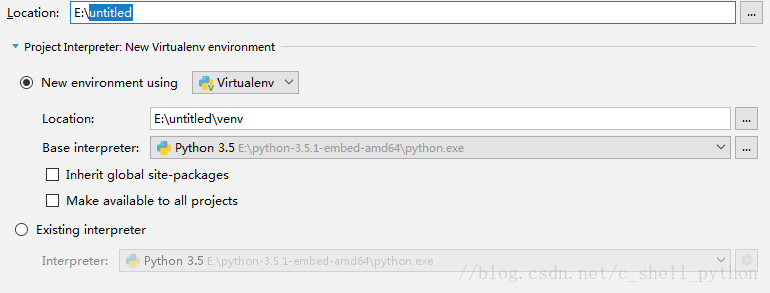
点击第一个 我们可以选择Location的路径,比如
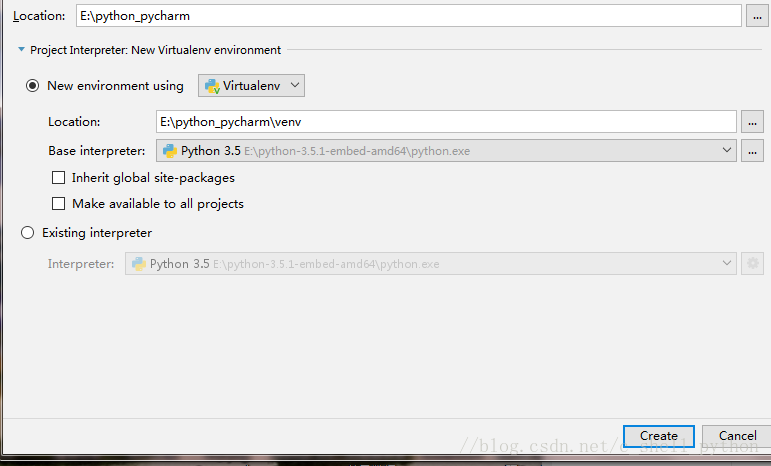
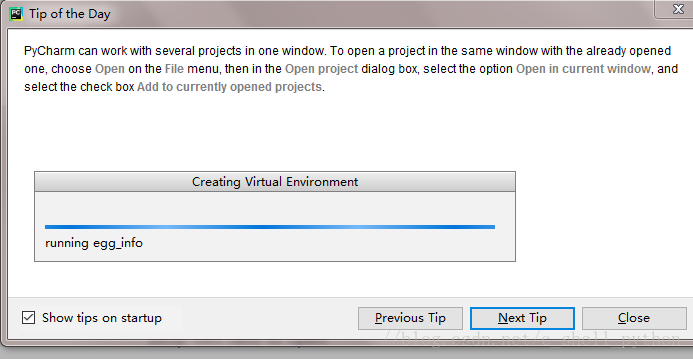
记住,我们选择的路径需要为空,不然无法创建,第二个Location不用动它,是自动默认的,其余不用点,然后点击Create。出现如下界面,这是Pycharm在配置环境,静静等待。最后点击close关掉提示就好了。
10、建立编译环境
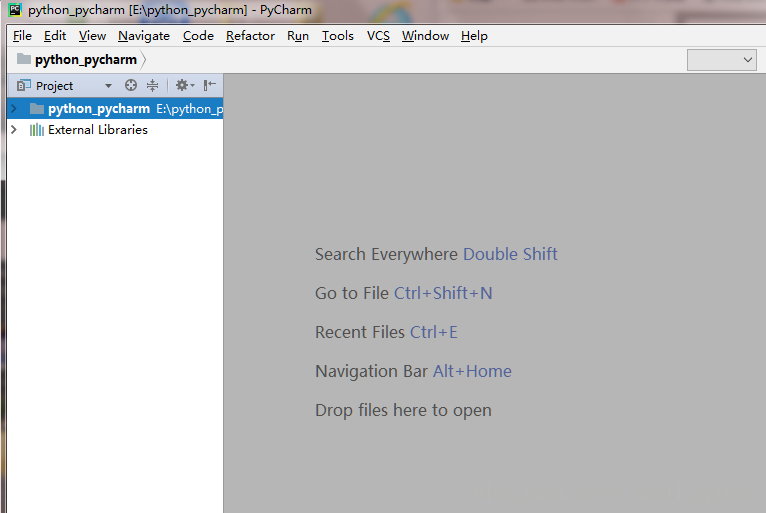
右键 点击New,选择Python File
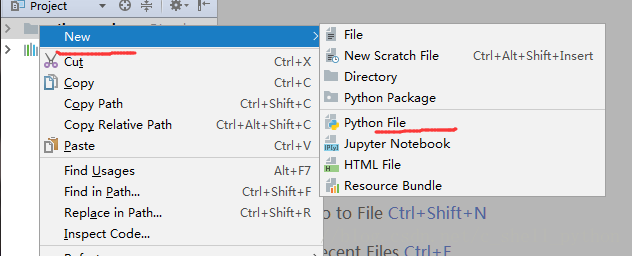
给file取个名字,点击OK
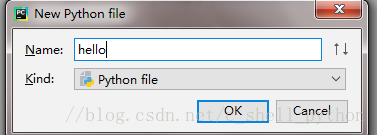
系统会默认生成hello.py
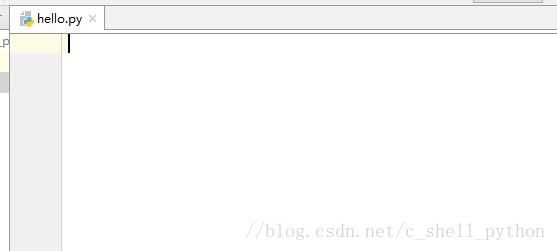
好了,至此,我们的初始工作基本完成。
11、我们来编译一下
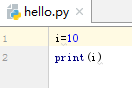
快捷键ctrl+shift+F10或者点击 绿色三角形,就会编译,编译结果如下

12、对了,因为我之前已经添加过了,所以可以直接编译,还有很重要的一步没说,不然pycharm无法找到解释器,将无法编译。
点击File,选择settings,点击
添加解释器

最后点击Apply。等待系统配置。
如果我们需要添加新的模块,点击绿色+号

然后直接搜索pymysql

然后点安装
以上就是pycharm的安装过程以及初始化,还有Python解释器的安装配置。
破解网址:https://blog.csdn.net/weixin_43641304/article/details/87071864
python开发环境搭建及编辑器选择与安装的更多相关文章
- Python----Anaconda + PyCharm + Python 开发环境搭建(使用pip,安装selenium,使用IDLE)
1.Python开发中会用到的工具下载地址 FireBug插件安装地址:https://addons.mozilla.org/en-US/firefox/addon/firebug/ FirePath ...
- python学习之python开发环境搭建
Python简介 Python是一种面向对象.解释型计算机程序设计语言.Python语法简洁而清晰,具有丰富和强大的类库等等众多的特性,这是来自百度百科的介绍,在百度百科还能看到它的更详细的介绍信息, ...
- python开发环境搭建
虽然网上有很多python开发环境搭建的文章,不过重复造轮子还是要的,记录一下过程,方便自己以后配置,也方便正在学习中的同事配置他们的环境. 1.准备好安装包 1)上python官网下载python运 ...
- Eclipse中Python开发环境搭建
Eclipse中Python开发环境搭建 目 录 1.背景介绍 2.Python安装 3.插件PyDev安装 4.测试Demo演示 一.背景介绍 Eclipse是一款基于Java的可扩展开发平台. ...
- eclipse python开发环境搭建
eclipse python开发环境搭建[非原创] 1.在www.eclipse.org官网下载Eclipse Classic 4.2.2,Win7 64位下载eclipse-SDK-4.2.2-wi ...
- python开发环境搭建及numpy基本属性-【老鱼学numpy】
目的 本节我们将介绍如何搭建python的开发环境以及numpy的基本属性,这样可以检验我们的numpy是否安装正确了. python开发环境的搭建 工欲善其事必先利其器,我用得比较顺手的是Intel ...
- Linux CentOS Python开发环境搭建教程
CentOS安装Python 1.CentOS已经自带安装了2.x版本,先尝试python命令检查已安装的版本.如果你使用rpm.yum或deb命令安装过,请使用相对命令查询. 2.复制安装文件链 ...
- unbuntu16.04上python开发环境搭建建议
unbuntu16.04上python开发环境搭建建议 2017-12-20 10:39:27 推荐列表: pycharm: 可以自行破解,但是不推荐,另外也不稳定 pydev+eclipse: ...
- Python开发环境搭建指导
本文主要介绍Python开发环境的搭建.主要包括如下几部分内容: (1)Python软件的安装.注意版本的选择和安装过程中选项的勾选. (2)pip工具环境变量.镜像源的配置使用和常用镜像源介绍.pi ...
随机推荐
- analog filter
理想的filter如下: 但是实际的filter如下: 在实际应用中,我们更多的是用Fo和Q这两个parameter来design analog filter. Low-Pass Filter tra ...
- 【C语言】用指针作为形参完成数据的升序排列
#include<stdio.h> void sort(int *x,int n); int main() { ] = { ,,,,,,,,, },i; sort(arr, ); prin ...
- new和delete的深层次剖析(C++)
c++ 是公司开发最常用的语言之一, 那new和delete 这两个函数是所有开发者即爱又恨的函数.由new 和delete引发的bug , coredump , 让多少程序员加了多少班. 1. 遇到 ...
- Python记: 列表:Python的主力
——————————————————————————我将青春翻涌成它...... 本节主要讨论列表不同于元组和字符串的地方__________列表是可变的,即可修改内容.另外,列表有很多特有的方法. ...
- SparkSQL个人记录
SparkSQL将RDD封装成一个DataFrame对象,这个对象类似于关系型数据库中的表. 一.SparkSQL入门 1.创建DataFrame 相当于数据库中的一张表,它是一个只读的表,不能在运算 ...
- 10day 系统安全优化
系统安全相关优化(将一些安全服务进行关闭) 1. 防火墙服务程序 centos6 查看防护墙服务状态 /etc/init.d/iptables status 临时关闭防火墙服务 /etc/init.d ...
- 学会C#可以做什么
C#基于.NET Framework 和 .NET CORE平台 Client/Server 客户端/服务端 windows桌面应用程序 winform 2D WPF 3D Browser/Se ...
- logstash output到kafka记录与总结( No entry found for connection 2)
简述 本文记录logstash的output配置为kafka的过程.这里是简单的例子,输入为stdin,本文主要目的是为了记录在这次配置过程中遇到的问题和解决的过程及总结. 关于kafka集群的搭建可 ...
- TestNG单元测试与使用详解
TestNG的基本注解与执行顺序 在类里编辑程序时,在@Test后面,摁 alt+回车,选择对应的插件,可以把目前用到的插件自动添加到 pom.xml 文件中,如下面的testng,每摁一次,就多添加 ...
- LINUX 怎么实现root和普通用户的切换及怎么更改root密码
在linux系统中执行什么命令后可以使$变为#? 先说下$和#在linux系统终端(命令行)中通常代表的什么:$打头的表示这不是在root用户(管理员用户)下执行的命令#打头的和前者相反,即r ...