
AI (Adobe Illustrator)详细用法(一)
一、新建文档
1、设置面板的各项参数
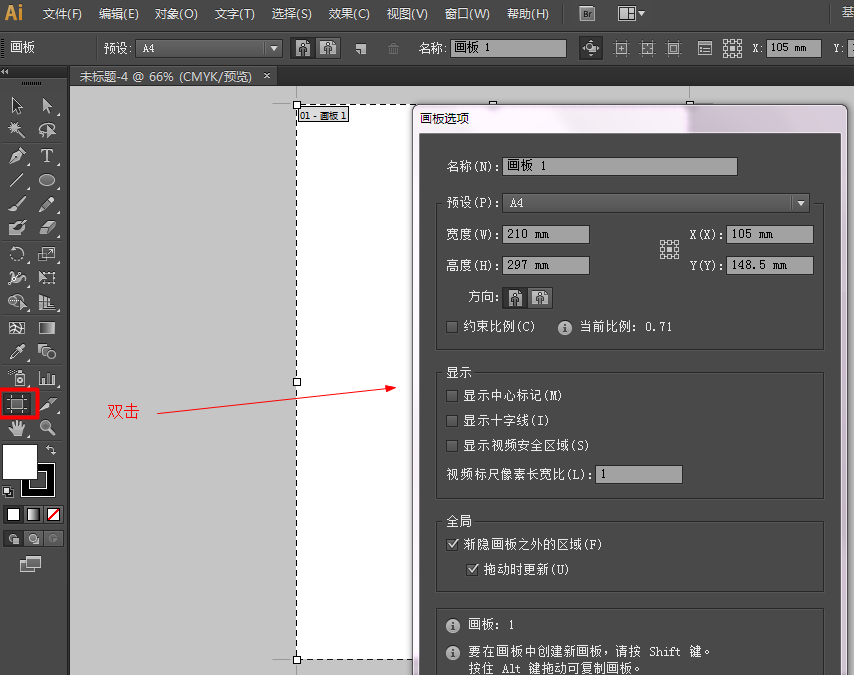
双击面板工具,会弹出“画板选项”窗口。画板就是最终会被输出的地方。
2、文档设置
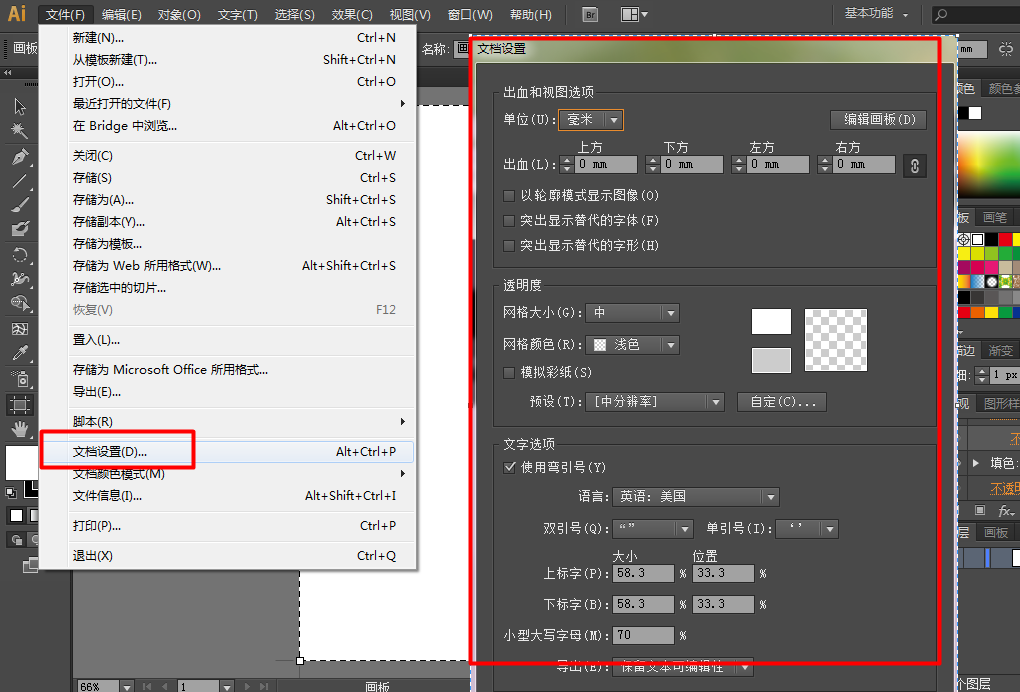
文档设置好了以后,可以修改,在文件——》文档设置中打开修改。
二、界面设置
1、用户界面
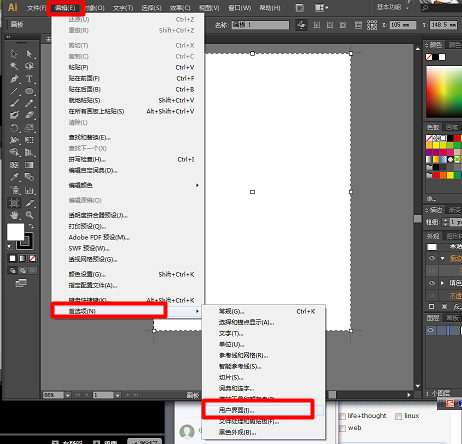
编辑——》首选项——》用户界面。
2、双击缩放
双击一个面板会在“合并”——“简略版”——“最大化”三种面板间切换。

3、保存工作区
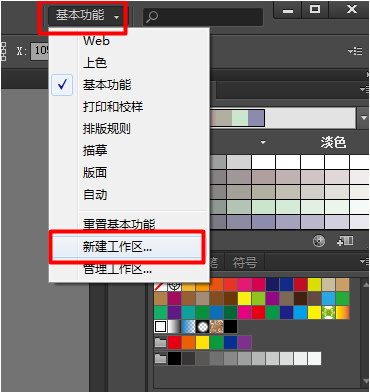
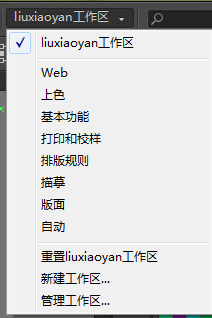
如果下次打开面板还想使用目前的工作环境,点“新建工作区”。取名“xxx”,下次就可以切换到这个工作区了。
4、重置面板
重置面板为初始状态,在上面右图中选择重置你选中的工作区即可。
三、视图操作
1、画布居中
按ctrl+0
2、放大缩小
选择“放大镜”,点画布时以单击点为中心放大,按住alt键就缩小。
另外一招:用放大镜在画布区域拖拽出一个矩形,对矩形区域进行放大。
点“手型工具”移动画布。
快捷键可以在视图菜单中找到。
ctrl+1显示真实大小。
ctrl+放大
ctrl-缩小
在使用别的工具时如果需要临时切换到手型工具,按住空格即可。
暂时切换到放大镜工具,使用ctrl+空格即可。
3、导航器
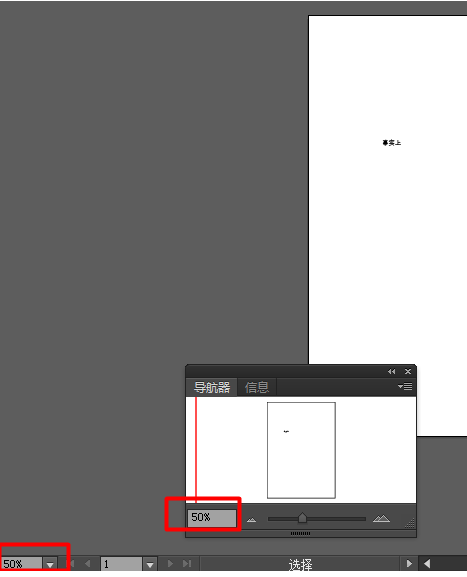
可以移动导航窗口中的小红方块显示不同区域的位置。

导航器中的百分比和画布中的百分比是一一对应的。
四、画板的设置
1、复制画布
复制画布快捷键是鼠标按住不放+alt
2、显示辅助信息
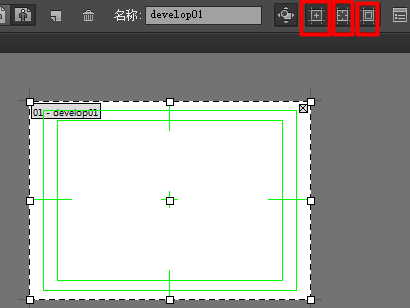
是否显示中心标记,十字线和视频安全区域。
3、切换面板
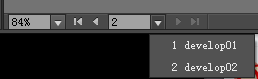
比如有好几个面板

然后点如果显示的下拉菜单可单独显示面板并切换。
五、图层的设置
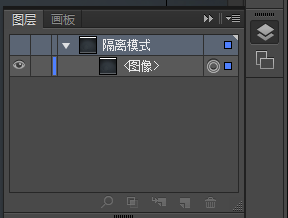
1、显示图层
打开图层:窗口——》图层。图标是如下:
2、物件介绍
一个名称:物件——层里面包含的所有东西都叫物件。
选中一个物件,如下
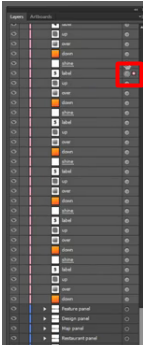
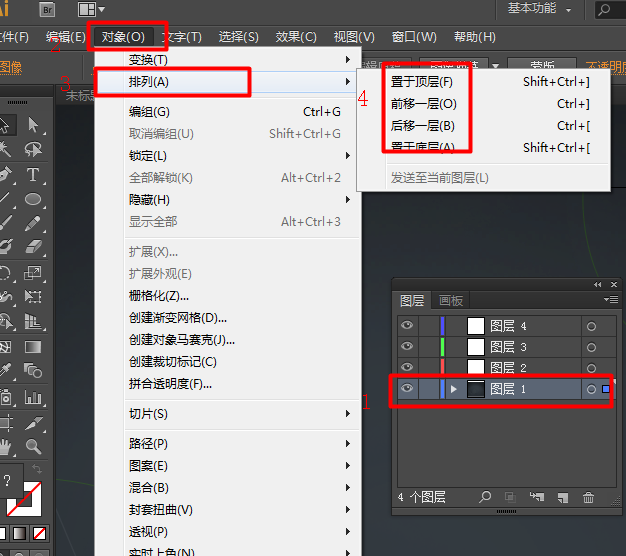
每一个物件都是可以移动的,选中拖动即可。【快捷键需要记一下】
3、物件的复制粘贴
复制很简单就是,选中一个物件然后ctrl+c。
粘贴方式非常多。
就地粘贴——粘贴位置和原有位置重合。
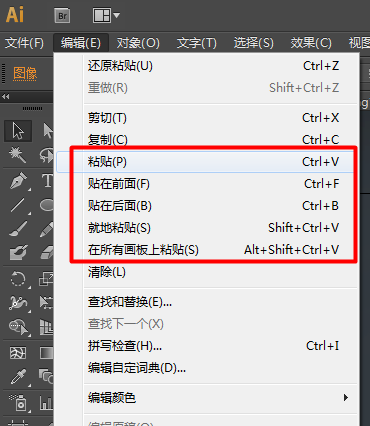
也可以跨图层粘贴。方式的话拖也可以,复制了物件,再选好图层,再粘贴也可以。
六、选择方法介绍
1、选中多个物件
按shift,再单个选中每个物件即可。
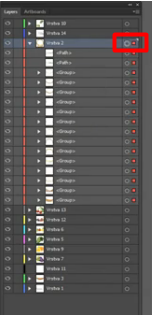
2、选中层中的所有物件。
单击层后面的圆即可。
3、直接选择工具的使用。
直接选择工具不仅可以选中一个物件,还可以选择一个物件中的锚点。
移动锚点可以改变物件的轮廓。移动旁边的贝塞尔曲线也可以改变物件的轮廓。

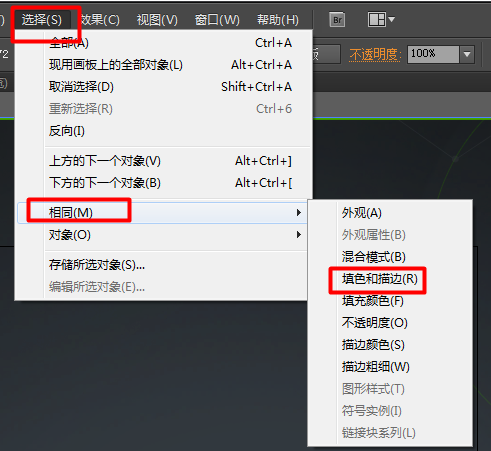
4、 过滤选择器
先选中一只熊掌,通过过滤选择器可以选择相同填充色的物件,结果就会选择两只熊掌。
通过过滤选择器可以选择相同描边色的物件,结果就会选择两只熊掌和两只熊脚。

除了通过过滤选择器选择,通过选择菜单也有相同的效果。
还有一种快速选择的方法是,保存选中的东东,然后取名,这样这个名字就会显示在选择菜单中。
比如选中两只熊掌,保存,取名为paw,这样通过选择菜单中的paw就可以快捷选择两只熊掌了。
本文作者starof,因知识本身在变化,作者也在不断学习成长,文章内容也不定时更新,为避免误导读者,方便追根溯源,请诸位转载注明出处:http://www.cnblogs.com/starof/p/4778736.html有问题欢迎与我讨论,共同进步。
AI (Adobe Illustrator)详细用法(一)的更多相关文章
- AI (Adobe Illustrator)详细用法(四)
本节主要是介绍和形状相关的操作. 一.外观面板的使用 熟悉外观面板的使用很重要. 1.新增描边 外观面板可以让我们增加多个描边. 点击“新增描边”,系统自动添加一个描边. 选中文字,新增描边,可以修改 ...
- AI (Adobe Illustrator)详细用法(三)
本文主要是介绍和色彩相关的用法. 一.路径外观设置 1.设置描边粗细 手动输入20px 下拉选择 鼠标选中数值,按向上或向下的箭头调整 在右边的描边菜单中修改 Note:按住shift键,然后上下箭头 ...
- AI (Adobe Illustrator)详细用法(五)
最后的调整和输出. 一.改变形状工具/宽度工具/包裹工具 1.改变形状工具[整形工具] 改变形状工具可以让我们更细致的控制形状的改变. 用钢笔工具画一条曲线,并设置宽度样式等. 如果想让这条曲线形状变 ...
- AI (Adobe Illustrator)详细用法(二)
本文主要是介绍形状的创建与编辑. 一.系列形状工具 1.矩形工具 矩形的作用很大,比如输入框,按钮,图片的大小,比如相片应用中每一个照片占的比例是多大. 初步的UI图的话,会画矩形和圆角矩形就够了. ...
- 我用AI(Adobe Illustrator CS6)合并路径的两个常用方法
作为一个切图仔,经常与设计大佬的PSD打交道,PSD里面又有各种icon图标需要导出,偷懒的方法直接导出png图片,丢个背景图上页面完美解决问题!! 第二天来个需求,能不能把这个icon图标给我换个颜 ...
- AI(Adobe Illustrator)简单入门——小熊
成果: AI里ctrl+z撤销,恢复是ctrl+shift+z. 主要是使用Blob笔刷和橡皮擦工具来做. 一.选择Blog笔刷,选择小熊的颜色. 二.画小熊的头和身子和前脚掌 按住左中括号和右中括号 ...
- AI(Adobe Illustrator)简单入门——骷髅
成果: 步骤如下: 一.椭圆工具画正圆 按住shift+alt画一个正圆. 二.圆角矩形工具画矩形 用圆角矩形工具画一个矩形,然后全选水平垂直对齐. 三.画眼睛 利用椭圆工具画一只眼睛,然后按住alt ...
- AI(Adobe Illustrator)简单入门——米老鼠
成果: 步骤如下: 一.新建文档 二.选椭圆工具,在画布中间点一下,画一个100px*100px的圆,如下 三.同上,再画两个50px*50px小圆.点左上角的选择工具,点小圆中心,放好位置. 四.全 ...
- 【矢量绘图工具】Adobe Illustrator (AI) CC 2019 for Mac 23.0
以上图片来源于互联网分享,如涉及版权问题请联系作者删除. 文章素材来源:风云社区(www.scoee.com) 下载地址:风云社区(www.scoee.com) [简介] Adobe illust ...
随机推荐
- Adaptive Backgrounds – jQuery 自适应背景插件
Adaptive Backgrounds 是一款很特别的 jQuery 插件,可以从图像中提取主导颜色并将它应用到它的父元素.这个插件利用 Canvas 元素和 ImageData 对象.需要注意的是 ...
- 免费的 Photoshop Apple Watch 原型设计素材
大量的扁平化的苹果设备原型展示了响应式的 Web 设计.这是一组免费的 Photoshop Apple Watch 原型 PSD 设计素材,文件包括 iPhone.iPad. iMac 和 Macbo ...
- 【CSS3】CSS3:border-image的详解和实例
border-image简介 border-image是CSS3中的新特性.目前几乎所有的主流浏览器都已经支持该特性,详情请移步border-image的兼容性. border-image属性及使用说 ...
- [js开源组件开发]loading加载效果
loading加载效果 由于程序和网络的原因,常常我们需要在交互的时候,给用户一个正在加载中的动画,于是,loading组件横空出世.不需要复杂的代码,也能完成大多数业务,这就是我做组件的原则. 效果 ...
- 编写jquery常用插件的基本格式
写jquery插件需要明白的那些知识点 1.jquery中$是神马?$.fn又是神马? 稍微有jquery经验的都知道在jquery中$等价于jQuery,在控制台一试便知: 我们在jquery(1. ...
- HTTP与HTTPS握手的那些事
今天我总结了什么是HTTP三次握手,还有HTTPS握手的过程以及为什么HTTPS是安全的. 前提 在讲述这两个握手时候,有一些东西需要提前说明. HTTP与TCP/IP区别? TPC/IP协议是传输层 ...
- Sharepoint学习笔记—习题系列--70-576习题解析 -(Q69-Q71)
Question 69 You are designing an extranet site using SharePoint 2010. This site must allow employees ...
- Ida动态修改android程序的内存数据和寄存器数值,绕过so文件的判断语句
我们继续分析自毁程序密码这个app,我们发现该程序会用fopen ()打开/proc/[pid]/status这个文件,随后会用fgets()和strstr()来获取,于是我们在strstr()处下个 ...
- Android 沉浸式状态栏 实现方式二 ( 更简单 )
以前写过一个沉浸式状态栏 的实现方式 Android 沉浸式状态栏 实现方式一 现在有个更为简单的实现方式 . 相关链接 http://www.apkbus.com/forum.php?mod=vie ...
- Android环境搭建和编写helloworld
一.配置jdk环境(学过java的请无视) 1.安装jdk jdk下载地址:http://www.oracle.com/technetwork/cn/java/javase/downloads/jdk ...