
AI (Adobe Illustrator)详细用法(五)
最后的调整和输出。
一、改变形状工具/宽度工具/包裹工具
1、改变形状工具【整形工具】
改变形状工具可以让我们更细致的控制形状的改变。
用钢笔工具画一条曲线,并设置宽度样式等。
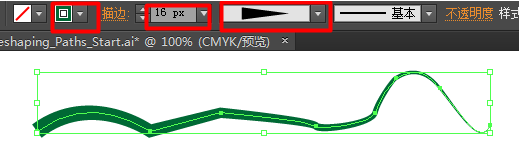
如果想让这条曲线形状变短,一种方法是使用选择工具,然后伸缩。但是这种方法只能等比压缩,不能细致到调节每个点。

另一种方法就是使用改变形状工具。这个工具能做的事情就很多了。

单个锚点拖动,选中单个锚点,可以进行上下左右任意拖动。也可以选中中间的点进行拖动。


2、宽度工具

改变宽度,在线段的任意位置单击,拖动鼠标,就可以改变两个锚点之间线段的粗细。还可以移动线段的位置。


只改变一边线段的粗细。上面改变线段粗细时都是对称的,如果只想改变一边的话安装alt键拖动即可。

删除点——使用直接选择工具选择点,按backspace即可。【我没操作成功。。。】
新建宽度配置文件
如果设置好宽度,想要复用的话,如下新建一个宽度配置文件,并取名。

然后用铅笔工具画一条线出来,设置宽度10px,在宽度配置文件中就可以找到我刚才增加的“宽度配置文件_starof”,应用它即可。


3、包裹工具
Note:文字不能使用包裹工具,只有轮廓可以使用。
starof是一个文本,按住alt键复制一个出来。

将复制出来的文字转换为轮廓,右键,创建轮廓。此时第一个starof是文字,可选中应用文本工具修改。
第二个starof已经是一个图形了,就不能使用文本工具修改了。


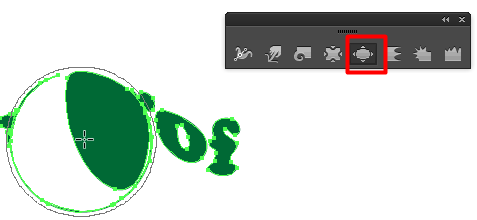
包裹工具(又翻译为变形工具,快捷键shift+R)。

包裹工具,就像涂抹一样,可以做出一些很随意的效果。

可以单击箭头,把这个工具拖拽出来。
 后面几个工具可以产生特别的效果。
比如旋转,收缩,膨胀。


4、对纯文字和纯图形都可以使用的变形
下面的方法作用于文字和图形都可以,以文字为例。
得到预设变形。
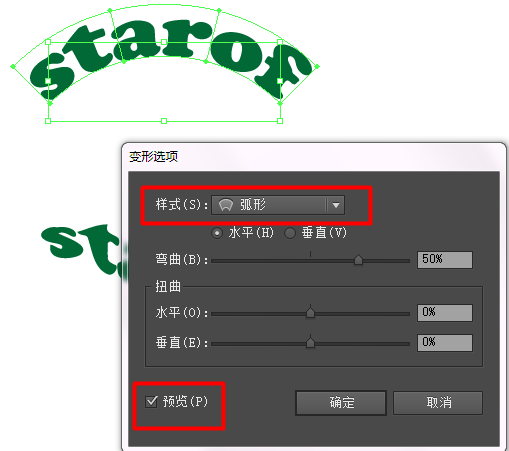
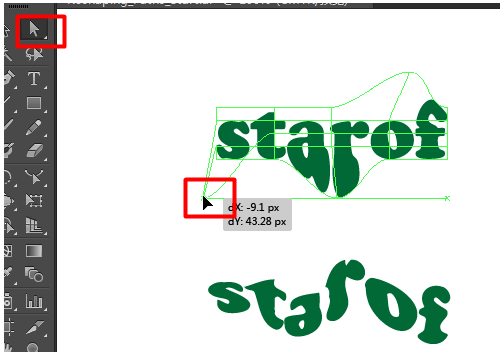
选中文字,在菜单中选择"对象"——》"封套扭曲"——》"用变形建立"。打开预览,在样式中可以选择预设的变形。
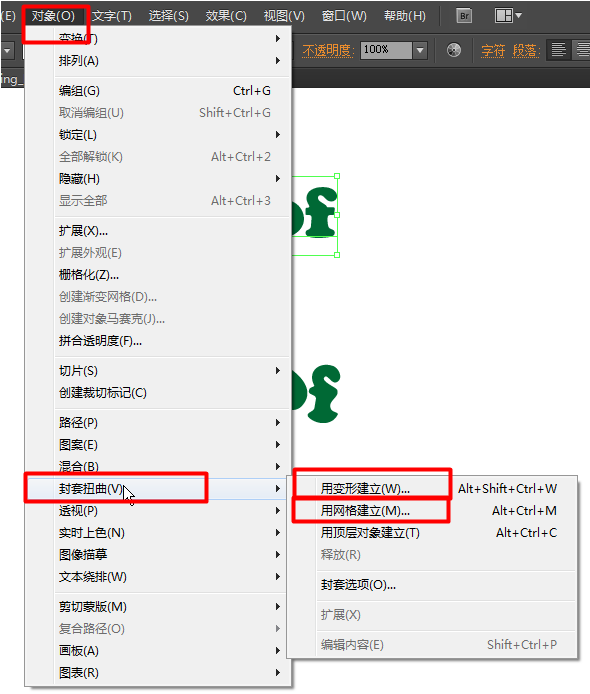
如果希望得到完全自己控制的变形,在菜单中选择 "对象"——》"封套扭曲"——》"用网格建立"。
系统会提醒希望创建多少的网格,可打开预览看一下,默认是4*4的。

此时使用直接选择工具,选中网格中的点就可以改变它们的形状。
二、图像的输出
1、保存格式
在菜单中选择“文件” ——》“保存”或“保存为”,可以有下面一些格式供选择。

- .AI
- .FXG
- .EPS
- .AIT
- .SVG
- .SBGZ
这些也就是所有可以另存为或者保存的格式。
2、导出格式
另外的一些其他格式,不是用保存而是用导出。
导出里面有一些其他格式。比如CAD使用的格式.DWG,位图.BMP,.JPG,.PNG等。

.BMP,.PNG,.TGA和.TIF都可以存不透明的通道,也就是说可以保存不透明度的。
而.JPG是不保存不透明度的。
比如保存.jpg格式时,系统会让你选择分辨率,色彩模式等。
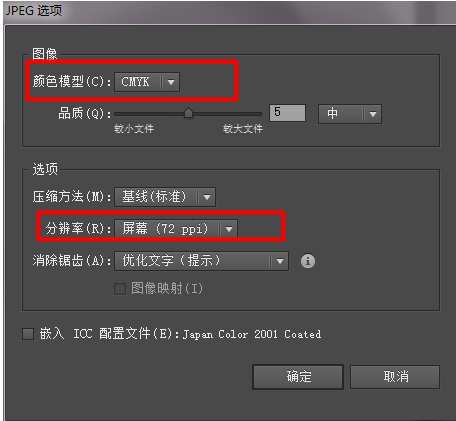
如果图片在屏幕上显示,切换到RGB模式。
如果图片需要打印,可切换到CMYK格式。
如果希望图片是黑白的,就切换为灰度。
屏幕分辨率,一般在屏幕上显示,只需要72ppi即可。
如果需要打印,可选择300ppi。
3、转储为Web所用格式
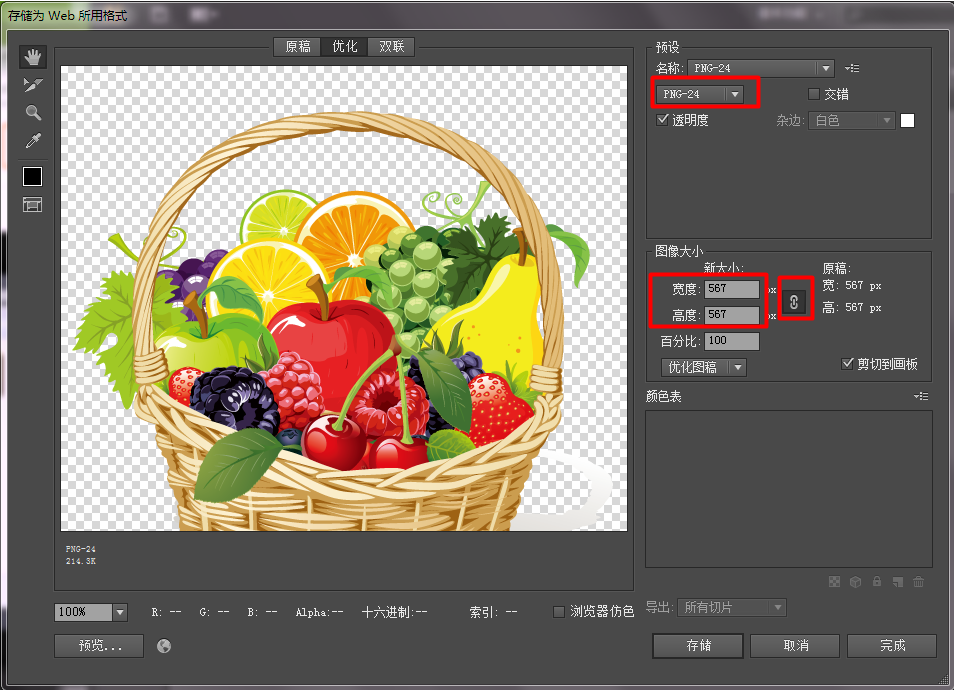
需要注意修改格式为PNG-8或者PNG24,背景就会变成透明的;设置宽高(默认是按比例缩放的)。
//放假两天多点学完了,感觉自己棒棒哒~
//我是starof,我低调地为自己点赞,哈哈哈。。。
本文作者starof,因知识本身在变化,作者也在不断学习成长,文章内容也不定时更新,为避免误导读者,方便追根溯源,请诸位转载注明出处:http://www.cnblogs.com/starof/p/4782142.html有问题欢迎与我讨论,共同进步。
AI (Adobe Illustrator)详细用法(五)的更多相关文章
- AI (Adobe Illustrator)详细用法(四)
本节主要是介绍和形状相关的操作. 一.外观面板的使用 熟悉外观面板的使用很重要. 1.新增描边 外观面板可以让我们增加多个描边. 点击“新增描边”,系统自动添加一个描边. 选中文字,新增描边,可以修改 ...
- AI (Adobe Illustrator)详细用法(三)
本文主要是介绍和色彩相关的用法. 一.路径外观设置 1.设置描边粗细 手动输入20px 下拉选择 鼠标选中数值,按向上或向下的箭头调整 在右边的描边菜单中修改 Note:按住shift键,然后上下箭头 ...
- AI (Adobe Illustrator)详细用法(二)
本文主要是介绍形状的创建与编辑. 一.系列形状工具 1.矩形工具 矩形的作用很大,比如输入框,按钮,图片的大小,比如相片应用中每一个照片占的比例是多大. 初步的UI图的话,会画矩形和圆角矩形就够了. ...
- AI (Adobe Illustrator)详细用法(一)
一.新建文档 1.设置面板的各项参数 双击面板工具,会弹出“画板选项”窗口.画板就是最终会被输出的地方. 2.文档设置 文档设置好了以后,可以修改,在文件——>文档设置中打开修改. 二.界面设置 ...
- AI(Adobe Illustrator)简单入门——小熊
成果: AI里ctrl+z撤销,恢复是ctrl+shift+z. 主要是使用Blob笔刷和橡皮擦工具来做. 一.选择Blog笔刷,选择小熊的颜色. 二.画小熊的头和身子和前脚掌 按住左中括号和右中括号 ...
- AI(Adobe Illustrator)简单入门——骷髅
成果: 步骤如下: 一.椭圆工具画正圆 按住shift+alt画一个正圆. 二.圆角矩形工具画矩形 用圆角矩形工具画一个矩形,然后全选水平垂直对齐. 三.画眼睛 利用椭圆工具画一只眼睛,然后按住alt ...
- 我用AI(Adobe Illustrator CS6)合并路径的两个常用方法
作为一个切图仔,经常与设计大佬的PSD打交道,PSD里面又有各种icon图标需要导出,偷懒的方法直接导出png图片,丢个背景图上页面完美解决问题!! 第二天来个需求,能不能把这个icon图标给我换个颜 ...
- AI(Adobe Illustrator)简单入门——米老鼠
成果: 步骤如下: 一.新建文档 二.选椭圆工具,在画布中间点一下,画一个100px*100px的圆,如下 三.同上,再画两个50px*50px小圆.点左上角的选择工具,点小圆中心,放好位置. 四.全 ...
- 【矢量绘图工具】Adobe Illustrator (AI) CC 2019 for Mac 23.0
以上图片来源于互联网分享,如涉及版权问题请联系作者删除. 文章素材来源:风云社区(www.scoee.com) 下载地址:风云社区(www.scoee.com) [简介] Adobe illust ...
随机推荐
- linux常用命令之压缩打包
DF df – report file system disk space usage 查看文件系统的使用清空 用法 df [-hi] [path] 选项 -h human readable ,以人类 ...
- 获取spring容器要小心的坑
情景: 今天想把一个web应用中的上传路劲更改一下 于是就在配置文件作了如下变动: <bean id="uploadServelt" class="com.xxxx ...
- Sitecake – 可视化编辑,所见即所得的 CMS
Sitecake 是一个易于使用的,用于制作小型网站的 CMS(内容管理系统).提供所见即所得.拖拽操作的编辑器.只需要安装标准的虚拟主机包(Web服务器和 PHP 5.4+)就可以了.Sitecak ...
- python任务执行之线程,进程,与协程
一.线程 线程为程序中执行任务的最小单元,由Threading模块提供了相关操作,线程适合于IO操作密集的情况下使用 #!/usr/bin/env python # -*- coding:utf-8 ...
- sharepoint2010如何本地化WebPart的Category、WebDisplayName 和 WebDescription 属性
在项目中经常需要实现多语言其中包括webpart的属性也需要.那么如何实现呢? 首先需要资源文件,利用资源文件实现语言的翻译,如下图: 创建好资源后,下面我们来实现webpart属性的多语言.方法代码 ...
- 规划在sharepoint中使用安全组
简介 如果将权限级别分配给组而非单个用户,那么管理 SharePoint 网站用户其实很简单.SharePoint 组是一组单独的用户,它还可以包含 Active Directory 组.在 Acti ...
- MAPINFO中利用GridMaker工具创建栅格图层
在工作中需要使用栅格地图,以往都是由研发人员来创建,今天偶然发现Mapinfo中有GridMaker这样一个工具,结合网络搜索自己试了一下,居然做成功了,这里把步骤记录下来,方便以后查看. 1.首先在 ...
- 关于web软件信息安全问题资料的整理(四)
整理出了几点解决方案 1.修护漏洞.对于防护的一方来看,如果先于攻击一方发现Web系统中存在的漏洞,尽早修复它们,就可以防患于未然,获得最低的防护成本.漏洞的修复方式并不是一定要依靠修改网页代码才可以 ...
- 我的BluetoothChat示例源码阅读笔记
BluetoothChat核心类BluetoothChatService,该类用于管理与其他设备的蓝牙连接和设置.该类包含AcceptThread.ConnectedThread.ConnectThr ...
- iOS中使用 Reachability 检测网络
iOS中使用 Reachability 检测网络 内容提示:下提供离线模式(Evernote).那么你会使用到Reachability来实现网络检测. 写本文的目的 了解Reachability都 ...