
如何使用U盘安装macOS high Sierra?
当你不再只是想升级系统的时候,而是想把系统重装,你可能就会用到如标题所说的方式:使用U盘安装mac系统。所以我们需要做以下几件事情,就可以顺利地重装mac系统:
第一步.在App Store下载最新的mac系统
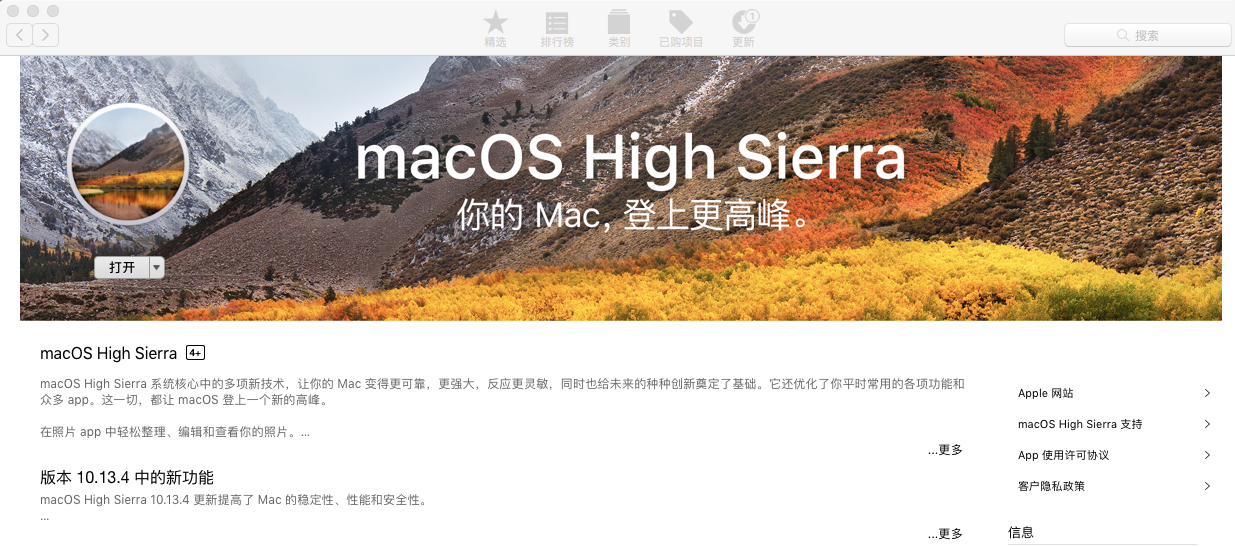
下载完成之后,就可以在应用程序中看到:
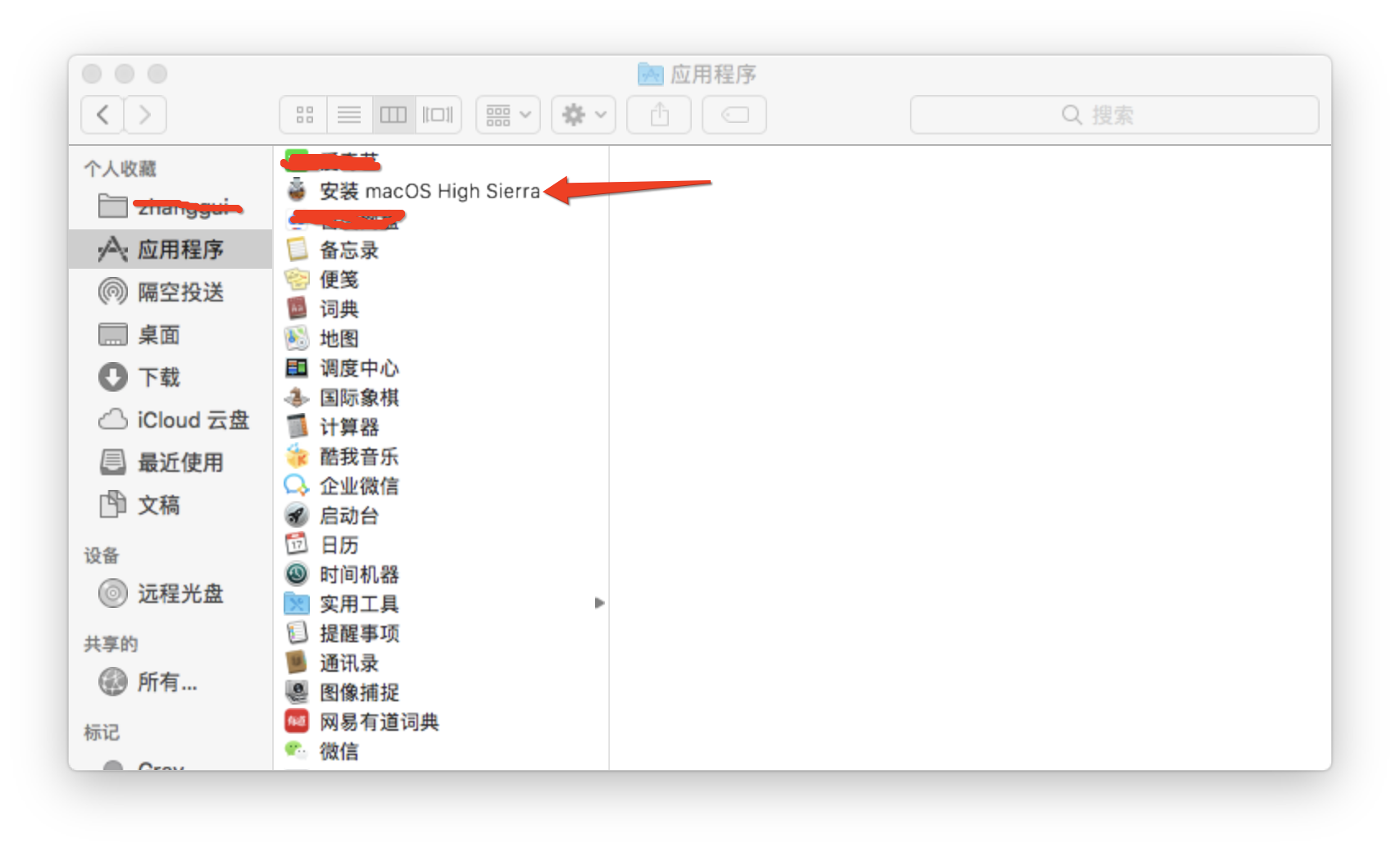
至此,第一步完成。
第二步.制作U盘启动盘
1. 找个8G以上的U盘,然后再找一台Mac电脑,打开磁盘工具,选中要格式化的磁盘,如果抹掉的时候格式只有APFS,则点击菜单里面的显示,点击显示所有设备,选择抹掉格式为Mac OS X扩展日志式,再次抹即可。这里注意:抹掉的时候设置一下磁盘名称为:MyVolume。设置格式为Mac OS X扩展日志式。然后打开终端执行以下命令:
sudo /Applications/Install\ macOS\ High\ Sierra.app/Contents/Resources/createinstallmedia --volume /Volumes/MyVolume --applicationpath /Applications/Install\ macOS\ High\ Sierra.app
如果你安装的其他版本的系统,具体的命令参见这里。
然后就按照指令进行操作即可,操作完成之后终端的显示内容如下:
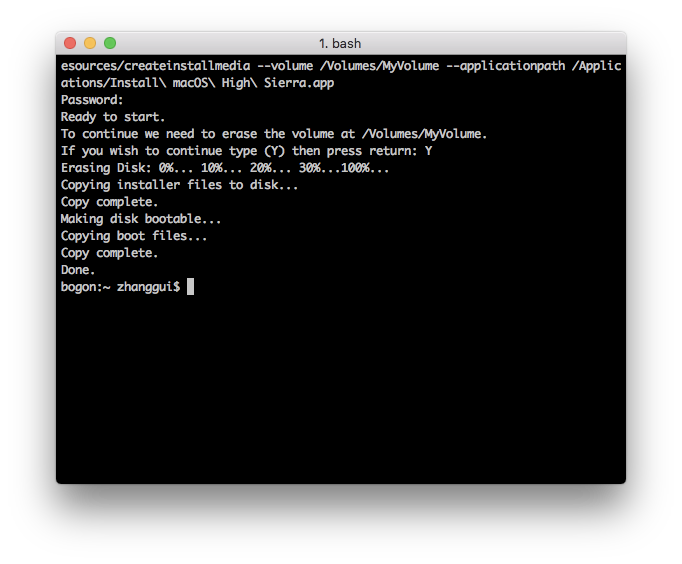
此时,整个启动U盘就制作完成了。这里从输入命令道制作完成,大概需要10分钟左右的时间(甚至更短)。
第三步.进行系统安装
首先,你需要将电脑关机,然后点击电源键,并同时按住option,然后就会弹出选择启动磁盘页面,点击启动high sierra图标,启动之后,使用磁盘工具将内置磁盘更改为mac os X扩展日志式格式,然后抹掉即可。
关闭磁盘工具,选择安装macOS系统即可。然后按照操作完成即可。
第四步.安装完成,进行相应设置即可
注意点
1.如果无法选择其他格式抹掉,则点击菜单里面的显示,然后选中显示所有设备即可。然后就可以选择其他你要的格式。
如何使用U盘安装macOS high Sierra?的更多相关文章
- 记MacOS抹盘后--使用U盘安装MacOS实录
背景 纯属一时手贱,本想重装系统,结果直接把磁盘抹了,然后联网安装死活安不上.但这里仍然附上联网安装方法: 按键 描述 ⌘+R 重新安装您的 Mac 上装有的最新 macOS(建议操作). Optio ...
- 制作 macOS High Sierra U盘USB启动安装盘方法教程 (全新安装 Mac 系统)
方法一:使用命令行创建制作 macOS High Sierra 正式版 USB 安装盘 首先,准备一个 8GB 或更大容量的 U盘,并备份好里面的所有资料. 下载好 macOS High Sierra ...
- 制作 macOS High Sierra U盘
制作 macOS High Sierra U盘USB启动安装盘方法教程 (全新安装 Mac 系统) 随着苹果 macOS High Sierra 正式版发布,很多使用 Mac 电脑的同学都已升级到最新 ...
- window64位电脑如何通过VMware Workstation12.5.6安装苹果操作系统 macOS High Sierra 10.13
1.下载 VMware-workstation-full-12.5.6.exe,macOS High Sierra 10.13.iso 2.安装 VMware-workstation时不要选择C盘,因 ...
- MacOS U盘安装
通过Mac上的App Store下载安装程序 插入U盘 启动终端 输入命令 sudo /Applications/Install\ OS\ X\ El\ Capitan.app/Contents/R ...
- 【转】如何在VMware上安装macOS Sierra 10.12
本文主要介绍目前网络上比较流行的使用预安装镜像安装macOS 10.12的方法,并以9月20号发布的最新GM版本16A323为例. 安装方案 破解VMware 创建虚拟机,加载预安装镜像 初始化mac ...
- 安装macOS Sierra后怎么找回“任何来源”选项
安装macOS Sierra后,会发现系统偏好设置的“安全与隐私”中默认已经去除了允许“任何来源”App的选项,无法运行一些第三方应用(提示xx.app已经损坏).如果需要恢复允许“任何来源”的选项, ...
- 联想小新Air 15 安装黑苹果macOS High Sierra 10.13.6过程
联想小新Air 15 安装黑苹果全过程 本文参考:https://blog.csdn.net/qq_28735663/article/details/80634300 本人是联想小新AIr 15 , ...
- 安装MACOS操作步骤详解
安装MACOS操作步骤详解 作者:尹正杰 版权声明:原创作品,谢绝转载!否则将追究法律责任. 关于安装MAC的操作系统其实大家都知道可以让客服帮忙提供软件上的支持,而且苹果客服都很有礼貌呢,而且非常的 ...
随机推荐
- 图像识别基本算法之SURF
图像识别.人脸识别可行的算法有很多.但是作为学习,如果能理清这个问题研究的历程及其主线,会对你深入理解当前研究最新的发展有很多帮助.本文是自己在学习过程中的笔记,大多内容来自于网络,出处请参考最后的引 ...
- Linux上安装Zookeeper以及一些注意事项
最近打算出一个系列,介绍Dubbo的使用. 分布式应用现在已经越来越广泛,Spring Could也是一个不错的一站式解决方案,不过据我了解国内目前貌似使用阿里Dubbo的公司比较多,一方面这个框架也 ...
- MyEclipse 新手使用教程---图文详解
引言 某天在群里看到有小伙伴问MyEclipse/Eclipse的一些使用问题,虽然在我看来,问的问题很简单,但是如果对于刚刚学习的人来说,可能使用就不那么友好了.毕竟我在开始使用MyEclipse/ ...
- Asp.net Core IdentityServer4 入门教程(一):概念解析
目录 1.IdentityServer4 是什么 2.什么是OpenID和OAuth 2.0协议 3.IdentityServer4 可以用来做什么 其他 1.IdentityServer4 是什么 ...
- 微服务架构:Eureka参数配置项详解
版权声明:本文为博主原创文章,转载请注明出处,欢迎交流学习! Eureka涉及到的参数配置项数量众多,它的很多功能都是通过参数配置来实现的,了解这些参数的含义有助于我们更好的应用Eureka的各种功能 ...
- 聊聊 scala 的模式匹配
一. scala 模式匹配(pattern matching) pattern matching 可以说是 scala 中十分强大的一个语言特性,当然这不是 scala 独有的,但这不妨碍它成为 sc ...
- javascript基础修炼(8)——指向FP世界的箭头函数
一. 箭头函数 箭头函数是ES6语法中加入的新特性,而它也是许多开发者对ES6仅有的了解,每当面试里被问到关于"ES6里添加了哪些新特性?"这种问题的时候,几乎总是会拿箭头函数来应 ...
- C# WebService创建与使用
WebService现在虽然有更好的方式去替代它,但是它简单,开发成本低.很简单,对着本文一看就会 1.WebService的创建开发 2.WebService的发布测试 3.WebService的调 ...
- ASP.NET MVC Session 过期验证跳转至登入页面
一.在要检查登入的控制器上继承 CheckLoginController 类 2. CheckLoginController 类的写法 using System; using System.Colle ...
- VSTO中Word转换Range为Image的方法
VSTO中Word转换Range为Image的方法 前言 VSTO是一套用于创建自定义Office应用程序的Visual Studio工具包,通过Interop提供的增强Office对象,可以对Wor ...