
制作 macOS High Sierra U盘
制作 macOS High Sierra U盘USB启动安装盘方法教程 (全新安装 Mac 系统)
随着苹果 macOS High Sierra 正式版发布,很多使用 Mac 电脑的同学都已升级到最新版了。但如果你对系统有洁癖或原本系统已凌乱不堪,那么可能还是希望能格式化「全新安装 macOS」的。
不过由于苹果官方只提供了 macOS 的升级程序,而没提供完整的镜像,想要全新安装的话,只能自己制作一个 macOS High Sierra 的U盘启动盘/安装盘了。今天异次元就给大家提供一个简单的制作教程,这样以后给 Mac 重装系统、在没网络的情况下给多台机器装机都方便许多……
方法一:使用命令行创建制作 macOS High Sierra 正式版 USB 安装盘
本教程首先介绍命令行的方式,因为这是苹果官方系统内置的命令,优点是稳妥而且没有兼容性问题,只是需要通过命令行操作,对新手来说可能看似有点复杂,但其实步骤还是非常简单的。
- 首先,准备一个 8GB 或更大容量的 U盘,并备份好里面的所有资料。
- 下载好 macOS High Sierra 正式版的安装程序
- 打开 “应用程序 → 实用工具 → 磁盘工具”,将U盘「抹掉」(格式化) 成「Mac OS X 扩展(日志式)」格式、GUID 分区图,并将U盘命名为「Sierra」。(注意:这个盘符名称将会与后面的命令一一对应,如果你改了这盘符的名字,必须保证后面的命令里的名称也要一致。)
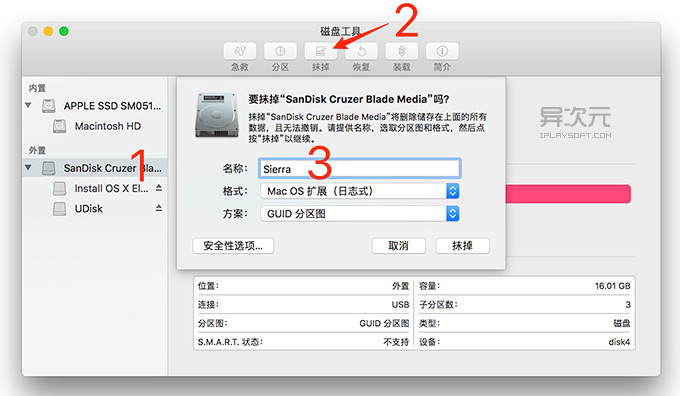
- 打开 “应用程序→实用工具→终端”,将下面的一段命令复制并粘贴进去:
如果你要制作 High Sierra,拷贝这段命令:
sudo /Applications/Install\ macOS\ High\ Sierra.app/Contents/Resources/createinstallmedia --volume /Volumes/Sierra --applicationpath /Applications/Install\ macOS\ High\ Sierra.app --nointeraction
* 请注意红色的「Sierra」要对应你的 U 盘命名 (上图3号处)
---------------------------------------
如果你要制作「旧版本的 macOS Sierra」,则拷贝这段命令:
sudo /Applications/Install\ macOS\ Sierra.app/Contents/Resources/createinstallmedia --volume /Volumes/Sierra --applicationpath /Applications/Install\ macOS\ Sierra.app --nointeraction - 回车并执行该命令,这时会提示让你输入管理员密码,便会开始制作过程了:
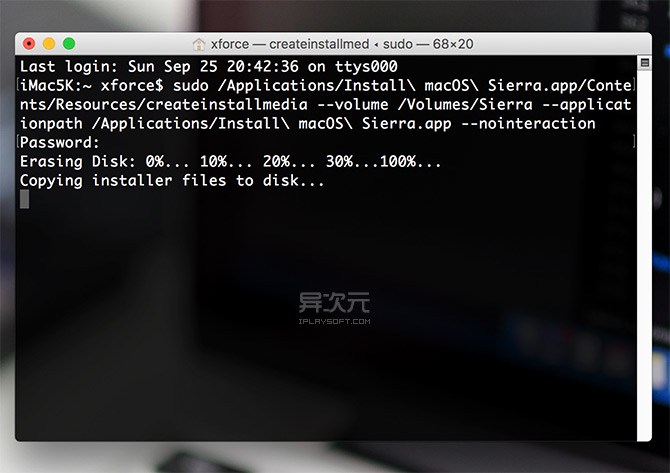
- 如上图,这时系统已经在制作中了,请耐心等待直到屏幕最后出现 Done. 字样即表示大功告成了!然后,就带着U盘出去浪吧……
方法二:使用 DiskMaker X 启动盘制作工具:
如果你不喜欢任何代码、命令之类的操作,那么除了上面使用命令行来制作 macOS 的启动/安装盘的方法外,我们也有更加傻瓜直观一点的方法,那就是通过 DiskMaker X 工具来制作 macOS 安装U盘。

Diskmaker X 是一款免费的 macOS USB 启动盘制作软件,当然前提也是要先下载好 macOS Sierra 正式版的安装程序。最新的 DiskMaker X 7 已更新支持制作 macOS High Sierra / Sierra / OS X Yosemite / El Capitan 等不同版本的系统安装盘,启动后会让你选择,按照你的需要选择即可。
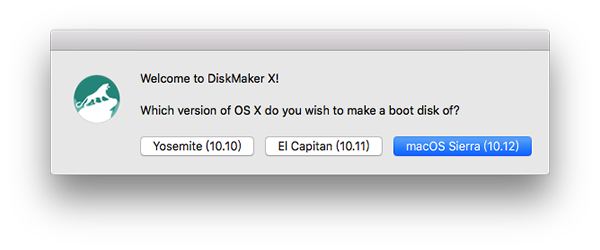
如果你已经下载好 macOS 的安装程序,那么正常情况下,Diskmaker X 会自动帮你找到其路径的,点击 Use This Copy 继续下一步:
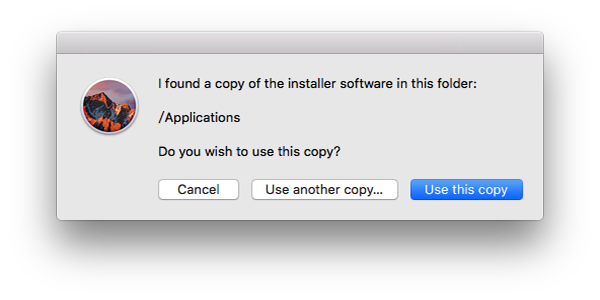
之后,DiskMaker X 会提示你需要一个至少 8GB 容量的U盘,将 U 盘插入 Mac 之后,点击 “An 8 GB USB thumb drive” 按钮下一步

这时会出现选择 U 盘盘符的窗口(请注意千万不要选错盘符哦!!):
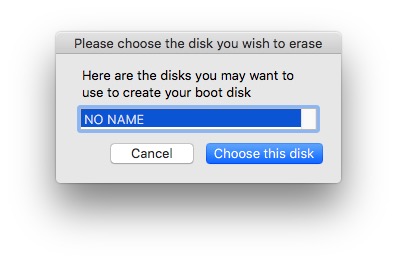
确认格式化并抹除 U盘 (Erase then create the disk),然后就开始一条龙制作过程了。
通过 U 盘安装 macOS Sierra / 格式化重装 (抹盘全新安装系统) 方法
当你制作好 macOS Sierra 的安装盘 U 盘之后,你就可以利用它来给 Mac 电脑格式化重装 (抹盘安装)了。操作的方法非常简单:
- 当然还是要想办法备份好 Mac 里所有的重要数据了。
- 插上制作好的安装U盘,如果系统能识别出来即可,这时我们先关机了。
- 按下电源键开机,当听到“噹”的一声时,按住 Option 键不放,直到出现启动菜单选项:
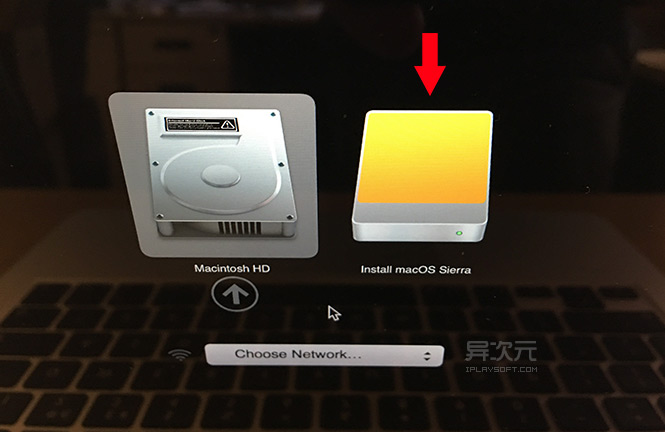
- 这时选择安装U盘 (黄色图标) 并回车,就可以开始安装了,在过程中你可以通过“磁盘工具”对 Mac 的磁盘式化或者重新分区等操作。
- 之后就是一步一步的安装直到完成了。
制作 macOS High Sierra U盘的更多相关文章
- 制作 macOS High Sierra U盘USB启动安装盘方法教程 (全新安装 Mac 系统)
方法一:使用命令行创建制作 macOS High Sierra 正式版 USB 安装盘 首先,准备一个 8GB 或更大容量的 U盘,并备份好里面的所有资料. 下载好 macOS High Sierra ...
- 硬件笔记之制作MacOS Mojave U盘USB启动安装盘方法
0x00 概述 随着苹果 macOS Mojave 正式版发布,很多使用 Mac 电脑的同学都已升级到最新版了.但如果你对系统有洁癖或原本系统已凌乱不堪,那么可能还是希望能格式化「全新安装 macOS ...
- 制作 macOS Sierra 正式版U盘USB启动安装盘方法教程 (全新安装 Mac 系统)
使用命令行创建制作 macOS Sierra 正式版 USB 安装盘 1.准备一个 8GB 或更大容量的 U盘,并备份好里面的所有资料. 2.下载好 macOS Sierra 正式版的安装程序(app ...
- 制作 macOS Sierra U盘USB启动安装盘方法教程 (亲测)
备注:相关镜像到apple官网下载 https://discussionschinese.apple.com/thread/250596904 进去点击"请使用这个 App Store 链接 ...
- 如何使用U盘安装macOS high Sierra?
当你不再只是想升级系统的时候,而是想把系统重装,你可能就会用到如标题所说的方式:使用U盘安装mac系统.所以我们需要做以下几件事情,就可以顺利地重装mac系统: 第一步.在App Store下载最新的 ...
- 制作MacOS 系统启动盘
1,首先需要在一台有MacOS系统,在Apple stroe下载MacOS High Sierra安装程序: 2,准备一个至少8G容量的U盘: 3,打开 “应用程序 → 实用工具 → 磁盘工具”,将U ...
- macOS High Sierra 10.13正式版USB安装盘制作
1.首先,准备一个 8GB 或更大容量的 U盘,并备份好里面的所有资料. 2.下载好 macOS High Sierra 正式版的安装程序:https://support.apple.com/zh-c ...
- window64位电脑如何通过VMware Workstation12.5.6安装苹果操作系统 macOS High Sierra 10.13
1.下载 VMware-workstation-full-12.5.6.exe,macOS High Sierra 10.13.iso 2.安装 VMware-workstation时不要选择C盘,因 ...
- 如何在Ubuntu下使用TF/SD 卡制作Exynos 4412 u-boot启动盘
/** ****************************************************************************** * @author Maox ...
随机推荐
- oracle Notes
1. selecting distinct values from an assocaitive array 2. Setting the NLS_LANG Environment Variable ...
- Python控制台输出带颜色方法
书写格式,和相关说明如下: 举例: print('\033[0;32;40m欢迎使用学生选课系统\033[0m') try: num = int(input('请输入数字选择功能 :')) excep ...
- docker--container的port映射
使用nginx为例 先运行nginx [root@localhost ~]# docker run --name web -d nginx Unable to find image 'nginx:la ...
- docker-bridge network
根据下面这图示,可以了解两个container之间是如何通信的 通过ip link 和 ip a可以看到本地有个docker0 link. [root@localhost ~]# ip link : ...
- 【问题解决方案】单个文件夹嵌套时github仓库中最外层文件夹直接显示所有嵌套文件夹名的问题
上传文件的时候遇到这样一个问题: 这么看着好像有什么问题,直觉不应该这么显示吧 折腾半天,从github新建了嵌套文件夹并同步到本地,然后从本地push了文件,结果依然显示是这样 好吧,那这个问题应该 ...
- css-目标伪类选择器:target的应用
目标伪类选择器:target是众多CSS3众多 动态 伪类选择器中的一个,用来匹配锚点指向的元素,突出显示活动的HTML锚. <style> p:target{ border: 2px s ...
- Android开发文档
https://developer.android.com/ 用ke学上网方能打开
- Vector、ArrayList、LinkedList、CopyOnWriteArrayList区别
原创转载请注明出处:https://www.cnblogs.com/agilestyle/p/11443907.html CopyOnWriteArrayList CopyOnWriteArrayLi ...
- 【leetcode】974. Subarray Sums Divisible by K
题目如下: Given an array A of integers, return the number of (contiguous, non-empty) subarrays that have ...
- 【多线程】ConcurrentLinkedQueue 的实现原理
1. 引言 在并发编程中我们有时候需要使用线程安全的队列.如果我们要实现一个线程安全的队列有两种实现方式:一种是使用阻塞算法,另一种是使用非阻塞算法.使用阻塞算法的队列可以用一个锁(入队和出队用同一把 ...