
Django Windows环境下部署
环境准备
本文将介绍如何在Windows系统上部署Django web项目,本次部署基于下面的架构:
Windows10 64位 + Python3.6 + Django1.11 + Apache2.4 + mod_wsgi
在本文中,我着重介绍在部署Django过程中关于mod_wsgi的安装和在Apache httpd.conf中的关键配置内容,其余部分的安装和配置,可参考本站相关链接内容自行解决。
各位先莫慌,总体而言,在Windows下部署Django比在Linux下部署要简单得多!相信我,跟着我写的来,分分钟搞定。走起,Now!
Python虚拟环境
本节略。详见本站链接,戳这里>>Python虚拟环境安装。
Apache安装与配置
本节略。详见本站链接,戳这里>>Apache安装、Apache配置。对于Django,无需配置虚拟目录。
安装mod_wsgi和获取其配置信息
进入Python扩展库官网下载mod_wsgi模块:http://www.lfd.uci.edu/~gohlke/pythonlibs/#mod_wsgi

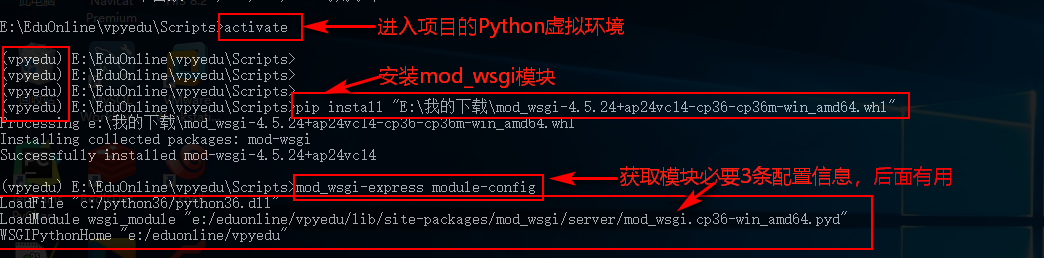
下载好了,现在进入Python虚拟环境,执行如下命令进行安装(用pip安装)和获取其配置信息(输入:mod_wsgi-express module-config),后面的配置中会用到这些配置信息。
Django与Apache的配置
首先记得修改:
Define SRVROOT "C:/Program Files/Apache24"    # 修改Apache实际绝对安装目录

Listen 8080                        # 监听端口

ServerName www.wcwnina.com:8080            # 可访问的主机,域名。需要在Windows的hosts文件中做IP映射
然后在 httpd.conf 配置文件末尾添加以下内容:
##--------------- Django项目部署配置 ---------------##

# 声明项目根目录变量

Define DjangoRoot "D:/EduOnline/eduonline"

# 添加"mod_wsgi.so"模块,这三行都是命令"mod_wsgi-express module-config"显示出来的

LoadFile "C:/Program Files/Python36/python36.dll"

LoadModule wsgi_module "d:/eduonline/vpy-eduonline/lib/site-packages/mod_wsgi/server/mod_wsgi.cp36-win_amd64.pyd"

WSGIPythonHome "d:/eduonline/vpy-eduonline"

# 指定项目的"wsgi.py"配置文件路径

WSGIScriptAlias / "${DjangoRoot}/eduonline/wsgi.py"

# 指定Django项目根目录,并配置访问权限。WSGIPythonPath取代DocumentRoot配置,或者保留DocumentRoot一致

WSGIPythonPath "${DjangoRoot}"

<Directory "${DjangoRoot}">

    Require all granted

</Directory>

# 项目静态文件配置

Alias /static "${DjangoRoot}/static"

<Directory "${DjangoRoot}/static">

    AllowOverride None

    Options None

    Require all granted

</Directory>

# 项目media文件配置, 用户上传图片等媒体文件

Alias /media "${DjangoRoot}/media"

<Directory "${DjangoRoot}/media">

    AllowOverride None

    Options None

    Require all granted

</Directory>
然后进入Django项目的settings.py文件下进行配置。
# 上线时必须将DEBUG设为False

DEBUG = False

# 可指定主机,若元素为'*',表示所有同一局域网内的网络均可被访问

ALLOWED_HOSTS = ['*']
重启Apache服务
修改完配置后,只需重启Apache服务即可,此时会连着wsgi服务一并重启,因为httpd.conf配置中加载了mod_wsgi模块。
CMD重启Apache命令:
httpd -k restart -n apache         # apache为Windows托管服务名

或:
net stop apache 然后 net start apache     # Windows服务管理命令,没有restart
测试效果
访问测试:在浏览器地址栏输入"www.wcwnina.com:8080"或"localhost:8080"回车就可以进入Django项目网站了!其中www.wcwnina.com为httpd.conf中配置的主机域名ServerName。
效果:

OK,就这么简单,大功告成!
至此。转载请注明出处。
[ 本站相关链接:>>Linux环境下部署Django ]

Django Windows环境下部署的更多相关文章
- Django Linux环境下部署CentOS7+Python3+Django+uWSGI+Nginx(含Nginx返回400问题处理、防火墙管理)
本文将介绍如何在Linux系统上部署Django web项目,本次部署基于下面的架构: CentOS7+ Python3.5 + Django1.11 + uWSGI + Nginx 亲测可行!!按照 ...
- 在Windows环境下部署Axis2/C服务
Apache Axis2/C是C语言实现的网络服务引擎,基于Axis2架构,支持SOAP1.1和SOAP1.2协议,并且支持RESTful风格的Web service. 下面是本人在Windows 7 ...
- Windows环境下部署Tomcat服务器图文教程
Tomcat是一个免费的开放源代码的Web 应用服务器,属于轻量级应用服务器,在中小型系统和并发访问用户不是很多的场合下被普遍使用,是开发和调试JSP程序的首选. 本文将详细介绍在Windows环境下 ...
- 在windows环境下部署nuxt项目(线上发布部署)
因为公司项目需要兼容SEO,同时我们也一直希望能够真正的实现前后端分离,于是毫不犹豫的选择了nuxt. 话说要重构前后端分离真是一个大工程,由于各种原因我们团队花了近两年时间都没有完成,最近才又重启把 ...
- Windows环境下部署MySQL主从并模拟升级到8.0
GreatSQL社区原创内容未经授权不得随意使用,转载请联系小编并注明来源. 一.部署实例 1.下载2个软件 http://ftp.kaist.ac.kr/mysql/Downloads/MySQL- ...
- Windows环境下搭建MosQuitto服务器
Windows环境下搭建MosQuitto服务器 2018年04月16日 22:00:01 wistronpj 阅读数:1185 摘自:https://blog.csdn.net/pjlxm/art ...
- Vmware ESX5i 环境下部署Windows Storage Server 2008 R2
ESX5i 环境下部署Windows Storage Server 2008 R2 Windows Storage Server 2008 这款产品微软早已发布,WSS2008是基于Win ...
- Django框架学习笔记(windows环境下安装)
博主最近开始学习主流框架django 网上大部分的安装环境都linux的 由于博主在windows环境下已经有了 Pycharm编辑器 ,所以决定还是继续在windows环境下学习 首先是下载 链接 ...
- windows环境下安装部署并启用zkui的web图形界面
在此之前的工作:不是本机部署的三个服务器最为伪集群的zookeeper环境,并将三个为服务启动起来. 然后才有了下面的工作. 1. 首先,zkui项目地址:https://github.com/Dee ...
随机推荐
- [Swift]LeetCode243.最短单词距离 $ Shortest Word Distance
Given a list of words and two words word1 and word2, return the shortest distance between these two ...
- [Swift]LeetCode638. 大礼包 | Shopping Offers
In LeetCode Store, there are some kinds of items to sell. Each item has a price. However, there are ...
- [Swift]LeetCode798. 得分最高的最小轮调 | Smallest Rotation with Highest Score
Given an array A, we may rotate it by a non-negative integer K so that the array becomes A[K], A[K+1 ...
- [树莓派]启用root账户
树莓派使用的linux是debian系统,所以树莓派启用root和debian是相同的. debian里root账户默认没有密码,但账户锁定. 当需要root权限时,由默认账户经由sudo执行,Ras ...
- python之Django学习笔记(一)---搭建Django开发环境和一些基本命令
1.Django下载 官方下载地址:https://www.djangoproject.com/download/ 2.Django安装 linux/windows安装方法相同,具体有以下俩种 pip ...
- BBS论坛(四)
4.1.cms登录页面csrf保护 (1)Perfect_bbs.py from flask_wtf import CSRFProtect CSRFProtect(app) 添加csrf保护后,现在再 ...
- 『字符串模式匹配 KMP』
字符串模式匹配 我们要先了解一下问题是什么. 模式匹配是数据结构中字符串的一种基本运算,给定一个子串,要求在某个字符串中找出与该子串相同的所有子串,这就是模式匹配. KMP 然后我们来认识一下今天的主 ...
- Spring Boot分布式系统实践【2】-框架搭建
前言 技术选型已经做完,那就来搭建框架了. 首先基于mvc思想,设计这套框架也是基于此,也会设计Dao层.Service层.Controller层.视图层等,同时也要考虑到dubbo的调用原理. ...
- 冗余jar包识别神器 - loose.jar
冗余jar包识别神器 - loose.jar 场景描述 项目迭代久了,会添加各类jar包,事实上很多jar包其实根本没用到.那如何快速识别冗余的jar,以方便从项目中清除掉呢? 比如: 该简单的测试工 ...
- Spring Cloud学习笔记-010
分布式配置中心:Spring Cloud Config Spring Cloud Config是Spring Cloud团队创建的一个全新的项目,用来为分布式系统中的基础设施和微服务应用提供集中化的外 ...