
VMware如何克隆一个虚拟机
如何在Vmware克隆一个虚拟机,并修改哪些配置。
克隆虚拟机步骤
其中模板虚拟机的安装部署可参见:「VMware安装Linux CentOS 7.7系统」
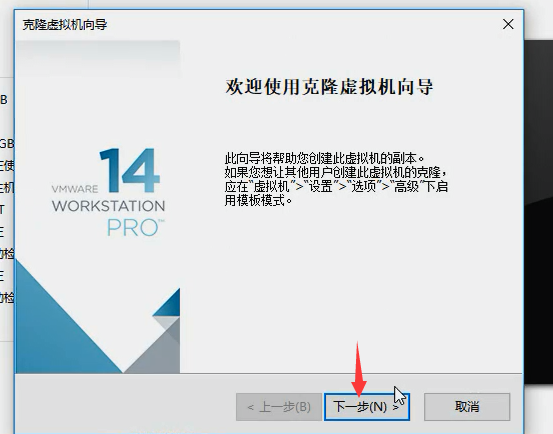
找到克隆的模板机,并选择克隆。

进入克隆虚拟机向导
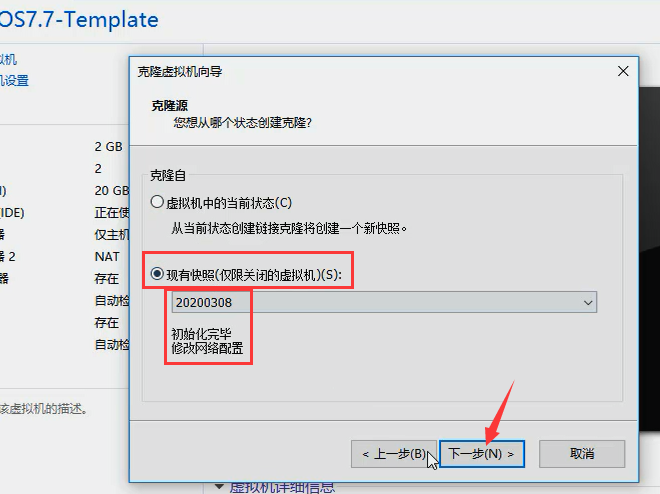
选择现有快照(如果有多个快照,请根据需要选择),而不是虚拟机的当前状态(该状态可能已经被你有意识或无意识改变)。
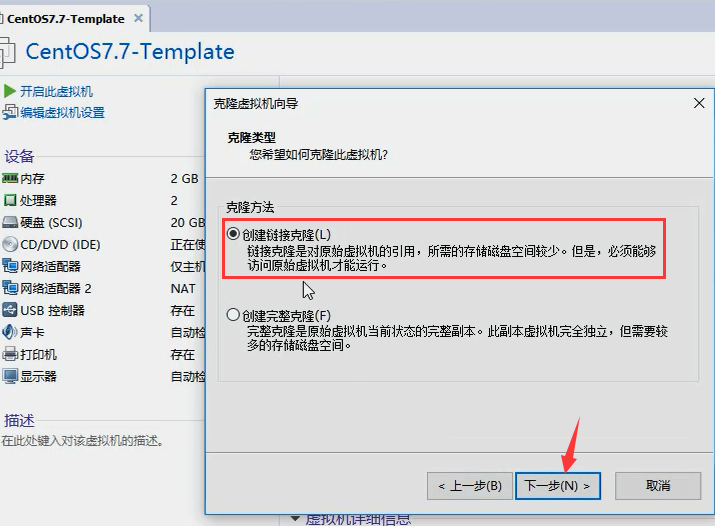
选择连接克隆
优点:可以使用更少的磁盘,节约磁盘空间。
缺点:不是完整克隆,因此必须保留模板虚拟机。如果模板虚拟机有问题或不存在了,那么链接克隆虚拟机也不能正常使用了。
克隆虚拟机名称和保存路径

克隆虚拟机完毕

必要的配置修改
为什么要做必要的配置修改:
1、避免机器之间的IP地址冲突
2、避免主机名hostname一致,产生冲突。
主机名修改
 [root@zhang ~]# hostname master

 [root@zhang ~]# vim /etc/hostname

 master
操作完毕后,重新登录下就能发现hostname已经改好了。
IP地址修改
模板机的IP为:172.16.1.100/10.0.0.100;克隆后的虚拟机IP改为:172.16.1.110/10.0.0.110【也可以改为其他IP地址】
操作步骤如下:
 # vim /etc/sysconfig/network-scripts/ifcfg-eth0 # 将 IPADDR=172.16.1.100 改为 IPADDR=172.16.1.110

 # vim /etc/sysconfig/network-scripts/ifcfg-eth1 # 将 IPADDR=10.0.0.100   改为 IPADDR=10.0.0.110

 # systemctl restart network.service
再通过 ifconfig 命令,就可见eth0和eth1的IP已经修改好了。
数据目录创建
创建一个目录 /app 【也可以为其他目录,看个人或公司情况】,专门用于存放应用程序、数据或日志。
这里有两种方式:1、只创建目录,然后目录权限为一个普通用户【当前系统已存在的普通用户】;2、创建一个yun普通用户,家目录为/app。
yun用户添加具体如下:
1、运维人员使用的登录账号;
2、所有的业务都放在 /app/ 下「yun用户的家目录」,避免应用程序、产生的数据和日志乱放;
3、因为几乎所有的生产环境都是禁止 root 远程登录的(因此该 yun 用户也进行了 sudo 提权)。
 # 使用一个专门的用户,避免直接使用root用户

 # 添加用户、指定家目录并指定用户密码

 # sudo提权

 # 让其它普通用户可以进入该目录查看信息

 useradd -u  -d /app yun && echo '' | /usr/bin/passwd --stdin yun

 echo "yun  ALL=(ALL)       NOPASSWD: ALL" >>  /etc/sudoers

 chmod  /app/
快照管理【重要★★★★★】
上面的步骤都操作完毕后,一个克隆虚拟机就已经OK了。
但在我们使用中,可能会把克隆虚拟机给搞乱了,上面安装了一堆乱七八糟的东西,搞得我们自己都头痛不已。这时我们想要恢复到一个干净的环境,那怎么办呢。快照管理这时就可以昂首挺胸,闪亮登场了。
此时我们通过上文的操作后,就得到了一个到手即用的虚拟机。为了保证后续我们能回退到该状态,在此刻我们就需做一个快照。这样只要这个快照不被我们删除,那么我们就能随时可以回到该状态。具体操作步骤如下:
关闭客户机,为了节约磁盘空间,因此我们先关机,之后做快照。
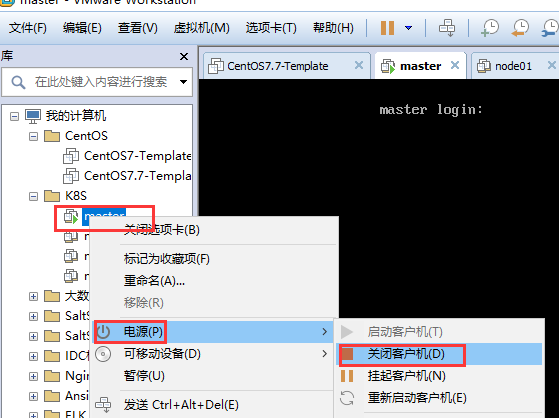
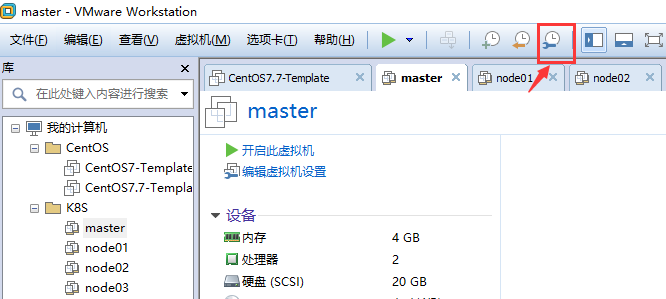
点击快照管理
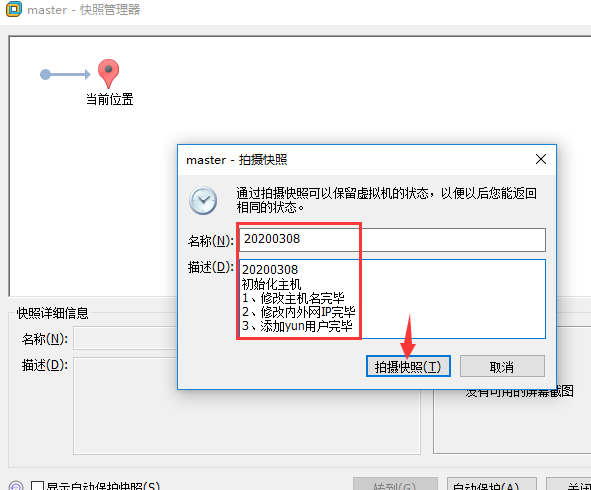
拍摄快照

写好快照名称与描述。一定要有意义,不然时间久了自己也不清楚是什么东东。
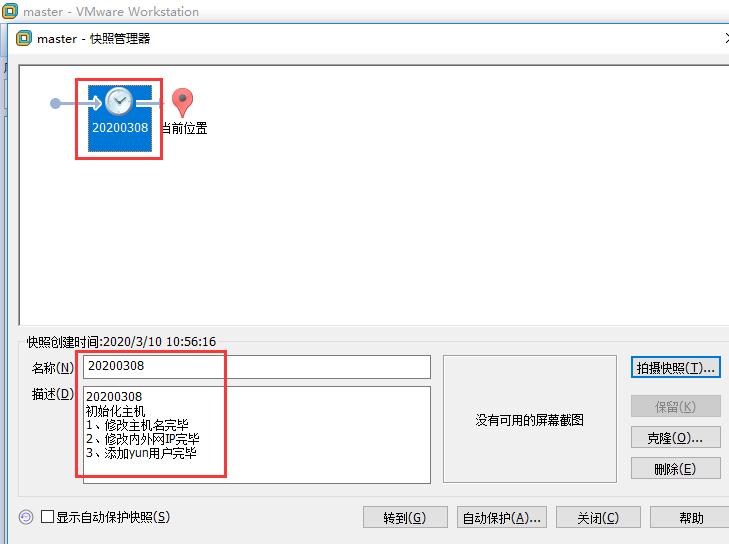
这样一个快照就制作完成了。由于我们是关机制作的快照因此占用磁盘空间小,而且耗时少、速度快。
Vmware虚拟机快照的应用场景
为什么需要快照:
就是因为虚拟机的当前状态对我们有意义,后期可能还要回到该状态。比如:操作系统刚安装成功对我们有意义,这时制作一个快照;比如lnmp环境或WordPress系统安装成功对我们有意义,这时再制作一个快照。
快照的最大好处就是:即使我们把系统弄得乱七八糟,甚至系统干崩了,我们也不需要从零开始安装系统。直接通过快照让整个系统恢复到指定快照的那个状态。大大节省了我们的时间。
快照的应用场景举例:
1、虚拟机操作系统安装完毕,来一个快照
2、虚拟机操作系统初始化完毕,基础优化完毕(参见:VMware安装Linux CentOS 7.7系统),来一个快照。这个快照可以用于克隆虚拟机的克隆源。
3、克隆虚拟机初始化完毕,来一个快照(参见前文)。
4、在克隆虚拟机部署完毕一个系统(如:lnmp、WordPress),来一个快照
5、在克隆虚拟机做一个大动作,又不知道结果会怎样,为了保证能够回到操作之前的状态,这时来一个快照。
6、等等…………;只要你需要随时可以来一个快照
备注:建议关机后制作快照,不然耗磁盘空间,耗快照制作时间。
相关阅读
完毕!
———END———
如果觉得不错就关注下呗 (-^O^-) !
VMware如何克隆一个虚拟机的更多相关文章
- 在VMware上克隆Linux虚拟机及其网卡配置方法
最近在搭建Hadoop集群,1个Master,3个Workers.使用VMware workstations创建Linux虚拟机,版本是CentOS7.安装完成并做了相应的网络配置后,使用VMware ...
- VMware Workstation克隆linux虚拟机操作
1.删除MAC地址,修改IP [root@xuegod63 network-scripts]# vim ifcfg-eth0 [root@xuegod63 network-scripts]# cat ...
- [转载]【虚拟化系列】VMware vSphere 5.1 虚拟机管理
转载自:http://mabofeng.blog.51cto.com/2661587/1019497 在上一博文中我们安装了强大的VMware vCenter管理中心,通过VMware vSphere ...
- 【虚拟化系列】VMware vSphere 5.1 虚拟机管理
在上一博文中我们安装了强大的VMware vCenter管理中心,通过VMware vSphere Client连接到VMware vCenter管理中心, vSphere 的两个核心组件是 ...
- VMware克隆CentOS虚拟机后固定IP的问题
由于克隆虚拟机,VMware只是修改了虚拟机的名字等信息,并没有修改虚拟硬盘中的任何信息,导致克隆后网卡的MAC地址和操作系统中记录的mac地址不符,导致eth0启动不起来.操作系统记录了一个新网卡的 ...
- 利用VMware克隆linux虚拟机需要注意的事项
利用VMware克隆虚拟机需要注意的问题 2018年03月30日 18:20:29 温文尔雅的流氓 阅读数:1343更多 个人分类: linux 版权声明:本文为博主原创文章,未经博主允许不得转载 ...
- vmware 克隆linux虚拟机后的网卡修改方法
VMware虚拟机安装好CentOS6.5系统后,纯净的系统多克隆几份出来方便后期做试验.克隆步骤很简单,克隆后出现的问题是克隆后的网卡MAC地址和原系统MAC地址一样,在局域网内会有冲突,需要更改克 ...
- VMware 克隆 CenterOS 虚拟机
前面介绍了VMware 安装CenterOS 6.9,现在再介绍下 VMware 克隆虚拟机,克隆虚拟机可以快速的创建虚拟机,免去重复安装的烦恼. 一.VMware 克隆 CenterOS 虚拟机 选 ...
- VMware中克隆虚拟机出现eth0改变为eth1情况
解决如下: 查看复制虚拟机网卡信息如下: root@jcfx-2 ~]# ifconfig eth1 Link encap:Ethernet HWaddr 00:0C:29:CC:32:63 inet ...
随机推荐
- AndroidStudio提高编译速度的建议
1.使用最新的Android gradle插件 Google tools team一直致力于提高android studio的编译速度,使用最新的gradle插件可以搞编译速度 在Android Gr ...
- PIL库的学习总结及生成GIF
一.PIL库的概述 PIL(Python Image Library)库是Python语言的第三方库,需要通过pip工具安装. 打开cmd,输入 pip install pillow PIL库支持图像 ...
- vue中递归组件的使用
2019独角兽企业重金招聘Python工程师标准>>> 递归 简单来讲就是程序自己调用自身. vue中的递归组件就是,组件自身调用自身. 父组件 <template> & ...
- 如何在github上递交高质量的pull request
开源的一大乐趣就是任何人都可以参与其中.试想下一个流行的项目就有你贡献的代码,是一件多么爽的事情!你可以帮助项目健康发展,添加你希望添加的功能,以及修复你发现的BUG. 作为全球最大的开源社区GitH ...
- Xftp的下载安装,以及如何使用XFtp连接虚拟主机/服务器
1.下载ftp软件 下载地址: 点我立即下载 2.下载后双击安装 下一步 选择Free for Home/School 然后其他的默认下一步即可 3.打开之前领取的免费一年虚拟主机的网址,登 ...
- JVM调优方法笔记
1.性能工具介绍 jvisualvm jmap jstat jstack/threaddump jprofiler jmeter 2.性能调优4步骤 重现问题 定位问题 模拟问题 解决问题 http: ...
- Codeforces 1291 Round #616 (Div. 2) B
B. Array Sharpening time limit per test1 second memory limit per test256 megabytes inputstandard inp ...
- P1466 集合 Subset Sums 搜索+递推+背包三种做法
题目描述 对于从1到N (1 <= N <= 39) 的连续整数集合,能划分成两个子集合,且保证每个集合的数字和是相等的.举个例子,如果N=3,对于{1,2,3}能划分成两个子集合,每个子 ...
- POJ - 2251 Dungeon Master(搜索)
You are trapped in a 3D dungeon and need to find the quickest way out! The dungeon is composed of un ...
- 一文带你学会java的jvm精华知识点
前言 本文分为20多个问题,通过问题的方式,来逐渐理解jvm,由浅及深.希望帮助到大家. 1. Java类实例化时,JVM执行顺序? 正确的顺序如下: 1父类静态代码块 2父类静态变量 3子类静态代码 ...