
xhprof windows下安装和使用(转载)
1、使用5.3.3以上的php版本,或者直接下载wamp2.1集成环境。
2、下载xhprof for windows版本,地址:http://www.benjamin-carl.de/?download=XHProf-0.10.0-PHP-5.3.3-VC6-x86-TS,把解压后的dll文件放到php的ext目录里面。
关于这个东西的下载,目前应为:http://windows.php.net/downloads/pecl/releases/xhprof/0.10.6/
*慎重提示:64位的PHP,应当下载64的拓展dll文件,选好xhprof的版本、位数
3、 要把xhprof的两个包含了调试输出页面的子目录安置好,这里我选择了直接安置在自己网站发布位置的根目录里,也就是apache默认的htdocs的目录里面,分别是xhprof_html、xhprof_lib、xprof_log,其中xhprof_html和xhprof_lib是从下载的xhprof源代码文件包里得到的,包所在站点:http://pecl.php.net/package/xhprof,然后自行在htdocs里创建xprof_log文件夹,这个文件夹是用来存放页面分析数据的。
4、 处理php.ini文件,开启办法很简单,在该文件的末尾加上如下代码即可:
[xhprof]
extension=php_xhprof.dll
; directory used by default implementation of the iXHProfRuns
; interface (namely, the XHProfRuns_Default class) for storing
; XHProf runs.
xhprof.output_dir="D:/htdocs/xhprof_log"
5、重启Apache看看phpinfo()信息中是否包含了xhprof的段,有的话,那就安装成功了,提示:以cgi方式运行的php修改了php.ini以后,可以直接运行phpinfo()查看结果,而无须重新启动Apache。
6、在apache的httpd.conf文件中,增加xhprof的路径配置,以方便分析性能时调度xhprof的库文件来分析php的代码性能,需要增加到httpd.conf的内容如下:
<Directory "D:/htdocs/xhprof_html/">
Options FollowSymLinks ExecCGI
AddHandler fcgid-script .php
AllowOverride None
Order allow,deny
Allow from all
</Directory>
<Directory "D:/htdocs/xhprof_lib/">
Options FollowSymLinks ExecCGI
AddHandler fcgid-script .php
AllowOverride None
Order allow,deny
Allow from all
</Directory>
<IfModule alias_module>
Alias /xhprof_html/ "D:/htdocs/xhprof_html/"
Alias /xhprof_lib/ "D:/htdocs/xhprof_lib/"
</IfModule>
7、下载和安装Graphviz,版本要在2.28以上。接下来到D:\htdocs\xhprof_lib\utils目录去修改callgraph_utils.php库文件,如下图:

8、在需要进行性能分析的页面中增加代码,得到xhprof的调度过程分析结果,并输出直观的图形,在含php代码的页面顶端加入如下图代码:
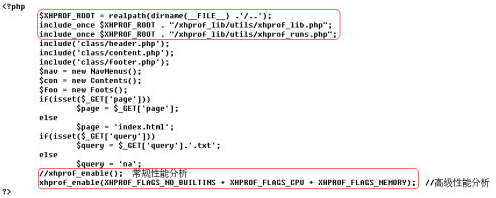
9、在php代码的尾部加入如下图代码:

10、访问此页面后,查看源代码,将页面最下面的链接复制出来备用。在www下新建目录A,将xhprof中的xhprof_html、xhprof_lib文件复制到目录A下,然后将复制出来的链接放入浏览器中,在IP后面增加目录A,然后访问此链接,就可以看到性能分析数据了。
11、去xhprof_lib\utils目录去修改callgraph_utils.php库文件,在d盘下创建个1.Png文件,然后将路径添加到如下图位置,然后就可以查看图形分析了

备注:如果步骤10复制出来的链接可以直接访问并能查看图形分析,请跳过步骤10和11。
文章转自:http://www.cnblogs.com/freedomdym/p/3510643.html
xhprof windows下安装和使用(转载)的更多相关文章
- Docker学习系列(一):windows下安装docker(转载)
本文目录如下: windows按照docker的基本要求 具体安装步骤 开始使用 安装远程连接工具连接docker 安装中遇到的问题 Docker的更新 Docker中的jupyter windows ...
- windows下安装redis以及测试 --转载自http://www.cnblogs.com/lpyan/p/5608333.html
redis加入到Windows 服务 以下方式,需要在redis-2.8.24下执行:http://download.csdn.net/download/feiliua/9425770 ,另外php的 ...
- 【转】linux和windows下安装python集成开发环境及其python包
本系列分为两篇: 1.[转]windows和linux中搭建python集成开发环境IDE 2.[转]linux和windows下安装python集成开发环境及其python包 3.windows和l ...
- Windows 下安装 Oracle 12c 教程
原文 Windows 下安装 Oracle 12c 教程 申明:本文原作者:Jmq 本文给大家带来的是 Oracle 12C 的安装教程. 1.准备 1.1 下载 Oracle 12c 安装程序 ...
- (转)windows 下安装配置 Nginx 详解
windows 下安装配置 Nginx 详解 本文转自https://blog.csdn.net/kingscoming/article/details/79042874 nginx功能之一可以启动一 ...
- ElasticSearch入门 第一篇:Windows下安装ElasticSearch
这是ElasticSearch 2.4 版本系列的第一篇: ElasticSearch入门 第一篇:Windows下安装ElasticSearch ElasticSearch入门 第二篇:集群配置 E ...
- Windows下安装Tensorflow报错 “DLL load failed:找不到指定的模块"
Windows下安装完tensorflow后,在cmd下运行python后import tensorflow出现如下错误: Traceback (most recent call last): Fi ...
- ElasticSearch入门 :Windows下安装ElasticSearch
这是ElasticSearch 2.4 版本系列的第一篇: ElasticSearch入门 第一篇:Windows下安装ElasticSearch ElasticSearch入门 第二篇:集群配置 E ...
- TcMalloc的介绍以及Windows下安装使用
本文由博主(SunboyL)原创,转载请注明出处:http://www.cnblogs.com/xsln/p/Introduction_TcMalloc.html 介绍: TcMalloc(Threa ...
随机推荐
- python入门灵魂5问--python学习路线,python教程,python学哪些,python怎么学,python学到什么程度
一.python入门简介 对于刚接触python编程或者想学习python自动化的人来说,基本都会有以下python入门灵魂5问--python学习路线,python教程,python学哪些,pyth ...
- 让vscode支持WePY框架 *.wpy
WePY框架的.wpy 文件在微信开发者工具中无法打开,这里使用vscode 打开,并安装vetur 和vetur-wepy 插件即可
- WeChat-SmallProgram:组件的业务 slot 的使用
1.调用组件向自定义组件插入内容,使用 slot 在自定义模板中有一对 <view><slot></slot></view> 这里是干什么用的呢? 在 ...
- 【WPF学习】第六十二章 构建更复杂的模板
在控件模板和为其提供支持的代码之间又一个隐含约定.如果使用自定义控件模板替代控件的标准模板,就需要确保新模板能够满足控件的实现代码的所有需要. 在简单控件中,这个过程比较容易,因为对模板几乎没有(或完 ...
- 深入解读ES6系列(一)
ECMAScript 6(ES6)简介 前言: 哈喽小伙伴们,爱说'废'话的Z又回来了,欢迎来到Super IT曾的博客时间,我说啦这个月要带的福利,说了更的博客肯定不能水你们,要一起进步学习嘛,今天 ...
- linux系统部署安装过程
1. 虚拟环境安装 1.新建虚拟机 2.虚拟机设置 2.系统历程 1.进入系统引导界面进行配置 引导项说明: 1.安装centos 系统 ...
- scratch 如何改变变量的作用域
在新建变量的时候,有个选项是“适用于所有角色”还是“仅适用于当前角色”.通常称前者为全局变量,所有角色都可以访问到这个变量:后者,称为局部变量,只能在当前角色里访问到这个变量.例如,在使用克隆功能时, ...
- spring-cloud feign的多参数传递方案
查看原文 一.GET请求多参数URL 1.方法一(推荐) @FeignClient(“microservice-provider-user”) public interface UserFeignCl ...
- 10.6 IoStudentManager
package day11_io_student.student_demo; public class Student { private String id; private String name ...
- json === dict
import requests import json ''' json.loads(json_str) json字符串转换成字典 json.dumps(dict) 字典转换成json字符串 ''' ...