
13.docker 网络 docker NameSpace (networkNamespace)
一. 案例
1.创建一个 container
docker run -d --name test1 busybox /bin/sh -c "while true; do sleep 3600; done"
2.进入到 container 内
docker exec -it test1 /bin/sh
3.查看 当前网络 ip a
可以看出 其使用的 ip 地址为 127.0.0.1 和 172.17.0.2
4. 退出 到 虚拟机 使用 ip a
可以看出 其 ip 地址 与 test1 内的 ip 地址不同 所以 通过 network Namespace 实现了网络的隔离
5. 再次创建相同的容器
docker run -d --name test2 busybox /bin/sh -c "while true; do sleep 3600; done"
6.进入 查看新 容器的 IP
docker exec test2 ip a
可以看出 其使用的 ip 地址为 127.0.0.1 和 172.17.0.3
7. 进入 test2 容器 并 ping 通 test1 是可以 ping 通的
docker exec -it test1 /bin/sh
ping 172.17.0.2
二. network Namespace 操作
1. 查看所有 network Namespace
sudo ip netns list
2. 删除 network Namespace
sudo ip netns delete [ list 出来的项 ]
3. 添加 network Namespace
sudo ip netns add [eg:test1]
4.查看创建的 容器 test1 的 ip
sudo ip netns exec test1 ip a 在 test1 容器内 执行 ip a 命令
sudo ip netns exec test1 ip link 在 test1 容器内 执行 ip link 命令
sudo ip netns exec test1 ip link set dev lo up 让 test1 容器内 的 lo 回管口 up 起来
三 连接两个容器
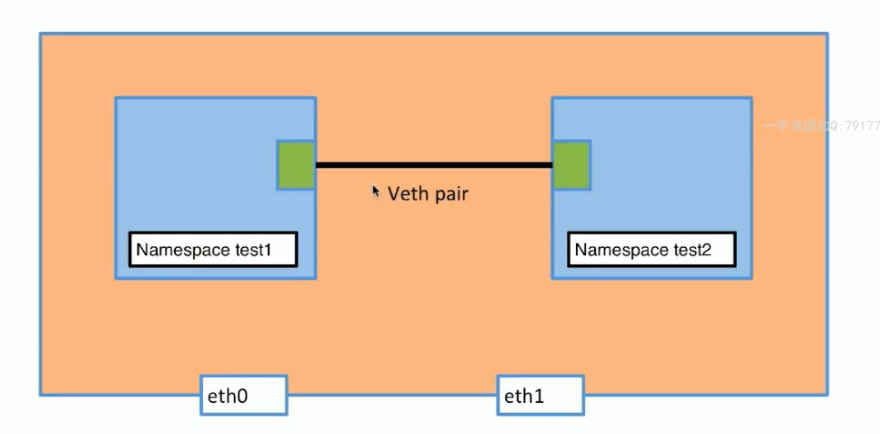
1. 添加一对link (即 图中 那根管道)
sudo ip link add veth-test1 type veth peer name veth-test2
使用 ip a 查看创建的 link
会出现 veth-test2@veth-test1 和 veth-test1@veth-test2 这一对link
2. 将 veth-test1 添加到 test1 容器中 并且 将 veth-test2 添加到 test2 容器中
sudo ip link set veth-test1 netns test1
sudo ip netns exec test1 ip link 查看是否包含 veth-test1
ip a 查看包含的 veth 是否还包含 veth-test1
sudo ip link set veth-test2 netns test2
sudo ip netns exec test2 ip link 查看是否包含 veth-test2
ip a 查看包含的 veth 是否还包含 veth-test2
3. 分配 ip 地址
分配 ip 地址 test1
sudo ip netns exec test1 ip addr add 192.168.1.13/24 dev veth-test1
分配 ip 地址 test2
sudo ip netns exec test2 ip addr add 192.168.1.14/24 dev veth-test2
使用 ip link 查看是否分配 ip 地址 发现 网络 还未开启
sudo ip netns exec test1 ip link
将 test1 和 test2 的网络 开启
sudo ip netns exec test1 ip link set dev veth-test1 up
sudo ip netns exec test2 ip link set dev veth-test2 up
使用 ip a 查看是否 分配ip 地址
sudo ip netns exec test1 ip a
sudo ip netns exec test2 ip a
使用 ping 互通 test1 test2
sudo ip netns exec test1 ping 192.168.1.14
sudo ip netns exec test2 ping 192.168.1.13
13.docker 网络 docker NameSpace (networkNamespace)的更多相关文章
- 14. docker 网络 docker bridge0 详解
1.创建一个 container docker run -d --name test1 busybox /bin/sh -c "while true; do sleep 3600; done ...
- 15 docker 网络 docker 容器之间的关系 docker link
1.案例:使用 link 关联后台与数据库 创建 test1 容器 docker run -d --name test1 busybox /bin/sh -c "while true; do ...
- 12. docker 网络 docker network (docker 网络)
1. 环境准备 编写 Vagrantfile 为 # -*- mode: ruby -*- # vi: set ft=ruby : Vagrant.require_version "> ...
- 理解Docker :Docker 网络
本系列文章将介绍 Docker的相关知识: (1)Docker 安装及基本用法 (2)Docker 镜像 (3)Docker 容器的隔离性 - 使用 Linux namespace 隔离容器的运行环境 ...
- (转)Docker 网络
转:https://www.cnblogs.com/allcloud/p/7150564.html 本系列文章将介绍 Docker的相关知识: (1)Docker 安装及基本用法 (2)Docker ...
- Docker 网络原理
引言 学习docker网络,可以带着下面两个问题来探讨 容器之间可以相互访问的原理 容器暴露端口后,通过宿主机访问到容器内应用,并且对于访问端而言不用感知容器存在的原理 Docker 本身的技术依赖L ...
- 理解Docker(5):Docker 网络
本系列文章将介绍 Docker的相关知识: (1)Docker 安装及基本用法 (2)Docker 镜像 (3)Docker 容器的隔离性 - 使用 Linux namespace 隔离容器的运行环境 ...
- docker网络
docker网络 Docker 允许通过外部访问容器或容器互联的方式来提供网络服务. 端口映射允许外部访问容器 --link 容器互联 容器桥接网络 .通过--link容器通信,给test2添加一 ...
- 16.2,docker网络
Docker 允许通过外部访问容器或容器互联的方式来提供网络服务. 端口映射允许外部访问容器 --link 容器互联 容器桥接网络 .通过--link容器通信,给test2添加一个hosts解析记 ...
随机推荐
- DataGridView在HeaderCell显示行号
直接显示在HeaderCell中.,效果如下: 1.RowStateChanged事件触发 2.如果仅用于数据展示,RowStateChanged事件会触发多次,数据量过大会卡死,因此,使用了Colu ...
- UVA - 11181 Probability|Given (条件概率)
题意:有n个人,已知每个人买东西的概率,求在已知r个人买了东西的条件下每个人买东西的概率. 分析:二进制枚举个数为r的子集,按定义求即可. #include<cstdio> #includ ...
- UVA - 1611 Crane(起重机)(贪心)
题意:输入一个1~n(1<=n<=10000)的排列,用不超过9^6次操作把它变成升序.每次操作都可以选一个长度为偶数的连续区间,交换前一半和后一半. 提示:2n次操作就足够了. 分析:从 ...
- 小程序实现倒计时:解决ios倒计时失效(setInterval失效)
在使用之前需要先在page页引入wxTimer.js文件(这里我将文件放在/utils) let timer = require('../../utils/wxTimer.js'); 然后就可以使用啦 ...
- Android之Intent相关知识
什么是Intent?Intent的作用? Intent是一个消息传递对象,我们可以通过它来启动其他组件或者在组件之间传递数据. 通过Intent启动其他组件 Intent可以用来启动Activity, ...
- 并发 ping
参考 [root@RS2 ~]# cat .sh #!/bin/bash # --, by wwy #------------------------------------------------- ...
- GRADLE依赖的统一管理
参考链接:http://stormzhang.com/android/2016/03/13/gradle-config/ 我想大部分人应该都在使用Gradle来依赖管理,还没有使用的去面壁思过,Gra ...
- UML概念
UML UML:Unified Modeling Language是非专利的第三代建模和规约语言.UML是一种开放的方法,用于说明,可视化,结构和编写一个正在开发的,面向对象的,软件密集系统的制品开放 ...
- 【TensorFlow】tf.reset_default_graph()函数
转载 https://blog.csdn.net/duanlianvip/article/details/98626111 tf.reset_default_graph函数用于清除默认图形堆栈并重置 ...
- struct寻址&for反汇编
//for 反汇编 #include<stdio.h> int main() { ; ; ;i<;i++) { s=s+; } s=; ;i>=;i--) { s=s+; } ...