
【python+selenium的web自动化】- 8种元素定位方式详解
我们在做WEB自动化时,最根本的就是操作页面上的各种元素,而操作的基础便是元素的定位,只有准确地定位到唯一元素才能进行后续的自动化控制,下面将对各种元素定位方式进行总结归纳。
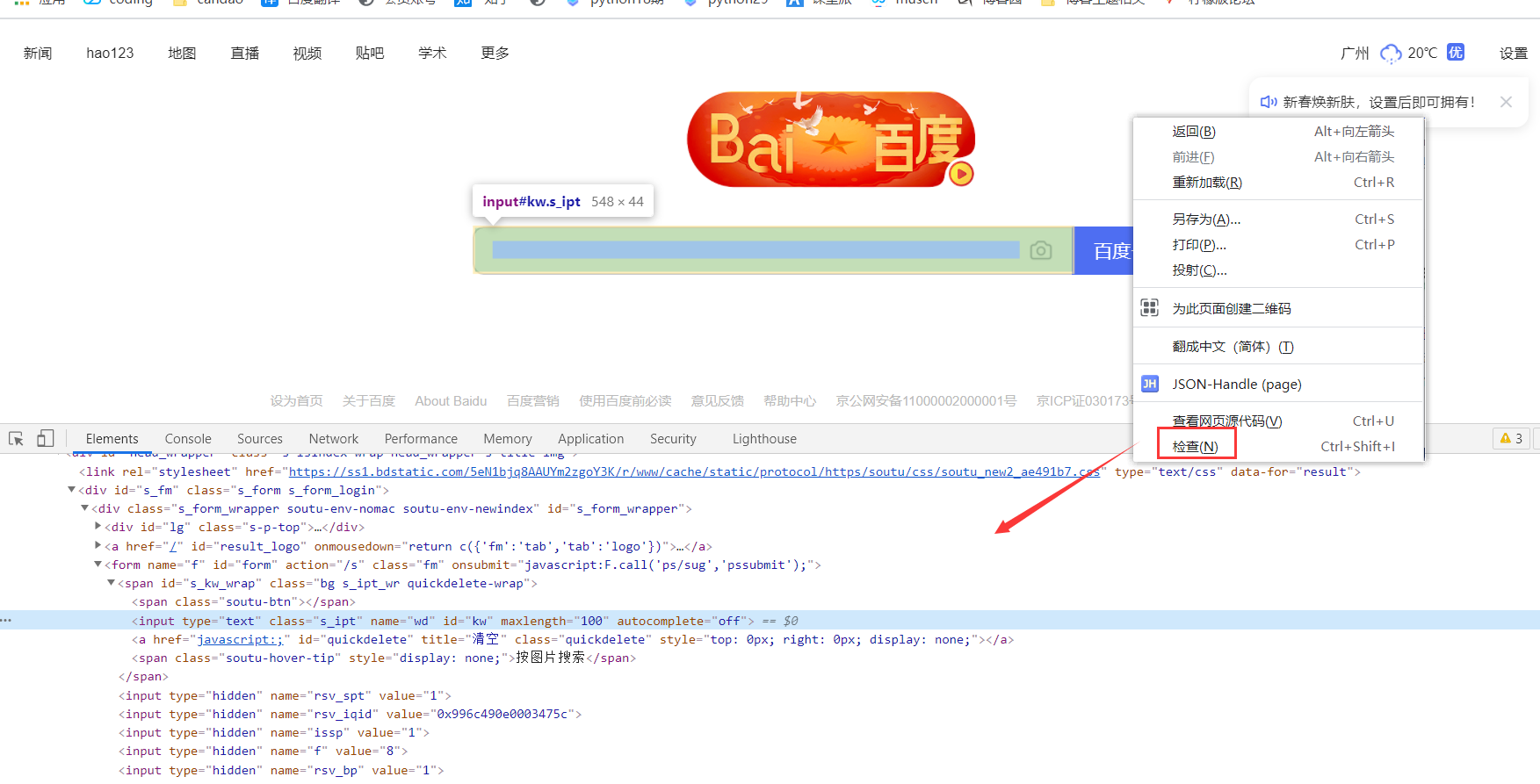
说明:以下操作统一使用百度首页<www.baidu.com>进行示例,鼠标右键然后点击检查(或按f12)可以查看具体的前端代码。
单一属性定位
6种单一属性定位 : id,name,class name,tag name,link,partial_link
2种多样式定位:css、xpath(强烈推荐)
通过元素的id
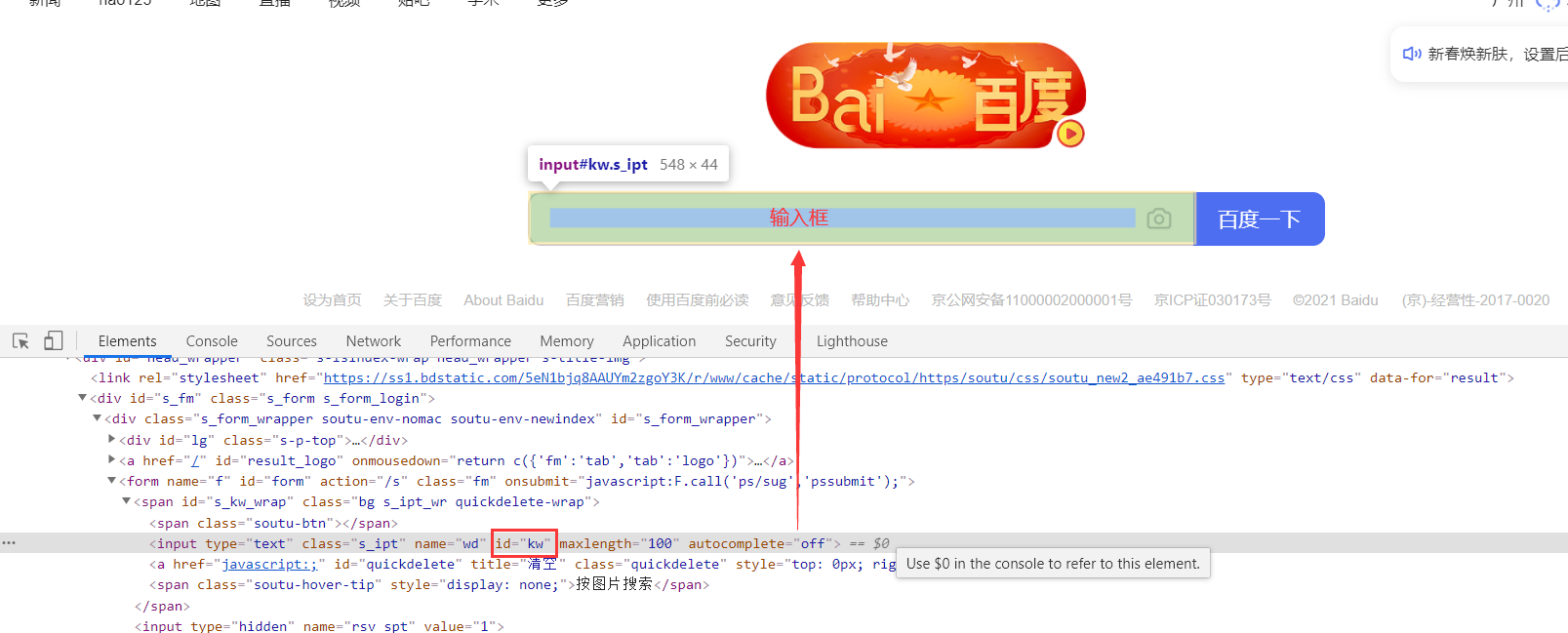
# 通过id(id唯一)

ele = driver.find_element_by_id("kw")    # 类 WebElement - 属性、方法

print(ele.get_attribute('class'))   # 获取该id的class属性值

ele.send_keys("selenium")   # 发送内容
在前端页面中,id是指页面匀速的的属性名id值,元素的id值在当前整个HTML页面中是唯一的,因此可以通过id属性来唯一定位一个元素,是首选的元素定位方式,但不是每个元素都有id属性。此外,也有动态变化的id值,即每次进入页面该元素的id值都不一样,一般是由一串英文+数字组成的字符串,这种情况下就不要使用id去定位元素了(因为下一次很有可能就找不到它了)。
通过元素的name

# 通过name

driver.find_element_by_name("wd")   # 不一定唯一  # elements
元素的name属性,但name不一定是唯一的,就像大家的身份证号是唯一的,但是名字会有重复。driver.find_element_by_name只返回第一个匹配到的元素,如果想返回所有匹配到该name的元素,则使用driver.find_elements_by_name,区别就是element带不带s。这里特别说明一下,find_elements不管找到多少个,都会返回 一个list(找不到则返回空列表),列表当中的每一个元素就是一个 WebElement。
通过元素的class
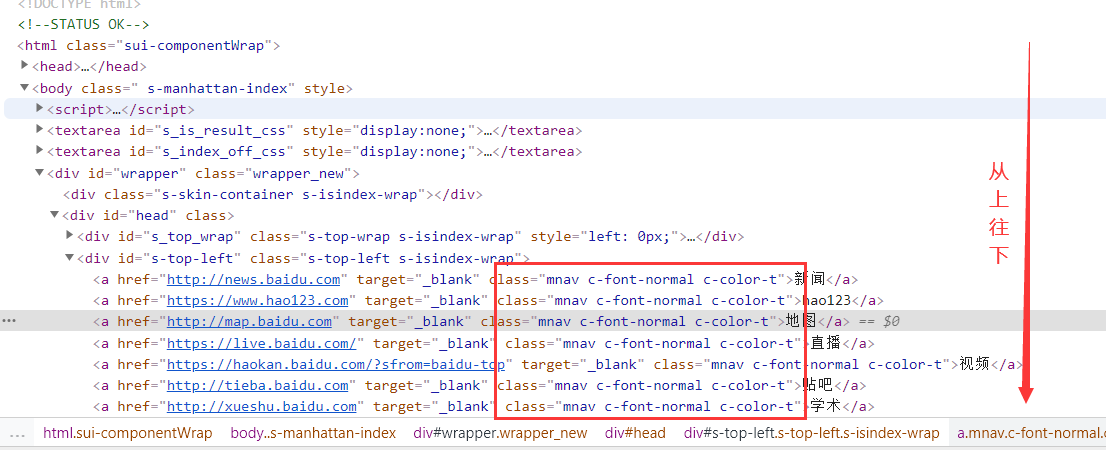
# 通过class_name

driver.find_element_by_class_name('mnav c-font-normal c-color-t')   # 不一定唯一,只返回匹配到的第一个元素

driver.find_elements_by_class_name('mnav c-font-normal c-color-t')	# 返回元素列表,按照dom树从上往下
元素的class属性,在前端,class一般是用来元素进行分组的,并对这一级元素设置相同的样式,因此会存在多个元素会共用一个class,不一定是唯一值。与name一样,element带s时返回匹配到的元素列表。
通过元素的标签名
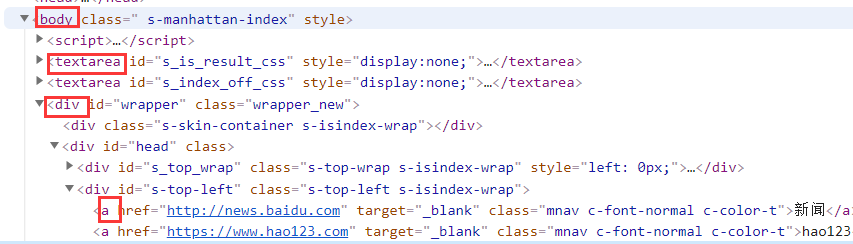
# 通过tag_name

driver.find_element_by_tag_name('span')   # 不唯一   # elements
tag就是元素的标签标识,不一定是唯一值,element带s时返回匹配到的元素列表。
通过元素的超链接文本

# 通过link_text

driver.find_element_by_link_text('hao123')	   # 不是唯一   # elements
精确匹配链接的文本值,不一定是唯一值,element带s时返回匹配到的元素列表。
通过元素的部分超链接文本
# 通过partial_link_text

driver.find_element_by_partial_link_text('hao')	   # 不是唯一   # elements
模糊匹配链接的文本值,element带s时返回匹配到的元素列表。
XPTH定位
以上介绍的6中定位方式,都是针对元素的单一特征来定位元素,但在实际应用中,一般都需要组合以上各种情况来定位一个元素。那么xpath和css定位就可以实现各种组合,基本可以覆盖所有的元素定位。
xpath是一门在xml文档中查找信息的语言,因为html与xml比较相似,用得比较广泛,所以xpath也可以用于在html对元素进行定位。它是将整个html看成一个树形结构,html为根节点,页面当中节点与其他节点可以有祖先、父辈、兄弟、这样的关系,类似一个族谱。
selenium提供的xpath定位的方法名:find_element_by_xpath(xpath表达式),表达式语法如下:
| 表达式 | 说明 |
|---|---|
| / | 绝对定位,从根节点选取 |
| // | 相对定位,选择匹配的节点 |
| . | 选择当前节点 |
| .. | 选择当前节点的父节点 |
| @ | 选择属性,如:@class="class值",@id="id值",属性放在中括号[]中 |
| * | 通配符,匹配所有 |
| @* | 通配符,匹配所有属性,如:@*="test" |
- 绝对定位(不建议) : /单斜杠开头,严格按照层级、同级元素的位置,只要位置改变就无法定位,如:/html/body/div[2]/[form]/div[1]/input
- 相对定位://双斜杠开头 ,在参照物之下只要符合条件的元素存在即可,表达式:
//标签名[@属性名=值],用*表示要匹配所有标签 ,如://*[@id="kw"] 匹配所有标签 - 下标定位(不建议):路径下相同标签的下标,如://*[@id="th"]/a[2],意思是该路径下第二个a标签
- 逻辑运算:表达式中可以使用and 、or 描述元素的多个属性,表达式:
//标签名[@属性名=值 and @属性名=值] - 层级定位:靠本身特性无法唯一定位的时候,使用层级去定位,如:
//div[@id="u1"]//a[@name="tj_login"]。/(单斜杠)表示在前一个元素的直系下, //(双斜杠)表示在前个元素之下的所有范围内 - 文本定位: 通过标签内的文本内容,表达式:
//标签名[text()="文本"] - 包含(部分属性):标签的部分属性,表达式:
//标签名[contains(@属性名 , "部分属性值")],如: //a[contains(@href,"Cource/homework")],部分文本也可以,//a[contains(text(), "部分文本")] - 轴定位:一般用于表格样式的数据列,需要通过组合来进行定位,轴运算名称为以下6种,使用语法:
/轴名称::节点名称[@属性=值],例: //div//table//td/preceding::td,只要后面接的是轴定位要用/(单斜杠)。- ancestor:祖先节点,父
- parent:父节点
- preceding:当前元素节点标签之前的所有节点(html页面先后顺序)
- preceding-sibling:当前元素节点标签之前的所有兄弟节点
- following:当前元素节点标签之后的所有节点(html页面先后顺序)
- following-sibling:当前元素节点标签之后的所有兄弟节点
from selenium import webdriver

import time

driver = webdriver.Chrome()

driver.get("https://www.baidu.com")

# 定位到输入框并输入搜索内容

driver.find_element_by_xpath("//input[@id='kw']").send_keys("selenium")

# 定位到百度按钮,并点击

driver.find_element_by_xpath("//input[@class='btn self-btn bg s_btn']").click()

time.sleep(5)

# 关闭浏览器

driver.quit()
CSS定位
css定位也可以较为灵活地选择控件的任意属性,一般情况下定位速度要比xpath要快,但比较复杂,这里只做简单介绍。有兴趣的可以深入了解。
| 选择器 | 例子 | 描述 |
|---|---|---|
| class | .intro | class选择器,选择class="intro"的所有元素 |
| #id | #firstname | id选择器,选择id= " firstname"的所有元素 |
| * | * | 选择所有元素 |
| element | p | 元素所有<p>元素 |
| element > element | div > input | 选择父元素为<div>的所有<input> 元素 |
| element + element | div + input | 选择同一级中紧接在<div> 元素之后的所有<input> 元素 |
| [attribute= value] | [target=_blank] | 选择target="_blank"的所有元素。 |
以百度输入框和搜索框为例:
- find_element_by_css_selector(".s_ipt") #通过class属性定位
- find_element_by_css_selector("#kw") #通过id属性
- find_element_by_css_selector("input") #通过标签名
- find_element_by_css_selector("span>input") #通过父子关系定位,查找span所有标签名叫input的子元素
- find_element_by_css_selector("[name='kw']") #通过属性定位
- find_element_by_css_selector("span.bg s_ipt_wr>input.s_ipt") #组合定位,父元素是span标签名,class属性是.bg s_ipt_wr,有一个子元素,标签名为input,class属性是s_ipt
辅助定位工具
快捷键f12调出浏览器的开发者工具 —— elements,或通过右击检查调出,以chrome浏览器为例,如下图,点击左上角箭头,再用鼠标点击页面中想要定位的元素,该元素所在代码行会高亮显示,crtl + f可以调出元素查找框,输入表达式,在输入框右边可以看到该表达式定位的元素是否存在且唯一,可以通过组合定位或者更换更具代表性的属性去保证定位到的元素是唯一的。
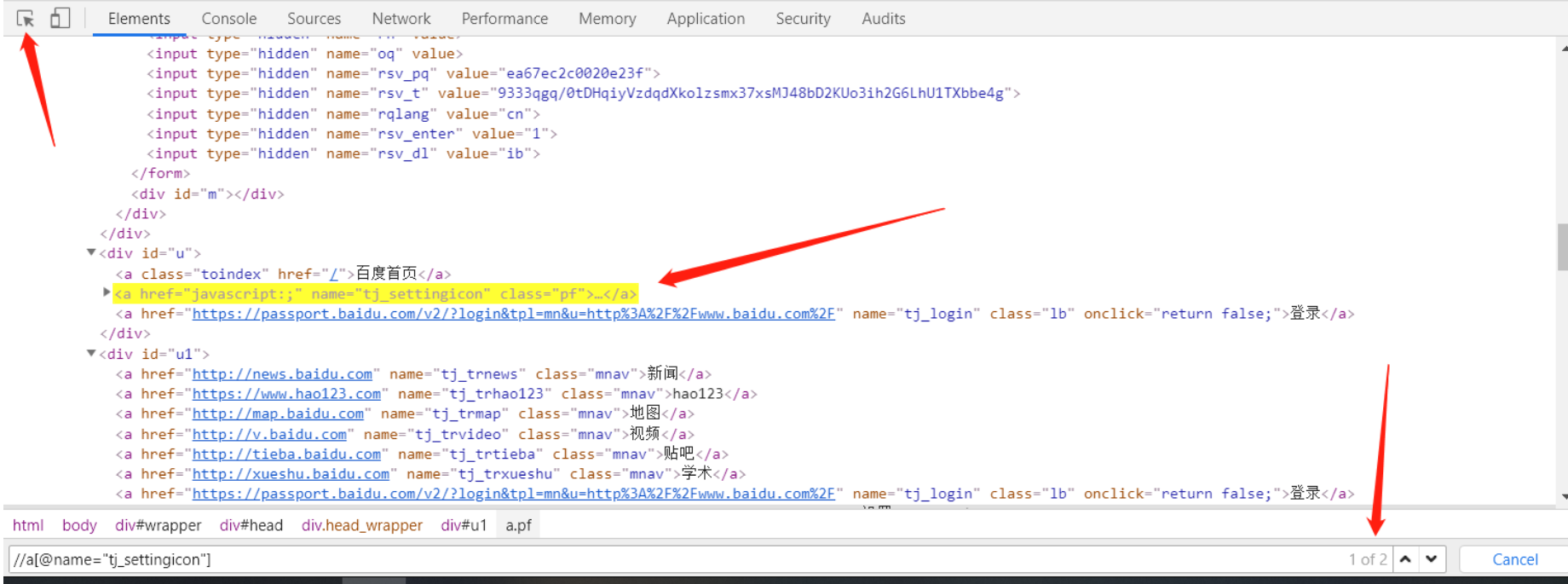
在上图的底部(搜索框对上一栏),选中元素后还可以看到元素的路径,可以用此判断元素是否在iframe表单中;而如果不确定元素是否在html里,可以利用字符串的元素查找,代码如下:
test = driver.page_source.find("<p>hello</p>")

print(test)	# 返回-1就是不存在
【python+selenium的web自动化】- 8种元素定位方式详解的更多相关文章
- Python selenium —— 父子、兄弟、相邻节点定位方式详解
今天跟大家分享下selenium中根据父子.兄弟.相邻节点定位的方法,很多人在实际应用中会遇到想定位的节点无法直接定位,需要通过附近节点来相对定位的问题,但从父节点定位子节点容易,从子节点定位父节点. ...
- 【Selenium01篇】python+selenium实现Web自动化:搭建环境,Selenium原理,定位元素以及浏览器常规操作!
一.前言 最近问我自动化的人确实有点多,个人突发奇想:想从0开始讲解python+selenium实现Web自动化测试,请关注博客持续更新! 二.话不多说,直接开干,开始搭建自动化测试环境 这里以前在 ...
- 【Selenium05篇】python+selenium实现Web自动化:读取ini配置文件,元素封装,代码封装,异常处理,兼容多浏览器执行
一.前言 最近问我自动化的人确实有点多,个人突发奇想:想从0开始讲解python+selenium实现Web自动化测试,请关注博客持续更新! 这是python+selenium实现Web自动化第五篇博 ...
- 【Selenium03篇】python+selenium实现Web自动化:元素三类等待,多窗口切换,警告框处理,下拉框选择
一.前言 最近问我自动化的人确实有点多,个人突发奇想:想从0开始讲解python+selenium实现Web自动化测试,请关注博客持续更新! 这是python+selenium实现Web自动化第三篇博 ...
- 【Selenium02篇】python+selenium实现Web自动化:鼠标操作和键盘操作!
一.前言 最近问我自动化的人确实有点多,个人突发奇想:想从0开始讲解python+selenium实现Web自动化测试,请关注博客持续更新! 这是python+selenium实现Web自动化第二篇博 ...
- 【Selenium06篇】python+selenium实现Web自动化:日志处理
一.前言 最近问我自动化的人确实有点多,个人突发奇想:想从0开始讲解python+selenium实现Web自动化测试,请关注博客持续更新! 这是python+selenium实现Web自动化第六篇博 ...
- 【Selenium04篇】python+selenium实现Web自动化:文件上传,Cookie操作,调用 JavaScript,窗口截图
一.前言 最近问我自动化的人确实有点多,个人突发奇想:想从0开始讲解python+selenium实现Web自动化测试,请关注博客持续更新! 这是python+selenium实现Web自动化第四篇博 ...
- 【Selenium07篇】python+selenium实现Web自动化:PO模型,PageObject模式!
一.前言 最近问我自动化的人确实有点多,个人突发奇想:想从0开始讲解python+selenium实现Web自动化测试,请关注博客持续更新! 这是python+selenium实现Web自动化第七篇博 ...
- JAVA中的四种JSON解析方式详解
JAVA中的四种JSON解析方式详解 我们在日常开发中少不了和JSON数据打交道,那么我们来看看JAVA中常用的JSON解析方式. 1.JSON官方 脱离框架使用 2.GSON 3.FastJSON ...
随机推荐
- LSTM - 长短期记忆网络
循环神经网络(RNN) 人们不是每一秒都从头开始思考,就像你阅读本文时,不会从头去重新学习一个文字,人类的思维是有持续性的.传统的卷积神经网络没有记忆,不能解决这一个问题,循环神经网络(Recurre ...
- CF1401-C. Mere Array
CF1401-C. Mere Array 题意: 给出一个长度为\(n\)的数组\(a\),你可以对这个数组进行如下操作:对于数组\(a\)中任意的两个元素\(a_i\).\(a_j\),若\(gcd ...
- Linux自带神器logrotate详解
Linux自带神器logrotate详解 散尽浮华 运维 3天前 作者:散尽浮华 链接:https://www.cnblogs.com/kevingrace/p/6307298.html 对于 L ...
- 流水线cpu —Verilog HDL
一.准备工作 先看看书(<计算机原理与设计 Verilog HDL版>),搞懂一点原理.然后照着书上的代码写一写(用8.4的就可以了,不用8.6的). 注意mux2x32,mux4,cla ...
- mybatis(六)插件机制及分页插件原理
转载:https://www.cnblogs.com/wuzhenzhao/p/11120848.html MyBatis 通过提供插件机制,让我们可以根据自己的需要去增强MyBatis 的功能.需要 ...
- Deep Learning Specialization 笔记
1. numpy中的几种矩阵相乘: # x1: axn, x2:nxb np.dot(x1, x2): axn * nxb np.outer(x1, x2): nx1*1xn # 实质为: np.ra ...
- 如何强制删除 baidu/tempdata/con.dat 的垃圾文件! How to fix locked SD card: 读卡器 损坏,补救措施!
https://www.youtube.com/watch?v=y2c37dcxNto&feature=youtu.be 使用windows command prompt 强制删除 baidu ...
- Chrome new features preview
Chrome new features preview CSS Overview https://css-tricks.com/new-in-chrome-css-overview/ capture ...
- WiFi & QR Code
WiFi & QR Code https://github.com/bndw/wifi-card https://wifi.dev.bdw.to/ 扫码登录 WIFI:T:WPA;S:free ...
- GitHub Actions
GitHub Actions CI/CD & testing https://github.com/features/actions refs xgqfrms 2012-2020 www.cn ...